


Refrescando y preparando un Windows Las imágenes son operaciones que pueden completarse mediante el uso de comandos DISM dedicados.
La herramienta de línea de comandos de Administración y mantenimiento de imágenes de implementación (DISM) también se puede utilizar para reparar los más comunes Windows problemas relacionados con el software, por lo que poder ejecutar comandos DISM es bastante importante.
Es por eso que, cuando experimente el error 50, debe aprender a abordar las fallas que impiden que DISM se ejecute correctamente.
Entonces, si intentó ejecutar un cierto comando DISM, pero obtuvo el Error 50 DISM no admite servicio Windows PE con la opción / en línea mensaje, estás en el lugar correcto. En esta guía, veremos cómo arreglar el kit de herramientas DISM en Windows 10)
¡Alerta de guía épica! ¡Todo lo que necesitas saber sobre DISM está aquí!
Como reparar el error DISM 50 en Windows 10?
- Eliminar la clave de registro asociada
- Restablecer BIOS
- Actualizar el software DISM
1. Eliminar la clave de registro asociada
Cuando aparece el error 50 significa que Windows piensa que la ubicación desde la que ejecuta el comando está dentro de Win PE (Entorno de preinstalación) y esto sucede debido a una clave de registro mal ubicada. Entonces, para corregir este error, debe eliminar esta clave siguiendo:
- presione el Win + R teclas del teclado para abrir el cuadro Ejecutar.
- Allí, escriba Regedit y presione Entrar.

- Desde el Editor del registro se encuentra la entrada HKEY_LOCAL_MACHINE y se expande, solo haga clic en ella.
- De la nueva lista que se mostrará, expanda HKEY_LOCAL_MACHINE SYSTEM CurrentControlSet Control.
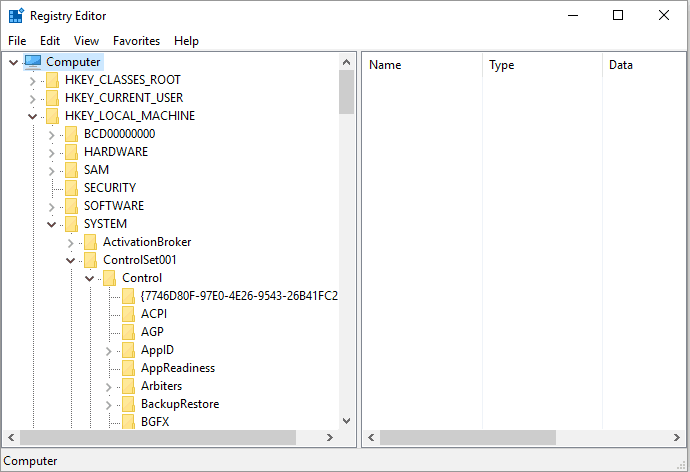
- Debajo del campo Control, debería haber una carpeta llamada MiniNT.
- Haga clic derecho en esta carpeta y elija Permisos.
- Asegúrese de que su nombre de usuario se mencione allí y también asegúrese de que Control total La opción está marcada.
- Haga clic derecho en el MiniNT carpeta de nuevo y esta vez elegir Eliminar.
- Confirme sus cambios y reinicie su Windows 10 sistema.
Para limpiar su registro, también puede usar un limpiador de registro dedicado.
¿No puede acceder al Editor del registro? Consulte esta guía para resolver el problema rápidamente.
2. Restablecer BIOS
En su computadora, acceda al BIOS (alcanzar el BIOS es diferente dependiendo de cada fabricante).
Desde el BIOS, busque la entrada Opciones predeterminadas y acceda a ella. En el menú que se mostrará en su computadora, elija restablecer a los valores predeterminados o predeterminados de fábrica. Confirme sus cambios y reinicie su dispositivo.
Eso debería ser todo y el Error 50 DISM no admite el servicio Windows PE con la opción / en línea ahora debe resolverse.
3. Actualizar el software DISM
- En su ventana de cmd (que ya debería estar abierta desde que recibió el error DISM 50) escriba dism.exe / image: C: / cleanup-image / revertpendingactions.
- A continuación, reinicie el modo seguro en su Windows 10 sistema: presione Win + R, ingrese MSConfig, cambie a Arranque y elija Modo seguro.
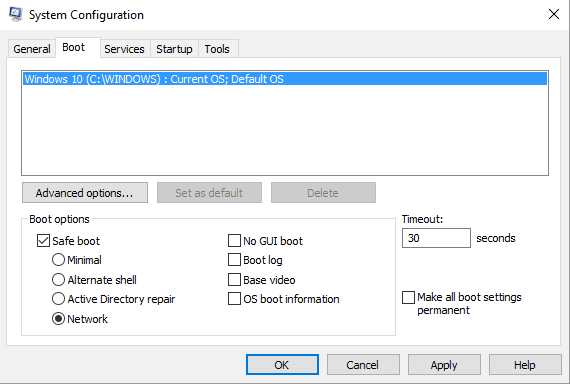
- Desde el modo seguro, abra una ventana de cmd elevada: presione Win + X y seleccione Símbolo del sistema (administrador).

- En la ventana cmd escriba SFC / scannow y espere mientras se ejecuta el escaneo; puede tomar un tiempo dependiendo de cuántos archivos y programas estén almacenados en su dispositivo.
- Luego, reinicie en Windows modo ya que eso debería ser todo.
Insinuación: si no puede completar los pasos a continuación, intente crear un nuevo Windows cuenta antes de comenzar esta solución de problemas.
DISM falló el Windows 10? ¡Aquí hay otra guía perfecta para solucionar el problema!
Ahí tienes; esas fueron las soluciones de solución de problemas para el Error 50 DISM no admite el servicio Windows PE con el mensaje de error de opción / en línea.
También puede compartir su propia experiencia con nosotros y nuestros lectores utilizando el campo de comentarios a continuación.
Preguntas frecuentes: Obtenga más información sobre los errores de DISM
Deployment Image Servicing and Management es una herramienta de línea de comandos que se puede utilizar para dar servicio y preparar Windows imágenes, incluidas las utilizadas para Windows EDUCACIÓN FÍSICA, Windows Entorno de recuperación (Windows RE) y Windows Preparar.
La falla de DISM puede estar relacionada con un archivo dañado de la fuente de reparación automática. Para solucionar esto, debe cargar una imagen de Windows 10 y apunte DISM hacia él.
Del editor Note: Esta publicación se publicó originalmente en octubre de 2017 y desde entonces se ha renovado y actualizado en abril de 2020 por su frescura, precisión y exhaustividad.
