
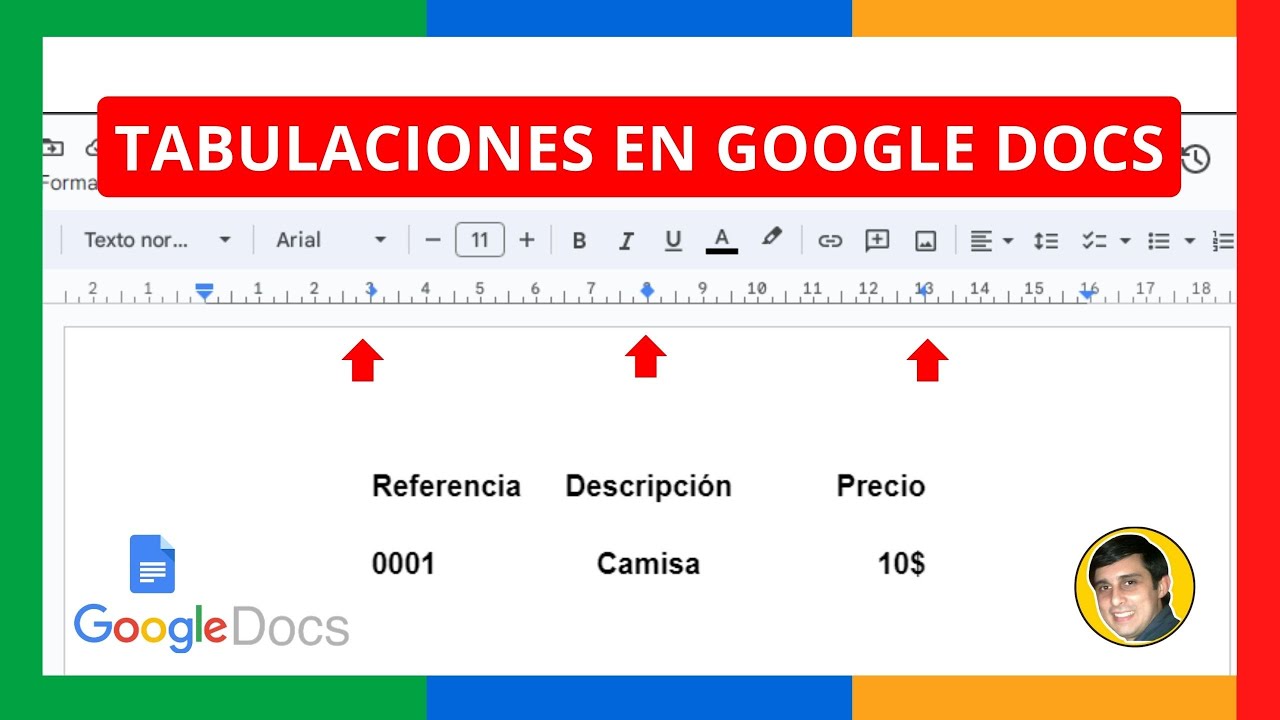
Tabulaciones Google Docs: Cómo Utilizarlas Eficazmente
Tabulaciones Google Docs se refiere a una herramienta esencial en la plataforma de Google que permite organizar textos de manera profesional. Estas ayudan a alinear textos en documentos, facilitando la lectura y presentación de información. Conocer cómo utilizarlas puede optimizar la forma en que presentas tus ideas y datos, mejorando la claridad y estructura del contenido.
¿Qué Son las Tabulaciones en Google Docs?
Las tabulaciones en Google Docs son puntos de referencia predefinidos que permiten ajustar la posición del texto en un documento. Cuando se utiliza una tabulación, permite al usuario alinear de manera consistente texto, números o cualquier otro elemento que requiera una posición determinada. Estas se pueden configurar en varios estilos, como la alineación a la izquierda, centrada o a la derecha, cada una de las cuales tiene su propósito específico en la presentación del contenido.
Cómo Acceder a las Tabulaciones en Google Docs
Para comenzar a utilizar las tabulaciones en Google Docs, primero debes abrir un documento nuevo o existente. A continuación, dirígete a la regla en la parte superior del documento. Si la regla no está visible, puedes activarla en el menú Ver seleccionando la opción Mostrar regla. La regla exhibe un pequeño indicador que permite establecer la tabulación deseada.
Tipos de Tabulaciones Disponibles
Google Docs ofrece varios tipos de tabulaciones: tabulación izquierda, derecha, centrada y decimal. Cada tipo ofrece diferentes alineaciones que se pueden usar para mejorar la presentación de listas, datos y otros elementos textuales. Por ejemplo:
- Tabulación Izquierda: Alinea el texto a la izquierda.
- Tabulación Derecha: Alinea el texto a la derecha.
- Tabulación Centrada: Centra el texto en la tabulación.
- Tabulación Decimal: Utilizada comúnmente en números, alinea el texto o cifras en un punto decimal.
Configuración de Tabulaciones en Google Docs
La configuración de las tabulaciones es bastante sencilla. Solo debes hacer clic en la regla y arrastrar el marcador hasta el punto deseado. Luego, selecciona el tipo de tabulación que deseas aplicar haciendo clic en el ícono correspondiente. Este proceso proporciona una manera rápida de lograr la alineación deseada sin complicaciones.
Aplicaciones de las Tabulaciones en Documentos
Las tabulaciones en Google Docs tienen diversas aplicaciones prácticas que pueden beneficiar a estudiantes, profesionales y cualquier persona que busque presentar información de manera ordenada. Entre sus usos destacan:
Presentaciones de Informes y Proyectos
Al presentar informes, las tabulaciones permiten organizar títulos, subtítulos y datos de manera que sean fácilmente legibles. Esto es crucial para captar la atención de los lectores al permitir una rápida navegación por el contenido.
Organización de Listas y Datos
Al crear listas de elementos o datos numéricos, las tabulaciones pueden alinear columnas, lo que mejora la claridad. Esta alineación es especialmente útil cuando se presentan datos financieros o estadísticas, ayudando al lector a comparar información fácilmente.
Formateo de Correspondencia y Documentos Legales
Los documentos de correspondencia y legales suelen requerir un formato específico. Las tabulaciones pueden utilizarse para asegurar que los nombres, direcciones y otros elementos estén colocados correctamente, garantizando que el documento cumpla con estándares profesionales.
Diferencias entre Tabulaciones y Espacios en Google Docs
Mientras que algunos usuarios pueden optar por usar espacios para alinear texto, las tabulaciones son la elección ideal por varias razones. Primero, son más eficientes porque al cambiar el texto, la alineación se mantiene sin necesidad de ajustar manualmente cada espacio. Además, proporcionan un control más preciso de la ubicación del texto, algo que los espacios no pueden lograr de manera efectiva.
Errores Comunes al Usar Tabulaciones
Al trabajar con tabulaciones en Google Docs, hay algunos errores comunes que se pueden evitar. Uno de ellos es no usar la regla para ajustar las posiciones de las tabulaciones. Otro error frecuente es no seleccionar el tipo de tabulación correcto para el contenido, lo que puede llevar a una presentación desorganizada. Es esencial revisar el documento una vez que se hayan realizado las configuraciones de tabulación para asegurarse de que se vean como se desea.
Consejos para Mejorar la Efectividad de las Tabulaciones
Para maximizar el uso de tabulaciones Google Docs, considera los siguientes consejos: utiliza diferentes tipos de tabulaciones para distintos propósitos, como alinear colas de números al usar la tabulación decimal, y mantén una consistencia en el uso de tabulaciones a lo largo del documento. Esto ayuda a construir un formato estéticamente agradable y profesional.
Integración de Tabulaciones en Esquemas y Planificación
Las tabulaciones también son indispensable para crear esquemas o planes detallados. En un documento de planificación, utilizar tabulaciones ayuda a establecer niveles jerárquicos de información, lo que facilita la visualización y comprensión de los temas tratados. Las listas con tabulaciones hacen más explícita la relación entre ideas principales y secundarias.
Ejemplo Práctico de un Esquema con Tabulaciones
Al crear un esquema para una presentación o un proyecto, la disposición puede ser la siguiente:
- Tema Principal
- Subtema A
- Detalles sobre el Subtema A1
- Detalles sobre el Subtema A2
- Subtema B
- Subtema A
En este ejemplo, las tabulaciones aseguran que la jerarquía sea clara y que el lector puede seguir fácilmente los puntos relevantes.
Personalización de Tabulaciones en Google Docs
Una de las ventajas de usar tabulaciones Google Docs es la personalización. Puedes ajustar la posición de las tabulaciones desplazando las marcas en la regla, así como cambiar su tipo según el contenido que estás desarrollando. Esto significa que el formato puede adaptarse a las necesidades específicas de cada documento individual.
Características Avanzadas de Tabulaciones
Google Docs permite funcionalidades adicionales al trabajar con tabulaciones, como poder agregar tabulación de sangría o establecer píxeles precisos para la alineación. Estas características son útiles para quienes requieren un control más detallado sobre el diseño y la presentación del texto.
Cómo Guardar Tabulaciones para Uso Futuro
Otra característica útil es la posibilidad de guardar un formato de tabulación en una plantilla de documento. Al hacer esto, los usuarios pueden reutilizar la configuración de tabulación en futuros documentos, lo que ahorra tiempo y asegura consistencia en la presentación de sus informes o proyectos.
Mejores Prácticas para el Uso de Tabulaciones
Al finalizar la creación de un documento, es crucial revisar su formato. Un consejo clave al utilizar tabulaciones Google Docs es asegurarse de que el documento sea fácil de escanear visualmente. Los espacios en blanco y la alineación adecuada, generadas mediante tabulaciones, mejoran la legibilidad y la presentación.
Utiliza Tabulaciones para Listas de Verificación
Las tabulaciones son ideales para crear listas de verificación. Al alinear texto en columnas con tabulaciones, mejoras tanto la claridad como la eficacia de la lista, asegurando que cada elemento se pueda verificar fácilmente.
Revisa la Longitud del Texto Alineado
Al utilizar tabulaciones, es importante ser consciente de la longitud del texto alineado. Asegúrate de que el contenido no se desborde del área visible, lo que puede causar confusión a los lectores. Establecer límites claros en la longitud de las tabulaciones asegura que todo el contenido se mantenga dentro de los márgenes del documento.
¿Cómo Pueden Beneficiarte las Tabulaciones en Google Docs?
Las tabulaciones Google Docs no solo mejoran la presentación de documentos, sino que permiten una mejor organización del contenido, lo que impide que el lector se sienta abrumado por el texto desordenado. La alineación organizada ayuda a los lectores a asimilar la información eficientemente.
Impacto en la Productividad
Usar tabulaciones correctamente puede tener un impacto significativo en la productividad. Al permitir una edición más eficiente de documentos alinear el contenido rápidamente, los usuarios pueden enfocarse en la creación de contenido en lugar de preocuparse por el formato. Esto implica menos tiempo dedicado a ediciones frustrantes y más tiempo para la creación efectiva de ideas y proyectos.
Facilidad de Uso en Proyectos Colaborativos
En entornos de trabajo colaborativos, donde múltiples personas contribuyen a un mismo documento, el uso de tabulaciones asegura que todos trabajen bajo el mismo formato. Esto evita discrepancias que pueden surgir al utilizar espacios o métodos poco consistentes de alineación, proporcionando una experiencia más armoniosa para todos los involucrados. Al tener conocimiento y aplicar estas funciones, los usuarios pueden alcanzar un nivel profesional en los documentos. Esto crea un impactante efecto visual que atraerá y retendrá la atención del lector, asegurando un alto nivel de comprensión y organización de información.
Tabulaciones en Google Docs
Tabulaciones en Google Docs son herramientas que permiten al usuario alinear texto en una posición específica dentro de un documento, facilitando la organización y presentación de contenido. Se utilizan para crear listas, tablas y otras estructuras visuales, mejorando la claridad en documentos colaborativos y presentaciones.
¿Qué son las Tabulaciones en Google Docs?
Las tabulaciones en Google Docs son marcadores que permiten establecer puntos de alineación en un documento. Estos puntos son cruciales para organizar texto y elementos visuales de manera coherente. Pueden ser empleadas para alinear texto a la izquierda, a la derecha o centrarlo, dependiendo de las necesidades del usuario.
Las tabulaciones son esenciales para la creación de documentos bien estructurados, facilitando así la lectura y comprensión del contenido. Por ejemplo, al elaborar un currículum o un informe, utilizar tabulaciones adecuadamente puede hacer que la información sea más accesible y fácil de seguir.
Para utilizar tabulaciones en Google Docs, los usuarios deben familiarizarse con las configuraciones de tabulación. Generalmente, estas pueden ser ajustadas desde la regla en la parte superior del documento o desde el menú de formato. Al dominar el uso de estas herramientas, los documentos alcanzarán un nivel profesional.
Tipos de Tabulaciones en Google Docs
Tabulaciones Izquierda
Las tabulaciones izquierda son las más comunes y las que se alean a través del margen izquierdo. Cuando se usa este tipo, el texto se alinea a la izquierda del marcador de tabulación, lo que permite una presentación ordenada de listas y otros elementos similares.
Por ejemplo, al crear un índice o una lista de elementos, usar la tabulación izquierda garantiza que todos los elementos comiencen en el mismo punto, facilitando su identificación. Esta forma es ideal para listados y para bloques de texto donde la alineación uniforme es clave.
Tabulaciones Derecha
Las tabulaciones derecha permiten alinear texto desde el margen derecho del documento. Esto es útil cuando se desea presentar información que termina en el mismo punto, como en el caso de datos financieros o fechas.
Al usar tabulaciones derechas, los números o datos alineados a la derecha son más fáciles de comparar y leer, especialmente en contextos técnicos donde la claridad es crucial. Este tipo de tabulación es esencial para informes y presentaciones de datos.
Tabulaciones Centradas
Las tabulaciones centradas permiten posicionar el texto en el centro del espacio de tabulación. Esto resulta especialmente útil para títulos, subtítulos o elementos que requieren un énfasis visual central.
Utilizar tabulaciones centradas puede añadir un impacto visual significativo a un documento. Por ejemplo, en una presentación, al centrar un título, se puede lograr que sea más atractivo para el lector, mejorando la presentación general del material.
Cómo Configurar Tabulaciones en Google Docs
Configurar las tabulaciones en Google Docs es un proceso sencillo que puede transformar la forma en que se presentan los textos en un documento. A continuación, se detalla cómo hacerlo:
Paso 1: Acceder a la Regla
Para comenzar, es esencial mostrar la regla en la parte superior del documento. Si no está visible, ve a “Ver” en la barra de menú y selecciona “Mostrar regla”. Esta regla te servirá como guía para establecer las tabulaciones.
Paso 2: Selección del Tipo de Tabulación
Haz clic en la regla donde deseas establecer una tabulación. Por defecto, se creará una tabulación izquierda. Para cambiar el tipo, haz clic en el icono situado a la izquierda del área de la regla y elige entre las opciones disponibles: izquierda, derecha o centrada.
Paso 3: Ajuste de la Posición
Arrastra la tabulación a la posición deseada en la regla. Puedes establecer múltiples tabulaciones en diferentes lugares de la misma línea, lo que te permite personalizar el formato de manera precisa, según las necesidades de tu documento.
Paso 4: Aplicación en el Texto
Una vez configuradas las tabulaciones, simplemente escribe tu texto. Presiona la tecla “Tab” en tu teclado para moverte entre las tabulaciones que has establecido. Esto te permitirá organizar el contenido de manera efectiva y, si es necesario, realizar ajustes rápidos en la presentación sin reformatar manualmente.
Aplicaciones Prácticas de Tabulaciones en Google Docs
Las tabulaciones en Google Docs no solo son herramientas de formato, sino que tienen aplicaciones prácticas en diversos documentos. A continuación, se presentan algunas de ellas:
Informes y Presentaciones
En la elaboración de informes, utilizar tabulaciones puede mejorar drásticamente la claridad y el impacto visual. Los datos alineados correctamente facilitan el análisis y la interpretación, lo que es crucial para la comunicación efectiva en ambientes laborales.
Currículums
Al crear un currículum, las tabulaciones juegan un papel fundamental. Permiten alinear la información de contacto, la experiencia laboral y la formación académica de forma profesional, haciendo que el currículum sea más fácil de leer y visualmente atractivo.
Listas y Tablas
Las tablas también se benefician enormemente de las tabulaciones. Al alinear columnas de información, los datos se presentan de manera más ordenada, convirtiendo lo que podría ser una lectura confusa en información clara y accesible, ideal para análisis y comparaciones.
Consejos para Usar Tabulaciones en Google Docs
Para maximizar el potencial de las tabulaciones en Google Docs, es importante seguir algunos consejos que facilitan su uso y mejora la presentación de documentos:
1. Siempre usa la Regla
La regla es una herramienta visual que te ayudará a juzgar la alineación de tus tabulaciones. Siempre asegúrate de mantenerla visible mientras trabajas en tus documentos.
2. Experimenta con Diferentes Tipos
No temas experimentar con los diferentes tipos de tabulaciones. Probar distintas configuraciones puede ofrecerte resultados visuales que se ajustan mejor a tus necesidades y las expectativas de tu audiencia.
3. Revisa y Ajusta
Después de finalizar el formato de tu documento, revisa cómo se ven las tabulaciones. A veces, pequeños ajustes pueden marcar una gran diferencia en la presentación final del texto.
4. Usa Tabulaciones con Listas
Cuando trabajes con listas, especialmente enumeraciones, utilizar tabulaciones puede ayudar a mantener cada ítem alineado de manera consistente, creando un aspecto profesional.
Errores Comunes al Usar Tabulaciones en Google Docs
Aunque las tabulaciones en Google Docs son herramientas valiosas, hay errores comunes que los usuarios pueden cometer al utilizarlas:
1. No Utilizar la Regla
Uno de los errores más comunes es no usar la regla para colocar las tabulaciones. Sin esta guía, es fácil que el texto quede desalineado y difícil de leer.
2. Usar Tabulaciones de Manera Inconsistente
La inconsistencia en el uso de tabulaciones puede hacer que un documento luzca desorganizado. Asegúrate de optar por el mismo tipo de tabulación para secciones similares de texto.
3. No Revisar el Documento Completo
Revisar solo una sección antes de finalizar el documento puede llevar a problemas visuales donde las tabulaciones en una parte no coinciden con otras. Asegúrate de revisar todo el texto para una cohesión adecuada.
Recursos Adicionales sobre Tabulaciones en Google Docs
Si deseas profundizar en el uso de tabulaciones en Google Docs, considera explorar estos recursos:
- Soporte de Google Docs sobre tabulaciones (dofollow)
- Wikipedia – Google Docs
- Uso de Tabulaciones en Google Docs – Haiku Learning
- Cómo usar tabulaciones en Google Docs – How-To Geek
Consejos para el Uso de Tabulaciones en Google Docs
Tabulaciones en Google Docs: La Guía Completa
Tabulaciones en Google Docs son herramientas esenciales para organizar y dar formato a textos en este procesador de textos en línea. Se utilizan para alinear texto a la izquierda, derecha o al centro, y permiten una presentación más profesional de documentos. Dominar el uso de las tabulaciones mejora la estética y legibilidad de tus trabajos documentales, siendo crucial en entornos académicos y profesionales.
¿Qué son las tabulaciones en Google Docs?
Las tabulaciones en Google Docs se refieren a los puntos de parada que se utilizan para alinear texto en una línea. Al presionar la tecla Tab, se inserta un espacio determinado que puede ser ajustado a voluntad. A diferencia de otros editores de texto, Google Docs proporciona una forma intuitiva de crear tabulaciones personalizadas, lo que permite una mayor flexibilidad en el formato.
Tipos de tabulaciones
Existen varios tipos de tabulaciones en Google Docs, cada uno diseñados para cumplir funciones específicas:
- Tabulación izquierda: Alínea el texto a la izquierda.
- Tabulación centrada: Centra el texto en el punto de la tabulación.
- Tabulación derecha: Alínea el texto a la derecha.
- Tabulación decimal: Alinea números a la derecha del punto decimal.
Importancia de las tabulaciones en documentos
Utilizar tabulaciones en Google Docs mejora la organización y presentación de la información. Por ejemplo, en la redacción de informes o actas, las tabulaciones permiten que los textos sean más fáciles deLeer. El uso correcto de las tabulaciones puede marcar la diferencia entre un documento desordenado y uno que se vea profesional.
Cómo establecer y configurar tabulaciones en Google Docs
Configurar tabulaciones en Google Docs es un proceso simple. Sigue estos pasos para añadir y ajustar tabulaciones:
1. Abre tu documento de Google Docs
Inicia sesión en tu cuenta de Google y abre el documento en el que deseas trabajar. Asegúrate de que el cursor esté colocado en la línea donde quieres aplicar las tabulaciones.
2. Accede a la regla
En la parte superior de la página, podrás ver una regla horizontal. Si no la ves, activa la opción de “Mostrar regla” en el menú “Ver”.
3. Crear tabulaciones
Para añadir una tabulación, simplemente haz clic en la regla donde deseas que esté la tabulación. Se creará un marcador de tabulación en ese punto. Puedes arrastrar este marcador a la izquierda o derecha para ajustar su posición.
4. Tipos de tabulaciones
Para cambiar el tipo de tabulación, haz clic derecho sobre el marcador en la regla. Aparecerá un menú donde podrás seleccionar el tipo de tabulación que deseas aplicar.
Aplicaciones Prácticas de las Tabulaciones en Google Docs
Las tabulaciones en Google Docs son utilizadas en diversas aplicaciones prácticas, que incluyen:
1. Creación de listas
Al hacer listas o tablas, las tabulaciones permiten alinear los items de forma que sean fáciles de leer.
2. Formato de informes
En la elaboración de informes, el uso de tabulaciones ayuda a organizar datos y resultados, facilitando la comprensión del lector sobre la información presentada.
3. Presentación de currículo
Al redactar un currículo, las tabulaciones pueden ayudar a alinear secciones como experiencia laboral, educación y habilidades de una manera visualmente atractiva y profesional.
4. Creación de encuestas y formularios
Las tabulaciones son útiles para la disposición de preguntas y opciones de respuesta en encuestas o formularios, garantizando que toda la información esté ordenada.
Errores Comunes al Usar Tabulaciones en Google Docs
Aunque las tabulaciones en Google Docs son herramientas poderosas, hay errores comunes que pueden arruinar la presentación. Aquí algunos de ellos:
1. Uso excesivo de espacios
Algunos usuarios tienden a usar espacio en blanco en lugar de tabulaciones, lo que puede resultar en documentos desorganizados. Es recomendable emplear tabulaciones para un formato más limpio.
2. No ajustar puntos de tabulación
No todos los documentos requieren el mismo tipo de tabulaciones. Personaliza tus tabulaciones para cada documento, ajustando la distancia y tipo según sea necesario.
3. No usar la regla
Ignorar la regla en Google Docs puede llevar a tabulaciones desiguales, así que asegúrate de siempre tenerla activa y usarla para realizar ajustes precisos.
Consejos Avanzados para el Uso de Tabulaciones en Google Docs
Una vez que hayas dominado lo básico sobre las tabulaciones en Google Docs, aquí hay algunos consejos avanzados:
1. Combina tabulaciones con alineación
Usa tabulaciones en combinación con opciones de alineación de texto para lograr formatos más sofisticados en tu documento.
2. Copia y pega tabulaciones de otros documentos
Si tienes un formato que funciona, siéntete libre de copiar y pegar las tabulaciones de un documento a otro. Esto ahorrará tiempo y garantiza consistencia en tus trabajos.
3. Usa tabulaciones en combinación con listas numeradas
Las tabulaciones pueden mejorar la legibilidad de listas numeradas al permitir que los puntos y la información adicional queden alineados, facilitando su interpretación.
Integración de Tabulaciones con Otras Herramientas de Google Docs
Las tabulaciones en Google Docs también pueden ser utilizadas eficazmente en combinación con otras herramientas del software, potenciando su efectividad:
1. Uso de estilos de texto
Al aplicar estilos de texto junto con tabulaciones, puedes crear documentos más atractivos visualmente. Por ejemplo, encabezados con tabulaciones alineadas dan un sentido más formal al texto.
2. Tablas en Google Docs
Si bien las tabulaciones son ideales, Google Docs también permite la creación de tablas que pueden trabajar en conjunto con tabulaciones para ofrecer un mejor formato para datos extensos.
3. Plantillas de Google Docs
Algunas plantillas vienen pre-configuradas con tabulaciones. Al usar estas plantillas, puedes ahorrar tiempo y disfrutar de un formato ya profesional.
Errores de Diseño Comunes No Relacionados con Tabulaciones
Aparte de las tabulaciones, existen otros errores frecuentemente cometidos al diseñar documentos en Google Docs:
1. Fuentes inconsistentes
Usar diferentes tipos de fuente o tamaños en un mismo documento puede dar un aspecto poco profesional. Mantén la coherencia en todo el texto.
2. No revisar la ortografía y gramática
Un documento puede ser visualmente atractivo, pero los errores tipográficos pueden arruinar la impresión general. Utiliza la herramienta de corrección para evitar esto.
3. Ignorar el espaciado
El espaciado inadecuado entre párrafos y secciones puede dificultar la lectura. Asegúrate de que haya suficiente espacio para mejorar la legibilidad.
Innovaciones y Futuras Tendencias en Google Docs
Con el avance de la tecnología, Google Docs seguirá evolucionando. Algunas tendencias a considerar incluyen:
1. Mayor automatización
Con la inteligencia artificial en auge, es probable que Google Docs integre herramientas de automatización que ayuden a optimizar el uso de tabulaciones y otros formatos.
2. Mejoras en la colaboración
A medida que más personas trabajen de forma remota, Google Docs seguirá mejorando sus funcionalidades de colaboración, permitiendo que varios editores trabajen en las tabulaciones en tiempo real.
3. Integración con otras aplicaciones
La integración de Google Docs con otras aplicaciones y herramientas seguirá siendo una tendencia clave, facilitando un flujo de trabajo más eficiente.
Recursos Adicionales sobre Tabulaciones en Google Docs
Para un aprendizaje más detallado sobre el uso de tabulaciones en Google Docs, puedes consultar recursos en línea:
