
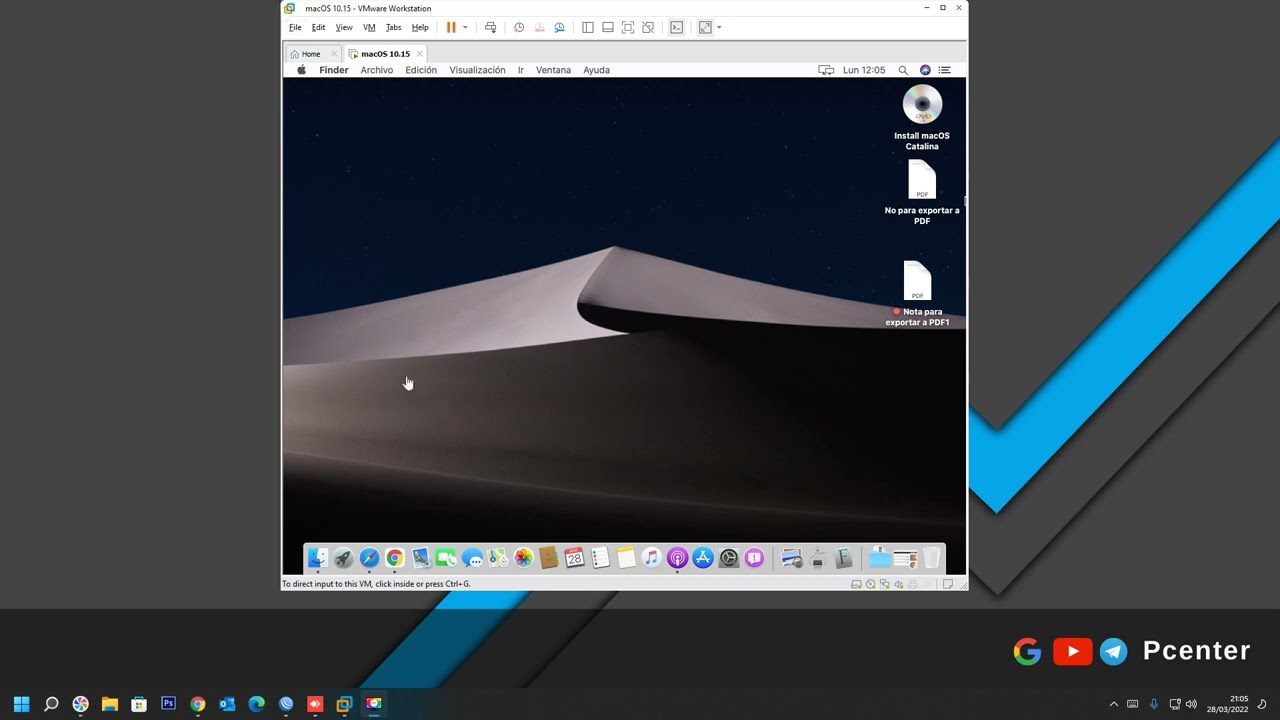
Cómo seleccionar varios archivos en Mac
Seleccionar varios archivos en Mac es fundamental para optimizar tu flujo de trabajo. Esta función permite gestionar múltiples documentos, imágenes o cualquier tipo de archivo en un solo movimiento. Conocer las distintas técnicas para hacerlo mejorará tu productividad en diversas aplicaciones como Finder, Mail o incluso en aplicaciones de escritorio de terceros.
Importancia de saber seleccionar varios archivos
La habilidad para seleccionar múltiples archivos en Mac no solo ahorra tiempo, sino que también reduce la posibilidad de errores al mover o eliminar documentos. A continuación, se presentan algunas razones clave para dominar esta técnica:
- Aumenta la eficiencia en la organización de datos.
- Facilita la gestión de proyectos y enviar correos.
- Reduce el riesgo de pérdida de información al realizar acciones masivas.
Técnicas básicas para seleccionar múltiples archivos
Seleccionar archivos adyacentes
Para seleccionar archivos adyacentes en Mac, sigue estos pasos:
- Abre el Finder y navega hasta la carpeta que contiene los archivos que quieres seleccionar.
- Mantén presionada la tecla Shift.
- Haz clic en el primer archivo que deseas seleccionar.
- Luego, haz clic en el último archivo de la serie. Todos los archivos entre estos dos también se seleccionarán.
Seleccionar archivos no adyacentes
Catalogar archivos que no están juntos en la misma carpeta es igual de sencillo:
- Navega a la carpeta deseada en el Finder.
- Mantén presionada la tecla Command.
- Haz clic en cada archivo que quieras seleccionar. Solo los archivos que seleccionas con la tecla Command se marcarán.
Usar el ratón o trackpad para seleccionar
Para algunos usuarios, usar el ratón puede resultar más cómodo. Puedes hacer lo siguiente:
- Haz clic y arrastra el cursor sobre los archivos deseados mientras mantienes presionado el botón del mouse o trackpad. Esto creará un marco de selección.
Seleccionar todos los archivos en una carpeta
Si necesitas seleccionar todos los archivos en una carpeta, este método es muy útil:
- Abre la carpeta deseada en el Finder.
- Presiona Command + A en tu teclado. Esto seleccionará todos los elementos de esa carpeta.
Aplicar atajos de teclado
Los atajos de teclado son una forma eficaz de seleccionar varios archivos en Mac rápidamente. Recuerda estos:
- Command + A: seleccionar todo.
- Command + Click: seleccionar/desmarcar archivos individuales.
Configurando opciones avanzadas de selección
Uso de las etiquetas de color en Finder
Otra forma de manejar archivos es mediante el uso de etiquetas de color, que te permite organizar tus archivos visualmente en el Finder. Puedes asignar etiquetas a los archivos seleccionados de la siguiente manera:
- Selecciona los archivos deseados.
- Haz clic derecho y elige una etiqueta de color, lo que permitirá realizar búsquedas más rápidas gracias a una mejor organización.
Cómo seleccionar archivos dentro de aplicaciones
Las técnicas para seleccionar varios archivos en Mac no solo se limitan al Finder. Muchas aplicaciones permiten seleccionar múltiples elementos. Por ejemplo:
- En Mail: Usar Command + clic en varios correos.
- En Photos: Usar Shift o Command para seleccionar imágenes.
Haciendo uso de la función de búsqueda
La barra de búsqueda en Finder también puede ser crucial para gestionar archivos. Si tienes muchos archivos, puedes buscar palabras clave específicas. Luego, puedes usar las teclas Command o Shift para hacer selecciones.
Seleccionar múltiples elementos en la vista de iconos
En la vista de iconos del Finder, puedes mantener presionado Command o Shift al hacer clic en los íconos. Esto es especialmente útil si prefieres ver tus archivos físicamente.
Historias y ejemplos de uso práctico
Un ejemplo común es querer enviar varios archivos adjuntos a través de un correo electrónico. Si trabajas en un proyecto donde las imágenes y documentos necesitan ser enviados a un colega, la habilidad para seleccionar varios archivos en Mac es esencial. Facilita la agrupación de estos y disminuye el tiempo necesario para compartir información.
Errores comunes al seleccionar múltiples archivos
Olvidar usar las teclas correctas
Uno de los errores más comunes es no recordar usar las teclas adecuadas para seleccionar archivos no adyacentes. No presionar Command mientras haces clic puede llevar a seleccionar archivos no deseados.
Realizar acciones por error
Al seleccionar múltiples archivos, es fácil realizar accidentalmente acciones erróneas, como mover o eliminar archivos. Asegúrate de revisar la selección antes de realizar acciones masivas.
No visualizar correctamente los archivos seleccionados
En algunas configuraciones de vista, puede ser fácil perder de vista qué archivos están seleccionados. Es recomendable trabajar en vista de lista o en iconos con un contraste adecuado.
No usar las funciones de búsqueda y filtrado
Puedes perder mucho tiempo buscando entre archivos si no utilizas las funciones de búsqueda y filtrado en el Finder. Aprovecha las oportunidades de optimización.
Consejos adicionales para seleccionar varios archivos
Creación de carpetas inteligentes
Considera organizar tus archivos en carpetas inteligentes, que pueden facilitar la selección de múltiples archivos según criterios específicos, como etiquetas o formatos de archivo.
Uso de funcionalidades en iCloud
Si usas iCloud, puedes acceder a tus archivos desde cualquier dispositivo Apple. Esto permite una mayor flexibilidad al mover o seleccionar múltiples archivos entre dispositivos.
Práctica constante
Finalmente, la práctica hace al maestro. Dedica tiempo a familiarizarte con estas técnicas para mejorar tu velocidad y precisión al seleccionar varios archivos en Mac.
Conclusiones y futuras mejoras en el sistema operativo
Con cada actualización de macOS, Apple mejora la funcionalidad de su sistema operativo, lo que lleva a nuevas formas de seleccionar varios archivos en Mac. Permanecer al tanto de estas mejoras no solo impulsa tu productividad, sino que también te mantiene alineado con las mejores prácticas en la gestión de archivos.
Referencias externas
Para más información sobre seleccionar varios archivos en Mac, consulta estas fuentes:
Cómo seleccionar varios archivos en Mac
¿Cómo seleccionar varios archivos en Mac? Seleccionar múltiples archivos en Mac es una función esencial del sistema operativo macOS que permite a los usuarios manejar varias selecciones de archivos al mismo tiempo. Esto simplifica tareas como la organización, copia y eliminación de archivos, mejorando la eficiencia en el trabajo diario.
Métodos para seleccionar varios archivos en Mac
En este guía, exploraremos las diferentes técnicas para seleccionar varios archivos en Mac que facilitan la gestión de archivos en tu ordenador. Conocer estas técnicas no solo aumenta tu productividad, sino que también te permite aprovechar al máximo las funciones del sistema operativo de Apple. A continuación, se detallan los métodos más efectivos:
1. Usando la tecla Shift
Una de las maneras más sencillas de seleccionar varios archivos en Mac es mediante el uso de la tecla Shift. Este método es ideal cuando necesitas seleccionar un grupo de archivos que están contiguos. Solo sigue estos pasos:
- Haz clic en el primer archivo que desees seleccionar.
- Presiona y mantén la tecla Shift.
- Haz clic en el último archivo del grupo que deseas incluir. Todos los archivos entre el primero y el último se seleccionarán automáticamente.
2. Usando la tecla Command
Si deseas seleccionar archivos no contiguos, la tecla Command es la solución perfecta. Este método permite una selección más flexible. Procede de la siguiente manera:
- Haz clic en el primer archivo.
- Presiona y mantén la tecla Command.
- Haz clic en cada uno de los archivos adicionales que deseas seleccionar. Cada archivo que selecciones de esta manera se añadirá a tu selección.
3. Seleccionar todos los archivos en una carpeta
Si necesitas seleccionar todos los archivos de una carpeta, hay una opción muy sencilla:
- Abre la carpeta que contiene los archivos.
- Presiona Command + A para seleccionar todos los archivos que están dentro de esa carpeta.
4. Usando el gestos del trackpad
Para aquellos que prefieren usar el trackpad, este también ofrece una forma intuitiva de seleccionar varios archivos:
- Coloca dos dedos sobre el trackpad y arrástralos para crear una caja de selección alrededor de los archivos que deseas seleccionar.
- Cuando sueltes el gesto, todos los archivos dentro de la caja se seleccionarán.
5. Utilizando el Menú
Además de los métodos descritos, tienes la opción de usar el menú de la barra superior de Finder. Este método puede ser útil si prefieres una interfaz visual:
- En Finder, ve a Archivo.
- Selecciona Seleccionar todos para elegir todos los archivos en la carpeta.
6. Seleccionar archivos en el escritorio y en la vista previa
Seleccionar archivos directamente desde el escritorio o dentro de una vista previa también es fácil:
- Haz clic y arrastra el cursor para dibujar un cuadro alrededor de los archivos que deseas seleccionar en el escritorio o en la ventana de vista previa.
- Libera el mouse y todos los archivos dentro del cuadro se seleccionarán.
Consejos para una mejor experiencia al seleccionar archivos
1. Organiza tus archivos en carpetas
Para hacer más fácil la selección de varios archivos, organiza tus documentos y medios en carpetas bien estructuradas. Esto no solo facilita la selección, sino que también mejora el acceso y la gestión de archivos en el largo plazo.
2. Utiliza etiquetas
Aprovecha la función de etiquetas de macOS para identificar rápidamente grupos de archivos relacionados. Puedes utilizar colores o palabras clave para clasificar tus documentos, imágenes y videos, lo que facilitará su selección más tarde.
3. Conoce los atajos de teclado
Familiarízate con los atajos de teclado que permiten la selección de archivos. Recuerda que Command y Shift son tus mejores aliados. Estos atajos son tiempos de ahorro que te permitirán realizar tus tareas más rápidamente.
4. Usa el teclado para navegar
Además de las selecciones de archivos, aprende a navegar entre tus carpetas usando el teclado. Esto es especialmente útil cuando trabajas con grandes cantidades de archivos. Puedes utilizar las flechas del teclado para moverte entre elementos y luego aplicar la selección deseada.
5. Aprende a deseleccionar
A veces, al seleccionar múltiples archivos, es posible que necesites deseleccionar alguno. Simplemente manteniendo presionada la tecla Command y haciendo clic en el archivo ya seleccionado, podrás eliminarlo de la selección sin afectar a los demás.
Errores comunes al seleccionar archivos en Mac
1. Selección accidental de archivos
Una de las quejas más comunes al seleccionar archivos es que puedes accidentalmente seleccionar el archivo incorrecto. Para evitar esto, asegúrate siempre de que has hecho clic en el archivo deseado antes de intentar seleccionar más archivos.
2. No recordar los atajos
Si no utilizas frecuentemente los atajos de teclado, es fácil olvidarlos. Dedica un tiempo a practicar y memorizar los atajos que funcionan mejor para ti, de modo que la selección de archivos sea más intuitiva.
3. Confusión con el trackpad
Algunos usuarios experimentan frustración al usar el trackpad. Asegúrate de que los gestos están habilitados en las preferencias del sistema, así podrás usar todas las funciones que el trackpad ofrece.
4. No utilizar las vistas adecuadas
macOS ofrece diferentes vistas en Finder (icono, lista, y columnas). Usar la vista de tu preferencia puede hacer que la selección de archivos sea más fácil. Elige la vista que sientas más cómoda y productiva para tus necesidades.
5. Ignorar las opciones de organización
No subestimes el poder de organizar tus archivos. Cuanto más desordenado esté tu escritorio o carpetas, más difícil será seleccionar lo que necesitas rápidamente. Haz un hábito de mantener tus archivos organizados para facilitar las selecciones futuras. Con la práctica, estos métodos se convertirán en segunda naturaleza, permitiéndote trabajar con mayor comodidad y eficacia. Sin mencionar que tener un sistema de organización adecuado potenciará tu experiencia al manejar archivos en tu Mac.
Cómo seleccionar varios archivos en Mac
Cómo seleccionar varios archivos en Mac es una habilidad esencial para optimizar tu flujo de trabajo en el sistema operativo de Apple. Esta técnica se utiliza para agrupar múltiples elementos, lo que facilita la organización, la copia y el movimiento de archivos, mejorando la eficiencia en tus tareas diarias.
La selección de varios archivos en tu Mac permite realizar acciones simultáneas, como mover, copiar o borrar, en lugar de manejar uno por uno. Esto es especialmente útil para aquellos que trabajan con grandes cantidades de datos, imágenes o documentos. A continuación, exploraremos diversas formas de lograrlo.
Métodos para seleccionar varios archivos en Mac
Seleccionar archivos adyacentes
Para seleccionar archivos adyacentes en una carpeta, utiliza el siguiente método:
1. Abre el Finder y dirígete a la carpeta donde están los archivos que deseas seleccionar.
2. Haz clic en el primer archivo de la lista que deseas seleccionar.
3. Luego, mantén presionada la tecla Shift y haz clic en el último archivo. Esto seleccionará todos los archivos intermedios de manera simultánea.
Este método es simple y veloz, permitiendo seleccionar múltiples archivos rápidamente.
Seleccionar archivos no adyacentes
Para seleccionar archivos que no están juntos en la lista, sigue estos pasos:
1. En el Finder, haz clic en un archivo que deseas seleccionar.
2. Manteniendo la tecla Command (⌘) presionada, haz clic en cada uno de los archivos adicionales que quieras incluir en tu selección.
Este método es útil para elegir elementos específicos sin tener que seleccionar accidentalmente otros que no deseas.
Utilizar el menú para seleccionar archivos
También puedes seleccionar varios archivos a través del menú de acciones del Finder:
1. Abre el Finder y dirígete a la carpeta deseada.
2. Ve al menú Archivo en la parte superior de la pantalla.
3. Selecciona Seleccionar todo para elegir todos los archivos de la carpeta. Esto es ideal si necesitas realizar un cambio masivo.
Atajos de teclado para seleccionar archivos en Mac
Combinación de teclas para seleccionar archivos
Cuando se trabaja en un entorno Mac, hay varios atajos de teclado que facilitan la selección de archivos. Aquí te compartimos algunos:
– Command + A: Seleccióna todos los archivos en una carpeta abierta.
– Shift + clic: Selecciona un rango de archivos consecutivos.
– Command + clic: Selecciona archivos que no están juntos en la lista.
Usar el mouse para la selección rápida
Al arrastrar el cursor para seleccionar archivos también puedes hacerlo fácilmente:
1. Haz clic y mantén presionado el botón del mouse para crear un cuadro de selección.
2. Arrastra el ratón sobre los archivos que deseas seleccionar.
Esto es muy útil si tienes una gran cantidad de archivos que deseas seleccionar simultáneamente sin tener que hacer clic en cada uno.
Gestión de archivos seleccionados en Mac
Copiar y mover archivos
Una vez que hayas seleccionado varios archivos en Mac, existen diferentes acciones que puedes realizar:
– Para copiar, selecciona los archivos y presiona Command + C, luego navega hacia la carpeta de destino y presiona Command + V.
– Para mover, selecciona los archivos, luego mantén presionada la tecla Command mientras arrastras los archivos al nuevo destino.
Borrar archivos seleccionados
Si deseas eliminar varios archivos a la vez, sigue estos pasos:
1. Selecciona los archivos que quieres borrar utilizando los métodos mencionados anteriormente.
2. Una vez seleccionados, presiona Command + Suprimir para enviarlos a la Papelera.
3. Para vaciar la Papelera, haz clic derecho sobre el icono de la Papelera y selecciona Vaciar Papelera.
Consejos adicionales para gestionar archivos en Mac
Organización de archivos seleccionados
Organizar tus archivos es esencial para mantener un entorno de trabajo eficiente. Considera crear carpetas temáticas para agrupar archivos similares.
Utiliza el método de selección que más se adapte a tus necesidades. Al seleccionar archivos, piensa en cómo deseas conectarlos y cómo facilitarás su búsqueda en el futuro.
Uso de etiquetas y colores
Una excelente forma de gestionar varios archivos es utilizar etiquetas o colores. Apple permite asignar etiquetas a tus archivos para diferenciarlos fácilmente:
– Selecciona un archivo y haz clic derecho para encontrar la opción de Etiquetas.
– Escoge un color o etiqueta que mejor represente el contenido de ese archivo.
Esto puede facilitar la organización y optimizar el tiempo de búsqueda en el sistema.
Solución de problemas al seleccionar archivos en Mac
Errores comunes y cómo solucionarlos
A veces, pueden surgir problemas al intentar seleccionar varios archivos. Si no puedes seleccionar más de un archivo, verifica que estés usando las teclas correctas y que no haya conflictos de software.
Reinicia el Finder si notas que no responde a los comandos de selección, esto puede solucionar problemas temporales.
Alternativas de software para gestión de archivos
Si la interfaz nativa de Finder no satisface tus necesidades, puedes explorar aplicaciones de terceros, como ForkLift o Path Finder, que ofrecen funcionalidades avanzadas para gestionar archivos.
Estas alternativas pueden proporcionar más opciones de selección y gestión, facilitando la organización, especialmente para usuarios que manejan grandes volúmenes de datos. Aprender a utilizar los métodos correctos, así como los atajos de teclado, puede ahorrarte tiempo valioso. Recuerda experimentar con diferentes técnicas para encontrar las más adecuadas a tu flujo de trabajo.
Cómo seleccionar varios archivos en Mac
¿Qué es cómo seleccionar varios archivos en Mac? Es un proceso que permite a los usuarios de Mac seleccionar múltiples archivos simultáneamente para múltiples propósitos, como mover, copiar o eliminar. Esta técnica es clave en la gestión de documentos, ayudando a optimizar el flujo de trabajo en dispositivos Mac.
Seleccionar múltiples archivos en tu Mac no solo mejora tu productividad, sino que también hace que la organización de tus documentos sea mucho más eficiente. Aquí te mostramos diversas maneras de hacerlo: desde el uso del ratón hasta combinaciones de teclas que agilizarán tu trabajo.
Métodos para seleccionar varios archivos en Mac
1. Usando el ratón o el trackpad
Este es el método más sencillo y visual para seleccionar archivos. Para hacerlo, simplemente haz clic y arrastra el cursor del ratón o trackpad para dibujar un cuadro alrededor de los archivos que deseas seleccionar. Todos los archivos dentro del área del cuadro quedarían seleccionados.
Además, puedes mantener presionada la tecla Command mientras haces clic en cada archivo individualmente. Esta técnica te permite seleccionar archivos no contiguos.
Consejo: Si has seleccionado accidentalmente un archivo que no deseas incluir, simplemente haz clic de nuevo sobre él mientras mantienes presionada la tecla Command.
2. Atajos de teclado
Los atajos de teclado son herramientas muy potentes que pueden acelerar tu flujo de trabajo. Para seleccionar varios archivos contiguos, selecciona el primer archivo, mantén presionada la tecla Shift y haz clic en el último archivo. Esto seleccionará todos los archivos entre el primero y el último.
Por ejemplo, si deseas seleccionar una serie de imágenes en una carpeta, esto te permite hacerlo de manera eficiente sin tener que hacer clic en cada archivo uno por uno.
3. Selección de archivos en una lista
Si tus archivos aparecen en forma de lista, puedes usar el mismo método mencionado anteriormente. Selecciona el primer archivo en la lista, mantén presionada la tecla Shift y haz clic en el último. Esto será útil cuando trabajas con una gran cantidad de archivos.
4. Selección con la barra lateral
En ciertas aplicaciones de gestión de archivos, como Finder, puedes usar la barra lateral para organizar y seleccionar documentos. Aquí puedes clasificar tus archivos en diferentes carpetas y utilizar la misma técnica de clic y arrastre o el uso de teclas para seleccionar.
Consejos avanzados para seleccionar múltiples archivos en Mac
5. Uso de la tecla Command para selección individual
La tecla Command es esencial cuando se trata de seleccionar varios archivos que no están contiguos. Al mantener presionada esta tecla, puedes seleccionar o deseleccionar archivos individuales en una carpeta, lo que resulta útil cuando solo deseas incluir ciertos archivos en tu selección.
6. Selección en aplicaciones específicas
Diferentes aplicaciones pueden tener métodos únicos para seleccionar archivos. Por ejemplo, en aplicaciones de edición de fotos, como Photoshop, puedes usar combinaciones de teclas específicas para seleccionar capas o conjuntos de elementos.
7. Organizando archivos después de la selección
Una vez que hayas seleccionado los archivos necesarios, puedes organizarlos de varias maneras: moverlos a otra carpeta, copiar, eliminar o comprimirlos. Esto aporta un valor añadido a la habilidad de seleccionar, ya que mejora la eficiencia de tu trabajo diario.
Errores comunes al seleccionar múltiples archivos en Mac
8. No utilizar atajos correctamente
Uno de los errores más comunes es no utilizar correctamente los atajos de teclado. Familiarizarte con ellos puede ahorrarte tiempo y esfuerzo. Recuerda que algunas combinaciones pueden variar ligeramente según la aplicación que estés usando.
9. Selección accidental de archivos
Seleccionar archivos involuntariamente es frustrante. Asegúrate de revisar tus selecciones antes de proceder con cualquier acción. A menudo, es mejor hacerlo en pasos pequeños y verificar antes de finalizar cualquier operación en tu Mac.
Mejores prácticas para la selección de archivos
10. Crear una estructura de carpetas
Una buena práctica es crear una estructura de carpetas clara para organizar tus archivos. Tener carpetas temáticas o por proyectos facilita la selección de varios archivos relacionados y reduce el tiempo que tomas en buscarlos.
11. Uso de etiquetas y colores
Utiliza etiquetas o colores en Finder para diferenciar rápidamente entre grupos de archivos. Esto no solo hace que la selección sea más fácil, sino que también ayuda a mantener el orden en tu espacio de trabajo.
12. Aplicaciones de terceros
Hay aplicaciones de terceros que pueden ayudarte a gestionar archivos de forma más eficaz. Muchos de ellos ofrecen herramientas adicionales para facilitar la selección y organización de múltiples archivos y documentos. Al dominar estas técnicas, mejorarás tu eficiencia y organización.
Enlaces útiles y recursos
- Soporte de Apple sobre seleccionados de archivos
- Los mejores atajos de teclado para Mac
- Guía completa para utilizar Finder en Mac
- Información sobre MacOS en Wikipedia
- Consejos para trabajar eficientemente en Mac
- Trucos útiles para usar Mac
- Cómo gestionar tus archivos en OS X
