
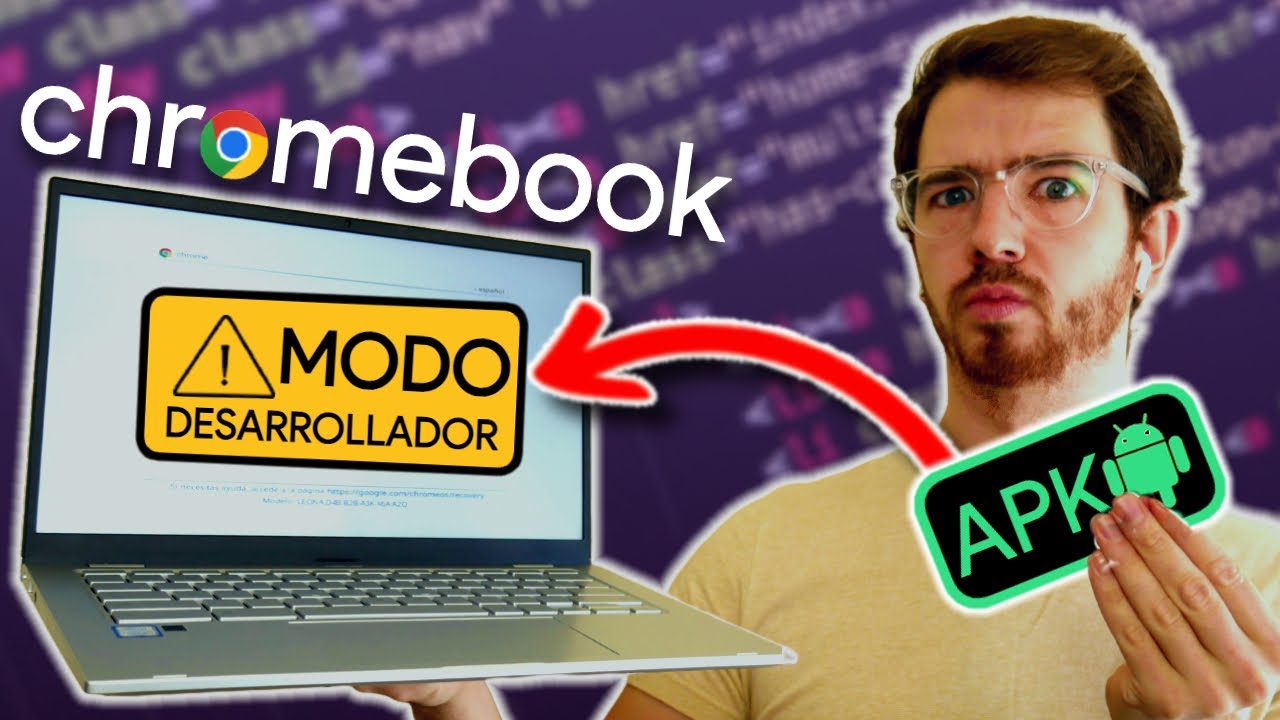
Modo Desarrollador Chromebook: Todo lo Que Necesitas Saber
Modo desarrollador Chromebook es una configuración especial que permite a los usuarios acceder a funciones avanzadas, como la instalación de sistemas operativos alternativos y la personalización profunda del sistema. Este modo es clave para quienes buscan exprimir al máximo el potencial de sus dispositivos, facilitando un entorno de desarrollo más flexible y completo.
Activar el modo desarrollador Chromebook abre un mundo de posibilidades, pero también implica ciertos riesgos que es esencial considerar. Aquí exploraremos todos los aspectos relevantes, desde su activación hasta sus aplicaciones prácticas, así como consejos y advertencias.
¿Por Qué Activar el Modo Desarrollador en un Chromebook?
Activar el modo desarrollador en un Chromebook ofrece una serie de ventajas significativas. A continuación, se destacan algunos de los principales beneficios:
Primero, este modo permite la instalación de aplicaciones no disponibles en la tienda de Google, permitiendo así un mayor acceso a herramientas de desarrollo y software especializado. Además, puedes experimentar con diferentes distribuciones de Linux y personalizar tu entorno de trabajo de una forma que no es posible en el modo normal.
En segundo lugar, el modo desarrollador facilita la depuración, lo que resulta crucial para los programadores y desarrolladores que desean probar sus aplicaciones en un entorno donde pueden modificar configuraciones a voluntad.
Ventajas del Modo Desarrollador
Las principales ventajas de usar el modo desarrollador Chromebook son las siguientes:
- Acceso completo al sistema de archivos: los usuarios pueden gestionar archivos y directorios que normalmente estarían restringidos en un entorno estándar.
- Instalación de software avanzado: es posible instalar sistemas operativos alternativos, como Linux, brindando un entorno más robusto para el desarrollo de software.
- Personalización del dispositivo: puedes modificar configuraciones que no son accesibles en el modo normal, permitiendo una experiencia de usuario más adaptada a tus necesidades.
Consideraciones de Seguridad
Si bien el modo desarrollador ofrece grandes ventajas, también implica riesgos. Al activar esta opción, se desactivan varias capas de seguridad, lo que puede hacer que tu Chromebook sea más vulnerable a malware y ataques cibernéticos.
Es fundamental que los usuarios que decidan activar este modo comprendan las implicaciones y tomen las precauciones necesarias para proteger sus datos. Esto incluye el uso de antivirus y mantener una práctica de seguridad sólida.
Activación del Modo Desarrollador en Chromebook
Activar el modo desarrollador en Chromebook es un proceso que requiere seguir ciertos pasos. Aquí se describe cómo hacerlo:
Pasos para Activar el Modo Desarrollador
1. Primero, asegúrate de que has hecho una copia de seguridad de todos tus datos importantes. Activar el modo desarrollador borrará todos los datos en tu dispositivo.
2. Enciende tu Chromebook y, mientras se está iniciando, presiona las teclas Esc + Refresh (la tecla de recarga) y luego presiona el botón de encendido. Esto iniciará el modo de recuperación.
3. Aparecerá una pantalla de recuperación. Presiona Ctrl + D para activar el modo desarrollador. Confirmarás esta acción en la próxima pantalla.
4. Espera durante el proceso de activación. Tu Chromebook se reiniciará y se restablecerá a la configuración de fábrica.
5. Una vez completado, tendrás acceso a todas las funciones del modo desarrollador.
Qué Hacer Después de Activar el Modo Desarrollador
Una vez que hayas activado el modo desarrollador Chromebook, hay varias pasos que puedes seguir para optimizar tu experiencia:
Actualización del Sistema
Es recomendable revisar y actualizar tu sistema operativo después de activar el modo desarrollador. Esto asegurará que estés utilizando la versión más segura y rápida del sistema.
Instalación de Aplicaciones Avanzadas
Con el modo desarrollador, puedes instalar aplicaciones que no están disponibles en la tienda de Google. Para ello, puedes usar la Terminal de Linux, donde tendrás acceso a las herramientas necesarias para descargar software adicional.
Configuraciones de Seguridad
A pesar de haber activado el modo desarrollador, es vital implementar prácticas de seguridad adecuadas. Mantén un software antivirus en tu dispositivo y realiza copias de seguridad regularmente para evitar la pérdida de datos.
Cómo Instalar Linux en Modo Desarrollador
Una de las principales razones para activar el modo desarrollador en un Chromebook es la capacidad de instalar Linux. Este sistema operativo ofrece a los desarrolladores un mayor control y flexibilidad a la hora de trabajar en sus proyectos.
Usando Crouton
Crouton es una herramienta popular que permite ejecutar Linux junto a Chrome OS sin necesidad de un reinicio completo del sistema. Para instalarlo, sigue estos pasos:
1. Abre la terminal y asegúrate de tener acceso a ella.
2. Descarga el script de Crouton usando el siguiente comando: wget https://goo.gl/fd3zc.
3. Ejecuta el script con el comando sudo sh ./crouton -t xfce para instalar una versión básica de Linux que puedes usar.
4. Al finalizar, podrás cambiar entre Chrome OS y Linux fácilmente utilizando combinaciones de teclas.
Revertir Cambios del Modo Desarrollador
Si en algún momento decides que el modo desarrollador ya no es necesario, es posible revertir los cambios de manera sencilla.
Desactivar el Modo Desarrollador
Para desactivar el modo desarrollador en Chromebook, reinicia el dispositivo y accede nuevamente al menú de recuperación presionando Esc + Refresh + Power.
Desde ahí, podrás seleccionar la opción de restablecer el Chromebook a su configuración inicial, desactivando así el modo desarrollador y restaurando la configuración de fábrica.
Errores Comunes en el Modo Desarrollador
Durante la utilización del modo desarrollador en Chromebook, los usuarios pueden enfrentar ciertos errores. Identificar estos problemas de manera proactiva puede ahorrar tiempo y frustración.
Soluciones a Errores Frecuentes
1. **Error de instalación de aplicaciones**: asegúrate de que las aplicaciones que intentas instalar sean compatibles con el modo y el sistema operativo.
2. **Rendimiento lento**: revisa la configuración de Linux o las aplicaciones instaladas, ya que algunas pueden requerir más recursos del dispositivo.
3. **Problemas de conectividad**: a veces, el modo desarrollador puede causar inestabilidad. Verifica la configuración de red y reinicia el sistema si es necesario.
Aplicaciones Prácticas de Modo Desarrollador
El modo desarrollador Chromebook es utilizado en diversas industrias y aplicaciones. Algunos ejemplos de uso incluyen:
Desarrollo de Software
Los desarrolladores a menudo utilizan el modo desarrollador para crear y probar aplicaciones en un entorno más flexible, permitiendo modificaciones que mejoran el proceso de desarrollo.
Pruebas de Seguridad
Los expertos en seguridad informática utilizan este modo para experimentar con configuraciones y sistemas, asegurando que las vulnerabilidades sean identificadas y abordadas adecuadamente.
Educación y Aprendizaje
Los educadores pueden aprovechar el modo desarrollador para enseñar a los estudiantes sobre sistemas operativos, programación y otras habilidades técnicas, ofreciendo una experiencia de aprendizaje práctica.
Recursos y Enlaces de Interés
Para quienes estén interesados en profundizar más sobre el modo desarrollador Chromebook, se recomiendan las siguientes fuentes:
- Soporte de Google Chromebook
- Wikipedia sobre Chromebook
- Cómo habilitar el modo desarrollador en Chrome OS
- Sitio oficial de Crouton
¿Qué Es El Modo Desarrollador En Chromebook?
Modo desarrollador Chromebook es una funcionalidad que permite a los usuarios activar características avanzadas en sus dispositivos Chromebook. A través de esta función, se pueden instalar aplicaciones de otros sistemas operativos y ejecutar configuraciones personalizadas. Esta técnica es fundamental para desarrolladores que buscan crear y probar software en un entorno más versátil, así como para usuarios avanzados que desean personalizar su experiencia en el dispositivo.
Si eres un entusiasta de la tecnología o simplemente quieres explorar más allá de las funciones estándar de su Chromebook, el modo desarrollador te brinda la oportunidad de desbloquear el verdadero potencial de tu dispositivo. Desde ejecutar aplicaciones de Linux hasta hacer configuraciones de seguridad, entender el modo desarrollador Chromebook es esencial para aprovechar al máximo tu equipo.
Ventajas de Usar el Modo Desarrollador En Chromebook
Activar el modo desarrollador en Chromebook ofrece diversas ventajas que pueden transformar tu experiencia de uso. A continuación, se detallan algunas de estas ventajas:
1. Instalación de Aplicaciones No Autorizadas
Una de las principales ventajas del modo desarrollador en Chromebook es la capacidad de instalar aplicaciones de fuera de la tienda oficial de Google. Esto incluye aplicaciones de Linux y otras fuentes, lo que amplía enormemente las opciones de software disponibles.
2. Acceso a la Terminal de Linux
Los usuarios que habilitan el modo desarrollador pueden acceder a la terminal de Linux, lo que permite la ejecución de comandos avanzados. Esto es especialmente útil para desarrolladores y usuarios que requieren más control sobre su sistema.
3. Mayor Flexibilidad en la Configuración del Dispositivo
El modo desarrollador Chromebook permite realizar configuraciones personalizadas que no estarían disponibles en un entorno bloqueado. Puedes ajustar la configuración del sistema operativo y optimizar tu Chromebook de acuerdo a tus necesidades específicas.
4. Pruebas de Software y Desarrollo
Los desarrolladores se benefician enormemente al tener la capacidad de probar sus aplicaciones en un entorno nativo. Esto facilita la creación de software optimizado para Chromebook y mejora la compatibilidad con el hardware.
5. Personalización Avanzada
Los entusiastas pueden personalizar la interfaz de usuario y otras propiedades del sistema operativo a un nivel más profundo. Esta personalización puede incluir cambios estéticos y funcionales que no son accesibles en el modo normal.
Cómo Activar el Modo Desarrollador En Chromebook
Activar el modo desarrollador en Chromebook requiere seguir una serie de pasos que pueden variar dependiendo del modelo del dispositivo. Aquí se presentan las instrucciones básicas para hacerlo:
1. Respaldar Tu Información
Antes de activar el modo desarrollador, es crucial hacer una copia de seguridad de todos tus datos. Este proceso borrará todos los archivos y configuraciones en tu Chromebook.
2. Apagar tu Chromebook
Comienza apagando completamente tu dispositivo. Esto es importante para iniciar el proceso de activación.
3. Acceder al Modo de Recuperación
Presiona las teclas Esc + Refresh y luego pulsa el botón de encendido. Esto te llevará al modo de recuperación, donde verás una pantalla que dice “Chrome OS is missing or damaged”.
4. Activar el Modo Desarrollador
En esta pantalla, presiona Ctrl + D para activar el modo desarrollador. Es posible que te pida una confirmación; presiona Enter para continuar.
5. Esperar el Reinicio
Tu Chromebook se reiniciará y comenzará el proceso de habilitación del modo desarrollador. Ten en cuenta que puede tardar varios minutos.
Consideraciones y Desventajas del Modo Desarrollador En Chromebook
Aunque el modo desarrollador ofrece ventajas significativas, también hay consideraciones que deberías tener en cuenta antes de desbloquear esta función.
1. Pérdida de Garantía
Activar el modo desarrollador en Chromebook puede anular la garantía de tu dispositivo. Antes de proceder, asegúrate de entender las implicaciones de este cambio.
2. Posibles Riesgos de Seguridad
Al instalar aplicaciones de fuentes no oficiales, podrías estar exponiendo tu dispositivo a riesgos de seguridad. Mantén siempre buenas prácticas de ciberseguridad al usar el modo desarrollador.
3. Proceso Más Complicado
La gestión de un Chromebook en modo desarrollador puede ser más compleja y menos intuitiva para usuarios no técnicos. Considera tus habilidades y experiencias previas antes de activar esta función.
4. Borrado de Datos
Como se mencionó anteriormente, el proceso implica un restablecimiento completo del dispositivo. Asegúrate de realizar copias de seguridad de todos tus datos importantes.
Aplicaciones Prácticas del Modo Desarrollador En Chromebook
El modo desarrollador en Chromebook tiene aplicaciones prácticas en una variedad de campos, desde el desarrollo de software hasta la administración de sistemas.
1. Desarrollo de Software
Para los desarrolladores, tener la capacidad de realizar pruebas de aplicaciones a nivel del sistema es invaluable. El modo desarrollador permite a los programadores utilizar herramientas que de otro modo no estarían disponibles en un entorno estándar.
2. Diversificación de Aplicaciones
Los usuarios pueden instalar distribuciones de Linux, aplicaciones de Android y software de terceros, lo que permite utilizar su Chromebook para una variedad más amplia de tareas y propósitos.
3. Entornos de Prueba
El modo desarrollador permite crear entornos de prueba seguros para simular diferentes situaciones y problemas, haciendo que sea más fácil solucionar problemas antes de que afecten a los usuarios finales.
4. Aprendizaje y Capacitación
Los estudiantes pueden utilizar el modo desarrollador Chromebook para aprender sobre sistemas operativos y programación, proporcionando una experiencia de aprendizaje más completa.
5. Desarrollo de Juegos
Los desarrolladores de videojuegos pueden utilizar el modo desarrollador para probar y optimizar sus aplicaciones en un entorno nativo, lo que mejora la calidad final del producto.
Alternativas al Modo Desarrollador En Chromebook
Si no deseas activar el modo desarrollador, existen alternativas que pueden ofrecer algunas de sus funcionalidades sin los riesgos asociados.
1. Uso de Aplicaciones de la Tienda de Google
Si bien el modo desarrollador en Chromebook permite instalar aplicaciones de diversas fuentes, la tienda de Google cuenta con una amplia gama de aplicaciones que son seguras y están optimizadas para el dispositivo.
2. Utilización de Aplicaciones de Escritorio en Linux
Las aplicaciones de Linux pueden ser instaladas en entornos Chrome OS sin necesidad de activar el modo desarrollador, permitiendo a los usuarios acceder a herramientas avanzadas sin realizar cambios en la configuración de seguridad.
3. Uso de Extensiones de Chrome
Existen innumerables extensiones en la tienda de Chrome que añaden funcionalidades adicionales, permitiendo personalizar aún más la experiencia sin los riesgos del modo desarrollador.
4. Pruebas de Aplicaciones en Otros Dispositivos
Los desarrolladores pueden usar otros entornos como máquinas virtuales o emuladores para pruebas, evitando así tener que modificar su Chromebook por completo.
5. Cursos y Tutoriales
Realiza cursos y tutoriales online que ofrezcan formación sobre cómo maximizar el uso de Chromebook sin necesidad de activar el modo desarrollador.
Recursos Adicionales Sobre Modo Desarrollador En Chromebook
Si deseas aprender más sobre el modo desarrollador Chromebook, aquí hay algunos recursos adicionales que pueden ser de utilidad:
- Guía oficial de Google sobre el modo desarrollador
- Guía paso a paso en Android Central
- Tutorial en How-To Geek
- Wikipedia sobre Chromebook
- Instrucciones en TechRadar
- Documentación para desarrolladores de Chrome OS
Con el modo desarrollador en Chromebook, las posibilidades son vastas y te permitirán llevar tu dispositivo al siguiente nivel. Explora, experimenta y saca el máximo provecho a tu Chromebook.
