
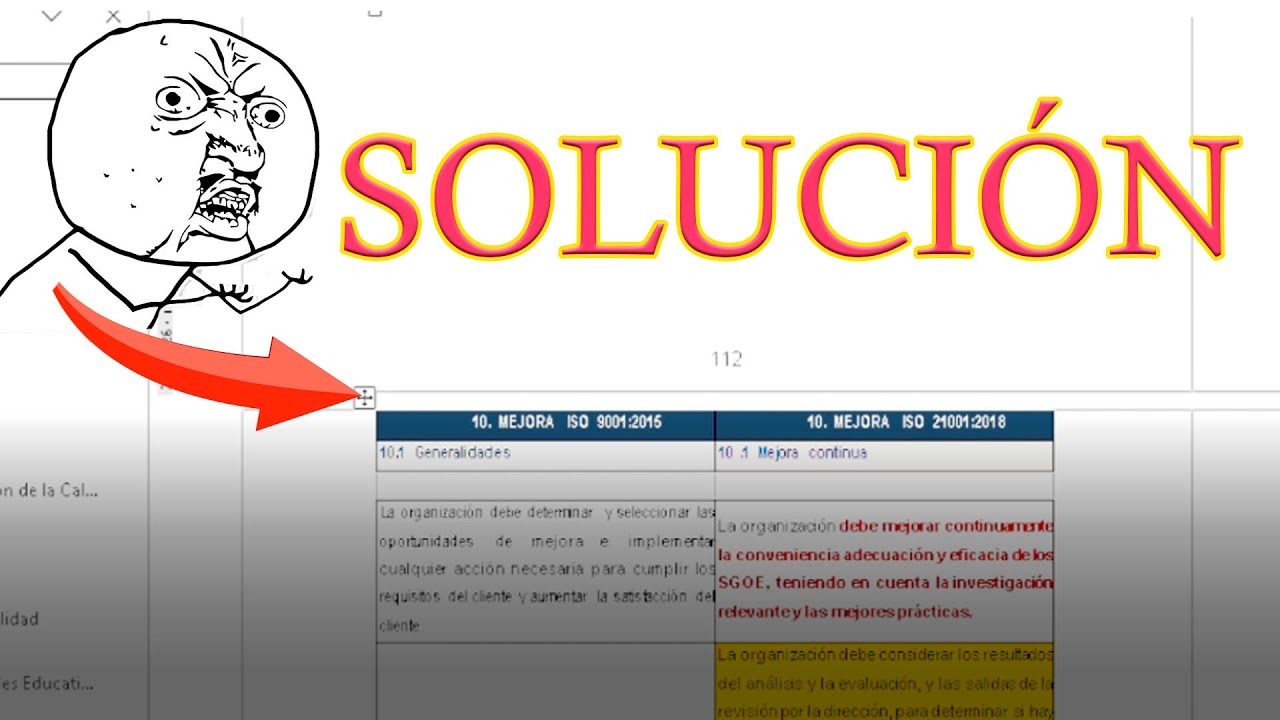
Cómo mover tabla en Word de manera efectiva
¿Qué es mover tabla en Word? Mover tabla en Word es el proceso que permite al usuario cambiar la posición de una tabla dentro de un documento de Microsoft Word. Esta función es fundamental para mejorar la presentación del contenido, asegurando que los datos se ubiquen de manera adecuada según el diseño deseado. Conocer cómo lograrlo optimiza la experiencia de edición y visualización.
Importancia de mover tabla en Word
Mover correctamente una tabla en Word no solo mejora la estética del documento, sino que también garantiza que la información sea accesible y legible. Algunas razones clave incluyen:
- Facilidad de organización de datos.
- Mejora en la comprensión visual del contenido.
- Personalización del diseño según el estilo o tema del documento.
- Optimización de la lectura y análisis de la información presentada.
Comprender cómo realizar correctamente esta acción es esencial para todo usuario de Word, desde estudiantes hasta profesionales.
Pasos para mover tabla en Word
Seleccionar la tabla
El primer paso para mover tabla en Word es seleccionar la tabla que deseas reposicionar. Para hacerlo, sitúa el cursor sobre la tabla en cuestión. Verás un ícono de cruz en la esquina superior izquierda de la tabla; haz clic en este ícono para seleccionarla completamente.
Usar el mouse para mover la tabla
Una vez seleccionada, puedes mover tabla en Word arrastrándola a la nueva posición. Simplemente mantén presionado el botón izquierdo del ratón sobre el ícono de cruz y desplaza la tabla a donde desees. Este método es rápido y suele ser el más utilizado entre los usuarios.
Utilizar las opciones de diseño para mover la tabla
Otra opción es utilizar las herramientas de diseño que ofrece Word. Con la tabla seleccionada, dirígete a la pestaña de Diseño en la cinta de opciones. Aquí, encontrarás diversas opciones para ajustar la alineación de la tabla. Esto incluye opciones como Izquierda, Centro y Derecha, que te permiten fijar la tabla en una ubicación específica dentro de la página.
Ajustes de propiedad de tabla
En el mismo menú de Diseño, puedes acceder a Propiedades de tabla. Dentro de este menú, encontrarás más opciones avanzadas que permiten ajustar el espacio alrededor de la tabla, el tamaño y la alineación, lo que facilita aún más el proceso de moverla a la ubicación deseada.
Atajos de teclado para mover la tabla
Para aquellos que prefieren usar el teclado, Word también permite mover tablas mediante atajos. Una vez seleccionada, puedes utilizar Ctrl + X para cortar la tabla y luego Ctrl + V para pegarla en el nuevo lugar. Este método es efectivo para una reposición más precisa sin depender del mouse.
Errores comunes al mover una tabla en Word
No seleccionar completamente la tabla
Uno de los errores más comunes es no seleccionar la tabla en su totalidad, lo que provoca que partes de la misma queden en su lugar original. Asegúrate de utilizar el ícono de cruz para una selección efectiva.
Desalineaciones al mover la tabla
Otro error frecuente es la desalineación de la tabla al intentar moverla. Esto puede suceder si no se ajustan correctamente los márgenes de la tabla o si se utiliza un método de arrastre incorrecto. Es importante asegurarse de que la visualización del documento esté optimizada para evitar problemas de alineación.
Confundir el método de arrastrar con otras acciones
Algunas veces, los usuarios intentan realizar múltiples acciones al mismo tiempo, confundiendo el arrastre de la tabla con el desplazamiento de otros elementos del documento. Esta confusión puede resultar en un movimiento no deseado de otros contenidos, así que mantén la concentración mientras mueves la tabla.
Olvidar ajustar el formato tras mover la tabla
Después de mover una tabla, es posible que el formato cambie a medida que cambia su ubicación. Siempre revisa el aspecto general de la tabla y ajústalo según sea necesario para que se mantenga la cohesión con el resto del contenido del documento.
Inconsistencias en el contenido al mover tablas
Es esencial verificar que toda la información dentro de la tabla se mantenga intacta y bien presentada. Al mover una tabla, por error, algunos datos pueden desalinearse o volverse ilegibles. Siempre revisa cuidadosamente el contenido después del movimiento.
Aplicaciones prácticas de mover tablas en Word
Documentos informativos
Los documentos informativos suelen contener tablas que organizan datos complejos. Mover una tabla permite ajustarla para que sea más visible y comprensible. Esto es especialmente útil en informes analíticos o presentaciones, donde la claridad de datos es primordial.
Informes académicos
En el ámbito académico, las tablas son esenciales para presentar datos de investigaciones. Mover tablas en Word facilita la adaptación de los informes a los requisitos específicos de presentación de diferentes instituciones educativas y conferencias.
Diseños de informes funcionales
Las empresas a menudo utilizan tablas para resumir informes funcionales. Mover tabla en Word se convierte en una responsabilidad muy relevante para los profesionales que buscan mejorar la presentación de sus documentos, ajustando las tablas de acuerdo con el formato corporativo establecido.
Presentaciones de negocios
Las presentaciones a menudo requieren que las tablas se utilicen de manera efectiva en diapositivas. Mover tablas en Word permite a los presentadores crearlas fácilmente, con un formato y disposición que se adaptan a las necesidades visuales de los espectadores.
Diseños de newsletters
El diseño de newsletters dentro de Word frecuentemente exige tablas. Saber cómo moverlas ayuda a crear un diseño más limpio y atractivo, lo que facilita la lectura y captura de la atención del público objetivo.
Consejos para un manejo eficaz de tablas en Word
Uso de tablas predefinidas
Microsoft Word ofrece diversas plantillas de tablas que puedes personalizar según tus necesidades. El uso de estas tablas predefinidas ahorra tiempo y facilita el diseño desde el inicio, evitando problemas cuando se mueven.
Mantenimiento de un formato coherente
Es crucial mantener un formato coherente al mover tablas. Asegúrate de que el estilo de una tabla sea el mismo que el de las demás en el documento para lograr una presentación profesional.
Uso del botón de alineación rápida
Examina el botón de alineación rápida en la pestaña de diseño de tablas. Esto puede facilitar el trabajo, permitiéndote ajustar rápidamente la posición de la tabla en lugar de arrastrarla manualmente.
Visualización en diferentes dispositivos
Recuerda que una tabla desplazada puede verse diferente dependiendo del dispositivo en el que se abra el documento. Siempre verifica el aspecto final del mismo antes de compartir o imprimir.
Práctica y exploración de herramientas
La práctica es clave. Cuanto más te familiarices con las herramientas de Word para mover tablas, más eficiente serás en la edición de documentos complejos. Explora diferentes funciones y personaliza tus métodos de trabajo.
Mejores prácticas de diseño de tablas en Word
Mantener ligereza en la información
Las tablas deben ser claras y no sobrecargarse de información. Mantén el contenido directo y al grano para que sea fácilmente comprensible.
Utilizar colores y estilos adecuados
El uso de colores suaves y estilos de borde puede mejorar la legibilidad de una tabla. Asegúrate de que el color de fondo contraste adecuadamente con el texto para facilitar la lectura.
Facilidad de impresión
Al mover tablas, considera su aspecto impreso. Algunos diseños que se ven bien en pantalla pueden no traducirse correctamente al papel. Asegúrate de que la tabla sea imprimible sin perder calidad visual.
Incluir títulos descriptivos
Siempre incluye títulos descriptivos para las tablas. Esto no solo evita confusiones sino que también mejora la comprensión del contenido presentado.
Ajustes para dispositivos móviles
Con el creciente uso de dispositivos móviles, tener en cuenta cómo se visualizan las tablas en pantallas más pequeñas es crucial. Realiza ajustes según sea necesario, asegurando que la información siga siendo accesible.
Enlaces útiles para profundizar en el tema
Para obtener más información sobre cómo mover tabla en Word y utilizar otros recursos de Word, consulta estos enlaces:
- Soporte de Microsoft Word
- Wikipedia: Microsoft Word
- How-To Geek: Crear y Formatear Tablas en Word
- Los métodos básicos para mover tabla en Word
Mover tabla en Word: Guía Completa y Métodos Efectivos
¿Qué es mover tabla en Word? Mover tabla en Word es el proceso de cambiar la posición de una tabla dentro de un documento de Microsoft Word. Este procedimiento es esencial para la organización y presentación de información, facilitando el diseño de documentos atractivos y bien estructurados. Saber cómo realizar este movimiento es clave para mejorar la claridad y estética en tus documentos.
Mover tablas efectivamente puede impactar cómo se percibe la información presentada. Aquí exploraremos cómo realizar esta tarea utilizando diferentes métodos, además de ofrecer consejos y trucos para optimizar tu trabajo en esta popular herramienta de procesamiento de textos.
Métodos Básicos para Mover Tabla en Word
En esta sección, abordaremos varios métodos que te permitirán mover tablas en Word sin complicaciones. Conocer estos métodos básicos es fundamental para cualquier usuario del software, desde principiantes hasta expertos. Aquí te mostramos cómo hacerlo:
1. Usando el Mouse para Mover Tablas
Uno de los métodos más simples y rápidos para mover tabla en Word es utilizando el mouse. Este método es ideal para aquellos que prefieren la interacción directa.
Para realizarlo, sigue estos pasos:
- Selecciona la tabla haciendo clic en la parte superior izquierda de la misma, donde aparece un icono de cruz.
- Aguanta el botón izquierdo del mouse y arrastra la tabla a la nueva ubicación deseada.
- Suelta el botón del mouse para colocar la tabla.
Este método funciona bien cuando deseas mover tablas dentro de la misma página o incluso entre diferentes páginas dentro de un documento de Word.
2. Usando Cortar y Pegar
Otra alternativa para mover una tabla en Word es utilizar las funciones de cortar y pegar. Este método es útil si deseas trasladar la tabla a otra parte del documento que esté más alejada de su ubicación original.
Para utilizar este método:
- Selecciona la tabla completa.
- Haz clic derecho y selecciona “Cortar”, o utiliza el comando rápido Ctrl + X.
- Dirígete a la nueva ubicación dentro del documento y haz clic derecho para seleccionar “Pegar”, o utiliza Ctrl + V.
Este proceso es especialmente útil cuando necesitas reorganizar el contenido de tu documento de manera más efectiva.
3. Ajustando las Propiedades de la Tabla
Word ofrece opciones avanzadas que permiten mover tablas de una manera más controlada. Esta opción es ideal si necesitas ajustar la tabla a un formato específico o si deseas alinear el contenido de manera precisa.
Para acceder a las propiedades de la tabla:
- Selecciona la tabla y haz clic derecho sobre ella.
- Selecciona “Propiedades de Tabla”.
- En la ventana emergente, puedes elegir la alineación y las opciones de texto para ajustar cómo deseas que se muestre la tabla en el documento.
Realizar ajustes en las propiedades de la tabla es especialmente beneficioso cuando trabajas con documentos complejos que requieren un alto nivel de personalización.
4. Usando Atajos de Teclado
Los atajos de teclado son una excelente manera de mover tablas en Word de forma rápida. Aprender estos atajos te ahorrará tiempo y te permitirá trabajar con más eficiencia.
Para mover tablas utilizando atajos de teclado:
- Selecciona la tabla.
- Presiona Ctrl + X para cortar la tabla.
- Navega hasta la nueva posición donde deseas insertar la tabla y presiona Ctrl + V para pegarla.
Este método es similar al de cortar y pegar, pero al utilizar atajos, puedes hacerlo más rápidamente.
5. Mover Tablas entre Documentos
En ocasiones, puede que necesites trasladar tablas de un documento de Word a otro. Este procedimiento es común en trabajos colaboradores o cuando se comparten datos entre varios documentos.
Para mover tablas entre documentos:
- Abre ambos documentos en Word.
- Selecciona la tabla en el primer documento y utiliza Ctrl + C para copiarla.
- Dirígete al segundo documento y utiliza Ctrl + V para pegar la tabla en su nueva ubicación.
6. Uso de la Vista de Diseño
La vista de diseño ofrece un enfoque más visual para manejar tablas. En este modo, puedes ver claramente cómo se verá tu tabla en el documento final.
Para activar la vista de diseño:
- Accede a la pestaña “Vista” en la cinta de opciones de Word.
- Selecciona “Diseño de impresión”.
- Realiza los ajustes que necesitas mover la tabla con mayor precisión.
Esto es útil para ver cómo las tablas se integran con el texto y otros elementos en tu documento.
Consejos Adicionales para Manejar Tablas en Word
Aparte de los métodos mencionados, hay varios consejos que pueden ayudarte a optimizar la manera en que trabajas con tablas en Word. Tener en cuenta estos consejos puede mejorar significativamente tu experiencia de usuario.
1. Asegúrate de que las Tablas Estén Bien Formateadas
Antes de mover tablas, es clave asegurarte de que están correctamente formateadas. Tablas bien estructuradas son más fáciles de mover y ayudan a mantener la claridad del documento. Asegúrate de que:
- Todas las celdas estén alineadas de forma adecuada.
- El texto dentro de las celdas esté correctamente centrado si así lo requiere el contenido.
- Utilices estilos coherentes y apropiados para el formato visual.
2. Revisa la Alineación de la Tabla
La alineación de la tabla en la página puede afectar la percepción del documento. Asegúrate de que la tabla esté alineada correctamente, usando las opciones de alineación en el menú de propiedades de la tabla. Puedes optar por:
- Alinear a la izquierda, centro o derecha dependiendo del formato del texto circundante.
- Utilizar márgenes para mantener el contenido ordenado y estético.
3. Importancia de la Alternancia de Color en las Filas
Cuando trabajas con tablas extensas, considerar la alternancia de colores en las filas puede ayudar a mejorar la legibilidad. Esto facilita la comparación de datos y reduce la tensión ocular.
Para alternar colores:
- Selecciona la tabla y accede a las “Herramientas de Tabla”.
- Elige “Diseño” y aplica la alternancia de colores que prefieras.
4. Uso de Tablas Dinámicas
Se pueden utilizar tablas dinámicas en Word para manejar datos complejos, especialmente si estás realizando un análisis detallado dentro del documento. Las tablas dinámicas permiten reorganizar datos de forma rápida y eficaz, y son ideales para la presentación de información estadística.
Asegúrate de:
- Conocer cómo crear y utilizar tablas dinámicas.
- Interactuar con los datos de forma que provea un análisis más profundo.
Resolviendo Problemas Comunes al Mover Tablas en Word
A menudo, los usuarios enfrentan desafíos al mover tablas en Word. A continuación, se presentan algunas soluciones a problemas comunes que pueden surgir durante este proceso.
1. Problemas de Alineación Después de Mover la Tabla
Si encuentras que la tabla pierde su alineación después de moverla, esto puede deberse a la configuración de párrafos en Word. Para solucionarlo,:
- Selecciona la tabla y ajusta las propiedades de alineación en el menú de “Propiedades de Tabla”.
- Asegúrate de revisar también el formato del texto circundante que puede causar conflictos de alineación.
2. Tabla que Se Redimensiona al Moverla
En ocasiones, al mover una tabla, esta puede cambiar de tamaño automáticamente. Esto suele ocurrir si hay restricciones de espacio o si el documento tiene secciones con diferentes márgenes.
Para evitar esto:
- Verifica el tamaño y las restricciones de las celdas antes de mover la tabla.
- Ajusta las propiedades de la tabla para que mantenga un tamaño fijo si lo prefieres.
3. Tablas que No se Mueven Correctamente
Si experimentas dificultades para mover la tabla por completo o si no responde al comando de arrastre, es posible que haya algún error en el sistema o el software de Word. Para resolverlo:
- Cierra y reinicia Word para ver si el problema persiste.
- Asegúrate de que tu copia de Word esté actualizada, ya que las actualizaciones a menudo corrigen errores.
4. Compatibilidad de Archivos
A veces, los problemas de formato pueden surgir al abrir archivos de Word en diferentes versiones. Si una tabla se mueve de forma inadecuada, intenta guardarla en un formato compatible o conviértela a la versión más reciente de Word.
Para garantizar la compatibilidad:
- Guarda como documento de Word (.docx) para asegurar que todas las funciones estén disponibles.
- Asegúrate de que los colaboradores estén utilizando versiones compatibles de Word.
Conclusiones sobre Cómo Mover Tablas en Word
Entender cómo mover tabla en Word es esencial para una presentación adecuada de información. Al dominar los métodos mencionados y aplicar los consejos proporcionados, podrás gestionar tus tablas de manera efectiva y profesional. Esto no solo mejorará la apariencia de tus documentos, sino también la experiencia de lectura para quienes interactúan con tu contenido.
Recuerda practicar regularmente para familiarizarte con las herramientas y funciones de Word que te permitirán mover tablas a tu antojo, haciendo de cada documento una pieza bien elaborada y fácil de navegar.
Errores comunes al mover tabla en Word
Mover tabla en Word: Guía completa
Mover tabla en Word es una función esencial en el procesamiento de texto que permite ajustar la posición de una tabla en un documento de manera sencilla. Esta habilidad es fundamental para mejorar el formato y la presentación de la información. A través de esta guía, descubrirás los métodos más efectivos y prácticos para gestionar tus tablas en Microsoft Word.
¿Qué es mover tabla en Word?
Mover tabla en Word se refiere al proceso de reubicar una tabla dentro de un documento para mejorar su disposición, apariencia y legibilidad. Esto permite a los usuarios reorganizar su contenido de forma que se ajuste mejor al diseño general del texto y la información. La habilidad para mover tablas correctamente ayuda en la presentación visual del contenido, facilitando así su comprensión y acceso.
Pasos para mover tablas en Word
Mover tablas con el mouse
Una de las maneras más simples y rápidas de mover tabla en Word es utilizando el mouse. Sigue estos pasos:
- Selecciona la tabla que deseas mover.
- Ubica el cursor en la esquina superior izquierda de la tabla hasta que se convierta en una mano abierta.
- Haz clic y mantén presionado el botón del mouse.
- Arrastra la tabla a la nueva ubicación.
- Libera el botón del mouse para soltar la tabla.
Mover tablas usando atajos de teclado
Además de utilizar el mouse, también puedes mover tabla en Word usando atajos de teclado. Aquí te explicamos cómo:
- Selecciona la tabla en su totalidad.
- Pulsar Ctrl + X para cortarla.
- Coloca el cursor en la posición deseada.
- Pulsar Ctrl + V para pegar la tabla en el nuevo lugar.
Modificar la alineación de la tabla
Para mover la tabla en Word y ajustar su alineación, sigue estos pasos:
- Selecciona la tabla.
- Ve a la pestaña de “Diseño” en la barra de herramientas.
- Selecciona “Alinear” y elige la alineación deseada (izquierda, centrada o derecha).
Uso de los márgenes y el espaciado
A veces, ajustar los márgenes y el espaciado también ayuda a mover tabla en Word de manera más efectiva. Así lo logras:
- Haz clic derecho sobre la tabla y selecciona “Propiedades de la tabla”.
- Ajusta los márgenes antes y después de la tabla, así como el espaciado dentro de la tabla.
- Confirma los cambios y observa cómo la tabla se ajusta automáticamente.
Técnicas avanzadas para mover tablas en Word
Moviendo tablas con el teclado
Para aquellos que prefieren trabajar sin utilizar el mouse, puedes mover tablas en Word utilizando atajos de teclado. Primero asegúrate de que la tabla esté seleccionada. Luego presiona Alt + Shift + Flechas para mover la tabla hacia arriba o hacia abajo.
Usando la función de cortado y pegado
Otra opción avanzada para mover tabla en Word consiste en utilizar el sistema de cortado y pegado. Este método es útil si deseas trasladar una tabla de un documento a otro:
- Selecciona la tabla a mover.
- Pulsa Ctrl + X para cortarla.
- Abrir el documento de destino y seleccionar el lugar donde deseas insertar la tabla.
- Pulsa Ctrl + V para pegarla en el nuevo documento.
Modificar el tamaño de la tabla al moverla
Cuando mueves una tabla en Word, es posible que también quieras ajustar su tamaño. Puedes hacerlo de la siguiente manera:
- Haz clic en la tabla.
- Ubica los controladores de tamaño en las esquinas.
- Arrastra los controladores para aumentar o disminuir el tamaño.
- También puedes ingresar las medidas exactas en la sección de “Propiedades de la tabla”.
Errores comunes al mover tablas en Word
Cuando trabajas con tablas en Word, es posible que enfrentes algunos errores. Aquí hay una lista de los errores más comunes y cómo evitar:
No seleccionar completamente la tabla
Uno de los errores más frecuentes es no seleccionar la tabla en su totalidad. Asegúrate de seleccionar todos los bordes de la tabla para que se mueva correctamente.
Olvidar los márgenes de la página
Si no ajustas los márgenes de la página, la tabla puede no mostrarse correctamente en su nueva posición. Verifica siempre los márgenes después de moverla.
Ignorar el formato de la tabla
Cambiar la ubicación de la tabla sin tener en cuenta su formato puede llevar a un diseño desorganizado. Revisa que el formato se mantenga después de moverla.
Uso incorrecto de atajos de teclado
Al utilizar atajos de teclado para mover tabla en Word, es común cometer errores. Familiarízate bien con los atajos que realmente necesitas.
Consejos para mejorar la gestión de tablas en Word
Utiliza estilos para tablas
Aplicar estilos a las tablas puede ayudar a mantener un aspecto coherente después de moverlas. Utiliza los estilos predefinidos en Word para ahorrar tiempo.
Previsualiza el documento
Asegúrate de previsualizar el documento después de mover una tabla. Este paso es fundamental para verificar que todo esté en su lugar y visualmente atractivo.
Guarda cambios con frecuencia
No olvides guardar tus cambios con frecuencia, especialmente después de mover las tablas. Usa Ctrl + S como un hábito regular.
Recursos adicionales para aprender más sobre mover tablas en Word
Para profundizar en el tema de mover tabla en Word, aquí tienes algunos enlaces de referencia:
