
Cómo hacer F5 en Mac
¿Qué es hacer F5 en Mac? Hacer F5 en Mac es un comando que se utiliza para recargar elementos en aplicaciones y navegadores web. Esta acción actualiza el contenido visible, permitiendo que los usuarios vean la versión más reciente de una página o un documento. Es fundamental en la navegación digital y en el uso de diversas aplicaciones, facilitando una experiencia más dinámica y actualizada.
La importancia de hacer F5 en Mac
Recargar páginas y aplicaciones es una práctica común al utilizar computadoras. Entender cómo hacer F5 en Mac es crucial para maximizar la eficiencia al navegar por Internet o al utilizar diferentes programas. Aquí algunos puntos clave sobre su importancia:
- Permite acceder a la información más reciente.
- Facilita la resolución de problemas, como cuando una página web no carga correctamente.
- Aumenta la productividad al mantener el flujo de trabajo actualizado.
La función de recarga en diferentes contextos
La acción de recargar puede variar dependiendo del contexto. En un navegador web, hacer F5 en Mac ayuda a cargar la última versión de una página, mientras que en aplicaciones puede actualizar documentos y datos en tiempo real.
¿Cuándo debe usarse el comando F5?
Es útil utilizar la función de recarga cuando hay problemas de carga, cambios en contenido dinámico o cuando se realizan actualizaciones en servidores. Usar F5 también soluciona errores visuales que pueden aparecer tras realizar cambios en un documento o una página web.
Métodos para hacer F5 en Mac
A diferencia de otros sistemas operativos, Mac tiene sus propios métodos para realizar la acción de recargar una página o documento. Aquí exploraremos varias formas de cómo hacer F5 en Mac.
Uso del teclado en Mac
La manera más directa de hacer F5 en Mac es utilizando las combinaciones de teclado correspondientes. Aunque no existe una tecla específicamente etiquetada como F5, existen alternativas que cumplen esta función.
Combinaciones de teclas alternativas
Para recargar una página en navegadores como Safari o Chrome, puede utilizar:
- Cmd + R que es el equivalente a F5.
- Cmd + Shift + R para hacer una recarga más completa, que incluye la opción de recargar desde el servidor.
Uso del mouse para recargar
Los navegadores también ofrecen opciones de recarga a través del mouse. Hacer clic en el botón de recarga en la barra de direcciones logra la misma función que F5. Esta es una opción útil para quienes prefieren evitar las combinaciones de teclado.
Cómo implementar el comando en diferentes aplicaciones
El comando de recarga no solo se limita al navegador. Muchas aplicaciones en Mac tienen funciones similares.
Recargando aplicaciones de oficina
En aplicaciones como Microsoft Word o Excel, puede utilizar funciones similares para actualizar hojas de cálculo o documentos. Usar Cmd + S también es importante para guardar el trabajo realizado, asegurando que las actualizaciones más recientes estén almacenadas.
Recarga de aplicaciones de mensajería
Al utilizar aplicaciones de mensajería, como Slack o Teams, es posible que necesite refrescar el contenido para mostrar los mensajes más recientes. Generalmente, estas aplicaciones tienen su propia opción en el menú para actualizarlas.
Problemas comunes al usar F5 en Mac
Algunos usuarios pueden enfrentar problemas al intentar realizar recargas en Mac. Aquí, discutimos los problemas más comunes y ofrecen soluciones.
Páginas que no se actualizan correctamente
Una de las quejas más frecuentes es que el contenido de una página web no se actualiza incluso cuando se utiliza el comando de recarga. Esto puede deberse a una **cache** almacenada. Limpieza de la memoria caché del navegador puede resolver este problema.
Problemas con la configuración del navegador
Algunas configuraciones en los navegadores pueden impedir el correcto funcionamiento del comando. Revisar y restablecer configuraciones puede ayudar a garantizar que F5 funcione de manera adecuada.
Consejos para mejorar la eficiencia al usar F5
Para aprovechar al máximo la funcionalidad del comando F5 en Mac, siga estos consejos que facilitarán su uso:
Personalización de accesos directos
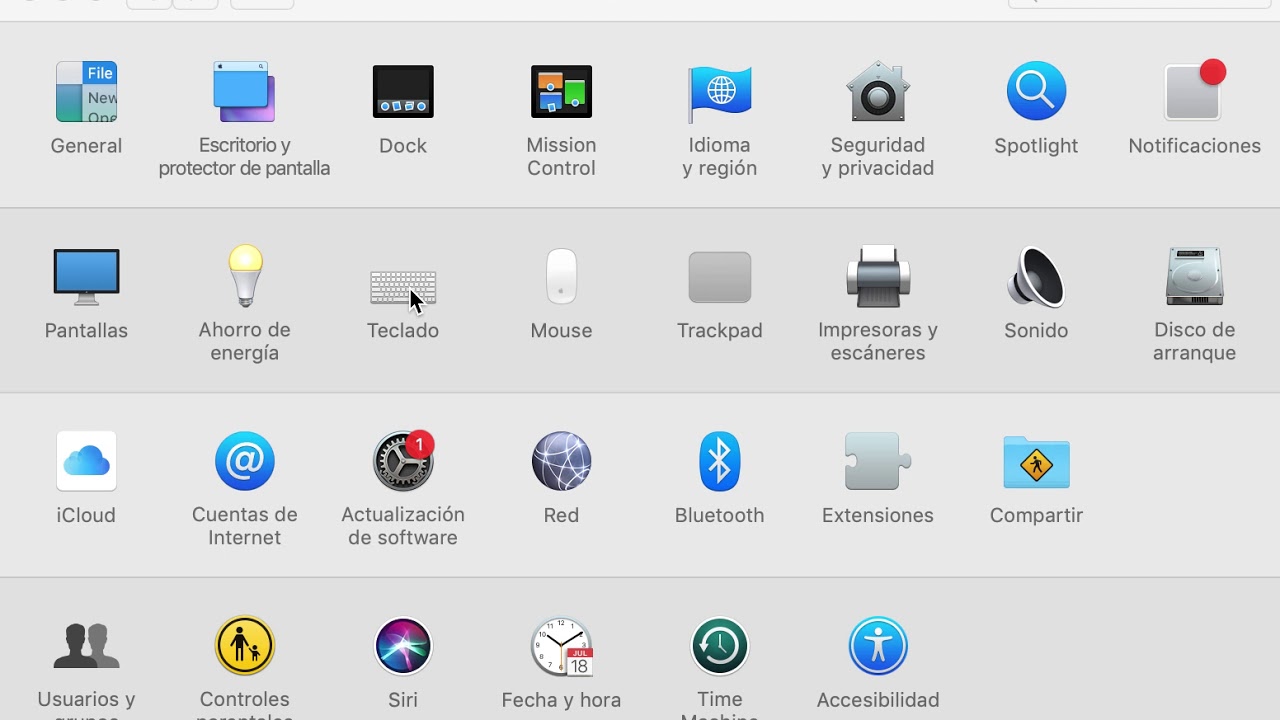
Configurar accesos directos personalizados en Mac puede hacer que recargar sea más eficiente. Vaya a las preferencias de teclado y asigne combinaciones que considere más fáciles de recordar.
Uso de extensiones de navegador
Las extensiones para navegadores, como Auto Refresh Plus, pueden automatizar el proceso de recarga, evitando el uso manual de F5.
Preguntas frecuentes sobre cómo hacer F5 en Mac
– ¿Qué comando reemplaza a F5 en Mac? El comando Cmd + R actúa como el equivalente de F5.
– ¿Puedo personalizar los atajos de teclado? Sí, en las preferencias de teclado de Mac, puede asignar accesos directos personalizados para mejorar la eficiencia.
Recursos externos y enlaces útiles
Para obtener más información sobre cómo optimizar el uso del teclado en Mac y descubrir más funcionalidades, puede visitar los siguientes enlaces de referencia:
