
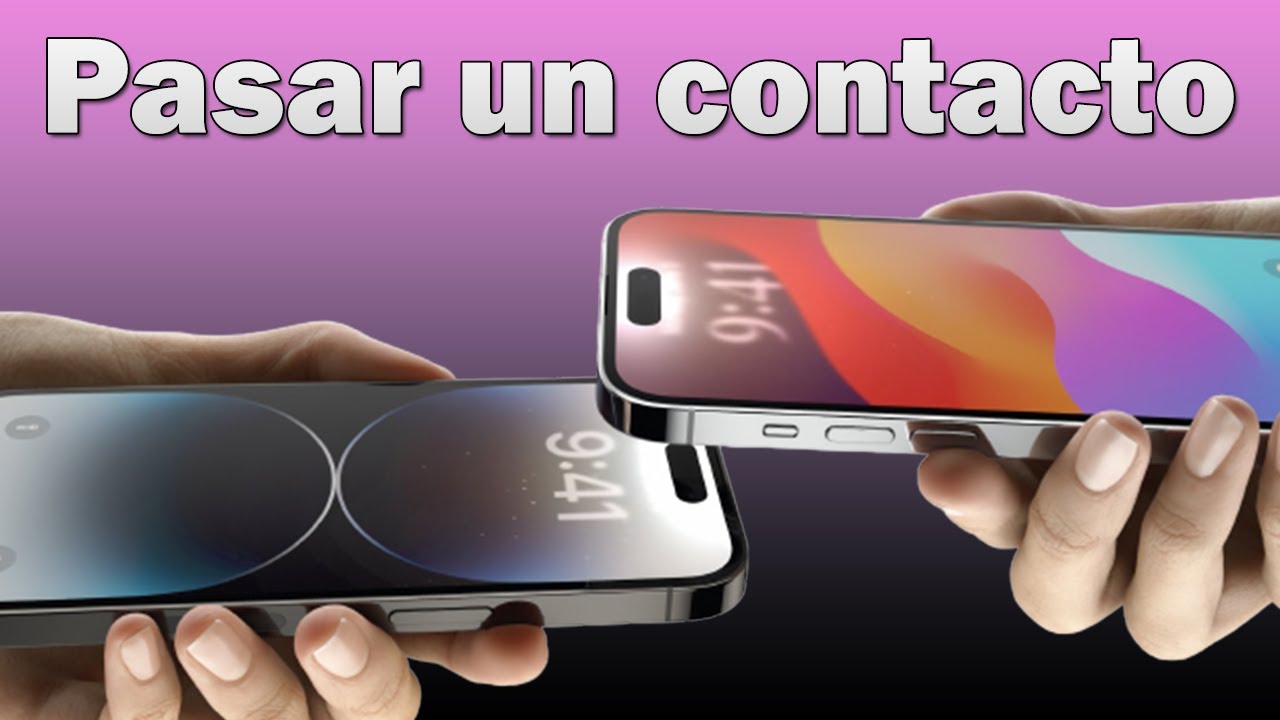
Compartir contacto iOS 17: Facilita la conexión
Compartir contacto iOS 17: Facilita la conexión
Compartir contacto iOS 17 se refiere a las nuevas funciones y métodos disponibles en el sistema operativo de Apple que permiten intercambiar información de contacto de manera rápida y sencilla. Con cada actualizador, Apple ha mejorado la forma en que compartimos datos, haciendo que la comunicación con amigos y familiares sea más fluida.
¿Cómo funciona compartir contacto iOS 17?
La función de compartir contacto iOS 17 está diseñada para que los usuarios puedan comunicar su información de contacto, incluyendo nombre, correo electrónico, número de teléfono y dirección, de manera eficiente. Este proceso puede realizarse a través de diferentes métodos.
1. Compartir contactos a través AirDrop
Una de las maneras más rápidas y convenientes de compartir contacto en iOS 17 es mediante AirDrop. Este método permite enviar tus datos de contacto directamente a otro dispositivo Apple sin necesidad de conexión a Internet.
Para utilizar AirDrop, asegúrate de que esté activado en ambos dispositivos. Desliza hacia abajo desde la parte superior derecha de la pantalla para abrir el Centro de Control. Activa AirDrop y selecciona “Todos” o “Solo contactos”.
Una vez activado, abre la aplicación Contactos, selecciona el contacto que deseas compartir y toca “Compartir contacto”. Luego, elige AirDrop y selecciona el dispositivo al que deseas enviar el contacto.
2. Compartir contactos mediante SMS y correo electrónico
El intercambio de contactos a través de SMS y correo electrónico sigue siendo una opción popular. Si prefieres usar un mensaje de texto o un correo electrónico, simplemente abre la aplicación Contactos, selecciona el contacto y elige “Compartir contacto”.
Luego selecciona “Mensaje” o “Mail”, según tu preferencia. Completa el mensaje y envíalo. El destinatario recibirá un enlace al contacto que puede agregar fácilmente a su dispositivo.
3. Uso de aplicaciones de mensajería
Hoy en día, muchas personas utilizan aplicaciones de mensajería como WhatsApp, Facebook Messenger o Telegram. En iOS 17, puedes compartir tu contacto directamente a través de estas plataformas.
Al igual que antes, seleccionas el contacto en la aplicación Contactos, haces clic en “Compartir contacto” y eliges la aplicación de mensajería. Esto hace que compartir información sea extremadamente conveniente y rápido.
Beneficios de compartir contacto iOS 17
El poder de compartir contacto en iOS 17 no solo radica en la facilidad de uso, sino también en las múltiples ventajas que ofrece. Desde mejorar tu red de contactos hasta facilitar la conectividad con tus seres queridos, estas características son de gran utilidad.
1. Ahorra tiempo
Compartir contactos de manera digital elimina la necesidad de escribir información de contacto a mano, ahorrando tiempo a todos los involucrados. Simplemente toca un par de botones y estás listo.
2. Minimiza errores
Cuando compartes contactos electrónicamente, reduces la posibilidad de cometer errores al escribir. A veces, un número mal escrito o un correo electrónico incorrecto pueden dificultar la comunicación.
3. Accesibilidad en todo momento
La posibilidad de compartir contactos en iOS 17 está palpable en el día a día. Ya sea que estés en una reunión, en un evento social o simplemente queriendo conectar con un nuevo amigo, tener esta herramienta a mano es invaluable.
¿Qué hacer si no puedes compartir contacto iOS 17?
Hay ocasiones en que el intercambio de contactos puede presentar algunos problemas. Aquí algunas recomendaciones para solucionarlos:
1. Verifica la configuración de AirDrop
Si utilizas AirDrop y no funciona, asegúrate de que tanto el receptor como tú tengan AirDrop activado. Asegúrate también de que estés dentro del rango Bluetooth y Wi-Fi del otro dispositivo.
2. Reinicia los dispositivos
A veces, simplemente reiniciar ambos dispositivos puede solucionar inconvenientes técnicos y permitir que el intercambio de contactos funcione sin interrupciones.
3. Actualiza iOS
Si tienes problemas continuos con esta función, verifica si hay actualizaciones disponibles para el sistema operativo. Apple a menudo realiza correcciones y mejoras.
Consejos adicionales para compartir contacto iOS 17
Aparte de lo ya mencionado, hay algunos consejos adicionales para optimizar tu experiencia al compartir contacto iOS 17.
1. Mantén tu información de contacto siempre actualizada
Es fundamental que la información que deseas compartir esté siempre al día. Asegúrate de revisar y actualizar tu información de contacto periódicamente, especialmente antes de compartir.
2. Utiliza notas de voz
Si deseas hacer tu intercambio de contacto más personal, considera enviar una nota de voz junto con la información. Esto puede agregar un toque especial a tus comunicaciones.
3. Diversifica tus métodos de contacto
No te limites a solo un número de teléfono o correo electrónico. Incluye varias formas de contacto para ofrecer diferentes opciones a quienes deseen comunicarte.
Enlaces útiles
Para más detalles sobre compartir contactos y las nuevas funciones en iOS 17, visita los siguientes enlaces:
- iOS 17 Preview – Apple (Dofollow)
- AirDrop – Wikipedia
- Compartir información de contacto – Soporte de Apple (Dofollow)
- Características de iOS 17 – The Verge
Cómo usar la función de compartir contacto iOS 17
Comparte Contacto iOS 17: Todos los Métodos y Tips Prácticos
Compartir contacto iOS 17 permite intercambiar información de contacto fácilmente con amigos, familiares o colegas. Esta función es especialmente útil para asegurarte de que otros tengan tu información de contacto actualizada y accesible sin complicaciones.
Introducción a compartir contacto en iOS 17
Si eres usuario de iOS 17, probablemente te preguntas cómo compartir contacto iOS 17 de manera efectiva. La nueva actualización trae cambios que facilitan aún más este proceso. ¿Te gustaría saber cómo hacerlo? A continuación, exploraremos las distintas maneras de lograrlo y los beneficios que esto trae.
¿Qué es compartir contacto iOS 17?
¿Por qué es útil compartir contactos?
La facilidad de compartir contactos es esencial en la vida moderna. Ya sea que estés en un evento de networking o simplemente quieras que tu amigo tenga tu número, esta función simplifica el proceso. Además, evita errores de transcripción al escribir información de contacto manualmente.
Otro aspecto clave es la rapidez. En lugar de buscar información en tu lista de contactos, puedes simplemente compartirla al instante. Esto es especialmente útil en situaciones de emergencia cuando necesitas asegurarte de que alguien tenga tu información rápidamente.
Métodos para compartir contacto en iOS 17
Uso de AirDrop
Una de las maneras más rápidas de compartir contacto iOS 17 es usando AirDrop. Este método es muy eficiente si estás cerca de la persona con la que deseas compartir tu información. Aquí tienes los pasos:
- Despídete de cualquier intervención manual y asegúrate de que AirDrop esté activado en ambos dispositivos.
- Abre la aplicación de Contactos y selecciona tu contacto.
- Accede a la opción de compartir contacto y elige AirDrop.
- Selecciona el dispositivo del contacto con el que deseas compartir la información y acepta la transferencia.
Compartir mediante Mensajes o Correo
Si no tienes AirDrop, no te preocupes. También puedes compartir contacto iOS 17 mediante aplicaciones de mensajería o correo electrónico. Así es cómo hacerlo:
- Abrir la aplicación de Contactos y buscar el contacto que quieres compartir.
- Seleccionar la opción de compartir contacto.
- Elige Mensajes o Correo según tu preferencia.
- Completa la información de destinatario y envía el mensaje o correo.
Uso de aplicaciones de terceros
Existen también aplicaciones que te permiten compartir contactos de iOS 17 de manera más organizada. Estas aplicaciones pueden incluir opciones extras como personalizar la información que compartes. Algunas de las más populares son:
- Contacts+ (te permite organizar y compartir contactos de forma sencilla).
- Cloze (integrando redes sociales y facilitando la conexión).
¿Cómo funciona el intercambio de contactos?
El intercambio de contactos en iOS 17 funciona utilizando varias tecnologías, incluido el Bluetooth y Wi-Fi, cuando usas AirDrop, o a través de la red de datos o Wi-Fi cuando compartes mediante correo o aplicaciones de mensajería.
Conexiones rápidas y seguras
El protocolo AirDrop utiliza una conexión Bluetooth de bajo consumo para establecer una conexión inicial entre dispositivos. Una vez que se establece la conexión, cambia a Wi-Fi para lograr un intercambio más rápido, lo que permite compartir contactos con rapidez y sin complicaciones.
Sincronización automática
Una vez que has compartido tu contacto, si la otra persona acepta, la información se añadirá automáticamente a su lista de contactos, sin necesidad de ninguna acción adicionales.
Estrategias para mantener actualizados tus contactos
Es importante asegurarte de que la información que compartes siempre esté al día. Cada vez que cambies de número, correo o dirección, debes actualizar tu contacto para que los demás tengan la información correcta. Es aquí donde la función de cambios automáticos de contactos en iOS 17 puede ser muy útil.
Utiliza tarjetas de presentación digitales
Una recomendación útil es crear una tarjeta de presentación digital. iOS 17 te permite llevar tu información profesional a un formato accesible que puedes compartir mediante AirDrop. Esto no solo es práctico, sino que añade un toque profesional.
Informar cambios rápidamente
Si cambias tu número de teléfono, asegúrate de comunicarlo a tus contactos más cercanos. Puedes utilizar un mensaje en el grupo de familia o amigos para asegurarte de que todos estén al tanto.
Configuraciones adicionales para compartir contacto iOS 17
Configuraciones de privacidad
Es fundamental considerar la privacidad cuando compartimos nuestra información. iOS 17 te permite personalizar quién puede ver tu información de contacto y con quién se puede compartir. Esto te da un mayor control sobre tus datos.
Ajustes de AirDrop
Para activar o desactivar AirDrop, ve a Configuración → General → AirDrop. Puedes elegir entre tres opciones: Recibir apagado, Solo contactos o Todos. Si solo deseas que tus amigos compartan tu contacto, la opción recomendada es “Solo contactos”.
Preguntas frecuentes sobre compartir contacto iOS 17
¿Qué es exactamente compartir contacto iOS 17?
Es la función que permite a los usuarios de iPhone intercambiar su información de contacto de manera rápida y eficiente a través de diferentes plataformas.
¿Hay alguna diferencia entre compartir contacto en iOS 17 y versiones anteriores?
iOS 17 simplifica el proceso y permite más opciones para compartir, como a través de aplicaciones de mensajería y el uso de Widgets relacionados.
¿Puedo compartir contacto con usuarios de Android?
Sí, puedes compartir tu contacto a través de correo electrónico o mensajes de texto que sean accesibles a un dispositivo Android, aunque las funciones como AirDrop no son compatibles.
Recomendaciones para una experiencia óptima
Para maximizar tu experiencia al compartir contacto iOS 17, considera dar seguimiento regularmente a tus contactos y actualizarlos. Una buena práctica es después de una reunión, asegurarte de que todos tengan tu información actualizada.
También, intenta usar la función de compartir contacto de manera proactiva, no solo cuando alguien te pide tu número, sino también en situaciones donde hay la posibilidad de nuevos encuentros.
Por último, recuerda que compartir contacto no solo se trata de enviar tu información; ¡también se trata de construir y mantener relaciones! De esta manera, facilitarás la comunicación y estarás siempre al alcance de tus amigos y compañeros.
Enlaces de interés
A continuación, te dejamos algunos enlaces útiles donde puedes encontrar más información sobre contactos y personalización en iOS 17:
- Características de iOS – Apple
- AirDrop – Wikipedia
- Guía sobre AirDrop – Lifewire
- Soporte Apple – Compartir Contactos
- Cómo compartir contactos en iOS 17 – Macworld
Compartir Contacto iOS 17: Todo lo que Necesitas Saber
Compartir contacto iOS 17 es una función práctica que te permite enviar información de contacto de una manera rápida y sencilla. Con esta herramienta, puedes compartir nombres, números de teléfono y correos electrónicos entre usuarios de iPhone o hacia otros dispositivos de forma fluida y efectiva.
¿Qué es compartir contacto iOS 17?
La opción de compartir contacto iOS 17 facilita la transferencia de información entre dispositivos iOS y otros dispositivos compatibles. Esta funcionalidad no solo ahorra tiempo, sino que también evita errores al introducir manualmente datos que ya están disponibles. En dispositivos con iOS 17, este proceso es más sencillo y directo.
Beneficios de compartir contactos en iOS 17
Utilizar la función de compartir contacto en iOS 17 ofrece múltiples ventajas. Primero, es una forma eficiente de intercambiar información de contacto sin necesidad de escribir. Segundo, se reduce la posibilidad de cometer errores al tomar nota de un número o una dirección. Y, por último, es especialmente útil en situaciones sociales o comerciales donde se intercambian datos rápidamente.
Cómo funciona compartir contacto en iOS 17
Cuando utilizas la sección de compartir contacto iOS 17, puedes elegir qué datos deseas enviar. Esto significa que puedes seleccionar solo el número de teléfono, la dirección de correo electrónico, o incluso más información, dependiendo de la necesidad del momento. Los métodos de envío incluyen mensajes de texto, correo electrónico y aplicaciones de mensajería como WhatsApp.
Cómo compartir contacto iOS 17 paso a paso
Usando la función de AirDrop
Una de las maneras más rápidas de compartir contacto iOS 17 es mediante AirDrop, que permite la transferencia de información entre dispositivos Apple de forma inalámbrica.
- Abre la aplicación Contactos.
- Selecciona el contacto que deseas compartir.
- Toca el botón Compartir contacto.
- Elige AirDrop de la lista de opciones de envío y selecciona el dispositivo al que se lo enviarás.
Este método es eficiente, especialmente si estás cerca de la persona a la que deseas enviar los datos.
Compartir contacto mediante Mensajes
Otra opción práctica es compartir el contacto a través de Mensajes, ideal para cuando necesitas enviar información a un amigo o colega.
- Ve a la aplicación Contactos.
- Selecciona el contacto que quieres compartir.
- Presiona Compartir contacto.
- Elige la opción Mensajes y selecciona el destinatario. Luego, envíalo.
Esto resulta útil si no estás cerca de la persona a la que deseas compartir los datos.
Enviando información por correo electrónico
Si prefieres utilizar el correo electrónico, el proceso es igualmente simple:
- Accede a la aplicación Contactos.
- Selecciona el contacto que deseas enviar.
- Toca Compartir contacto.
- Elige Correo y completa los detalles del destinatario.
Esta opción es genial para compartir contactos en un entorno profesional o cuando necesitas enviar más información de contacto.
Consejos para optimizar el uso de compartir contacto iOS 17
Mantén tus contactos organizados
La clave para hacer el mejor uso de compartir contacto iOS 17 es tener tus contactos bien organizados. Asegúrate de que cada entrada contenga toda la información necesaria, como nombre completo, número de teléfono, dirección de correo electrónico y cualquier otro detalle relevante. Esto no solo facilita el compartir, sino que también mejora la comunicación en general.
Actualiza regularmente tus contactos
Es importante actualizar tus contactos de vez en cuando. Si un amigo cambia de número de teléfono o email, asegúrate de modificar su información en tu lista. Así te asegurarás de que siempre puedes compartir los contactos correctos.
Experimenta con diferentes métodos de compartir
No dudes en probar todos los métodos disponibles para compartir contacto iOS 17. Desde AirDrop hasta Mensajes o Correo, cada método tiene sus situaciones ideales. Aprender cuándo y cómo utilizar cada uno te permitirá ser más eficiente y efectivo en la comunicación.
¿Qué hacer si no puedes compartir un contacto?
Existen ocasiones en las que puedes encontrar problemas al intentar compartir contacto iOS 17. Aquí hay algunas soluciones:
Comprueba la conexión a internet
Si eliges enviar un contacto mediante Mensajes o Correo, asegúrate primero de que tu dispositivo esté conectado a internet. Sin una buena conexión, el envío podría fallar.
Verifica que AirDrop esté activado
Si decides utilizar AirDrop, verifica que esté activado tanto en tu dispositivo como en el de la persona a la que estás intentando enviar el contacto. Asegúrate también de estar dentro del rango de conexión de Bluetooth y Wi-Fi.
Reinicia tu dispositivo
Si los problemas persisten, a veces una simple comprobación puede solucionar el problema. Reinicia tu iPhone y vuelve a intentar compartir el contacto. Esto puede resolver fallos menores que podrían estar interfiriendo.
Otras alternativas en caso de problemas con compartir contacto iOS 17
Utiliza aplicaciones de terceros
Si por alguna razón no puedes contar con la opción de compartir contacto iOS 17, considera utilizar aplicaciones de terceros. Existen varias aplicaciones dedicadas a la gestión de contactos que ofrecen opciones de compartir más versátiles.
Exporta tus contactos
Otra opción es exportar tus contactos a un archivo que luego puedes enviar por correo electrónico o compartir de otra forma. Esto puede ser útil si deseas compartir varios contactos al mismo tiempo.
Siguiendo las mejores prácticas al compartir contactos
Al igual que en cualquier otra acción que realices con tu dispositivo, es importante seguir las mejores prácticas al usar la función de compartir contacto iOS 17.
’ relatedtext=’You may also be interested in:’]
Respetar la privacidad
Antes de compartir información de contacto, siempre asegúrate de que la otra persona esté de acuerdo. Nadie quiere que sus datos se compartan sin su consentimiento, así que actúa de manera responsable.
Comprueba la información antes de enviar
Antes de hacer clic en enviar, revisa la información del contacto que vas a compartir. Asegúrate de que estás enviando la información correcta, esto puede evitar malentendidos en el futuro.
Más recursos sobre el uso de iOS 17
Si te interesa profundizar más en cómo funciona compartir contacto iOS 17, hay recursos disponibles que pueden ayudarte a aprender más:
Aprender a utilizar adecuadamente la función de compartir contacto iOS 17 no solo te ayudará a ti, sino a todos aquellos con quienes interactúas. Los beneficios de esta funcionalidad son significativos, y, con un poco de práctica, pronto te sentirás cómodo compartiendo contactos de manera rápida y efectiva.
