
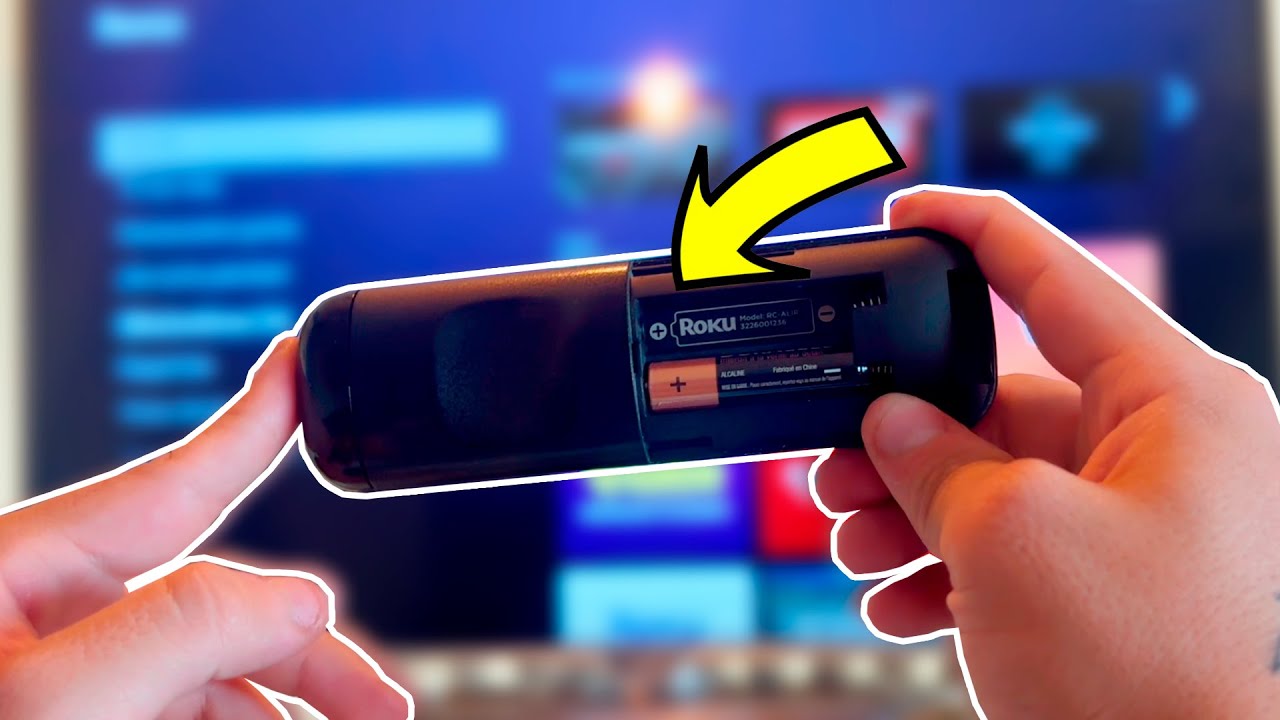
Configurar control Roku sin botón de sincronización
Configurar el control Roku sin botón de sincronización puede parecer un reto, pero no te preocupes, ¡estás en el lugar correcto! 🌟 A continuación, te mostraremos diferentes métodos y pasos sencillos para que puedas disfrutar de tus programas favoritos sin complicaciones.
Importancia de configurar el control Roku correctamente
Configurar adecuadamente tu control Roku garantiza una experiencia fluida y placentera al momento de ver televisión. Al no contar con un botón de sincronización, es crucial conocer otras alternativas para enlazar tu control con el dispositivo Roku. Esto no solo mejora la conexión, sino que también evita frustraciones al intentar acceder a tus contenidos.
Además, una configuración correcta permite aprovechar al máximo las funcionalidades que ofrece Roku, asegurando que cada interacción sea ágil y agradable. Por lo tanto, es esencial dedicar tiempo a aprender cómo realizar esta configuración de manera efectiva.
Métodos alternativos para sincronizar tu control Roku
Sin un botón de sincronización, hay múltiples enfoques que puedes seguir para conectar tu control Roku. A continuación, exploraremos las opciones más efectivas que te permitirán enlazar tu control sin inconvenientes.
Usar la aplicación Roku
La aplicación Roku, disponible en dispositivos iOS y Android, es una herramienta poderosa que no solo te permite controlar tu Roku, sino también actuar como un control remoto adicional. Seguir estos pasos te permitirá configurarlo:
- Descarga la aplicación Roku desde la tienda de aplicaciones de tu dispositivo.
- Conéctate a la misma red Wi-Fi que tu dispositivo Roku.
- Abre la aplicación y selecciona tu dispositivo Roku de la lista.
- Utiliza el control remoto virtual para facilitar la configuración inicial.
Reiniciar el dispositivo Roku
Un reinicio del dispositivo puede resolver problemas de conectividad y preparar el terreno para una nueva configuración del control. Para reiniciar tu dispositivo Roku, sigue estos pasos:
- Desconecta el cable de alimentación de tu dispositivo Roku y espera 10 segundos.
- Vuelve a conectar el cable y espera a que el dispositivo se inicie por completo.
Una vez que el dispositivo esté reiniciado, intenta usar tu control nuevamente. Esto puede solucionar problemas comunes que impiden la sincronización.
Buscar actualizaciones de software
Es importante asegurarte de que tanto tu control remoto como el dispositivo Roku estén actualizados a la última versión de software. Esto puede mejorar la funcionalidad y la conectividad. Para buscar actualizaciones, dirígete a:
- Ve a “Configuraciones” en tu dispositivo Roku.
- Selecciona “Sistema” y luego “Actualizaciones del sistema”.
- Elige “Buscar actualizaciones”.
Utilizando un control remoto universal
Si no puedes sincronizar tu control Roku original, otra opción es utilizar un control remoto universal. Este tipo de controles son compatibles con varios dispositivos y pueden ser configurados para funcionar con tu Roku.
Configuración del control remoto universal
Para configurar el control remoto universal para que funcione con Roku, sigue estos pasos:
- Consulta el manual del control remoto para obtener el código específico para Roku.
- Enciende tu dispositivo Roku.
- Introduce el código proporcionado siguiendo las instrucciones del manual.
- Prueba las funciones del control remoto para asegurarte de que todo esté funcionando correctamente.
Verificando la conectividad de la red
Si experimentas dificultades al intentar configurar tu control Roku, es fundamental verificar que tu red Wi-Fi funcione correctamente. La conectividad es clave para una configuración exitosa del control remoto.
Comprobar la red Wi-Fi
Asegúrate de que el dispositivo Roku esté conectado a la red Wi-Fi adecuada. Puedes verificarlo a través de las configuraciones de red en tu dispositivo Roku. Si detectas que hay un problema con la conectividad, sigue estos consejos:
- Reinicia tu módem y enrutador.
- Acércate al enrutador para mejorar la señal.
- Considera realizar una prueba de velocidad de Internet para asegurarte de que está funcionando adecuadamente.
Recursos de soporte técnico
Si después de intentar todos los pasos anteriores tu control Roku sigue sin funcionar, es recomendable acudir a recursos de soporte técnico. Roku ofrece diversas herramientas que pueden ayudarte a resolver problemas de configuración.
Páginas de soporte de Roku
Visita el sitio oficial de soporte de Roku donde puedes encontrar respuestas a preguntas frecuentes, guías de solución de problemas, y la opción de contactar al servicio al cliente si es necesario. Este sitio es confiable y cuenta con información detallada que puede facilitarte la configuración de tu control.
Grupos de usuarios y foros
También puedes unirte a foros o grupos de usuarios en línea donde se discuten temas relacionados con Roku. Muchos usuarios comparten sus experiencias y soluciones a problemas similares. Esto puede ofrecerte perspectivas valiosas y consejos prácticos que te ayuden a solucionar tu situación.
Estrés y frustración comunes al configurar tu control Roku
Es natural sentir frustración al enfrentarte a problemas de configuración, pero entender que esto es algo común puede aliviar el estrés. Muchas personas han pasado por la misma situación y han encontrado soluciones efectivas.
Manejo del estrés durante la configuración
Cuando te encuentres atascado, toma un respiro y recuerda que puedes tomarte un descanso. A veces, distanciarse del problema por un corto periodo puede ofrecer una nueva perspectiva y facilitar la solución.
Practicando la paciencia
La paciencia es clave en cualquier proceso de configuración técnica. Recuerda que cada intento es una oportunidad de aprender. A medida que vayas asistiendo y resolviendo problemas, te volverás más experto en el manejo de tu Roku.
Alternativas al control Roku
Si después de explorar todas las opciones, configurando el control Roku sin botón de sincronización sigue siendo un desafío, considera las alternativas que puedes utilizar para disfrutar de tus contenidos en streaming.
Controles de TV inteligentes
Muchos televisores inteligentes tienen funciones de control que una vez conectados a un dispositivo Roku pueden actuar como un control remoto. Consulta el manual de tu TV inteligente para obtener instrucciones sobre cómo configurarlo.
Asistentes de voz
Los asistentes de voz, como Amazon Alexa o Google Assistant, pueden integrarse con Roku. Configura tu dispositivo Roku para funcionar con el asistente de voz y controla tu TV mediante comandos de voz. Recuerda que hay diferentes métodos a tu disposición, desde el uso de la aplicación Roku hasta recursos de soporte técnico. No dudes en experimentar y encontrar la solución que mejor se adapte a ti.
Métodos alternativos para sincronizar
Configurar control Roku sin botón de sincronización
¿Eres de los que se desespera al no encontrar el botón de sincronización en su control Roku? 😩 Te entiendo completamente. Configurar un control Roku sin ese botón puede parecer complicado, pero no te preocupes, aquí encontrarás una guía completa para hacerlo de manera sencilla y efectiva.
La importancia de configurar tu control Roku adecuadamente
Configurar correctamente el control Roku es fundamental para disfrutar de tus programas y películas favoritas sin interrupciones. Un control bien sincronizado garantiza que no perderás tiempo buscando soluciones cuando solo quieres relajarte y ver tu contenido.
Además, saber cómo realizar esta configuración sin el botón de sincronización es especialmente útil si has adquirido un nuevo control o si el botón de sincronización de tu control actual está roto. Por eso, es esencial estar preparado y saber qué pasos seguir.
Características principales de configurar control Roku sin botón de sincronización
Al configurar un control Roku sin botón de sincronización, te enfrentas a un proceso diferente que suele ser la norma. Estas características pueden ser útiles para entender el proceso:
- Adaptabilidad: Es posible usar un control remoto diferente o la aplicación móvil.
- Conexión Wi-Fi: A veces, la conexión a Internet puede ayudar en la sincronización.
- Instrucciones claras: Cada paso está diseñado para ser fácil de seguir.
Uso de la aplicación Roku como control remoto
Una de las mejores alternativas para configurar tu Roku es utilizar la aplicación Roku. Esta app transforma tu teléfono inteligente en un control remoto funcional y permite personalizar la experiencia de usuario. La puedes descargar desde Play Store o App Store, dependiendo de tu dispositivo.
Paso a paso para usar la aplicación
- Descarga la aplicación Roku.
- Asegúrate de que tu teléfono y el Roku estén conectados a la misma red Wi-Fi.
- Abre la aplicación y selecciona tu dispositivo Roku.
- Usa el control remoto virtual para navegar y configurar tu Roku.
Causas comunes por las que el botón de sincronización no está disponible
Hay varias razones por las que podrías no encontrar el botón de sincronización en tu control Roku:
En primer lugar, algunos modelos de control Roku no incluyen un botón de sincronización. Otra razón puede ser que el control se haya dañado o que simplemente no lo encuentres. These situations can make things more confusing, but it’s always good to know that there are alternatives available.
Tipos de control Roku sin botón de sincronización
Existen varios modelos de controles Roku, y varios de ellos no incluyen un botón de sincronización:
- Roku Streaming Stick
- Roku Express
- Roku Ultra
Cada uno tiene diferentes características, por lo que conocer tu control te ayudará a entender la mejor forma de configurarlo.
Soluciones alternativas para sincronizar tu control Roku
Si tu control no tiene botón de sincronización, hay varias estrategias que puedes utilizar. Aquí exploraremos algunas soluciones prácticas:
Reiniciar el Roku
Reiniciar el dispositivo puede resolver muchos problemas de conexión. Para hacerlo, desconecta tu Roku de la corriente durante unos 10 segundos, luego vuelve a conectarlo y espera a que reinicie.
Forzar la sincronización a través de la configuración
En algunos modelos de Roku, puedes tratar de forzar la sincronización mediante la configuración de la red:
- Navega a “Configuraciones” en tu Roku.
- Selecciona “Red”.
- Elimina tu red actual y vuelve a conectarte.
Qué hacer si todas las opciones fallan
Si después de probar todos estos pasos tu control sigue sin funcionar, podrías necesitar asistencia profesional o considerar la compra de un nuevo control Roku. Es esencial asegurarte de que el nuevo control sea compatible con tu dispositivo Roku.
Consideraciones de compatibilidad
Asegúrate de verificar la compatibilidad del control antes de realizar una compra. No todos los controles funcionan con todos los dispositivos Roku, así que consulta el sitio oficial de Roku o el manual de usuario.
Servicios de atención al cliente de Roku
Si tienes dudas o necesitas más ayuda, no dudes en contactar al servicio de atención al cliente de Roku. Ellos podrán guiarte a través del proceso y ofrecerte soluciones específicas para tu modelo de control y dispositivo.
Consejos para prolongar la vida útil de tu control Roku
Una vez que hayas configurado tu control, aquí te dejo algunos consejos para asegurarte de que opere correctamente durante mucho tiempo:
- Mantén el control limpio: Limpia regularmente el polvo y la suciedad.
- Evita caídas: Mantén el control en un lugar seguro para evitar daños.
- Cambia las baterías a tiempo: Asegúrate de que las baterías estén siempre cargadas. Si sigues estos pasos, tendrás tu Roku funcionando en un abrir y cerrar de ojos. ¡Disfruta de tu entretenimiento sin problemas!
Consideraciones finales
Configurar Control Roku sin Botón de Sincronización
¿Te has encontrado en la situación de querer configurar tu control Roku pero no encuentras el botón de sincronización? 😕 No te preocupes, en este artículo te guiaré sobre cómo lograrlo de manera sencilla y efectiva. Aquí te ofreceré información valiosa para que puedas disfrutar de tu dispositivo sin frustraciones.
¿Por qué es Importante Configurar el Control Roku sin Botón de Sincronización?
Configurar un control Roku sin el botón de sincronización puede ser crucial por varias razones. Muchos usuarios enfrentan este problema, especialmente cuando han perdido el control original o su dispositivo no tiene el método estándar de sincronización. La buena noticia es que hay alternativas para resolver esto.
La capacidad de acceder a tus contenidos favoritos se ve afectada si no puedes sincronizar tu control. Así que conocer las diferentes maneras de hacerlo puede ser esencial para disfrutar sin interrupciones de tus programas y películas. Además, hay usuarios que prefieren aprender sobre el proceso para estar preparados ante cualquier eventualidad.
Características Principales de Configurar Control Roku sin Botón de Sincronización
Cuando hablamos de configurar un control Roku sin el botón de sincronización, existen características importantes a considerar. Generalmente, los controles Roku utilizan un emparejamiento rápido gracias a este botón, pero si no está presente, hay opciones prácticas disponibles.
Por ejemplo, los controles Roku pueden conectarse via Wi-Fi o Bluetooth, lo que permite el uso de métodos alternativos para configurarlos. La comprensión de estas características puede ayudarte a identificar la mejor opción según tu situación particular.
Emparejamiento a través de Wi-Fi
Una de las maneras más efectivas de realizar la configuración es a través de Wi-Fi. Si tu televisor Roku ya está conectado a una red Wi-Fi y el control tiene la capacidad de acogerse a esa red, podrás sincronizarlo de manera sencilla utilizando el menú de configuración.
Uso de la Aplicación Roku
También puedes utilizar la aplicación oficial de Roku para smartphone. Esta aplicación no solo te permite controlar tu dispositivo, sino que también facilita la conexión de un nuevo control que no tiene el botón de emparejamiento incorporado.
Pasos para Configurar el Control Roku sin Botón de Sincronización
A continuación, te detallo una serie de pasos que puedes seguir para lograrlo sin complicaciones. Comenzaremos con los métodos más sencillos y avanzaremos a los más técnicos, asegurando que encuentres la solución adecuada para tu caso.
1. Conectar el Televisor a la Red Wi-Fi
Primero, asegúrate de que tu televisor Roku esté conectado a una red Wi-Fi. Esto es esencial, ya que el control funcionará a través de esa conexión, así que verifica que tengas acceso a internet.
2. Comprobar la Carga del Control
Luego, verifica que el control tenga batería suficiente. Un control que se queda sin energía puede no responder y dar la impresión de que no está sincronizado.
3. Usar la Aplicación Roku
Si tu control no tiene el botón de sincronización, descarga la aplicación Roku en tu teléfono móvil. Inicia sesión con tu cuenta Roku y sigue los pasos para conectar un nuevo control.
La aplicación tiene opciones de ayuda que pueden guiarte a través del proceso. Asegúrate de que tu dispositivo móvil esté conectado a la misma red Wi-Fi que tu televisor Roku.
4. Emparejar el Control desde la Aplicación
Desde la aplicación, selecciona la opción de añadir un dispositivo o control. Asegúrate de seguir las indicaciones en pantalla, donde deberás seleccionar que quieres emparejar un nuevo control remoto. Esto debería conectar tu control automáticamente al televisor.
Soluciones Comunes para Problemas de Sincronización
A veces, es posible que encuentres problemas al intentar configurar tu control Roku sin el botón de sincronización. Aquí te presento algunas soluciones comunes.
1. El Control No Responde
Si tu control Roku no responde, comienza por comprobar que las baterías estén bien colocadas y cargadas. A veces, un simple cambio de baterías puede resolver el problema.
2. Fallos en la Conexión Wi-Fi
Si el control parece estar bien, verifica tu conexión Wi-Fi. Reiniciar el router a veces ayuda a restablecer la conexión y permite que el control se conecte al televisor.
3. Restablecimiento de Fábrica del Roku
Si los problemas persisten, considera reiniciar tu televisor Roku a la configuración de fábrica. Esto puede restablecer cualquier fallo interno y permitir una nueva conexión. Recuerda que perderás tus configuraciones anteriores.
Ventajas de Usar la Aplicación Roku para Controlar tu Dispositivo
Utilizar la aplicación para controlar tu Roku tiene varias ventajas. Aprovechar la tecnología móvil puede brindarte más comodidad y funcionalidades que el control remoto tradicional.
Configuración Rápida
La aplicación permite una configuración más rápida. Puedes gestionar tu Roku fácilmente sin tener que lidiar con botones confusos o problemas de conexión tradicionales.
Control Adicional
Además, proporciona funciones adicionales como el teclado en pantalla, que puede ser más cómodo que usar únicamente los botones del control remoto.
Actualizaciones de Software
Las aplicaciones tienden a recibir actualizaciones más frecuentes, lo que significa que puedes acceder a nuevas funcionalidades y mejoras constantemente.
Consejos Prácticos para Mantener tu Control Roku
Mantener en buen estado tu control Roku es fundamental para garantizar su durabilidad. A continuación, algunos consejos prácticos.
1. Cuidado con la Batería
Usa baterías de buena calidad y revisa que estén siempre en buen estado. Cambiarlas regularmente puede prevenir que queden sin carga en momentos cruciales.
2. Almacenaje Adecuado
Cuando no estés usando el control, guárdalo en un lugar seguro. Esto evita caídas y daños que podrían afectar su funcionalidad.
3. Limpieza Regular
Mantén tu control limpio y libre de polvo. Esto no solo mejora su aspecto, sino que también puede alargar su vida útil.
¿Qué Hacer si el Control Sigue sin Funcionar?
Si has seguido todos los pasos mencionados y tu control Roku permanece inoperativo, existen medidas adicionales que puedes tomar.
1. Revisar Actualizaciones de Firmware
A veces, la falta de actualización de firmware en el Roku podría ser un impedimento. Asegúrate de que tu dispositivo tenga instalada la última versión. Las actualizaciones traen correcciones de errores que podrían ser la clave para que tu control funcione nuevamente.
2. Contactar Soporte Técnico de Roku
Si después de realizar todos estos pasos sigues teniendo problemas, considera ponerte en contacto con el soporte técnico de Roku. Ellos pueden ofrecerte soluciones más específicas para tu caso particular.
3. Comprar un Nuevo Control
Si todo lo demás falla, quizás sea el momento de considerar la compra de un nuevo control remoto. Las nuevas versiones pueden ofrecerte mejoras y funcionalidades que te sirvan a largo plazo. Ya sea a través de Wifi o utilizando la aplicación Roku desde tu teléfono móvil, tienes opciones a tu alcance. Espero que esta guía te haya sido útil y que ahora puedas disfrutar de tus programas y películas favoritos sin ningún problema. No dudes en poner en práctica estos consejos y disfrutar de todo lo que Roku tiene para ofrecer.
Enlaces Externos para Más Información
