
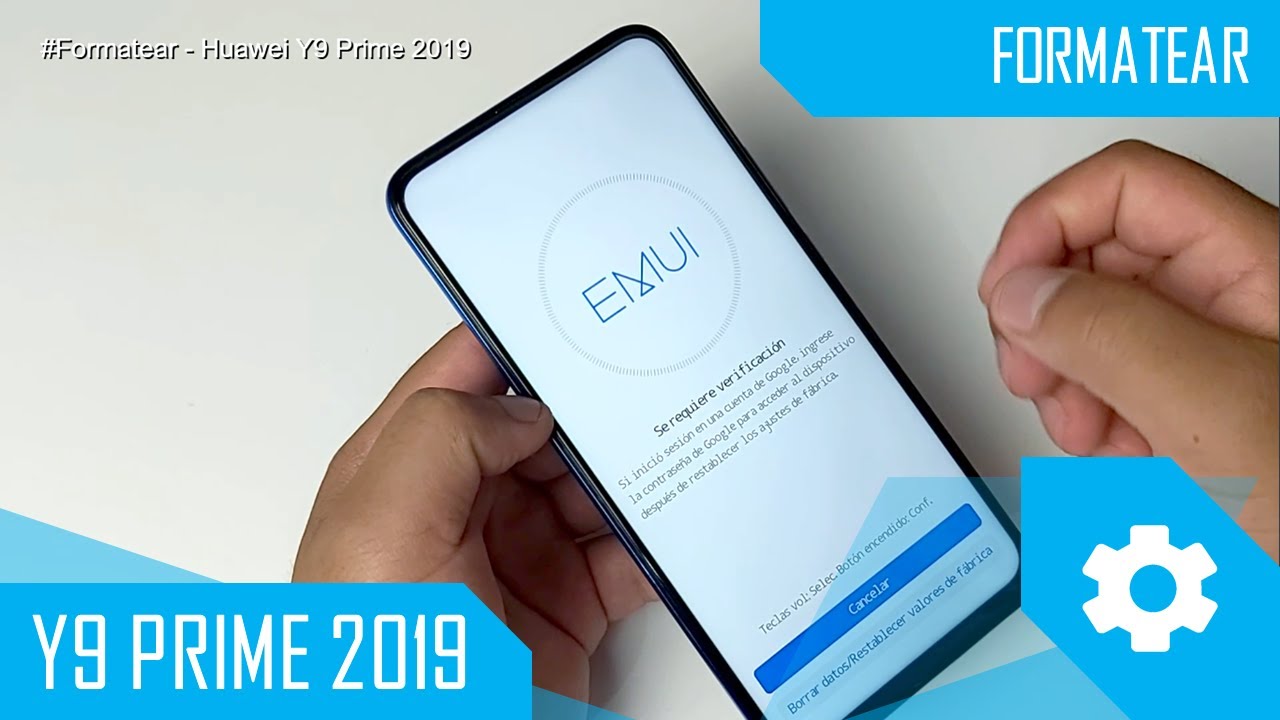
Reinicio de fábrica Huawei Y9: Guía completa
🔄 ¿Tu Huawei Y9 presenta problemas de rendimiento? ¿Te gustaría darle una nueva vida a tu dispositivo? Realizar un reinicio de fábrica puede ser la solución que buscas. Pero, espera, eso no es todo. Aquí descubrirás todo lo que necesitas saber para llevar a cabo este proceso de manera efectiva y segura.
¿Qué significa reiniciar de fábrica?
El reinicio de fábrica es un procedimiento que restablece tu dispositivo a su estado original, eliminando todos los datos, aplicaciones y configuraciones. Es como si volvieras a encender tu Huawei Y9 por primera vez. Por lo general, esto se realiza cuando el teléfono presenta fallos o se vuelve lento. Antes de hacerlo, es crucial que guardes una copia de seguridad de toda la información que desees conservar, como fotos, contactos y documentos.
¿Cuándo deberías hacer un reinicio de fábrica?
Decidir reiniciar tu Huawei Y9 puede no ser sencillo. Aquí te menciono algunas situaciones en las que este proceso puede ser beneficioso:
- Tu dispositivo se comporta de manera errática.
- La memoria está llena y no puedes instalar nuevas aplicaciones.
- Deseas vender o regalar el teléfono sin dejar datos personales.
Pasos para reiniciar de fábrica tu Huawei Y9
Ahora que sabes qué es y cuándo deberías hacerlo, aquí tienes una guía sencilla seguido de los pasos a seguir:
Desde la Configuración
- Dirígete a la configuración de tu dispositivo.
- Busca la opción sistema y tócala.
- Selecciona restablecer (puede aparecer como “restablecer datos de fábrica”).
- Confirma que has hecho una copia de seguridad de tus datos y toca restablecer teléfono.
- Por último, confirmas la acción y el proceso comenzará.
Usando los botones de hardware
Si no puedes acceder a la interfaz del menú, puedes realizar el reinicio de fábrica utilizando los botones de hardware:
- Apaga tu Huawei Y9.
- Presiona y mantén los botones subir volumen y encendido al mismo tiempo.
- Cuando veas el logo de Huawei, suelta ambos botones.
- Usa las teclas de volumen para navegar hasta wipe data/factory reset y selecciona con el botón de encendido.
- Confirma la acción y espera a que el proceso de restablecimiento se complete.
¿Qué hacer después del reinicio?
Una vez que el proceso de reinicio de fábrica se complete, tu Huawei Y9 se reiniciará. En este momento, podrás configurarlo como si fuera nuevo. Te recomiendo que reinstales solo las aplicaciones necesarias y evites sobrecargarlo nuevamente. Esto te ayudará a disfrutar de un rendimiento óptimo durante más tiempo.
Solución de problemas comunes
A veces, a pesar de realizar un reinicio de fábrica, puedes enfrentar ciertos problemas. Aquí algunas soluciones rápidas:
- Si el dispositivo sigue lento, verifica si alguna aplicación reciente está causando conflictos.
- Si se agota la batería rápidamente, revisa las configuraciones de ahorro de energía.
- Para errores de red, asegúrate de que el dispositivo esté actualizado a la última versión del sistema operativo.
Recursos adicionales
Para más información sobre el reinicio de fábrica y su impacto en dispositivos como el Huawei Y9, te invito a explorar estos enlaces de confianza:
Realizar un reinicio de fábrica Huawei Y9 puede ser una decisión inteligente para resolver problemas técnicos, siempre y cuando lo hagas con precaución. Ahora que tienes toda la información, ¡espero que puedas disfrutar de un dispositivo optimizado y listo para usar!
🛠️ Reinicio de fábrica en el Huawei Y9: La guía definitiva
¿Tu Huawei Y9 se ha vuelto lento o presenta errores que no puedes solucionar? No te preocupes, un reinicio de fábrica puede ser la solución que buscas. En este artículo, te explicaré cómo realizar este proceso y algunos consejos útiles. ¡Sigue leyendo!
¿Qué es un reinicio de fábrica?
Un reinicio de fábrica, también conocido como “hard reset”, es un proceso que restaura tu dispositivo a su configuración original, eliminando todos los datos y aplicaciones. Esto puede ser útil para solucionar problemas de rendimiento o si planeas vender tu dispositivo. Pero espera, eso no es todo, también se eliminan todos tus datos personales, así que asegúrate de hacer una copia de seguridad antes de proceder.
¿Cuándo debería realizar un reinicio de fábrica?
Considera hacer un reinicio de fábrica si:
- Tu teléfono se congela con frecuencia.
- Experimentas problemas con aplicaciones que no se abren.
- Estás preparado para vender tu dispositivo.
- Deseas solucionar problemas persistentes tras las actualizaciones del sistema.
Pasos para realizar el reinicio de fábrica
Aquí tienes un proceso fácil de seguir para reiniciar tu Huawei Y9:
- Abre la aplicación **Configuración**.
- Desplázate hacia abajo y selecciona **Sistema**.
- Presiona **Restablecer** o **Opciones de recuperación**.
- Selecciona **Restablecer datos de fábrica**.
- Confirma tu selección tocando **Restablecer teléfono** y luego **Eliminar todo**.
- Tu dispositivo se reiniciará y comenzará el proceso de restablecimiento.
¡Y eso es todo! Tu Huawei Y9 se iniciará como un dispositivo nuevo. Recuerda que deberás volver a configurar todo como si fuera la primera vez que lo usas.
Copia de seguridad de tus datos
Antes de realizar un reinicio de fábrica, es vital que hagas una copia de seguridad de tus datos para no perder información importante. Puedes utilizar servicios en la nube como Google Drive o aplicaciones específicas de copia de seguridad disponibles en la tienda de aplicaciones.
¿Qué datos respaldar?
Asegúrate de respaldar:
- Contactos
- Fotos y videos
- Documentos importantes
- Configuraciones de aplicaciones
Problemas comunes después de un reinicio
Después de hacer el reinicio de fábrica, algunos usuarios pueden experimentar problemas como la falta de acceso a algunas aplicaciones. Asegúrate de tener tu cuenta de Google o Huawei a mano para volver a descargar tus aplicaciones y restaurar tu configuración anterior. Si te encuentras con algún error, verifica las actualizaciones del sistema o considera contactar al soporte técnico. Sin embargo, es fundamental que realices una copia de seguridad previa y comprendas los efectos que este proceso puede tener. Siguiendo los pasos mencionados, podrás disfrutar de un Huawei Y9 como nuevo.
Para más información sobre el uso de tu dispositivo, te recomendamos explorar estos enlaces:
- Wikipedia – Restablecimiento de fábrica
- Soporte oficial de Huawei
- AndroidPIT – Restablecimiento de Android
🛠️ Reinicio de Fábrica en el Huawei Y9: Todo lo que Necesitas Saber
¿Te has encontrado con problemas en tu Huawei Y9 y no sabes qué hacer? A veces, lo mejor es volver a la configuración de fábrica para solucionar esos inconvenientes. Aquí te guiaré sobre cómo realizar un reinicio de fábrica en tu Huawei Y9 de forma sencilla y qué precauciones debes tener en cuenta. ¡Sigue leyendo para descubrirlo!
Precauciones antes del reinicio
Antes de proceder con el reinicio, hay varias consideraciones que no debes pasar por alto:
- Respalda tu información: Un reinicio de fábrica borrará todos los datos del dispositivo, incluyendo fotos, contactos y aplicaciones. Asegúrate de hacer una copia de seguridad.
- Carga la batería: Tu teléfono debe tener al menos un 50% de carga para evitar interrupciones durante el proceso.
- Desvincula cuentas: Es recomendable desvincular tu cuenta de Google para evitar problemas de bloqueo tras el reinicio.
Pasos para realizar el reinicio de fábrica en el Huawei Y9
El proceso es muy sencillo. Aquí te lo desgloso paso a paso:
1. Accede a la Configuración
Desbloquea tu Huawei Y9 y dirígete a la opción de Configuración desde el menú de aplicaciones.
2. Busca la opción de Restaurar
Desplázate hasta encontrar Sistema y luego toca en Restaurar.
3. Selecciona Restablecimiento de fábrica
Ahí verás varias opciones. Toca en Restablecer teléfono para continuar.
4. Confirma el procedimiento
El dispositivo te pedirá que confirmes la acción. Revisa que has realizado las copias de seguridad necesarias y confirma que quieres proceder.
5. Espera a que el proceso finalice
Una vez que confirmes, el Huawei Y9 comenzará el proceso de reinicio. Esto puede tardar unos minutos, así que ten paciencia.
Problemas comunes post-reinicio
Algunos usuarios reportan ciertos inconvenientes tras el reinicio. Aquí hay algunas soluciones:
- Falta de aplicaciones: Recuerda que debes reinstalar tus aplicaciones desde la Google Play Store.
- Problemas de sincronización: Si tus contactos o fotos no aparecen, verifica que hayas iniciado sesión correctamente en tu cuenta de Google.
- Dificultades de rendimiento: Si el dispositivo sigue lento, considera actualizar el software y eliminar aplicaciones innecesarias.
Consejos adicionales
Realizar un reinicio de fábrica puede ser una excelente solución, pero aquí hay otros tips para mantener tu dispositivo en óptimas condiciones:
- Elimina aplicaciones innecesarias: Mantener tu dispositivo limpio ayuda a mejorar su rendimiento.
- Actualiza regularmente: Asegúrate de que tu firmware esté actualizado para disfrutar de las últimas funcionalidades y mejoras de seguridad.
- Utiliza herramientas de optimización: Aplicaciones como Huawei Health pueden ser útiles para gestionar tu rendimiento.
Más sobre el Huawei Y9
Si tienes más dudas sobre tu dispositivo, puedes visitar el sitio oficial de soporte de Huawei. Allí encontrarás guías y asistencia específica para resolver diversos problemas.
Además, considera consultar sobre el sistema operativo del Huawei Y9 en Wikipedia para conocer más sobre las versiones compatibles y sus características. Siguiendo estos pasos y considerando las precauciones necesarias, podrás disfrutar de un dispositivo renovado. Recuerda siempre tener un respaldo de tu información para evitar sorpresas desagradables. Y si tienes alguna pregunta, no dudes en buscar más información o preguntar a un experto. ¡Buena suerte!
Solución de problemas comunes
🔄 ¿Cómo realizar un reinicio de fábrica en tu Huawei Y9?
¿Has notado que tu Huawei Y9 se comporta de forma extraña? A veces, un reinicio de fábrica puede ser la solución perfecta. Este proceso restablece tu dispositivo a su configuración original, eliminando datos que puedan estar causando problemas. Pero, ¿sabes cómo hacerlo? ¡Vamos a descubrirlo!
¿Qué es un reinicio de fábrica?
El reinicio de fábrica es un procedimiento que borra todos los datos y configuraciones personalizadas de tu dispositivo. Esta opción es especialmente útil si tu teléfono está lento, se congela o presenta fallos frecuentes. Al restablecerlo, puedes darle una segunda vida a tu Huawei Y9.
Antes de comenzar el reinicio
Antes de proceder, es fundamental hacer una copia de seguridad de tus datos. Asegúrate de guardar tus fotos, contactos y cualquier otra información valiosa. Puedes usar servicios en la nube como Google Drive o herramientas de sincronización en tu computadora.
Pasos para realizar un reinicio de fábrica
1. Accede al menú de configuración
Primero, enciende tu Huawei Y9 y dirígete a la aplicación de “Configuración”. Busca la opción “Sistema” y selecciona “Restablecer”.
2. Selecciona la opción de restablecimiento
Dentro del menú de restablecimiento, elige “Restablecer datos de fábrica”. Aquí encontrarás una advertencia sobre la pérdida de datos. No te preocupes, es normal.
3. Confirma el reinicio
Toca “Restablecer teléfono” y confirma tu selección. Tu dispositivo comenzará el proceso, y es posible que tarde algunos minutos en completarlo.
¿Qué esperar después del reinicio?
Tras el reinicio, tu Huawei Y9 se comportará como si fuera nuevo. La configuración inicial te guiará a través del proceso de configuración. Asegúrate de volver a descargar tus aplicaciones y restaurar la copia de seguridad que hiciste anteriormente.
Problemas comunes y soluciones
Si después de realizar el reinicio de fábrica sigues experimentando problemas, considera actualizar el software de tu dispositivo. Dirígete a “Actualización de software” en la configuración. Para más información sobre la actualización de dispositivos Huawei, puedes visitar el sitio oficial de soporte de Huawei.
Enlaces útiles
- Restablecimiento a valores de fábrica – Wikipedia
- Instrucciones oficiales de Huawei para el reinicio
- Sistema operativo Android
- Página principal de Huawei
Así que, si tu Huawei Y9 necesita una limpieza digital, no dudes en realizar un reinicio de fábrica. Recuerda seguir los pasos indicados, y si encuentras algún obstáculo, siempre puedes buscar más información en las fuentes sugeridas. ¡Tu dispositivo estará como nuevo en poco tiempo!
