
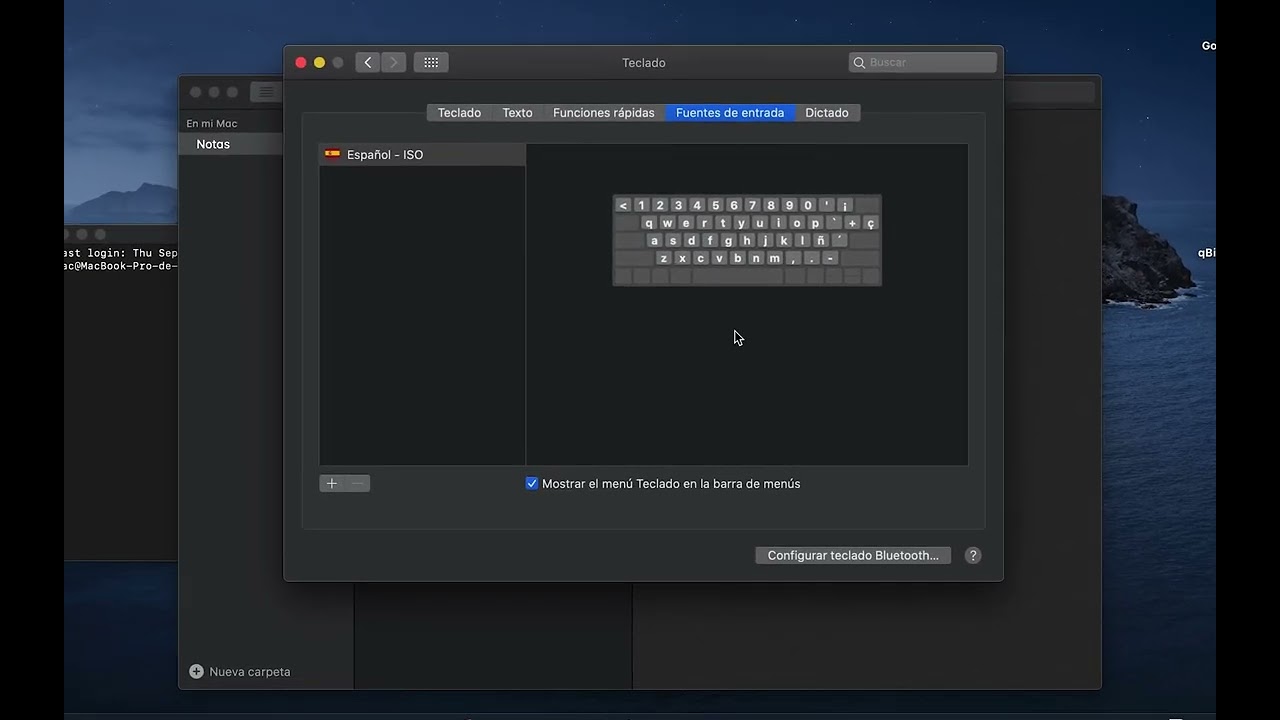
Contrabarra en Mac: Un Elemento Esencial para el Teclado
🌟 Contrabarra en Mac: Un Elemento Esencial para el Teclado
¿Alguna vez te has preguntado cómo la simplicidad puede transformar tu experiencia con un dispositivo? La contrabarra en Mac, conocida como “barra espaciadora”, es más que un simple símbolo en tu teclado. Su uso eficiente puede marcar la diferencia en tu productividad diaria. Este artículo explorará todo lo que necesitas saber sobre la contrabarra en Mac, incluyendo su función, ventajas y tips para maximizar su uso.
¿Qué es la Contrabarra en Mac?
La contrabarra, o barra espaciadora, es una tecla que permite insertar espacios entre palabras, y su importancia va mucho más allá de lo que parece. En un teclado de Mac, esta tecla ocupa un espacio central y es esencial para la escritura y edición de texto. Por ejemplo, al escribir un correo electrónico o un documento, su uso correcto facilita la legibilidad y comprensión del contenido.
Funciones Clave de la Contrabarra en Mac
La contrabarra en Mac cumple múltiples funciones que son fundamentales para un usuario diario:
1. Espaciado en Textos
La función principal de la contrabarra es crear espacios entre caracteres y palabras, lo que mejora la estructura del texto. Sin ella, nuestros escritos serían difíciles de leer y entender.
2. Navegación y Selección
Además de su uso en escritura, la contrabarra facilita la navegación en documentos y aplicaciones. Por ejemplo, al mantener presionada la tecla Shift junto con la contrabarra, los usuarios pueden seleccionar texto de manera eficiente.
3. Atajos de Teclado
En combinación con otras teclas, la contrabarra activa atajos útiles en Mac. Por ejemplo, puedes combinarla con Comando (⌘) para ejecutar funciones como “reemplazar” o “buscar”.
Ventajas de Usar la Contrabarra en Mac
Comparando con otros teclados, como los de Windows, la contrabarra en Mac ofrece ventajas únicas en términos de diseño y funcionalidad:
1. Diseño Optimizado
El teclado de Mac presenta una contrabarra más ancha y receptiva, lo que permite un uso más cómodo y efectivo. Esta ergonomía minimiza la fatiga durante largas sesiones de escritura, algo que no todos los teclados logran ofrecer.
2. Integración en el Ecosistema de Apple
La contrabarra en Mac se integra perfectamente con el software operativo, lo que proporciona una experiencia de usuario fluida. A diferencia de otros sistemas que pueden no responder de igual manera, la contrabarra en Mac garantiza una consistencia que los usuarios valoran.
3. Funciones Adicionales
En algunos casos, la contrabarra puede ser utilizada en combinación con software de productividad, mejorando tu flujo de trabajo. Por ejemplo, aplicaciones como Preview y Pages son compatibles con atajos que involucran la contrabarra.
Cómo Maximizar el Uso de la Contrabarra en Mac
Para obtener lo mejor de la contrabarra en Mac, aquí hay algunos consejos prácticos:
1. Aprender Atajos de Teclado
Practicar atajos que involucran la contrabarra puede mejorar significativamente tu eficiencia. Por ejemplo, márgenes y espacios en blanco en documentos pueden ser ajustados rápidamente utilizando combinaciones de teclas.
2. Usar Software de Texto Eficaz
Al utilizar aplicaciones como Microsoft Word o Google Docs, aprovechar la contrabarra para formatear textos permite dar un estilo más profesional a tus documentos.
Errores Comunes y Cómo Evitarlos
Algunos usuarios pueden subestimar la importancia de la contrabarra, cometiendo errores comunes. Aquí te compartimos algunos:
1. No Usar Espacios Adecuadamente
Un error habitual es omitir espacios entre palabras. Esto puede resultar en textos difíciles de leer y entender. Asegúrate de usar la contrabarra en cada nueva palabra o separación de ideas.
2. Ignorar Atajos
No aprovechar al máximo los atajos con la contrabarra puede resultar en una pérdida de tiempo. Tomarte unos minutos para aprender y practicar puede hacer una gran diferencia en tu productividad.
Alternativas y Comparaciones
Si bien la contrabarra es fundamental, existen otras herramientas y métodos que pueden complementar su uso:
1. Uso de Software de Edición
Además de la contrabarra, aplicaciones como Adobe Acrobat permiten mejorar la presentación de documentos. Sin embargo, incluso en estas aplicaciones, la contrabarra sigue siendo esencial para el diseño y legibilidad.
2. Edición en Línea
Las plataformas de edición en línea, como Canva, ofrecen herramientas para crear contenido visual, pero la contrabarra sigue siendo la base para el texto. En comparación con estas herramientas, la contrabarra es indispensable para los conceptos básicos de escritura.
Integración de la Contrabarra con Otras Herramientas
El uso de la contrabarra en Mac no tiene que ser aislado. Combinarla con otras herramientas puede mejorar tu productividad:
1. Uso con Atajos en Navegadores
Al usar la contrabarra junto con atajos en navegadores como Safari, puedes acceder rápidamente a funciones como “buscar” sin complicaciones.
2. Sincronización con Herramientas de Productividad
Integrando la contrabarra en apps como Trello o Asana, puedes organizar tareas de manera más efectiva, facilitando la escritura de descripciones y notas.
Reflexiones Finales sobre la Contrabarra en Mac
La contrabarra en Mac no es solo una tecla; es una herramienta esencial que mejora tu experiencia al escribir y navegar. Al comprender su funcionalidad y cómo maximizar su uso, estarás mejor equipado para aprovechar al máximo tu dispositivo. Recuerda que los pequeños detalles pueden tener un gran impacto en tu productividad diaria.
Si deseas profundizar más sobre el uso de teclados y sus características, considera visitar Wikipedia para obtener información detallada sobre diferentes tipos de teclados y la evolución de las teclas, incluida la contrabarra.
En resumen, la contrabarra en Mac es un componente que, aunque pequeño, tiene un gran impacto en nuestra interacción diaria con la tecnología. A medida que continúes explorando y descubriendo, ¡te darás cuenta de que este pequeño elemento es una de las herramientas más poderosas a tu alcance!
Contrabarra en Mac: Todo Lo Que Necesitas Saber
🌟 ¿Te has preguntado alguna vez cómo optimizar tu experiencia en Mac? La contrabarra en Mac es una herramienta esencial que mejora tu productividad y hace que tu trabajo sea más eficiente. En este artículo, exploraremos todas las características y beneficios que ofrece, así como comparaciones con otras herramientas similares.
¿Qué es la Contrabarra en Mac?
La contrabarra, también conocida como “barra de desplazamiento” o “scroll bar”, es un componente visual que permite navegar rápidamente a través de documentos y aplicaciones. En Mac, tiene un diseño estilizado que se integra a la perfección con la experiencia de usuario del sistema operativo.
Su funcionamiento es fácil de entender: al hacer clic y arrastrar la contrabarra, puedes moverte vertical o horizontalmente dentro de una ventana, facilitando la consulta de contenidos largos o extensos.
Funciones Clave de la Contrabarra en Mac
La contrabarra en Mac no solo sirve para desplazarte. Aquí exploramos sus funciones más destacadas:
- Navegación rápida: Permite acceder rápidamente a diferentes secciones de un documento o aplicación.
- Mini vista previa: Al arrastrar la contrabarra, puedes ver una vista previa del contenido en la que te encuentras.
- Control de velocidad: La contrabarra facilita un desplazamiento más suave y controlado, adaptándose a tus necesidades.
- Integración con gestos: La contrabarra es completamente funcional con los gestos del trackpad, lo que mejora la experiencia de usuario.
Ventajas de Usar la Contrabarra en Mac
La contrabarra en Mac ofrece múltiples ventajas en comparación con opciones en otros sistemas operativos. Algunas de estas son:
1. Diseño intuitivo: El diseño elegante y minimalista de la contrabarra la hace accesible y fácil de usar. Esto contrasta con la sobrecarga visual que a veces presentan otras alternativas, como las barras de desplazamiento en Windows, que tienden a ser más gruesas y menos discretas.
2. Eficiencia: La posibilidad de combinar el uso de la contrabarra con otros gestos hace que moverte entre aplicaciones y documentos sea mucho más rápido. Esto es algo que, a diferencia de algunas herramientas en Windows, no siempre se optimiza de la misma manera.
3. Personalización: Mac permite ajustar la visibilidad de la contrabarra, algo que otros sistemas operativos no ofrecen con la misma flexibilidad. Esto significa que puedes tener la contrabarra visible solo cuando sea necesario, reduciendo el desorden visual.
Usos Comunes de la Contrabarra en Mac
En Documentos y Presentaciones
Cuando trabajas con documentos largos o presentaciones, usar la contrabarra de forma efectiva puede ahorrarte tiempo. Por ejemplo, al redactar un informe en Pages o Keynote, puedes moverte rápidamente entre secciones sin distracciones.
En Navegadores Web
Si navegas mucho por la web, la contrabarra te permite desplazarte por páginas repletas de información sin tener que utilizar el teclado o el ratón constantemente. Esta funcionalidad es superior a la de algunos navegadores en otros sistemas, donde la interacción no es tan fluida.
Comparativas de la Contrabarra en Mac con Otras Herramientas
Para entender mejor el valor que aporta la contrabarra en Mac, es útil comparar con alternativas que puedan ser populares entre los usuarios.
Contrabarra en Windows
A diferencia de la contrabarra en Mac, la que se encuentra en Windows tiende a ser más gruesa y ocupada visualmente. Esto puede dificultar la navegación, especialmente en documentos extensos. Además, la integración de gestos en Mac hace que la experiencia sea más fluida, un elemento que Windows todavía no ha perfeccionado.
Extensiones de Navegador
Algunos usuarios optan por extensiones que mejoran el desplazamiento en sus navegadores. Sin embargo, estas a menudo requieren configuración adicional y pueden ser propensas a errores. En cambio, la contrabarra en Mac funciona de manera nativa y no requiere ajustes, lo que la hace más accesible.
Consejos para Maximizar el Uso de la Contrabarra en Mac
Combinar con Gestos del Trackpad
Si usas un trackpad, aprovecha los gestos para hacer scroll. Al aprender estas combinaciones, podrás mejorar considerablemente tu velocidad y eficiencia en el uso de la contrabarra. Por ejemplo, deslizando dos dedos hacia arriba o hacia abajo desplazará la pantalla en la dirección correspondiente.
Configuraciones de Accesibilidad
Mac te permite personalizar la contrabarra a través de sus opciones de accesibilidad. Esto puede ser útil si tienes dificultades de visión o necesitas opciones especiales, algo que resulta particularmente útil en comparación con otros sistemas operativos.
Integración de la Contrabarra con Otras Herramientas
Al usar la contrabarra en combinación con otras herramientas de Mac, como macOS Mission Control, puedes obtener resultados aún más eficientes. Esta función te permite gestionar múltiples escritorios y ventanas, facilitando un acceso más ágil. Por ejemplo, puedes utilizar la contrabarra para moverte por una ventana y luego cambiar rápidamente entre aplicaciones usando Mission Control.
Solución de Problemas Comunes
Contrabarra que no Aparece
Uno de los problemas más comunes es que la contrabarra no aparezca cuando debería. Asegúrate de revisar tus configuraciones en Preferencias del Sistema y activar la opción de mostrar la contrabarra de desplazamiento siempre.
Inconsistencias en el Desplazamiento
Si experimentas problemas de desplazamiento inconsistente, considera reiniciar tu Mac o verificar si hay actualizaciones pendientes. Mantener tu sistema operativo actualizado puede ayudar a evitar problemas de rendimiento.
¿Por Qué Elegir la Contrabarra en Mac? Comparada con otras opciones, su usabilidad y diseño la hacen destacar. Mientras otros sistemas pueden complicar esta simple acción, en Mac se simplifica para que tú puedas enfocarte en lo que realmente importa: tu trabajo.
Recursos Adicionales
Para más información, puedes leer sobre la contrabarra en Wikipedia o consultar artículos en publicaciones como Macworld y Apple Support.
Contrabarra en Mac: Una Guía Completa
🖥️ ¿Te has preguntado alguna vez cómo optimizar tu experiencia al usar un Mac? La contrabarra es una herramienta clave que puede transformar tu productividad. ¡Descubramos cómo!
¿Qué es la Contrabarra en Mac?
La contrabarra, también conocida como “barra espaciadora”, es una tecla fundamental en el teclado de cualquier Mac. Su función principal es insertar espacios entre palabras, pero su uso se extiende mucho más allá de esto. Al dominar la contrabarra, puedes optimizar tus tareas cotidianas, mejorar tu flujo de trabajo y tener un mayor control sobre tus aplicaciones.
Funciones Principales de la Contrabarra
La contrabarra en Mac cumple con varias funciones importantes, entre ellas:
- Insertar espacios entre las palabras en textos.
- Desplegar menús o seleccionar múltiples elementos en aplicaciones.
- Cuando se presiona en combinación con otras teclas, puede activar diversas funciones especiales.
Atajos de Teclado Relacionados con la Contrabarra
Además de su funcionalidad básica, la contrabarra se puede combinar con teclas modificadoras para acceder rápidamente a funciones adicionales. Aquí presento algunos de los atajos más útiles relacionados con la contrabarra en Mac:
1. Contrabarra y Comando
Combinando la contrabarra con la tecla de comando (⌘), puedes realizar acciones rápidas en muchas aplicaciones. Por ejemplo:
- ⌘ + Contrabarra: En algunas aplicaciones, abre el panel de búsqueda, facilitando encontrar documentos o archivos.
2. Contrabarra y Opción
Al combinar la contrabarra con la tecla Opción (⌥), puedes acceder a funciones adicionales en varios programas. Un ejemplo común es:
- Opción + Contrabarra: Permite alternar entre diferentes modos de visualización en algunas aplicaciones.
3. Contrabarra y Control
La contrabarra también puede usarse con la tecla de control (⌃) para varios atajos, como:
- Ctrl + Contrabarra: En algunos casos, puede utilizarse para activar funcionalidades especiales o abrir configuraciones.
Ventajas de Usar la Contrabarra en Mac
¿Por qué deberías prestar atención a cómo utilizas la contrabarra? Aquí van algunas de las ventajas más relevantes:
1. Mejora en la Eficiencia
Usar la contrabarra de manera efectiva te permite realizar acciones rápidamente, reduciendo el tiempo que pasas realizando tareas simples. Este ahorro de tiempo se suma y puede representar una mejora considerable en tu productividad diaria.
2. Facilidad de Navegación
La contrabarra puede facilitar la navegación dentro de un documento o aplicación. Por ejemplo, al usar la combinación con comando, puedes ahorrar tiempo al buscar información sin tener que desplazarte manualmente.
3. Personalización de Atajos
Las combinaciones de teclas te permiten personalizar tu experiencia según tus necesidades. Puedes descubrir qué combinaciones mejor se adaptan a tu flujo de trabajo, optimizando así el uso diario de tu Mac.
Cómo Configurar la Contrabarra en Mac
Configurar la contrabarra y sus atajos en Mac es un proceso sencillo. A continuación, te presento los pasos a seguir:
1. Accede a las Preferencias del Sistema
Ve a Preferencias del Sistema en tu dock y selecciona Teclado.
2. Explora las Opciones de Teclado
Dentro de la sección de teclado, podrás ver las opciones para personalizar la configuración de tus teclas. Es aquí donde puedes ajustar el comportamiento de la contrabarra y sus combinaciones.
3. Asigna Atajos Personalizados
Desde la pestaña de Atajos, podrás añadir nuevos atajos de teclado según tus preferencias, permitiéndote adaptar cómo quieres que funcione la contrabarra en tu flujo de trabajo diario.
Usos Avanzados de la Contrabarra en Mac
Aparte de los usos comunes, la contrabarra tiene aplicaciones más avanzadas en diversos escenarios. Veamos algunos de ellos:
1. En Edición de Textos
La contrabarra es esencial para crear espacios en textos, pero puede ser utilizada en combinación con funciones de text editors como TextEdit para ayudar a dar formato al texto. Acceder a funciones de edición será más ágil, especialmente durante la creación de documentos largos.
2. En Programación
Si trabajas con programación, la contrabarra se convierte en una herramienta valiosa para insertar caracteres especiales rápidamente y gestionar el código de forma más eficiente.
3. En Presentaciones
Durante la creación de presentaciones, la contrabarra ayuda a organizar el contenido y alinear elementos textuales y visuales, maximizando el impacto de tus diapositivas.
Contrabarra en Comparación con Otros Dispositivos
Es interesante ver cómo la contrabarra en Mac se compara con la funcionalidad en otros dispositivos y sistemas operativos. Aunque todos tienen teclados, las funciones varían.
1. Contrabarra en Windows
A diferencia de Windows, donde la contrabarra tiene funciones limitadas, Mac permite una personalización mayor y acceso a características avanzadas, como el uso inmediato de atajos para realizar múltiples tareas de forma eficiente.
2. En Dispositivos Móviles
La contrabarra en dispositivos móviles comparte muchas de las funciones, pero su uso no es tan efectivo como en un teclado físico. En comparación, la versión de Mac ofrece una experiencia más táctica y rápida.
Combinaciones de Contrabarra con Otras Herramientas
Usar contrabarra en Mac no significa que no puedas combinarla con otras herramientas para mejorar tu productividad. Aquí algunos consejos para maximizar su uso:
1. Uso con Aplicaciones de Productividad
Al utilizar contrabarra junto con aplicaciones como Pages, puedes maximizar tu eficiencia al realizar tareas de edición y presentación. La combinación de atajos te ayudará a optimizar los tiempos en la creación y ajuste de documentos.
2. Integración con Aplicaciones de Comunicación
Por otra parte, cuando trabajas con aplicaciones de comunicación como Slack, combinar la contrabarra con atajos mejora la velocidad al redactar y organizar tus mensajes.
Problemas Comunes Relacionados con la Contrabarra en Mac
A veces, incluso la contrabarra puede presentar problemas. Aquí algunos problemas comunes y sus soluciones:
1. La Contrabarra No Responde
Esto puede ocurrir por problemas de hardware o configuraciones incorrectas. Asegúrate de que tu teclado esté limpio y prueba restaurar las preferencias del teclado desde el menú de configuraciones.
2. Funciones Erróneas de la Contrabarra
Si las funciones de la contrabarra no se comportan como se espera, es recomendable revisar tus atajos de teclado personalizados para asegurarte de que no haya conflictos de configuración.
3. Dificultades con Atajos Combinados
Cualquier conflicto entre atajos puede dificultar tu trabajo en Mac. En ese caso, te recomiendo desactivar temporalmente ciertos atajos hasta que encuentres un conjunto que funcione para ti. Recuerda que la clave está en combinarla con otros atajos y utilizarla para navegar y editar de manera más fluida.
Todo lo que Debes Saber sobre la Contrabarra en Mac
🖥️ ¿Sabías que la contrabarra en Mac no es solo un símbolo, sino una herramienta poderosa que puede mejorar tu experiencia de usuario? Si eres nuevo en el mundo de los Mac o simplemente quieres comprender mejor cómo utilizar esta funcionalidad, estás en el lugar correcto. Lo que descubrirás a continuación podría sorprenderte, así que sigue leyendo para desglosar cómo la contrabarra puede ser tu mejor aliada en la productividad diaria.
¿Qué es la Contrabarra en Mac?
La contrabarra, conocida como “backslash” en inglés, es el carácter “\” que se encuentra en el teclado de tu Mac. Aunque puede parecer un simple símbolo, su uso es fundamental en diversas aplicaciones y contextos de programación. En el mundo de la informática, se utiliza para separar directorios y archivos en rutas. Pero eso no es todo, también es útil en muchos editores de texto y aplicaciones de programación.
¿Por Qué es Importante la Contrabarra en Mac?
La contrabarra en Mac no solo sirve para escribir, también es crucial en la gestión de archivos y la programación. Muchos lenguajes de programación, como Python y Java, utilizan la contrabarra como un carácter de escape. Esto significa que puedes utilizarlo para introducir comandos o especificar rutas de archivos de manera efectiva.
Por ejemplo, si estás trabajando en un script en Python, necesitarás usar la contrabarra para indicar una nueva línea o para escapar caracteres especiales. Esto se convierte en un hábito esencial para los programadores.
Cómo Usar la Contrabarra en Diferentes Contextos
Uso En Terminal
Cuando trabajas en la aplicación Terminal de Mac, la contrabarra se usa para indicar continuaciones de línea en comandos largos. Para los desarrolladores, esta función es invaluable, ya que permite organizar comandos complejos que se extienden más allá de una sola línea. Por ejemplo:
cd /Users/TuNombre/Documentos/Proyecto/
sudo nano archivo.txt
Uso En Procesadores de Texto
La contrabarra también tiene aplicaciones en procesadores de texto, como Microsoft Word o Google Docs. Aunque su uso no es tan común como en la programación, puede ser necesario al trabajar con el formato de texto o la creación de referencias cruzadas.
Comparativas: Contrabarra vs. Otras Herramientas
En comparación con otros sistemas operativos, como Windows, donde la contrabarra y la barra diagonal (“/”) cumplen funciones específicas en las rutas de directorios, en Mac, la contrabarra es más selectiva y se usa principalmente en entornos de programación.
A diferencia de otros editores de texto, donde podrías confiar más en menús y atajos, en Mac se enfatiza el uso de la contrabarra para una mayor eficiencia. En este sentido, la contrabarra en Mac emplea una sintaxis más clara y fácil de entender.
Cómo Configurar Atajos de Teclado que Incluyan la Contrabarra
Para optimizar tu flujo de trabajo, puedes configurar atajos de teclado en tu Mac que incluyan la contrabarra. Esto facilita el ingreso rápido de este símbolo en lugares donde es frecuentemente requerido. A continuación, te mostramos cómo hacerlo:
- Abre “Preferencias del sistema”.
- Haz clic en “Teclado”.
- Selecciona “Funciones rápidas”.
- Agrega un nuevo atajo personalizado para tus aplicaciones favoritas.
Uso de la Contrabarra en Programación
La contrabarra es esencial en muchos lenguajes de programación. Por ejemplo, en PHP se utiliza para indicar que una línea de código se continúa más allá de la visualización actual. Si estás desarrollando en PHP, tendrás que estar familiarizado con este uso, ya que se convertirá en parte de tu rutina diaria.
Ejemplo en Python
En Python, puedes usar la contrabarra para dividir una línea de código en varias líneas:
print("Hola, mundo! Esta es una línea muy larga que necesitamos dividir
en dos partes.")
Ejemplo en Java
En Java, la contrabarra se usa de manera similar:
System.out.println("Hola, mundo! Esta línea también es muy larga para imprimir
en una sola línea.");
Cómo Mejora la Productividad Usando la Contrabarra en Mac
La contrabarra no solo es funcional, también puede mejorar tu productividad. Al aprender su uso adecuado, puedes optimizar tu trabajo diario y minimizar el tiempo perdido al buscar soluciones alternativas para gestionar rutas o comandos largos.
Por ejemplo, si utilizas herramientas como Visual Studio Code o Sublime Text, puedes combinar el uso de la contrabarra con sus potentes características, como las búsquedas de archivos y la gestión de versiones para realizar tareas de manera más rápida.
Ejemplos de Productividad
Al usar contrabarra en Mac con editores de código, podrás:
- Ahorrar tiempo en la escritura de rutas complejas.
- Evitar errores al escribir comandos largos.
- Facilitar el manejo de archivos dentro de tus proyectos de desarrollo.
Problemas Comunes Relacionados con la Contrabarra en Mac y Sus Soluciones
Problema 1: La contrabarra no aparece en el teclado
Si no puedes encontrar la contrabarra en tu teclado, verifica que estás usando el diseño adecuado. Asegúrate de que tu teclado esté configurado en español o el idioma que estés usando para evitar confusiones.
Problema 2: Error de sintaxis al usar contrabarra en programación
Si recibes errores de sintaxis, asegúrate de que estás utilizando la contrabarra correctamente. La mayoría de los lenguajes de programación requieren que las contrabarras se usen en ciertos contextos. Revisar la documentación de tu lenguaje puede ser útil.
Combinar la Contrabarra con Otras Herramientas
Al usar la contrabarra en Mac con herramientas como Git o administración de bases de datos, puedes aprovechar funciones avanzadas. Por ejemplo, al trabajar con comandos de Git, utilizando la contrabarra para especificar la ruta del archivo hará que tus comandos sean más claros y precisos:
git add path/to/fileEsto resulta en una interacción más fluida con tus proyectos. Cuando combinas la contrabarra con scripts de automatización, puedes llevar tu eficiencia al siguiente nivel.
