
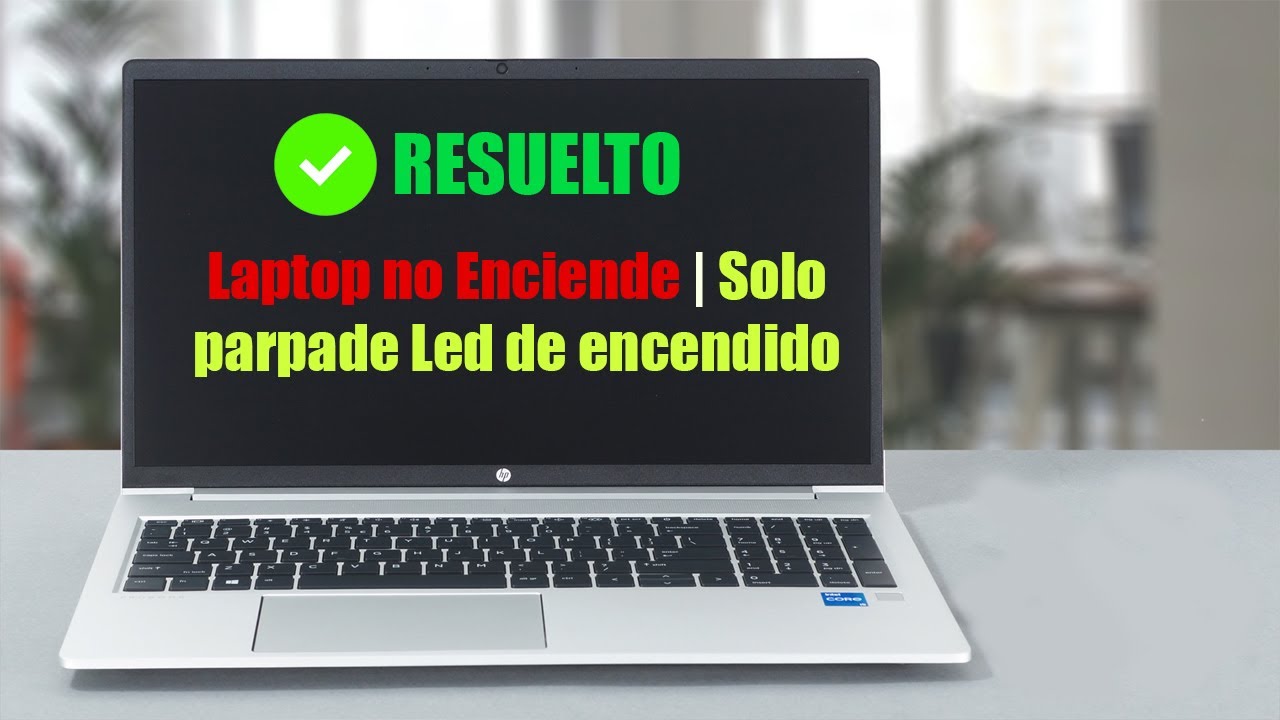
Soluciones para el problema de laptop hp luz blanca parpadea
Laptop HP Luz Blanca Parpadea: Soluciones Completas
Imagina que estás trabajando en un proyecto importante y, de repente, tu laptop HP empieza a parpadear con una luz blanca. Esta situación puede ser frustrante y desconcertante, pero no estás solo. Muchos usuarios enfrentan el mismo problema. En este artículo, exploraremos a fondo las posibles causas del parpadeo de la luz blanca y cómo solucionarlo, así como las herramientas complementarias que pueden mejorar tu experiencia con tu laptop HP.
Causas del Parpadeo de la Luz Blanca en Laptops HP
Entender por qué tu laptop HP parpadea con luz blanca es el primer paso para solucionar el problema. Aquí hay algunas causas comunes:
1. Problemas de Hardware
Uno de los motivos más frecuentes del parpadeo de luz blanca es un problema de hardware. Esto puede incluir:
- Fallo de la memoria RAM: Si la RAM de tu laptop tiene defectos, puede causar que la luz parpadee al intentar iniciar.
- Conexiones sueltas: Un cable mal conectado puede ocasionar un mal funcionamiento del sistema.
2. Problemas de Software
En ocasiones, el software puede ser el culpable. Las actualizaciones incorrectas o software corrupto pueden provocar que la laptop no inicie correctamente. También es común que el sistema operativo necesite ser reinstalado.
3. Problemas de Alimentación
Si la laptop no recibe la cantidad adecuada de energía, la luz blanca puede parpadear. Verifica si el adaptador de corriente está funcionando correctamente.
Pasos para Solucionar el Problema de Parpadeo
Una vez que identifiques la posible causa, puedes proceder a solucionar el problema. A continuación, se detallan pasos que pueden ayudarte:
1. Verificación de Hardware
Comienza por realizar un chequeo físico de tu laptop. Abre el panel de acceso y asegúrate de que todos los componentes estén correctamente conectados. Revisa si hay polvo acumulado que pueda afectar el rendimiento.
2. Reiniciar la Laptop
En ocasiones, un simple reinicio puede solucionar problemas temporales. Apaga completamente tu laptop y desconéctala de la corriente, luego vuelve a encenderla después de un par de minutos.
3. Actualizar Controladores
La falta de actualizaciones puede ocasionar problemas en el sistema. Asegúrate de que todos los controladores, especialmente los de la tarjeta gráfica, estén actualizados.
4. Reinstalar el Sistema Operativo
Si has probado las soluciones anteriores sin éxito, considera reinstalar el sistema operativo. Asegúrate de respaldar tus datos antes de realizar este paso.
5. Consultar con Soporte Técnico
Si después de seguir estos pasos el problema persiste, lo mejor es contactar al servicio de soporte técnico de HP. Ellos pueden ofrecer diagnósticos más específicos y asistencia técnica adecuada.
Herramientas Complementarias para Mejora de tu Laptop HP
Además de solucionar el problema del parpadeo de la luz blanca, existen herramientas complementarias que pueden mejorar el rendimiento de tu laptop HP. Aquí algunas sugerencias:
1. Software de Mantenimiento
Utiliza herramientas como CCleaner para optimizar el rendimiento de tu laptop. Esta herramienta te ayudará a limpiar archivos innecesarios y optimizar el arranque del sistema.
2. Antivirus y Seguridad
Mantener tu laptop protegida es crucial. Herramientas como Avast ofrecen una excelente protección contra virus y malware, asegurando que tu laptop funcione sin interrupciones debido a amenazas externas.
3. Herramientas de Diagnóstico
El uso de programas como HD Tune para monitorear el estado del disco duro te permitirá identificar problemas antes de que se conviertan en fallos reales.
Por qué elegir Laptop HP
Al considerar el problema de laptop HP luz blanca parpadea, es importante también reflexionar sobre por qué elegir una laptop HP es una buena opción. En comparación con otras marcas, HP ofrece:
- Confiabilidad: Las laptops HP son conocidas por su durabilidad y buen rendimiento en el tiempo.
- Soporte técnico: HP tiene un robusto sistema de soporte que puede ser invaluable en incidentes como este.
Conclusiones prácticas y consejos finales
Enfrentarte a un parpadeo de luz blanca en tu laptop HP puede ser preocupante, pero con el enfoque correcto, la mayoría de los problemas pueden ser resueltos. Desde verificar el hardware hasta considerar soluciones complementarias de software, este artículo te ofrece una guía completa para solucionar tus inconvenientes y mejorar tu experiencia de usuario.
No dudes en implementar estas soluciones y herramientas para mantener tu laptop funcionando de manera óptima. ¡La tecnología debe facilitar tu vida, no complicarla!
Laptop HP: Luz blanca parpadea – Soluciones y Diagnósticos
Si eres propietario de una laptop HP y has notado que la luz blanca parpadea, es probable que estés experimentando un problema recurrente en muchos dispositivos. Este artículo te proporcionará un diagnóstico detallado sobre las causas de este fenómeno y te guiará a través de las soluciones necesarias para resolverlo, asegurando que tu laptop vuelva a funcionar correctamente.
Diagnóstico del parpadeo en laptops HP
El primer paso para solucionar el parpadeo de la luz blanca en una laptop HP es entender qué puede estar causándolo. Los síntomas más comunes incluyen:
- La luz de encendido parpadea al intentar iniciar la computadora.
- No hay respuesta de la pantalla a pesar de que se escucha el ventilador funcionar.
- El parpadeo puede ser intermitente, lo que añade confusión al diagnóstico.
Algunas de las causas más frecuentes son:
Error de hardware
Un error en el hardware, especialmente en la memoria RAM o la placa madre, puede ser el culpable. Comprobar las conexiones internas y asegurarte de que todo esté bien colocado es crucial.
Problemas de alimentación
Una fuente de alimentación defectuosa o problemas con el cargador también pueden causar este tipo de parpadeo. Verifica que no haya daños visibles en el cable o en el conector.
Sobrecalentamiento
El sobrecalentamiento puede hacer que tu laptop se comporte de manera errática, incluido el parpadeo de la luz blanca. Asegúrate de que los ventiladores y conductos de ventilación estén limpios y funcionando correctamente.
Cómo resolver el parpadeo de la luz blanca
Una vez diagnosticado el problema, es hora de implementar soluciones. A continuación, tienes algunas recomendaciones efectivas:
1. Reiniciar el equipo
En ocasiones, simplemente reiniciar la laptop puede resolver problemas menores. Desconecta el dispositivo, retira la batería (si es posible) y mantén presionado el botón de encendido durante 15 segundos.
2. Comprobar la memoria RAM
Si el problema persiste, desasilata y reinstala la memoria RAM. Esto puede solucionar muchos problemas relacionados con el hardware. Así que recuerda siempre usar una pulsera antiestática al manipular los componentes internos.
3. Verificar la fuente de alimentación
Verifica que el adaptador de corriente esté funcionando correctamente. Puedes probar utilizar otro adaptador compatible para descartar si el problema proviene de allí.
4. Limpiar los ventiladores
Si sospechas sobrecalentamiento, asegúrate de que los ventiladores no estén obstruidos por el polvo. Puedes utilizar aire comprimido para limpiar las rejillas y mejorar el flujo de aire.
5. Consultar a un técnico especializado
Si después de intentar los pasos anteriores aún tienes el mismo problema, es recomendable acudir a un técnico especializado que pueda realizar un diagnóstico más profundo.
Complementando el uso de la laptop HP con herramientas digitales
Optimizar el uso de tu laptop HP no solo depende de solucionar los problemas físicos, sino también de utilizar herramientas complementarias que mejoren tu experiencia general.
1. Software de monitoreo del rendimiento
Herramientas como HWMonitor son útiles para supervisar la temperatura de tu hardware. Al usarla junto con tu laptop HP, puedes detectar problemas de sobrecalentamiento a tiempo y prevenir daños.
2. Sistema de respaldo
Es vital tener un sistema de respaldo fiable. Backblaze ofrece soluciones de copia de seguridad automáticas. La configuración de Backblaze garantizará que, en caso de un fallo, tus datos estén seguros.
3. Herramientas de limpieza de sistema
Aplicaciones como CCleaner son excelentes para mantener tu sistema limpio y funcionando sin problemas. Usar CCleaner regularmente puede ayudar a evitar la acumulación de archivos temporales que afectan el rendimiento.
4. Sistemas de seguridad
La seguridad es fundamental. Utiliza software como Bitdefender para proteger tu laptop de malware. Tener una buena solución de seguridad combinada con una laptop HP asegura un ambiente digital más seguro.
5. Aplicaciones de productividad
Por último, combinar tu laptop HP con herramientas de productividad como Trello puede mejorar tu flujo de trabajo. Al gestionar proyectos y tareas desde Trello, maximizarás la eficiencia de tu tiempo.
Conclusiones sobre el parpadeo de la luz blanca
Entender las razones detrás del parpadeo de la luz blanca en tu laptop HP es crucial para mantener su funcionalidad. Siguiendo los diagnósticos y soluciones presentadas, podrás identificar y resolver los problemas de manera efectiva. Además, el uso de herramientas complementarias como software de monitoreo y aplicaciones de limpieza no solo optimiza tu experiencia, sino que también mejora la vida útil de tu equipo.
Recursos útiles
Prevención y mantenimiento para laptops HP
Laptop HP Luz Blanca Parpadea: Causas y Soluciones
¿Alguna vez te has encontrado frente a tu laptop HP con la luz blanca parpadeando? Esta situación puede ser desconcertante, especialmente cuando dependes de tu dispositivo para el trabajo o el ocio. En este artículo, exploraremos las causas detrás del parpadeo de la luz blanca en laptops HP, las posibles soluciones y cómo mantener tu dispositivo en óptimas condiciones. No solo abordaremos las fallas, sino que también haremos sugerencias sobre herramientas complementarias para mejorar tu experiencia general.
Causas del Parpadeo de Luz Blanca en Laptops HP
El parpadeo de la luz blanca en las laptops HP puede ser un síntoma de varias problemáticas. Aquí desglosamos las principales causas:
1. Problemas de Hardware
Uno de los motivos más comunes del parpadeo es un fallo en el hardware. Puede deberse a un mal funcionamiento de la placa base o problemas con la tarjeta gráfica. Verificar estos componentes puede ser un buen primer paso.
2. Controladores Obsoletos
Los controladores de la tarjeta gráfica o del chipset pueden estar desactualizados o corruptos. Mantener los controladores actualizados es crucial para evitar problemas de compatibilidad que pueden llevar al parpadeo.
3. Problemas de Sobrecarga de Software
La sobrecarga de procesos en segundo plano puede causar que la laptop funcione de manera errática, resultando en el parpadeo de luz blanca. Es recomendable realizar una revisión de las aplicaciones activas y cerrarlas si no son necesarias.
Soluciones al Parpadeo de Luz Blanca
Una vez identificadas las causas, es importante conocer las soluciones. Aquí te presentamos algunos pasos que puedes seguir:
1. Reinicia tu Laptop
Un simple reinicio puede resolver problemas temporales de software. Si el problema persiste, sigue las siguientes sugerencias.
2. Actualiza Controladores
Visita el sitio web oficial de HP y busca las actualizaciones de controladores para tu modelo específico. Asegúrate de seguir las instrucciones al pie de la letra para evitar problemas adicionales. Puedes acceder a la sección de actualizaciones en la página de HP Support.
3. Verifica el Hardware
Si te sientes cómodo, abre la laptop y verifica las conexiones internas. Asegúrate de que la batería y los componentes estén bien conectados. Si no te sientes seguro, es recomendable llevar el dispositivo a un servicio técnico especializado.
4. Realiza un Diagnóstico del Sistema
Utiliza las herramientas de diagnóstico de HP, que ofrecen pruebas de hardware detalladas. Esto te permitirá identificar más específicamente qué puede estar causando el problema. Visita el sitio oficial para más información sobre herramientas de diagnóstico.
Herramientas Complementarias para Optimizar el Uso de tu Laptop HP
Además de resolver el problema del parpadeo, hay herramientas útiles que pueden mejorar tu experiencia con la laptop HP a largo plazo. A continuación, presentamos algunas sugerencias:
1. Software de Limpieza
Utiliza herramientas como CCleaner para eliminar archivos innecesarios y mejorar el rendimiento de tu laptop. Mantener el sistema limpio puede prevenir sobrecargas que contribuyan a problemas de parpadeo.
2. Antivirus de Calidad
Implementar un buen software antivirus es vital para proteger tu laptop de malware que pueda afectar su rendimiento. Programas como Bitdefender ofrecen una solución robusta que no solo protege, sino que también optimiza tu dispositivo.
3. Monitoreo del Rendimiento
Cumplir con el mantenimiento preventivo puede ser más fácil con herramientas de monitoreo como HWiNFO. Esta aplicación te permite ver la temperatura y el rendimiento de los componentes en tiempo real.
4. Herramientas de Respaldo
Siempre es recomendable hacer respaldos frecuentes de tu información importante. Utiliza servicios de almacenamiento en la nube como Google Drive. Esto asegura que tus datos están a salvo en caso de un fallo grave.
5. Mantenimiento Programado
Finalmente, establecer un plan de mantenimiento puede ayudar a prevenir problemas en el futuro. Herramientas como CCleaner pueden programarse para realizar limpiezas automáticas, asegurando que tu sistema se mantenga en óptimas condiciones.
¿Cuándo Deberías Buscar Ayuda Profesional?
Si después de realizar todos estos pasos el problema persiste, puede ser el momento de buscar ayuda profesional. Un técnico especializado puede diagnosticar problemas más complejos que se escapan a una revisión básica. Llevando tu laptop HP a un centro de servicio autorizado, te aseguras de que recibas una atención adecuada. Desde la actualización de controladores hasta la utilización de software complementario, las soluciones son variadas y efectivas. Recuerda que un mantenimiento regular y un diagnóstico proactivo serán tus mejores aliados para mantener tu laptop en excelente condición. Si el problema persiste, no dudes en contactar a un profesional. ¡Aprovecha al máximo tu experiencia con tu laptop HP!
