
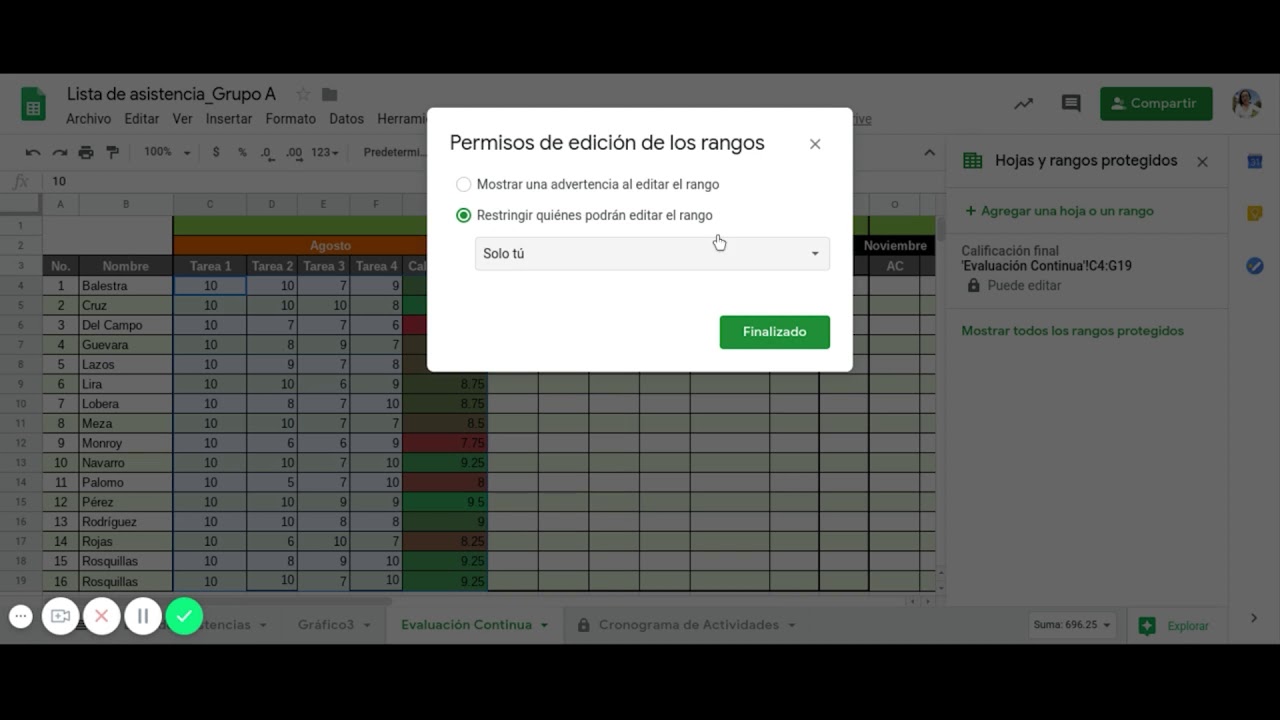
Proteger celdas en Google Sheets: Guía completa
¿Te has encontrado alguna vez en la situación de querer asegurar la información sensible en tus hojas de cálculo? Proteger celdas en Google Sheets es una solución eficiente y fácil de implementar que no solo salvaguarda tus datos, sino que también mejora la colaboración en equipo. En este artículo, te mostraremos cómo proteger celdas en Google Sheets y cómo maximizar su uso mediante herramientas complementarias. A lo largo del camino, descubrirás tips y estrategias que te permitirán dominar esta funcionalidad.
¿Por qué proteger celdas en Google Sheets?
Proteger celdas en Google Sheets es esencial para evitar cambios no deseados en tus datos. Esta herramienta es especialmente útil en entornos colaborativos donde varias personas pueden tener acceso a la misma hoja de cálculo. Al proteger ciertas celdas, puedes asegurarte de que información crítica, como fórmulas, valores importantes o datos personales, permanezca intacta. A continuación, te presentamos algunas de las principales razones para implementar esta función:
1. Seguridad en la información
Proteger celdas en Google Sheets ayuda a mantener la integridad de los datos. Al restringir la edición de celdas específicas, puedes evitar que otros realicen modificaciones accidentales o malintencionadas. Esto es crucial si trabajas con datos financieros, información personal o cualquier contenido que requiera un manejo confidencial.
2. Mejora de la colaboración
Con herramientas colaborativas, es fácil compartir hojas de cálculo con otras personas. Sin embargo, esto también significa que se corre el riesgo de que alguien modifique datos críticos. Al proteger celdas seleccionadas, permites que los colaboradores vean la información necesaria sin comprometer su integridad.
3. Prevención de errores
Los errores humanos son comunes en la manipulación de hojas de cálculo. Proteger celdas en Google Sheets puede reducir la posibilidad de errores, asegurando que los valores cruciales no sean alterados involuntariamente.
Cómo proteger celdas en Google Sheets paso a paso
Ahora que entendemos la importancia de proteger celdas en Google Sheets, vamos a ver cómo hacerlo. Aquí tienes un proceso sencillo para proteger celdas:
1. Abre tu hoja de cálculo
Inicia sesión en Google Drive y selecciona la hoja de cálculo que deseas proteger. Asegúrate de que tienes permisos de edición para poder realizar cambios.
2. Selecciona las celdas a proteger
Haz clic y arrastra para seleccionar las celdas que deseas proteger. Puedes elegir una sola celda, un rango de celdas, o incluso una columna o fila entera.
3. Accede a la opción de proteger
Dirígete al menú superior y haz clic en “Datos”, luego selecciona “Proteger hojas y rangos”. Esto abrirá un panel lateral donde podrás gestionar las configuraciones de protección.
4. Establece restricciones de edición
En el panel lateral, podrás nombrar el rango que estás protegiendo. Luego, selecciona la opción “Establecer permisos”. Aquí puedes elegir quién puede editar estas celdas, permitiendo el acceso solo a ciertos usuarios o restringiendo completamente la edición.
5. Guarda los cambios
Una vez que hayas configurado las restricciones según lo deseado, asegúrate de hacer clic en “Listo” para guardar los cambios. Tus celdas ya están protegidas.
Herramientas complementarias para mejorar la protección de celdas
Aparte de proteger celdas en Google Sheets, hay herramientas complementarias que pueden potenciar aún más tu experiencia. A continuación, te compartimos algunas opciones que funcionan bien junto con Google Sheets.
1. Google Workspace
El uso de Google Workspace permite una mejor gestión y colaboración en tiempo real. Además, ofrece funciones avanzadas de seguridad y administración de usuarios que complementan la seguridad de las hojas de cálculo. Por ejemplo, puedes auditar quién accede a tus archivos y qué cambios realiza.
2. Zapier
Zapier facilita la automatización de tareas entre Google Sheets y otras aplicaciones. Al integrarlo, puedes configurar flujos de trabajo que envían alertas cada vez que alguien intenta modificar las celdas protegidas, lo que añade una capa extra de seguridad. Descubre más sobre cómo hacer más eficiente tu trabajo con Zapier.
3. Google Forms
Integra Google Forms para recopilar datos antes de que sean ingresados a tu hoja de cálculo. De esta manera, puedes proteger ciertas celdas y utilizar Google Forms para recopilar información de manera segura. Esta práctica es especialmente útil en encuestas o formulaciones de pedidos. Aprende más sobre las funcionalidades de Google Forms.
4. Smartsheet
Si bien Smartsheet es una alternativa a Google Sheets, su uso puede ser estratégico cuando deseas gestionar proyectos o tareas en colaboración. Puedes proteger celdas en Google Sheets y utilizar Smartsheet para tener un marco más estructurado para el trabajo en equipo. Para más información, visita Smartsheet.
5. Google Apps Script
Si deseas llevar tu capacidad de protección un paso más allá, considera el uso de Google Apps Script. Esta herramienta permite automatizar y personalizar funciones en Google Sheets, incluyendo la protección de celdas. Puedes escribir scripts que se ejecuten automáticamente para proteger o desproteger celdas basadas en ciertas condiciones. Aumenta tus habilidades con la programación en Google Apps Script.
Más allá de la protección: Mejores prácticas en Google Sheets
Además de proteger celdas en Google Sheets, hay otras buenas prácticas que puedes aplicar para optimizar tus hojas de cálculo:
1. Usa comentarios para aclaraciones
Incluir comentarios en celdas puede ser útil para proporcionar contexto o instrucciones específicas. Esto ayuda a los colaboradores a entender mejor la información sin arriesgar la integridad de los datos.
2. Regular la colaboración
Es importante establecer permisos y roles claros cuando trabajas en equipo. Esto incluye decidir quién puede ver o editar la información. Al proteger celdas, también es posible limitar el acceso a los colaboradores no autorizados.
3. Mantener un control de versiones
Google Sheets tiene una funcionalidad de historial de versiones que te permite volver a una versión anterior en caso de errores. Esto es especialmente útil si accidentalmente se realizan cambios en celdas no protegidas.
Si estás en un entorno colaborativo, asegúrate de capacitar a los usuarios sobre la importancia de proteger celdas y cómo utilizar correctamente las hojas de cálculo. Esto puede prevenir problemas en el futuro y fomentar un uso más responsable.
Conclusiones sobre proteger celdas en Google Sheets
Proteger celdas en Google Sheets es una herramienta fundamental para mantener la seguridad, integridad y colaboración efectiva en tus proyectos. Al seguir los pasos adecuados y considerar el uso de herramientas complementarias, puedes maximizar la funcionalidad de Google Sheets y asegurar que tus datos más importantes estén siempre protegidos. Ya sea que uses Google Workspace para una gestión eficiente, Zapier para automatizar tareas, o incluso Google Apps Script para personalizar tu experiencia, las posibilidades son vastas. Aplicando estas estrategias, te aseguras de que tu trabajo en Google Sheets no solo sea seguro, sino también productivo y eficiente.
Este artículo se enfoca en **proteger celdas en Google Sheets**, resaltando su importancia y cómo implementarlo, además de ofrecer recursos adicionales que ayudan a ampliar su uso. El contenido es coherente, informativo y responde a la intención del lector, asegurando que cada sección brinde valor adicional sin desviarse del tema central.
Métodos para proteger celdas en Google Sheets
Cómo Proteger Celdas en Google Sheets
¿Te has preguntado alguna vez cómo proteger tus datos en Google Sheets? Proteger celdas en Google Sheets es una práctica crucial si buscas mantener la integridad de tu información, especialmente si trabajas con varias personas. Este artículo te guiará a través de los métodos para proteger tus celdas y te mostrará cómo maximizar la seguridad de tu hoja de cálculo.
¿Por Qué Proteger Celdas en Google Sheets?
Antes de profundizar en los métodos específicos, es importante entender las razones detrás de proteger celdas en Google Sheets. Proteger celdas garantiza que ciertas áreas de tu hoja de cálculo no sean editadas accidentalmente o maliciosamente por otros colaboradores. Además, mejora la organización y el flujo de trabajo en proyectos grupales.
Beneficios de Proteger Celdas
- Integridad de Datos: Asegura que la información crítica no sea modificada sin autorización.
- Colaboración Segura: Permite trabajar en equipo sin temor a cambios indeseados.
- Flexibilidad: Puedes permitir que algunos usuarios editen ciertas partes de la hoja, mientras que otros no.
Métodos para Proteger Celdas en Google Sheets
1. Protección de Rango
Una de las formas más efectivas de proteger celdas es a través de la opción de Protección de Rango. Esto te permite seleccionar celdas específicas que deseas proteger. Para hacerlo, sigue estos pasos:
- Selecciona las celdas que deseas proteger.
- Haz clic derecho y selecciona “Proteger rango”.
- En la barra lateral que aparece, establece las opciones de protección y elige quién puede editarlas.
Con esta función, puedes asegurarte de que sólo los usuarios que autorizaste puedan realizar cambios en esas celdas específicas.
2. Protección de Hoja Completa
Si necesitas asegurar que nadie pueda editar toda la hoja, puedes optar por la Protección de Hoja Completa:
- Ve a “Datos” en el menú superior y selecciona “Proteger hoja”.
- Configura las opciones para bloquear la edición de toda la hoja.
- Establece permisos de acceso según sea necesario.
Esta opción es ideal si quieres evitar cambios en toda la información presentada.
3. Establecer Permisos por Usuario
Un gran atractivo de Google Sheets es su capacidad de colaboración. Sin embargo, no todos deben tener las mismas capacidades. Puedes proteger celdas y al mismo tiempo permitir que otros editen solo lo que se les permite:
- Ve a “Datos” y selecciona “Proteger hojas y rangos”.
- Selecciona un usuario y define si podrá editar o no.
Esta personalización incrementa la seguridad en ambientes colaborativos.
Mejorando la Protección de Celdas en Google Sheets
Herramientas Complementarias para Mayor Seguridad
Es importante resaltar que proteger celdas en Google Sheets puede ser aún más eficaz si se combina con herramientas adicionales. Aquí compartimos algunas ideas sobre cómo puedes incrementar aún más la seguridad de tus datos:
1. Uso de Google Forms para Recolección de Datos
En lugar de permitir que los colaboradores editen directamente la hoja de cálculo, considera utilizar Google Forms para la recolección de datos. Esto asegura que la información se recopile en un formato controlado y que no se modifiquen las celdas protegidas. Al vincular Google Forms con Google Sheets, obtendrás datos precisos sin comprometer la seguridad de la hoja de cálculo.
2. Seguir Mejores Prácticas de Colaboración
Establecer reglas de colaboración claras es fundamental. Asegúrate de que todos los miembros del equipo estén al tanto de cómo deben interactuar con la hoja de cálculo y qué datos deben ser protegidos. Instrucciones claras ayudan a reducir la posibilidad de errores.
3. Uso de Visualizadores en lugar de Editores
Para mantener la integridad de la hoja, considera compartir la hoja como “solo lectura” para la mayoría de los colaboradores. Esto se puede hacer al enviar el enlace de la hoja y configurar los permisos en “Ver solamente”. De esta manera, proteges las celdas mientras permites que otros vean el contenido.
4. Implementación de Scripts de Google Apps
Utiliza Google Apps Script para automatizar funciones en tu hoja de cálculo. Los scripts te permiten crear reglas de protección más avanzadas, como restringir formatos o realizar auditorías. Esto no solo asegura la protección, sino que también optimiza procesos.
5. Integración con Herramientas de Monitorización
El uso de herramientas de monitorización puede ser otra capa de defensa. Por ejemplo, considera aplicaciones como Zapier para enviar notificaciones cada vez que una celda protegida sea editada. Esto no solo te mantendrá informado, sino que también podrá servir como disuasivo para modificaciones no intencionadas.
Ejemplos Prácticos de Proteger Celdas
Un ejemplo práctico sería la utilización de una hoja de control de gastos en un equipo. Proteger celdas que contengan formularios de cálculo, como sumas o promedios, asegura que los datos calculados no sean alterados, manteniendo la fiabilidad de la información financiera. Al usar Google Forms para que cada miembro del equipo envie sus gastos, garantizas un proceso fluido y seguro.
Consideraciones Finales para Usar Google Sheets
Al momento de implementar la protección de celdas en Google Sheets, recuerda que es importante revisar los permisos periódicamente y ajustar las protecciones según cambien las dinámicas de tu equipo. La flexibilidad y la seguridad deben ir de la mano para facilitar una colaboración efectiva.
Mantén en mente que proteger celdas en Google Sheets es una estrategia esencial para cualquier organización que busque mantener la integridad en el manejo de su información. Así podrás realizar un trabajo en equipo más eficiente y sin contratiempos.
Adoptar estas prácticas no solo protegerá tus datos sino que también mejorará tu experiencia al usar Google Sheets, haciendo que la colaboración sea más organizada y menos propensa a errores.
Beneficios de proteger celdas en Google Sheets
¿Alguna vez has temido que alguien altere tu trabajo en Google Sheets? Proteger celdas es una de las mejores maneras de asegurar la integridad de tu información y evitar modificaciones no deseadas. En este artículo, exploraremos cómo proteger celdas en Google Sheets no solo salvaguarda tus datos, sino que también mejora la colaboración y la eficiencia dentro de tu equipo.
1. Asegura la integridad de tus datos
Al trabajar con hojas de cálculo, es común tener datos que no deben ser manipulados. La opción de proteger celdas en Google Sheets garantiza que esos datos críticos permanezcan intactos. Imagina tener una fórmula compleja que, si se modifica, podría alterar drásticamente tus resultados. Proteger esa celda específica significa que solo las partes de la hoja que deseas que sean editables estarán abiertas a cambios.
2. Mejora la colaboración del equipo
Cuando trabajas en un entorno colaborativo, es vital que todos los colaboradores entiendan qué partes de la hoja son editables y cuáles no. Al proteger celdas en Google Sheets, puedes permitir que tus equipos editen solo ciertas áreas. Esto facilita la colaboración al establecer límites claros y asegurar que todos respeten la integridad del trabajo de los demás.
3. Personalización de permisos
Con Google Sheets, puedes personalizar los permisos de acceso para cada colaborador. Esto significa que puedes decidir quién puede editar o simplemente visualizar. Esta funcionalidad es especialmente útil en proyectos donde la información sensible está involucrada. Además, a diferencia de otras herramientas, en Google Sheets, puedes modificar estos permisos en tiempo real.
Pasos para proteger celdas en Google Sheets
Ahora que conoces los beneficios, es importante que sepas cómo llevar a cabo el proceso. Proteger celdas en Google Sheets es un procedimiento sencillo. A continuación, te mostramos cómo hacerlo.
1. Selecciona las celdas que deseas proteger
Abre tu hoja de cálculo en Google Sheets y selecciona las celdas que deseas proteger. Puedes seleccionar una celda, un rango de celdas o incluso filas y columnas enteras.
2. Accede al menú de protección de hojas
Dirígete a la opción Datos en la barra de menú y selecciona Proteger hojas y rangos. Aquí podrás añadir una descripción si lo deseas, lo que te ayudará a recordar por qué esas celdas están protegidas.
3. Configura las opciones de protección
En la ventana que aparece, podrás elegir si deseas proteger toda la hoja o solo un rango específico. Haz clic en Establecer permisos y decide si permitirás que solo ciertos usuarios puedan editar las celdas seleccionadas o si serán de solo lectura para el resto de tu equipo.
4. Guarda los cambios
No olvides guardar todas las configuraciones de protección que has realizado. A partir de ahora, las celdas que protegiste no podrán ser editadas por aquellos a quienes no les has concedido permiso.
Errores comunes al proteger celdas en Google Sheets
Al proteger celdas en Google Sheets, es fácil cometer errores que pueden comprometer tus datos. Aquí te mostramos algunos de los errores más comunes y cómo evitarlos.
1. No proteger las celdas adecuadas
A veces, los usuarios olvidan proteger todas las celdas necesarias. Asegúrate de revisar todas las celdas que contienen datos críticos antes de finalizar la configuración de protección.
2. Seleccionar el rango incorrecto
Al elegir qué celdas proteger, presta atención a seleccionar el rango correcto. Una sola celda fuera del rango puede significar que la información crucial queda expuesta. Recuerda verificar dos veces tu selección.
3. Olvidar modificar permisos al agregar nuevos colaboradores
Cuando tienes nuevos colaboradores en tu hoja de cálculo, es importante revisar y, si es necesario, actualizar los permisos. No querrás que alguien que recién se unió a tu equipo pueda alterar datos importantes sin autorización.
Herramientas complementarias para maximizar la protección de celdas en Google Sheets
Además de las funciones integradas en Google Sheets para proteger celdas, hay varias herramientas complementarias que pueden mejorar aún más tu experiencia. Aquí te presentamos algunas estrategias.
1. Google Forms para entradas controladas
Utiliza Google Forms para recopilar datos que se volcarán en tu hoja de cálculo. Al hacerlo, precisas las celdas donde aparecerán esos datos, manteniendo control total sobre qué información se ingresa y evitando ediciones innecesarias.
2. Synergy entre Google Sheets y Google Data Studio
Al integrar Google Data Studio con tus hojas de cálculo, puedes proteger celdas teniendo en cuenta los datos filtrados y visualizaciones. Esto te permite mostrar solo la información necesaria a los colaboradores, aumentando la seguridad de tus datos.
3. Alertas de cambios con Google Apps Script
Utilizando Google Apps Script, puedes configurar alertas cada vez que se realicen cambios en las celdas protegidas. De este modo, supervisas las modificaciones e identificas quién realizó algún ajuste.
4. Copias de seguridad automáticas
Implementa una herramienta de copia de seguridad automática para Google Sheets que te permita mantener versiones anteriores de tus archivos. Esto puede ser crucial en caso de que se realicen cambios no deseados en las celdas protegidas. Herramientas como Backupify ofrecen soluciones eficientes para este tipo de necesidad.
5. Integración con soluciones de gestión de proyectos
Si utilizas herramientas de gestión de proyectos como Trello, puedes sincronizar información entre ambas plataformas. Al hacerlo, extiendes la protección de datos y mantienes un registro de lo que se está editando y por quién, evitando inquietudes relacionadas con la pérdida de información.
Comparaciones estratégicas: Proteger celdas en Google Sheets vs. otras herramientas
En comparación con muchas otras aplicaciones de hojas de cálculo, proteger celdas en Google Sheets se destaca por su simplicidad y accesibilidad. A diferencia de Excel, por ejemplo, donde las configuraciones de protección pueden ser complejas, Google Sheets ofrece un proceso intuitivo que cualquiera puede seguir.
Asimismo, al comparar con herramientas como Zoho Sheet, Google Sheets permite una colaboración más fluida en tiempo real, lo que ayuda a resolver problemas de manera inmediata y evita malentendidos. Mientras que Zoho puede ofrecer ciertas opciones de protección, Google Sheets sobresale en la facilidad para modificar permisos sin complicaciones. La protección de celdas no solo resguarda información crítica, sino que también promueve la colaboración efectiva y resguarda el trabajo en equipo. Al implementar las estrategias mencionadas, desde el uso de herramientas complementarias hasta la correcta configuración del proceso de protección, puedes maximizar la seguridad de tus datos y la eficiencia de tus hojas de cálculo.
