
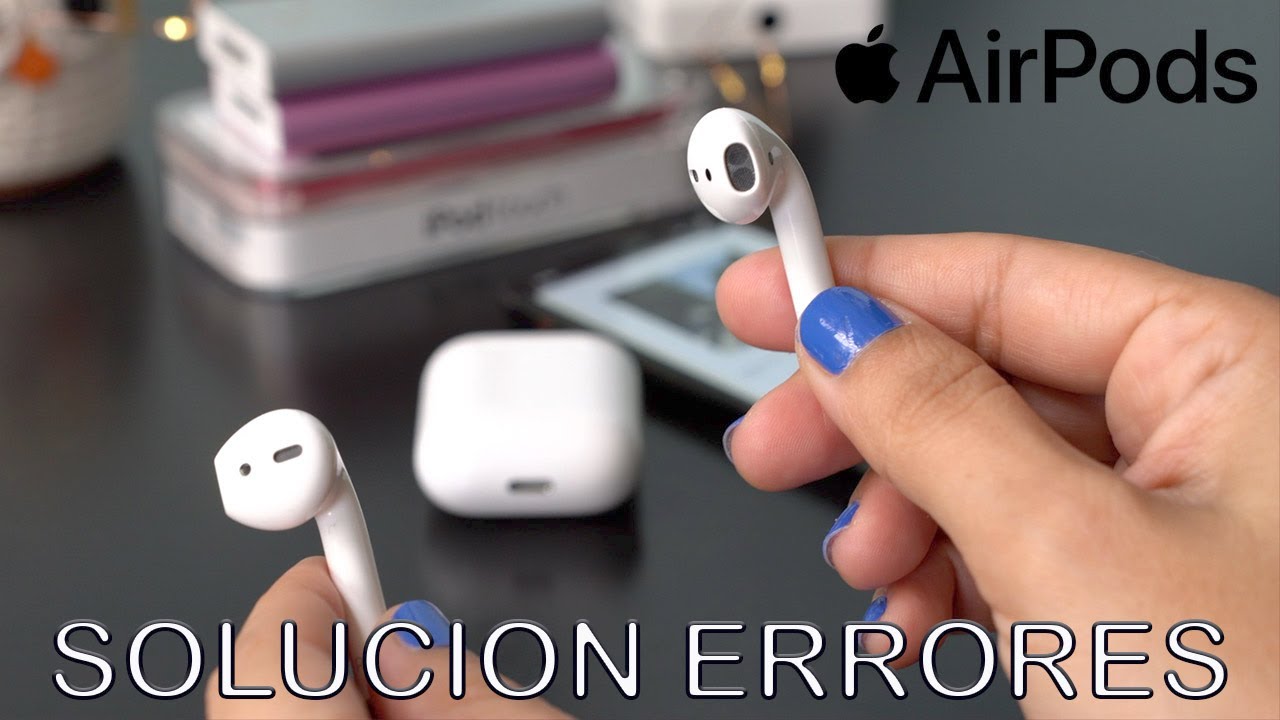
¿Por qué no se escucha mi AirPod izquierdo?
¿Te has encontrado alguna vez en la situación de no escuchar tu AirPod izquierdo? 😟 Esta es una queja frecuente entre usuarios de auriculares inalámbricos y, aunque puede ser frustrante, existen múltiples razones detrás de este problema. En este artículo, exploraremos detalladamente por qué sucede esto y cómo puedes solucionarlo de manera efectiva.
Causas comunes del problema
Antes de entrar en soluciones específicas, es fundamental entender las principales causas por las que el AirPod izquierdo podría no estar funcionando:
1. Problemas de conexión
Una conexión inestable o fallida puede ser una de las principales razones por las que tu AirPod izquierdo no suena. Si la conexión Bluetooth entre tu dispositivo y los AirPods se ve interrumpida, el sonido puede no transmitirse correctamente.
2. Audio balanceado
El balance de audio en tu dispositivo puede estar configurado de tal forma que el sonido solo se reproduce en un auricular. Esto es fácil de ajustar y se puede revisar en la configuración de audio de tu dispositivo.
3. Problemas de batería
Otra causa común es que la batería de tu AirPod izquierdo esté baja o se haya agotado por completo. Asegúrate de que ambos auriculares estén correctamente cargados.
4. Acumulación de suciedad o humedad
La acumulación de suciedad, polvo o humedad en el auricular también puede afectar su rendimiento. Esto puede obstruir el altavoz y evitar que se escuche el sonido.
Pasos para solucionar el problema
Ahora que conocemos algunas de las causas, veamos cómo puedes solucionar el problema de no escuchar tu AirPod izquierdo:
1. Reiniciar tus AirPods
Una de las soluciones más sencillas es reiniciar tus AirPods. Para hacerlo:
- Coloca ambos AirPods en su estuche de carga.
- Cierra la tapa y espera 30 segundos.
- Vuelve a abrir la tapa y mantén presionado el botón de configuración en la parte posterior del estuche hasta que la luz LED comience a parpadear en blanco.
2. Ajustar el balance de audio
Asegúrate de que el balance de audio esté correctamente configurado en tu dispositivo:
- Ve a “Configuración”.
- Selecciona “Accesibilidad”.
- En “Audio/Visual”, ajusta el balance para que esté centrado.
3. Verificar la batería
Siempre es buena idea asegurarte de que ambos AirPods estén cargados. Colócalos en su estuche de carga y verifica la luz indicadora para comprobar su estado.
4. Limpiar tus AirPods
Utiliza un paño suave y seco para limpiar tus AirPods y eliminar cualquier suciedad o acumulación que impida que el sonido fluya correctamente. Presta atención al área de los altavoces.
Uso de herramientas complementarias
Existen herramientas y aplicaciones que pueden potenciar la experiencia con tus AirPods. Aquí te presento algunas ideas sobre cómo combinarlas para maximizar su uso:
1. Aplicaciones de ecualización
Utiliza aplicaciones como EQ Tools para ajustar el sonido según tus preferencias. Esto puede mejorar la experiencia auditiva y compensar la pérdida de sonido en el AirPod izquierdo.
2. Monitoreo de batería
Aplicaciones como Battery Monitors te permiten rastrear el estado de carga de tus dispositivos. Esto asegura que siempre sepas cuándo debes cargar tus AirPods.
3. Antifugas de sonido
Herramientas como Sound Safeguard ayudan a ajustar el volumen para evitar fugas de sonido, lo que puede ser útil si experimentas problemas de audio en un lado.
4. Limpiadores especializados
Utiliza kits de limpieza diseñados específicamente para dispositivos electrónicos, como los de Device Cleaners, para mantener tus auriculares en óptimas condiciones.
5. Actualización de firmware
Revisa si hay actualizaciones de firmware disponibles para tus AirPods. Mantener tu dispositivo actualizado puede mejorar la conectividad y resolución de problemas.
6. Foros y comunidades en línea
Visita foros como Apple Support Community para obtener consejos de otros usuarios que han resuelto problemas similares.
7. Grupos en redes sociales
Participa en grupos de Facebook o subreddits dedicados a productos Apple, donde puedes encontrar soporte y consejos interactivos sobre cómo manejar problemas con tus AirPods.
8. Recursos de video
Soluciones en video pueden ser muy útiles. Plataformas como YouTube albergan tutoriales que muestran cómo resolver problemas de audio paso a paso. Recuerda también aprovechar las herramientas y aplicaciones complementarias que mencionamos, ya que pueden añadir valor a tu experiencia general. Desde ajustar el audio hasta mantener tus dispositivos limpios, cada pequeño paso cuenta para disfrutar de un sonido de calidad.
Posibles razones por las que no se escucha tu AirPod izquierdo
¿Te has preguntado alguna vez por qué no se escucha tu AirPod izquierdo? Es una situación frustrante que afecta la experiencia de audio que tanto valoramos. En este artículo, abordaremos las posibles causas y soluciones para que puedas disfrutar de tus AirPods al máximo. 🎧
1. Problemas de conexión
Una de las razones más comunes por las que no se escucha tu AirPod izquierdo es un problema de conexión. Cuando los AirPods no están correctamente emparejados con tu dispositivo, puedes experimentar interrupciones o falta de sonido. Verifica que tus AirPods estén conectados correctamente:
- Ve a la configuración de Bluetooth en tu dispositivo y asegúrate de que tus AirPods estén conectados.
- Si no están conectados, intenta desconectarlos y volver a conectarlos.
- A veces, reiniciar el dispositivo puede solucionar problemas intermitentes de conexión.
2. Batería baja
La duración de la batería puede afectar el rendimiento de cada AirPod. Si la batería de uno de ellos está baja, es posible que no produzca sonido. Asegúrate de que ambos AirPods estén cargados. Puedes verificar el nivel de batería:
- Coloca tus AirPods en su estuche y abre la tapa cerca de tu dispositivo para ver la carga.
- Asegúrate de cargar ambos AirPods al menos un par de horas antes de usar.
3. Suciedad o obstrucciones
La suciedad puede obstaculizar el altavoz de tu AirPod izquierdo. Es importante mantener los AirPods limpios para asegurar un sonido óptimo. Si no se escucha tu AirPod izquierdo, revisa si hay suciedad o obstrucciones:
- Inspecciona la malla del altavoz para detectar polvo o residuos.
- Limpiar suavemente con un paño suave o un cepillo de cerdas suaves.
- No uses líquidos ni productos químicos que puedan dañar el dispositivo.
4. Ajustes de audio
Otra posible razón es un problema en los ajustes de audio de tu dispositivo. Asegúrate de que la configuración esté correctamente ajustada para ambos AirPods. Verifica:
- Las configuraciones de balance de audio en tu dispositivo. Asegúrate de que el sonido no esté balanceado solo a un lado.
- Los ajustes de accesibilidad, donde puede haber configuraciones que impacten el sonido.
5. Interferencias externas
Cuando hay demasiados dispositivos Bluetooth cerca, esto puede interferir con la conexión. Si no se escucha tu AirPod izquierdo, intenta alejarte de otros dispositivos. Prueba lo siguiente:
- Desactiva el Bluetooth en otros dispositivos cercanos.
- Intenta alejarte de fuentes de interferencias como routers Wi-Fi o microondas.
6. Actualizaciones de software
A veces, las actualizaciones de software pueden afectar el rendimiento de tus AirPods. Mantener tu dispositivo actualizado es crucial. Asegúrate de que ambos, tus AirPods y tu dispositivo, estén utilizando la versión más reciente de su software:
- Ve a la configuración de tu dispositivo y selecciona “General” y luego “Actualizar software”.
- Actualiza tus AirPods si es necesario, siguiendo las instrucciones de la página de soporte de Apple.
Qué hacer si no se escucha tu AirPod izquierdo
Una vez que identifiques la causa del problema, hay varias soluciones que puedes implementar si no se escucha tu AirPod izquierdo. Aquí hay algunas acciones que puedes tomar:
1. Reinicia tus AirPods
A veces, reiniciar tus AirPods puede ayudar a resolver problemas de sonido. Para reiniciar:
- Coloca ambos AirPods en su estuche.
- Cierra la tapa y espera 30 segundos.
- Abrir la tapa y vuelve a conectar los AirPods a tu dispositivo.
2. Restablece tus AirPods
Si el problema persiste, quizás sea necesario restablecer tus AirPods:
- Coloca tus AirPods en el estuche y abre la tapa.
- Mantén presionado el botón en la parte posterior del estuche hasta que la luz parpadee en ámbar y luego en blanco.
- Conéctalos nuevamente a tu dispositivo.
3. Prueba en otro dispositivo
Para descartar que el problema no sea de tus AirPods, prueba conectándolos a otro dispositivo. Si funcionan correctamente, el problema podría estar relacionado con tu dispositivo original.
4. Consulta a Apple Support
Si agotaste todas las opciones anteriores y todavía no se escucha tu AirPod izquierdo, lo mejor es contactar el soporte técnico de Apple. Ellos pueden guiarte a través de posibles soluciones o gestionar una reparación si es necesario.
Herramientas y servicios complementarios
Existen herramientas y servicios que pueden complementar la experiencia de utilizar tus AirPods. A continuación, mencionaremos algunas de ellas que pueden mejorar tu uso y resolución de problemas. Esto incluye aplicaciones y configuraciones que puedes emplear junto a tus AirPods.
1. Boom 3D
La aplicación Boom 3D es una herramienta que mejora la calidad del sonido y puede ayudarte a ajustar la experiencia auditiva con tus AirPods. Con ella, puedes:
- Mejorar la calidad del audio con ecualizadores mesurados.
- Simular sonido envolvente, ideal para películas y videojuegos.
- Controlar el balance de audio entre ambos AirPods, útil si uno no está funcionando correctamente.
- Optimizar la experiencia de escucha con tus AirPods a través de ajustes personalizados.
Puedes obtener más información sobre Boom 3D en su sitio web oficial.
2. AudioSwitch
AudioSwitch es una herramienta que facilita la selección de entradas de audio en Mac, permitiéndote cambiar entre dispositivos con facilidad. Aquí hay algunas características clave:
- Interfaz simple y fácil de usar que permite cambiar entre AirPods y otros dispositivos rápidamente.
- Compatibilidad con múltiples dispositivos, lo que aumenta la flexibilidad en el uso.
- Ofrece ajustes de calidad de audio dependiendo del dispositivo seleccionado.
- Permite configurar opciones para un rendimiento óptimo con tus AirPods.
Puedes descargar AudioSwitch desde su sitio web oficial.
3. Headphone Acoustics
Esta aplicación proporciona análisis de audio para audífonos, lo que puede ser útil al ajustar el sonido de tus AirPods. Al utilizarla, puedes:
- Personalizar perfiles de sonido para cada usuario.
- Realizar ajustes de ecualización basados en tu preferencia personal.
- Optimizar la calidad de audio dependiendo del tipo de contenido que estés escuchando.
- Obtener recomendaciones para mejorar la experiencia de escucha.
4. Test de Sonido
El Test de Sonido es una herramienta útil para diagnosticar problemas de audio. Puedes utilizarla para verificar si uno de tus AirPods no funciona correctamente:
- Realiza pruebas de audio con diferentes frecuencias.
- Identifica si el sonido se reproduce en ambos AirPods.
- Ajusta la configuración para obtener resultados óptimos.
- Ofrece información sobre la calidad de tus AirPods y su rendimiento.
5. Equalizer +
Esta aplicación te permite ajustar el ecualizador de tus dispositivos para adaptar el sonido a tus preferencias. Al usar Equalizer + junto a tus AirPods, puedes:
- Modificar frecuencias específicas para una audio más claro.
- Guardar configuraciones personalizadas para diferentes géneros musicales.
- Optimizar la salida de sonido para mejorar la experiencia auditiva.
- Aplicar efectos de sonido como reverb y eco.
6. SoundCheck
SoundCheck te permite evaluar la calidad de audio de tus AirPods y otros dispositivos. Así puedes:
- Verificar niveles de sonido y ajuste de balance.
- Probar las capacidades de respuesta en frecuencia de tus AirPods.
- Identificar si hay problemas de hardware.
- Mejorar tu experiencia de escucha al ajustar configuraciones en tiempo real.
7. Apple Support App
No subestimes el valor de la Apple Support App. Esta aplicación te permite acceder a asistencia técnica rápida y eficiente, así como consejos para el uso de tus AirPods. Algunas de las funciones que ofrece son:
- Acceso a guías de solución de problemas para tus AirPods.
- Chat en vivo con un representante de soporte.
- Programar citas para reparaciones si es necesario.
- Recibir actualizaciones de estado sobre tus consultas o reparaciones.
Conclusiones sobre el problema de sonido en el AirPod izquierdo
Con cada uno de estos puntos y soluciones en mente, ahora estás mejor preparado para abordar el problema de por qué no se escucha tu AirPod izquierdo. Recuerda que mantener tus AirPods limpios, asegurarte de que estén bien conectados y realizar ajustes a la configuración de audio son pasos clave para disfrutar de tu experiencia auditiva al máximo.
Ya sea que necesites evaluar su rendimiento con herramientas como Boom 3D o AudioSwitch, siempre habrá solución para mejorar tu audio. Si el problema persiste incluso después de seguir estos consejos, no dudes en acudir al soporte técnico de Apple. Tu entretenimiento y niveles de audio no deben verse comprometidos.
Soluciones para el problema de audio
¿Por qué no se escucha mi AirPod izquierdo? 🤔
El uso de AirPods se ha vuelto cada vez más común debido a su conveniencia y calidad de sonido. Sin embargo, muchos usuarios enfrentan el frustrante problema de que su AirPod izquierdo no se escucha. ¿Te suena familiar? Este artículo se centrará en las causas y soluciones para este inconveniente, asegurando que disfrutes de una experiencia auditiva óptima con tus AirPods.
Causas comunes por las que no se escucha el AirPod izquierdo
Existen varias razones por las cuales tu AirPod izquierdo podría no estar funcionando. Identificar la causa es el primer paso para resolver el problema. Aquí te presentamos algunas de las más comunes:
1. Batería baja
Una de las razones más simples puede ser que la batería de tu AirPod izquierdo esté baja. Es importante asegurarse de que ambos AirPods estén completamente cargados. Si solo uno de ellos está cargado, es posible que no produzca sonido.
2. Problemas de conexión Bluetooth
La conexión Bluetooth puede ser intermitente y causar problemas de audio. Asegúrate de que tus AirPods estén correctamente emparejados con tu dispositivo y que no haya interferencias de otras conexiones.
3. Acumulación de suciedad o polvo
Con el tiempo, los AirPods pueden acumular suciedad, lo que podría afectar su rendimiento. Limpiar el AirPod izquierdo con un paño suave puede ayudar a resolver problemas de sonido.
4. Problemas de software
En ocasiones, el problema puede radicar en el software del dispositivo al que están conectados los AirPods. Asegúrate de que tu dispositivo esté actualizado y, si es necesario, restablece la configuración de los AirPods.
Pasos para solucionar el problema de sonido
Ahora que conoces las posibles causas, aquí hay algunos pasos que puedes seguir para intentar solucionar el problema con tu AirPod izquierdo:
Revisar la carga de la batería
- Coloca ambos AirPods en su estuche y verifica que se estén cargando.
- Consulta la porcentaje de batería en la pantalla de tu dispositivo.
Restablecer la conexión Bluetooth
- Desconecta y vuelve a conectar tus AirPods desde la configuración de Bluetooth de tu dispositivo.
- Intenta olvidarlos y volver a emparejarlos para restablecer la conexión.
Limpieza adecuada
- Usa un cepillo suave o un paño de microfibra para limpiar los AirPods, prestando especial atención a la malla del altavoz.
- Asegúrate de no utilizar productos químicos, ya que pueden dañar los componentes.
Actualizar software
- Verifica que tu dispositivo esté utilizando la versión más reciente de su sistema operativo.
- Si es necesario, reinicia tu dispositivo después de aplicar la actualización.
Herramientas complementarias para mejorar tu experiencia con AirPods
Utilizar tu AirPod izquierdo de manera efectiva se puede maximizar con el uso de herramientas complementarias. A continuación, te presentamos algunas óptimas estrategias y productos que pueden enriquecer tu experiencia:
1. Aplicaciones de limpieza de audio
Las aplicaciones de limpieza de audio pueden mejorar la calidad del sonido en tus AirPods. Considera usar aplicaciones como Audio Cleanup.
2. Audífonos complementarios
A veces, puede ser útil tener un par de audífonos adicionales como respaldo. Al compararlos con tus AirPods, podrás determinar si el problema está en los propios AirPods o en tu dispositivo.
- Su sonido puede ser diferente, lo que ayuda a diagnosticar problemas.
- Te permite seguir escuchando mientras solucionas el problema de los AirPods.
- Pueden ser más asequibles y ofrecer buena calidad.
- A menudo son más cómodos para largas sesiones de uso.
3. Soportes de carga
Un soporte de carga adicional puede facilitar el mantenimiento de tus AirPods cargados en todo momento. Considera comprar un soporte que tenga varias opciones de carga.
4. Aplicaciones de monitoreo de batería
Las aplicaciones para monitorear la batería de tus dispositivos, como Battery Life, pueden ayudarte a saber cuándo tus AirPods necesitan carga.
5. Estuche de transporte
Un estuche de transporte para tus AirPods protegerá tu inversión y asegurará que siempre estén cargados. Algunos estuches ofrecen cargadores adicionales, como el estuche de carga inalámbrica.
6. Aplicaciones para mejorar audio
Aplicaciones como Audyssey pueden mejorar la calidad de sonido, permitiéndote personalizar los ajustes de audio según tus preferencias.
7. Herramientas de ajuste de ecualización
Usar herramientas de ajuste de ecualización, como Equalizer, te permitirá modificar el sonido de tus AirPods para obtener la calidad deseada.
8. Servicios de reparación
En caso de que tu AirPod izquierdo siga sin funcionar después de realizar los pasos previos, considerar un servicio de reparación puede ser la mejor opción. A menudo, estos servicios son capaces de identificar problemas complejos que el usuario promedio no puede resolver.
- Te brindarán una revisión profesional y detallada de tus AirPods.
- Mayores posibilidades de reparar en lugar de reemplazar.
- Pueden ofrecer un diagnóstico preciso del problema.
- Facilitan el proceso si tu equipo está en garantía. Revisa los pasos descritos, considera el uso de herramientas complementarias y no dudes en buscar servicios de reparación si es necesario. Al final del día, lo más importante es que continúes disfrutando de la calidad de sonido que solo los AirPods pueden ofrecer. Mejorar tu experiencia auditiva y asegurarte de que todos los componentes funcionen correctamente te permitirá disfrutar de tus momentos musicales favoritos.
