
Cómo evitar que Steam se abra al iniciar Windows
¿Te has sentido frustrado al ver que Steam se abre automáticamente cada vez que enciendes tu computadora? 😤 Muchos usuarios de Windows comparten este inconveniente y buscan formas efectivas de evitar que su cliente de juegos se inicie sin su permiso. En este artículo, exploraremos diferentes métodos para impedir que Steam se abra al iniciar Windows, asegurando una experiencia de usuario más fluida y personalizada.
Por qué Steam se abre al iniciar Windows
Es importante entender las razones detrás de este comportamiento para tomar decisiones informadas. La opción de iniciar Steam junto con el arranque de Windows está habilitada por defecto. Esto es conveniente para quienes juegan frecuentemente, ya que permite acceder rápidamente a la biblioteca de juegos. Sin embargo, si prefieres tener un control más preciso sobre el uso de recursos de tu sistema, especialmente si juegas ocasionalmente, desactivar esta configuración es una excelente decisión.
Desactivando Steam desde la configuración de la aplicación
El primer método para evitar que Steam se abra al iniciar Windows es modificar su configuración interna. Este proceso es simple y no requiere habilidades técnicas avanzadas.
Paso a paso:
- Abre Steam en tu computadora.
- Haz clic en “Steam” en la esquina superior izquierda.
- Selecciona “Configuración” del menú desplegable.
- Ve a la pestaña “Interfaz”.
- Desmarca la opción que dice “Iniciar Steam al encender el equipo”.
- Haz clic en “Aceptar” para guardar los cambios.
Al realizar estos pasos, Steam no se abrirá de forma automática en futuros inicios de Windows. Sin embargo, si estás buscando más opciones, continúa leyendo.
Desactivar Steam desde el Administrador de tareas
Otra forma efectiva es utilizando el Administrador de tareas, que permite gestionar los programas que se inician con Windows.
Paso a paso:
- Presiona Ctrl + Shift + Esc para abrir el Administrador de tareas.
- Cambia a la pestaña “Inicio”.
- Busca Steam en la lista de programas.
- Haz clic derecho sobre Steam y selecciona “Deshabilitar”.
Este método es rápido y asegura que Steam no consume recursos innecesarios al encender tu PC.
Modificar la configuración del acceso directo de Steam
Si prefieres una solución basada en el acceso directo, también puedes modificar el acceso directo de Steam en tu escritorio o en el menú de inicio.
Paso a paso:
- Busca el acceso directo de Steam.
- Haz clic derecho sobre él y selecciona “Propiedades”.
- En la pestaña “Acceso directo”, busca la opción “Destino”.
- Añade “-no-internet” al final de la línea, después de las comillas.
- Haz clic en “Aceptar” para guardar los cambios.
Al utilizar esta opción, puedes abrir Steam sin conexión a Internet, lo que puede ser útil si solo deseas jugar en modo fuera de línea.
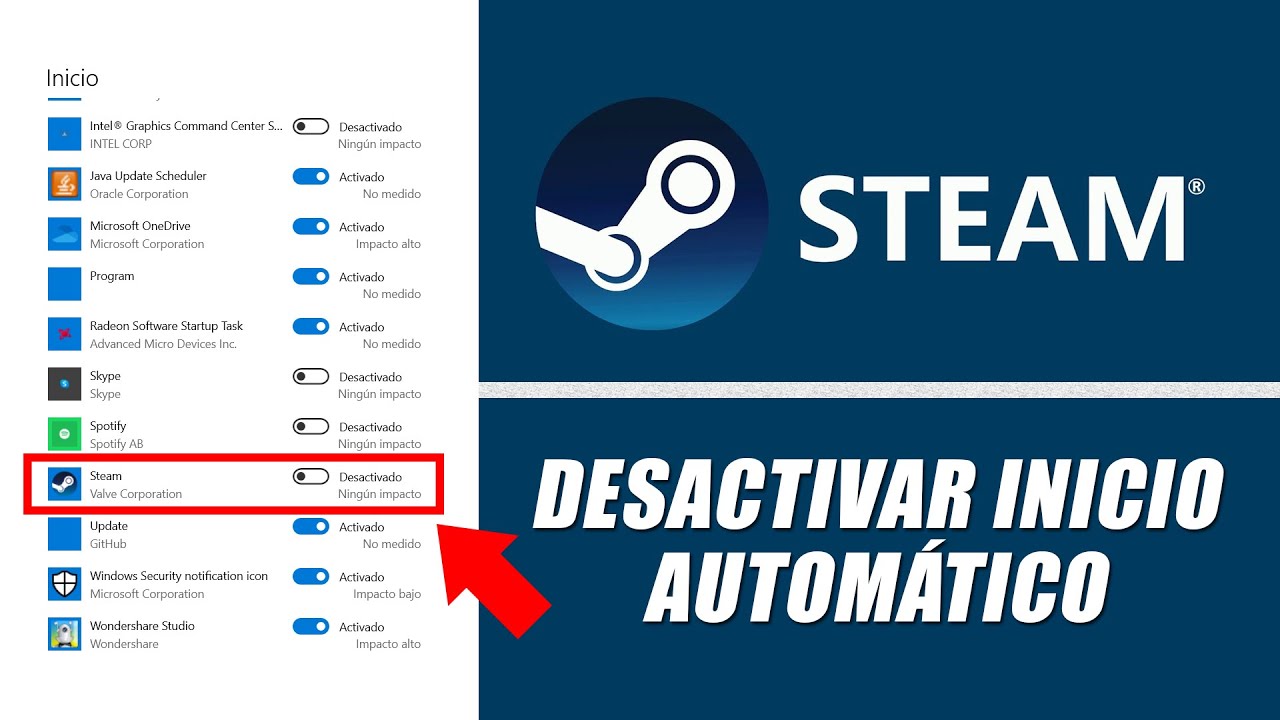
Usar la herramienta de configuración de Windows
Windows también tiene su propio sistema para manejar los programas de inicio. Usando la herramienta de configuración de Windows, puedes desactivar programas específicos del inicio.
Paso a paso:
- Presiona Windows + I para abrir la configuración.
- Selecciona “Aplicaciones”.
- Haz clic en “Inicio” en la barra lateral izquierda.
- Busca y desactiva la opción relacionada con Steam.
Esta opción no solo afecta a Steam; puedes gestionar otros programas en el inicio, optimizando así el rendimiento de tu sistema.
Beneficios de evitar que Steam se abra al iniciar Windows
- Ahorro de recursos: Impide que Steam consuma memoria RAM y procesador innecesariamente al encender tu PC.
- Mayor velocidad: Windows podrá arrancar más rápido sin la carga de aplicaciones innecesarias.
- Personalización: Puedes abrir Steam cuando realmente lo necesites, aumentando la eficiencia durante el uso del PC.
- Menos distracciones: Evita las notificaciones recurrentes de actualizaciones o mensajes cuando inicias sesión.
Cómo complementar la experiencia
Además de las configuraciones mencionadas, considera el uso de herramientas complementarias que aumenten la eficacia de evitar que Steam se inicie automáticamente.
Ideas para herramientas complementarias:
- Usar software de optimización de inicio como Startup Delayer.
- Implementar un administrador de tareas como Process Explorer.
- Utilizar programas de limpieza de disco que permitan una gestión eficiente del espacio.
- Integrar un gestor de juegos que optimice tu experiencia de juego.
- Instalar un antivirus que tenga un control sobre los programas de inicio.
- Emplear herramientas de análisis de rendimiento del sistema.
- Utilizar CCleaner para gestionar aplicaciones en segundo plano.
- Aplicar un bloqueador de anuncios mientras juegas.
- Utilizar herramientas de gestión de tareas para seguir concentrado en tus actividades.
- Adaptar configuraciones de Windows para mejorar la experiencia de usuario.
Análisis de herramientas útiles
CCleaner
- Limpiar el sistema: Elimina archivos temporales y cachés del sistema.
- Gestión de programas: Facilita la desactivación de aplicaciones al inicio, mejorando el arranque del sistema.
- Facilidad de uso: La interfaz es intuitiva, lo que permite que cualquier usuario pueda manejarlo sin complicaciones.
- Optimización del rendimiento: Al reducir el número de aplicaciones que se ejecutan al inicio, se mejora la velocidad general del PC.
Descubre más sobre CCleaner en su sitio oficial.
Process Explorer
- Visualización detallada: Muestra todos los procesos en ejecución y los programas que se inician con Windows.
- Monitoreo en tiempo real: Permite controlar el uso de recursos por cada aplicación, incluyendo Steam.
- Desactivación de programas: Facilita la finalización de procesos innecesarios directamente desde la interfaz.
- Avanzado pero accesible: Aunque ofrece herramientas profundas, es fácil de usar para principiantes.
Conoce más sobre Process Explorer en su página oficial.
Ejemplos de configuraciones efectivas
Usar Steam junto con otras aplicaciones puede resultar en una experiencia más amena. Por ejemplo, al manejar tu biblioteca de juegos con un gestor de juegos adicional, puedes iniciar juegos específicos rápidamente sin depender de Steam para que se abra automáticamente.
Alternativamente, usar un software de optimización de arranque con CCleaner puede ayudarte a reducir el tiempo de inicio de Windows mientras mantienes Steam disponible para jugar cuando lo desees. Al llevar a cabo estas configuraciones, no solo mejoras la eficiencia del sistema, sino que también personalizas tu flujo de trabajo de manera significativa. Utilizando métodos como la configuración interna de Steam, el Administrador de tareas o herramientas externas como CCleaner y Process Explorer, optimizarás tu experiencia sin complicaciones. No dudes en explorar cada opción y elige la que mejor se adapte a tus necesidades. ¡Juega a tu manera!
