
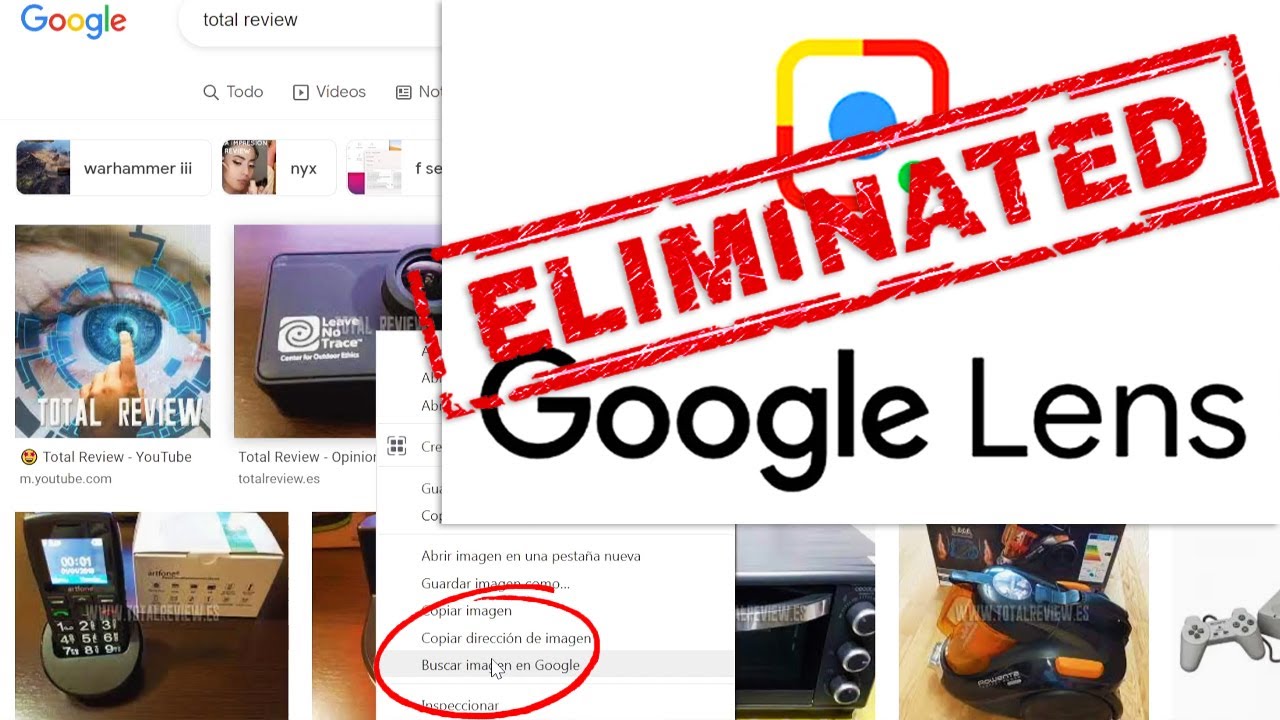
Cómo quitar Google Lens de tu dispositivo
¿Te has encontrado alguna vez utilizando Google Lens y te has preguntado cómo quitarlo? 🤔 Puede que necesites desactivarlo por diversas razones, como el consumo innecesario de recursos o simplemente porque no es una herramienta que utilices. A continuación, te explicaremos paso a paso cómo desactivar Google Lens en tu dispositivo para que puedas tener un mayor control sobre tus aplicaciones.
Desactivación de Google Lens en dispositivos Android
Para los usuarios de Android, quitar Google Lens es un proceso sencillo que puedes ejecutar en pocos pasos. Aquí te mostramos cómo hacerlo:
- Abre la aplicación Google en tu dispositivo.
- Toca en tu foto de perfil o inicial, situada en la esquina superior derecha.
- Selecciona Ajustes.
- Ve a la sección Google Lens.
- Desactiva la opción de usar Google Lens.
Al seguir estos pasos, habrás desactivado Google Lens y podrás volver a usar tu dispositivo sin interrupciones o desafíos que la aplicación pudiera causar.
Desactivar Google Lens en dispositivos iOS
Los usuarios de iPhone también pueden desactivar Google Lens. La aplicación Google Fotos suele integrar esta funcionalidad. Para quitar Google Lens en iOS:
- Abre la aplicación Google Fotos.
- Toca en tu foto de perfil en la parte superior derecha.
- Accede a Ajustes.
- Busca la opción relacionada con Google Lens y desactívala.
Al igual que en los dispositivos Android, este proceso es rápido y fácil de realizar.
Razones para quitar Google Lens
Ahora que ya sabes cómo eliminar Google Lens de tu dispositivo, es importante discutir por qué podrías querer hacerlo. Aquí hay algunas razones clave:
- Consumo de recursos: La aplicación puede consumir batería y espacio en tu dispositivoo.
- Privacidad: Si te preocupa la recopilación de datos, eliminar Google Lens puede ayudarte a mantener una mayor privacidad.
- Preferencias personales: Tal vez simplemente prefieres no utilizar herramientas de reconocimiento de imágenes.
Otras alternativas a Google Lens
Si has decidido quitar Google Lens, es posible que estés en la búsqueda de alternativas. Aunque lo ideal es que revises las aplicaciones que mejor se adecuen a tus necesidades, aquí presentamos algunas que podrían interesarte:
1. Microsoft Bing Visual Search
Esta herramienta permite buscar información a través de imágenes. Su capacidad para identificar objetos y proporcionar información relevante es notable.
2. Pinterest Lens
Pinterest Lens ofrece una forma interesante de descubrir información sobre objetos mediante el reconocimiento de imágenes y su búsqueda visual.
3. Amazon Rekognition
Amazon Rekognition es una solución más técnica diseñada para empresas, pero también ofrece funciones de reconocimiento de imagen y video.
Complementos útiles a considerar con Google Lens
Además de saber cómo quitar Google Lens, también es útil considerar algunas herramientas que pueden ser complementarias y potenciar tu experiencia en el uso de imágenes. Aquí van hasta 10 recomendaciones:
- Snapseed: Ideal para editar fotos y mejorar la calidad visual de tus imágenes después de procesarlas.
- Canva: Una herramienta de diseño gráfico fácil de usar que permite añadir texto e imágenes a tus fotos. Puedes utilizarla junto con Google Lens para crear contenido visual atractivo. Descubre más sobre Canva aquí.
- Google Photos: Úsalo para organizar y almacenar imágenes. A pesar de quitar Google Lens, esta aplicación puede ayudar a mantener tus fotos organizadas.
- Adobe Lightroom: Perfecto para ajustes más técnicos en fotografías. Puedes complementar Google Lens editando imágenes antes de compartirlas.
- Wikiloc: Una excelente herramienta para los amantes del senderismo, que combina fotografía y localización. Mientras exploras, uso de Google Lens puede identificar puntos de interés.
- Visor de hábitos de foto: Analiza tus fotografías para mejorar tus habilidades. Puede combinarse con Google Lens al analizar las imágenes capturadas.
- VSCO: Una aplicación de edición que ofrece herramientas de calidad para ajustar tus imágenes. Intenta usarla junto a Google Lens para mejorar tus fotos.
- Instagram: Utiliza esta popular red social para compartir tus fotos tras haber utilizado Google Lens, mejorando la visibilidad de tu contenido. Descubre todas las posibilidades en Instagram aquí.
- Shazam: Aunque su enfoque está en la música, también utiliza tecnología de reconocimiento que puede ser similar a la de Google Lens, pero aplicado en otro contexto.
- Snapchat: La función de realidad aumentada puede ofrecer un enfoque divertido y novedoso a tus experiencias fotográficas. Combínalo con Google Lens para experimentar con ambos.
Uso de Canva junto a Google Lens
Canva y Google Lens pueden trabajar efectivamente en conjunto. Al usar Google Lens para identificar un objeto, puedes editar tu imagen en Canva para crear contenido visual atractivo. Aquí te damos algunas características clave:
- Diseño intuitivo: No necesitas ser un experto para crear gráficos impactantes.
- Variedad de plantillas: Ofrece plantillas para múltiples usos, desde redes sociales hasta presentaciones.
- Elementos gráficos: Puedes añadir elementos gráficos que complementen las fotos obtenidas con Google Lens.
- Accesibilidad: Puedes acceder a Canva en línea o de forma offline, haciendo fácil su uso en cualquier lugar.
Uso de Instagram junto a Google Lens
Integrar Google Lens con Instagram puede ser beneficioso para aquellos que buscan expandir su alcance en redes sociales. Aquí te destacamos algunos beneficios:
- Identificación rápida: Usa Google Lens para identificar tendencias visuales y temas populares.
- Mejor uso de hashtags: Comprender qué se identifica puede ayudarte a maximizar tu uso de hashtags.
- Colaboración visual: Asocia imágenes similares que Google Lens te sugiera y crea contenido en mini-series.
- Crea historias impactantes: Con las imágenes ayudadas por Google Lens, tus historias pueden volverse más ricas en contenido.
Preguntas frecuentes sobre cómo quitar Google Lens
¿Puedo volver a habilitar Google Lens después de quitarlo?
Sí, puedes habilitar Google Lens en cualquier momento siguiendo los mismos pasos que utilizaste para desactivarlo.
¿Quitar Google Lens afecta otras funciones de mi dispositivo?
No, quitar Google Lens no afectará otras funciones de tu dispositivo, te permitirá liberar recursos y tener una experiencia más personalizada.
¿Es seguro quitar Google Lens de mi dispositivo?
Sí, es completamente seguro quitar Google Lens de tu dispositivo si no lo estás utilizando. Ya sea que lo hagas por razones de privacidad o por mera preferencia personal, es importante estar informado sobre cómo gestionar tus herramientas tecnológicas. Además, combinar tu experiencia con herramientas complementarias como Canva o Instagram puede ayudarte a maximizar tus capacidades creativas. ¡Esperamos que esta guía te haya sido útil y que encuentres nuevas formas de gestionar tus aplicaciones y fotografías!
Cómo quitar Google Lens
¿Te has encontrado alguna vez con que Google Lens se activa sin querer y te resulta incómodo? Algunos usuarios prefieren quitar Google Lens para evitar su uso accidental. En este artículo, exploraremos los mejores métodos para eliminar o desactivar esta función, así como también hablaremos sobre su impacto y cómo manejar las situaciones en que te pueda ser útil. 👀
Métodos para desactivar Google Lens
Desactivar Google Lens puede hacerse de varias maneras, dependiendo del dispositivo que utilices. A continuación, te explicamos los métodos más efectivos para hacerlo.
1. Desactivar Google Lens en Android
Si utilizas un dispositivo Android, puedes desactivar Google Lens a través de la configuración de la aplicación de cámara o directamente desde la aplicación de Google.
- Abre la aplicación de cámara de tu Android.
- Accede a los ajustes (ícono de engranaje).
- Busca la opción de Google Lens y desactívala.
2. Desactivar Google Lens en iOS
En dispositivos iOS, Google Lens está integrado en la aplicación de Google. Para quitarlo, sigue estos simples pasos:
- Abre la aplicación de Google.
- Toca el icono de Google Lens.
- Ajusta las configuraciones para desactivar las funciones que no necesites.
3. Uso de configuraciones de acceso rápidas
Algunos dispositivos tienen la opción de desactivar Google Lens desde las configuraciones rápidas. Desliza hacia abajo desde la parte superior de tu pantalla y encuentra el icono de Google Lens para desactivarlo.
Impacto de Google Lens en el uso diario
Es vital entender cómo Google Lens puede afectar tu experiencia diaria. Muchas veces, esta función puede ser útil para reconocer objetos o traducir texto, pero otros prefieren una experiencia sin interrupciones. Si eres de los que considera que Google Lens interfiere en su uso habitual del dispositivo, sigue leyendo para descubrir por qué desactivarlo puede ser beneficioso.
Beneficios de quitar Google Lens
Desactivar Google Lens trae consigo diversas ventajas. A continuación, exploraremos algunas de ellas:
1. Evitar activaciones accidentales
Una de las principales razones para quitar Google Lens es evitar que se active sin querer al tomar fotos. Esto puede ser frustrante, especialmente durante momentos importantes.
2. Mayor control sobre la privacidad
Al desactivar Google Lens, puedes tener un mayor control sobre la información que compartes y cómo se utiliza. A veces, la captura de imágenes puede generar preocupaciones sobre la privacidad.
3. Ahorro de batería
Google Lens utiliza recursos del dispositivo, lo que puede afectar la duración de la batería. Al quitarlo, puedes aumentar la autonomía de tu dispositivo.
Herramientas complementarias para mejorar tu experiencia
Además de saber cómo quitar Google Lens, puedes optar por algunas herramientas complementarias que potencializan tu experiencia. Aquí te presentamos 10 ideas sobre cómo combinarlas:
1. Utiliza aplicaciones de traducción
Para quienes necesitan traducir información, usar aplicaciones como Google Translate permite obtener resultados rápidos y precisos.
2. Aplicaciones de escaneo de documentos
Herramientas como CamScanner pueden ser útiles para digitalizar documentos. 📝
- Escaneo de alta calidad.
- Conversión a PDF.
- Opciones para compartir fácilmente.
- Reconocimiento óptico de caracteres (OCR) para editar.
3. Identificación de plantas
Para los amantes de la naturaleza, aplicaciones como PlantNet pueden ayudarte a identificar especies de plantas. 🌱
4. Aplicaciones de reconocimiento de música
Si buscas saber qué canción suena, herramientas como Shazam te serán útiles.
5. Catalogación de objetos
Usa aplicaciones como My Stuff para catalogar y organizar tus pertenencias.
6. Herramientas de edición fotográfica
En lugar de usar Google Lens para editar imágenes, considera aplicaciones como Adobe Lightroom. ✨
7. Accesibilidad en el escaneo de códigos QR
Aplicaciones como QR Code Reader son ideales para escanear códigos sin complicaciones.
8. Aplicaciones de compra por imagen
Si quieres comprar a partir de imágenes, usar herramientas como Shoptagr te será de gran utilidad.
- Alertas de precios en productos deseados.
- Comparación de productos rápidos.
- Historial de visualización de productos.
- Integración en tiendas en línea.
9. Plataformas de búsqueda visual
Las plataformas como Pinterest permiten encontrar contenido visual similar sin usar Google Lens.
10. Herramientas de productividad personal
Aplicaciones como Trello pueden ayudarte a organizar tus proyectos y tareas de manera efectiva.
Ejemplos de uso combinado
Al considerar la eliminación de Google Lens, también puedes observar cómo su ausencia no limita tus opciones. Por ejemplo, al usar aplicaciones de traducción junto con herramientas de escaneo de documentos, puedes obtener información rápida y precisa que necesitas sin depender de Google Lens. A través de los métodos mencionados, puedes personalizar tu experiencia de uso de manera efectiva. Además, al complementar esta acción con herramientas específicas, mejorarás tu productividad y disfrutarás de resultados óptimos en tus tareas cotidianas. Siempre es posible encontrar un equilibrio entre la tecnología y la comodidad personal.
Desactivación de funciones específicas
Cómo quitar Google Lens de tu dispositivo: Una guía completa
¿Te has encontrado con Google Lens activado en tu dispositivo y te gustaría deshacerte de él? 📱 No estás solo. Muchas personas prefieren mantener su experiencia de usuario más simple y directa. En este artículo, te mostramos cómo quitar Google Lens de diferentes dispositivos y sistemas operativos, asegurando que obtengas la experiencia que deseas.
¿Qué es Google Lens?
Antes de entrar en detalles sobre cómo quitar Google Lens, es importante entender qué es y cómo funciona. Google Lens es una herramienta de reconocimiento de imágenes que permite a los usuarios buscar información a través de sus cámaras. Desde identificar plantas hasta traducir texto, ofrece una amplia variedad de funciones. Sin embargo, no todos los usuarios encuentran estas características útiles, y pueden preferir desactivarlas. A continuación, se presenta cómo quitar Google Lens de tu dispositivo.
1. Cómo quitar Google Lens en Android
Si utilizas un dispositivo Android, seguir estos pasos para desactivar Google Lens es sencillo:
- Abre la aplicación de Google en tu teléfono.
- Toca en tu perfil en la esquina superior derecha.
- Selecciona Configuración.
- Dirígete a Google Lens y desactiva la opción de Usar Google Lens.
Recuerda que esto eliminará el acceso a Google Lens desde la cámara y cualquier función relacionada.
Ventajas de quitar Google Lens en Android
Desactivar Google Lens puede ofrecerte:
- Mejor rendimiento: Al quitar Google Lens, liberarás recursos en tu dispositivo.
- Menos distracciones: Una interfaz más limpia sin funciones adicionales.
2. Cómo quitar Google Lens en iOS
Los usuarios de iOS también pueden eliminar la funcionalidad de Google Lens siguiendo estos pasos:
- Ve a la aplicación de Google.
- Toca en tu perfil y selecciona Configuración.
- Busca la opción de Google Lens y desactívala.
Beneficios de desactivar Google Lens en iOS
Al quitar Google Lens en iPhone, disfrutarás de:
- Interfaz intuitiva: Navegarás más rápido sin opciones adicionales.
- Privacidad aumentada: Menos acceso a la cámara y fotografía descontrolada.
3. Desactivar Google Lens en navegadores web
Si usas Google Lens en tu navegador, es posible que desees desactivar su integración. Para ello:
- Ve a Chrome en tu computadora.
- Accede al menú de Configuración.
- Busca la sección de Privacidad y seguridad.
- Desactiva Google Lens si aparece entre las opciones.
Esto mejorará la experiencia de navegación al evitar el uso automático de Lens en imágenes.
Ventajas de desactivar en navegadores
- Mayor privacidad: Mantendrás el control sobre tus imágenes en línea.
- Navegación más fluida: Eliminación de funciones que no utilizas.
4. Alternativas a Google Lens
Mientras quitas Google Lens, puede que busques opciones similares que se adecuen mejor a tus necesidades. Algunas alternativas incluyen:
- Bing Visual Search: Ofrece funcionalidad similar con enfoque en búsqueda de imágenes.
- CamFind: Una app que permite buscar información a partir de fotos de manera intuitiva.
Beneficios de usar alternativas a Google Lens
Usar estas herramientas en lugar de Google Lens puede ser útil en los siguientes sentidos:
- Especialización: Algunas aplicaciones se enfocan en áreas específicas como la identificación de productos.
- Facilidad de uso: Interfaces menos complicadas pueden facilitar la búsqueda de información.
5. Herramientas complementarias para optimizar la experiencia sin Google Lens
Al eliminar Google Lens, puedes mejorar tu experiencia con otras herramientas complementarias que ofrecen funcionalidades distintas. Aquí te mostramos algunas:
Ideas sobre herramientas complementarias
- Snapseed: Mejora tus imágenes antes de compartirlas. Al usar Snapseed junto con tus fotos, puedes obtener un acabado profesional.
- Pixlr: Herramienta de edición de fotos online que permite realizar ajustes visuales rápidos. Combine Pixlr con tus fotos para resultados sorprendentes.
- Evernote: Utiliza Evernote para notas rápidas y organización de información en vez de realidad aumentada. Al tomar fotos, puedes organizarlas con etiquetas y descripciones.
- Google Keep: Guarda tus imágenes y notas juntas. Usa Google Keep para extraer información de tus fotos guardadas, incluso sin Google Lens.
- Shazam: Si buscas información sobre música, Shazam es una alternativa perfecta que funciona independientemente de Google Lens.
Opción 2: Pixlr
Pixlr es una herramienta de edición de fotos disponible online. Aquí tienes algunos beneficios:
- Edición sencilla: Interfaz intuitiva que permite editar imágenes sin dificultad.
- Filtros y efectos: Aplica filtros para mejorar tus fotos de manera rápida.
- Opciones de compartición: Comparte tus imágenes editadas directamente en redes sociales.
- Sin necesidad de instalación: Accede desde cualquier dispositivo con conexión a Internet.
Opción 8: Google Keep
Google Keep es ideal para almacenar notas y fotos relacionadas con tu vida diaria. Considera estos beneficios:
- Notas organizadas: Mantente al día con tus fotos y notas en un solo lugar.
- Acceso desde varios dispositivos: Sincroniza tus notas entre dispositivos para acceso fácil.
- Colaboración: Comparte notas y fotos con amigos o compañeros de trabajo.
- Etiquetas: Organiza tu contenido según categorías personalizadas.
6. La importancia de saber cómo quitar Google Lens
Es esencial entender por qué desactivar Google Lens puede mejorar tu experiencia de usuario. Quizás deseas mantener un dispositivo más limpio y manejable, o tal vez valoras la privacidad. Los beneficios lógicos de quitar Google Lens están en su contexto. Cada teléfono y cada usuario tiene diferentes necesidades que deben ser atendidas.
7. Conclusiones sobre cómo quitar Google Lens
Quitar Google Lens de tu dispositivo puede ser una decisión inteligente si buscas simplificar tu experiencia. Al conocer diversas formas de desactivarlo en diferentes plataformas, lograrás un uso más acorde a tus preferencias. Además, complementándolo con herramientas como Snapseed y Pixlr, puedes obtener resultados sorprendentes sin complicaciones adicionales. La opción de usar herramientas alternativas también se alinea con usuarios que desean explorar opciones distintas, asegurando que cada experiencia de búsqueda y edición se adapte a tus necesidades.
Ahora que has aprendido a quitar Google Lens y cómo usar herramientas complementarias, es momento de aplicar lo aprendido. ¡Sigue explorando y optimizando tu experiencia tecnológica! 😉
Consideraciones finales
Cómo Quitar Google Lens: Una Guía Completa
¿Te has sentido abrumado por la presencia de Google Lens en tu dispositivo? 🤔 Esta herramienta, diseñada para identificar objetos y brindar información útil a través de tu cámara, puede ser útil para muchos, pero no todos la desean activamente. En este artículo, exploraremos diversas estrategias para quitar Google Lens, asegurándonos de abordar cada aspecto de esta necesidad sin desviarnos del tema principal.
¿Por Qué Quieres Quitar Google Lens?
Antes de sumergirnos en los métodos para quitar Google Lens, es importante entender las razones detrás de esta decisión. Algunas personas pueden sentir que la herramienta ocupa espacio innecesario en su dispositivo, mientras que otras pueden simplemente preferir una experiencia más minimalista en su teléfono. Además, algunas aplicaciones pueden funcionar mejor sin la interferencia de Google Lens, especialmente si estás utilizando alternativas que cumplen funciones similares.
Métodos para Quitar Google Lens de Android
En Android, la integración de Google Lens es especialmente notable. Aquí hay algunas formas efectivas de desactivarlo:
1. Desactivar Google Lens en la Aplicación de Cámara
La manera más sencilla de quitar Google Lens es desactivándolo directamente en la aplicación de cámara:
- Abre la aplicación de cámara.
- Dirígete a los ajustes.
- Busca la opción que se refiere a Google Lens.
- Desactívala.
2. Inhabilitar la Aplicación
Si deseas llevarlo un paso más allá, puedes inhabilitar Google Lens desde la configuración del dispositivo:
- Ve a Ajustes.
- Accede a Aplicaciones.
- Busca Google o Google Lens.
- Selecciona Inhabilitar.
3. Desactivar la Asistencia de Google
Al eliminar Google Lens como asistente principal en tu dispositivo, puedes evitar que se active automáticamente:
- Abre Ajustes.
- Selecciona Asistencia y entrada de voz.
- Elige Asistente de Google y desactiva las funciones innecesarias.
Métodos para Quitar Google Lens de iOS
En dispositivos iOS, Google Lens no está tan integrado como en Android. Sin embargo, puedes conservar tu espacio haciendo lo siguiente:
1. Desinstalar la Aplicación de Google
Si has instalado Google Lens como una aplicación independiente, puedes desinstalarla:
- Mantén presionada la aplicación hasta que aparezca la opción de eliminar.
- Selecciona Eliminar App.
2. Evitar el Uso de Google desde Safari
Si prefieres no utilizar Google Lens desde Safari, puedes restringir el acceso:
- Ve a Ajustes.
- Accede a Safari.
- Desactiva cualquier permiso relacionado con imágenes.
Herramientas Complementarias para Potenciar tu Experiencia
Aunque el objetivo aquí es quitar Google Lens, hay herramientas complementarias que pueden enriquecer tu experiencia en el uso de la cámara y la fotografía. Considera las siguientes opciones:
1. Adobe Lightroom
Esta herramienta es excelente para editar fotos y potenciar la calidad visual de tus imágenes. Al usar Adobe Lightroom junto con tus ajustes de cámara, puedes lograr resultados impresionantes.
- Amplias opciones de edición.
- Compatibilidad con archivos RAW.
- Sincronización en la nube.
- Filtros creativos y presets.
2. VSCO
Con VSCO, podrás dar un toque artístico a tus fotos después de quitarlas.
- Filtros únicos y creativos.
- Opciones de edición avanzada.
- Comunidad de creadores.
- Interfaz amigable.
3. Snapseed
Snapseed es una aplicación poderosa que ofrece herramientas de edición intuitivas para mejorar tus fotografías rápidamente.
4. Canva
Al usar Canva, puedes diseñar gráficos que combinen tus fotos en composiciones atractivas.
5. Pixlr
Con Pixlr, tendrás acceso a potentes herramientas de edición en línea.
6. Google Photos
Es ideal para mantener tus fotos organizadas, y aunque pueda incluir funcionalidades de Google Lens, puedes optar por no utilizar esas características. Haz clic para explorar las opciones de Google Photos.
7. Fotor
Para una edición simple y rápida, Fotor ofrece excelentes herramientas que mejoran tus imágenes sin complicaciones.
8. Pixomatic
Pixomatic permite realizar recortes precisos y ediciones de fondo. Esta herramienta puede ser utilizada para mejorar tus imágenes después de quitar Google Lens.
- Recorte inteligente de imágenes.
- Aplicación de efectos de fondo.
- Función de “nivelación” para mayor estabilidad.
- Interfaz fácil de usar.
9. GIMP
Si buscas un software más robusto, GIMP es una alternativa profesional gratuita para la edición de imágenes.
10. InPixio
Para retoques simples, InPixio es una buena opción que permite una edición rápida y accesible.
Ejemplos de Combinación de Herramientas
Combinando quitar Google Lens con herramientas como Adobe Lightroom y VSCO, podrás maximizar la calidad de tus fotos sin la interferencia de las funciones de Google Lens. Por ejemplo:
- Al usar Adobe Lightroom para ajustar la exposición y el color, puedes crear imágenes más vívidas que no necesitan el asesoramiento de Google Lens.
- Después, en VSCO, puedes aplicar un filtro estético que realce aún más la belleza de tus fotos, logrando un resultado final profesional.
Consideraciones Finales sobre Google Lens
Decidir quitar Google Lens de tu dispositivo puede simplificar tu experiencia tecnológica. Al eliminar esta función, puedes enfocarte en herramientas que realmente se alineen con tus necesidades fotográficas y estéticas. Investigando y utilizando alternativas adecuadas, no solo mejorarás tus habilidades, sino que también disfrutarás más del proceso creativo. Recuerda que la tecnología debe servirte, no complicarte la vida.
