
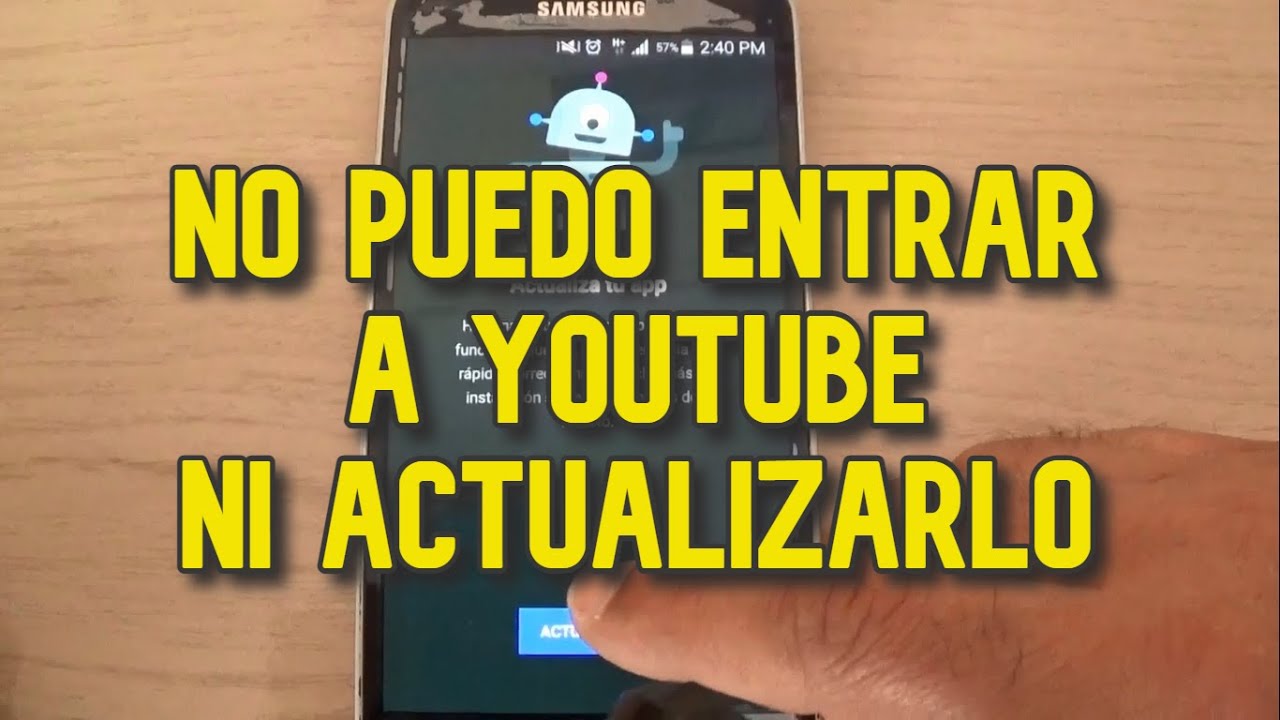
¿Por qué no puedo actualizar YouTube en mi celular?
Tu celular se ha convertido en una herramienta indispensable en tu vida diaria. 🔄 Pero, ¿qué sucede cuando no puedes actualizar YouTube en tu celular? Esta situación puede resultar frustrante, sobre todo si eres un apasionado de los videos y del contenido en línea. En este artículo, analizaremos las causas más comunes por las cuales no puedes realizar la actualización y ofreceremos soluciones útiles.
Causas comunes de actualización fallida
1. Espacio de almacenamiento insuficiente
Una de las razones más comunes por las que no puedes actualizar YouTube en tu celular es la falta de espacio de almacenamiento. Si tu dispositivo está casi lleno, necesitarás liberar espacio antes de poder instalar la actualización.
2. Conexión a Internet inestable
Una conexión a Internet lenta o intermitente puede impedir que la actualización se realice correctamente. Asegúrate de que tu conexión sea estable y rápida.
3. Incompatibilidad de la versión del sistema operativo
En ocasiones, la actualización de YouTube requiere una versión específica del sistema operativo. Si tu teléfono no está actualizado, es posible que no puedas instalar la nueva versión de la aplicación.
4. Error en la tienda de aplicaciones
La tienda de aplicaciones puede experimentar fallos temporales o errores que impidan la actualización de cualquier aplicación, incluido YouTube. Verifica que la tienda esté funcionando correctamente.
Soluciones para resolver el problema
1. Liberar espacio en tu dispositivo
Comienza por revisar el almacenamiento de tu dispositivo. Elimina aplicaciones o archivos que ya no necesites. Alternativamente, puedes utilizar herramientas como Google Photos para almacenar fotos en la nube y liberar espacio.
2. Mejorar la conexión a Internet
Intenta conectarte a una red Wi-Fi diferente o acercarte al router para mejorar la señal. También puedes comprobar la velocidad de tu conexión utilizando aplicaciones de prueba de velocidad.
3. Actualizar el sistema operativo
Asegúrate de que tu sistema operativo esté actualizado. Ve a la configuración de tu dispositivo y busca actualizaciones disponibles. Mantener el sistema operativo actualizado es crucial para el rendimiento de todas las aplicaciones.
4. Reiniciar la tienda de aplicaciones
Si hay un problema con la tienda de aplicaciones, puedes intentar cerrar y volver a abrir la aplicación de la tienda. Además, reiniciar tu dispositivo puede ayudar a resolver errores temporales.
Examinando herramientas complementarias para optimizar YouTube
Si bien hay diversas razones por las cuales no puedes actualizar YouTube en tu celular, también existen herramientas complementarias que pueden mejorar tu experiencia de usuario mientras arrebatas el tiempo de espera. Aquí algunas herramientas que puedes considerar:
1. YouTube Vanced
- Interfaz similar a YouTube, pero sin anuncios.
- Capacidad de reproducción en segundo plano.
- Opciones de personalización en la reproducción.
- No requiere versión oficial de YouTube para funcionar.
Usar YouTube Vanced junto con el problema de actualización puede asegurarte que estés disfrutando de contenido sin interrupciones mientras resuelves el tema.
2. Google Photos
- Almacenamiento en la nube seguro.
- Acceso fácil a tus fotos y videos.
- Capacidad de liberar espacio rápidamente.
- Organización automática de tu biblioteca multimedia.
Mientras no puedes actualizar YouTube en tu celular, puedes utilizar Google Photos para almacenar tus videos y fotos, asegurando así que tu dispositivo tenga más espacio disponible.
3. Speedtest
- Verifica la velocidad de tu conexión a Internet.
- Opciones para medir la latencia y el rendimiento de la red.
- Inicio rápido y fácil de usar.
- Resultados actualizados en tiempo real.
La herramienta Speedtest puede ser fundamental para comprobar si tu conexión está afectando la actualización de YouTube.
4. CCleaner
- Optimiza el almacenamiento y rendimiento del dispositivo.
- Elimina archivos temporales y caché.
- Interfaz amigable para usuarios nuevos.
- Acciones automatizadas para mantener el dispositivo limpio.
Usar CCleaner puede ayudarte a optimizar tu celular antes de intentar de nuevo la actualización de YouTube.
5. Wireshark
- Análisis avanzado de la red y la conexión.
- Detección de problemas de ancho de banda.
- Gran capacidad de filtrado para detectar problemas específicos.
- Contribuye a una experiencia de navegación más fluida.
A través de Wireshark, puedes diagnosticar problemas de red que pueden estar impidiendo que actualices YouTube.
6. Adblock Plus
- Elimina anuncios mientras ves contenido en plataformas.
- Mejora la velocidad de carga de videos.
- Fácil de instalar y usar en tu navegador.
- Brinda una experiencia de usuario más fluida.
Pese a no influir directamente en la actualización, Adblock Plus mejora tu experiencia viendo contenido mientras esperas resolver el inconveniente.
7. Zedge
- Personaliza tu celular con tonos y fondos de pantalla.
- Fácil acceso a opciones de personalización sin costo.
- Actualizaciones frecuentes para nuevos contenidos.
- Compite en creatividad con tus amigos.
Zedge puede ayudarte a refrescar tu celular y aumentar la personalización mientras te enfrentas al problema de actualización.
8. Clean Master
- Optimiza la memoria del dispositivo.
- Elimina archivos basura y mejora el rendimiento.
- Facilita la gestión de aplicaciones y almacenamiento.
- Proporciona análisis de rendimiento detallados.
Utiliza Clean Master para liberar espacio y asegurarte de que tu celular funcione sin problemas mientras intentas actualizar YouTube. Aumentar el rendimiento de tu dispositivo hará que tus futuras decisiones sean más rápidas y efectivas.
9. AVG Antivirus
- Protege tu celular de software malicioso.
- Mejora la velocidad del dispositivo mediante limpieza.
- Asegura tus datos personales y privacidad.
- Interfaz amigable para usuarios novatos.
AVG Antivirus puede ofrecerte la tranquilidad necesaria al navegar y descargar aplicaciones mientras resuelves el problema de actualización.
10. Trevoral
- Herramienta de gestión de almacenamiento eficiente.
- Proporciona análisis de uso de espacio.
- Ofrece soluciones para redimensionar archivos grandes.
- Mejorar la organización de tus aplicaciones.
Trevoral puede ser útil para gestionar espacio y asegurarte de que no estás limitado al actualizar YouTube en tu dispositivo.
Conclusiones sobre la actualización de YouTube
Cuando enfrentas el obstáculo de no poder actualizar YouTube en tu celular, es vital identificar la causa del problema y aplicar soluciones efectivas. Liberar espacio, mejorar la conexión a Internet, actualizar tu sistema y reiniciar la tienda de aplicaciones pueden ser medidas rápidas que resuelvan esta situación. Además, las herramientas complementarias mencionadas, como YouTube Vanced y Google Photos, pueden mejorar tu experiencia mientras solucionas el tema de la actualización.
Siguiendo estos consejos, podrás disfrutar de nuevo de tus videos favoritos en YouTube sin interrupciones. Si tienes alguna otra pregunta, ¡no dudes en dejar un comentario!
Soluciones para actualizar YouTube en dispositivos móviles
¿Por qué no puedo actualizar YouTube en mi celular?
Cuando intentamos actualizar YouTube en nuestro celular, podemos enfrentarnos a una serie de problemas que obstaculizan este proceso. Las razones son variadas y pueden ir desde problemas de conexión hasta incompatibilidades de software. En este artículo, exploraremos estas causas y ofreceremos soluciones efectivas, para que puedas disfrutar de la mejor experiencia de usuario en YouTube.
1. Comprobar la conexión a internet
El primer paso crucial es asegurarse de que tu dispositivo esté conectado a Internet. Sin una buena conexión, no podrás actualizar aplicaciones.
Pasos para verificar la conexión:
- Revisa si otras aplicaciones conectadas a Internet funcionan correctamente.
- Intenta reiniciar tu router o cambiar entre datos móviles y Wi-Fi.
- Desactiva y reactiva el modo avión para restablecer la conexión.
2. Almacenamiento disponible en el dispositivo
La falta de espacio en tu dispositivo puede ser otro de los motivos por los que no puedes actualizar YouTube. Si el almacenamiento está lleno, el sistema operativo no permitirá nuevas cargas de aplicaciones.
Cómo liberar espacio:
- Elimina aplicaciones que no uses frecuentemente.
- Descarga tus fotos y videos a una nube como Google Drive o Dropbox.
- Vacía la caché de aplicaciones que ocupan mucho espacio.
3. Actualizaciones del sistema operativo
Es esencial tener el sistema operativo de tu dispositivo actualizado para garantizar la compatibilidad de las aplicaciones. La versión de Android o iOS puede afectar directamente a la actualización de YouTube.
Cómo actualizar el sistema operativo:
- Ve a la configuración del dispositivo.
- Busca la sección de “Sistema” o “Acerca del teléfono”.
- Selecciona “Actualizaciones de software” y sigue las instrucciones.
4. Compatibilidad de la aplicación
Algunos dispositivos más antiguos pueden no estar soportados por la última versión de YouTube. Esta situación a menudo genera problemas de actualización debido a requisitos técnicos que el dispositivo no puede cumplir.
Qué hacer en caso de incompatibilidad:
- Busca versiones anteriores de la aplicación que sean compatibles.
- Utiliza YouTube desde el navegador, lo que puede evitar estos problemas.
5. Restaurar ajustes de fábrica
Si después de intentar las soluciones anteriores, aún no logras actualizar YouTube, como último recurso, considera restaurar tu dispositivo a los valores de fábrica. Este proceso eliminará todos los datos y aplicaciones, así que asegúrate de hacer una copia de seguridad antes de proceder.
Pasos para la restauración:
- Ve a los ajustes de tu dispositivo.
- Busca “Sistema” > “Restablecer” > “Restablecer datos de fábrica”.
- Sigue las instrucciones en pantalla.
6. Uso de herramientas complementarias
Aprovechar herramientas adicionales puede mejorar tu experiencia al lidiar con la imposibilidad de actualizar YouTube en tu celular. Estas herramientas pueden ayudar a gestionar mejor tu almacenamiento o ofrecer alternativas para visualizar contenido.
Ideas de herramientas complementarias:
- Google Drive: Almacena y respalda tus archivos, liberando espacio en tu celular.
- RocketFiles: Facilita la gestión de archivos, permitiendo borrados selectivos.
- Software de edición de video: Mejora tu experiencia de visualización y edición sin necesidad de depender de YouTube exclusivamente.
- Alternativas a YouTube: Explora otras plataformas para ver videos, manteniendo el acceso al contenido que necesitas.
- VLC Media Player: Un reproductor multimedia que soporta múltiples formatos, asegurando que puedas disfrutar de tus videos en cualquier circunstancia.
- Pinterest: Descubre contenido relacionado que puede complementar tu experiencia en YouTube.
- Spotify: Si disfrutas de contenido musical o sonoro, combina tus intereses entre plataformas.
Desarrollo de herramientas complementarias
Google Drive
- Almacenamiento seguro: Guarda documentos, fotos y videos de manera segura en la nube.
- Acceso en cualquier lugar: Sin importar el dispositivo, puedes acceder a tus archivos siempre que tengas conexión a Internet.
- Trabajo colaborativo: Facilita la colaboración en documentos y presentaciones con otras personas.
- Integración con otros servicios: Se integra fácilmente con otras herramientas de Google, mejorando la productividad.
VLC Media Player
- Soporte multi-formato: Reproduce casi cualquier tipo de archivo multimedia sin problemas de compatibilidad.
- Sin anuncios: Ofrece una experiencia sin interrupciones, a diferencia de muchas aplicaciones de video con publicidad.
- Transcodificación: Posibilidad de convertir formatos de video y audio para mejor compatibilidad.
- Funciones avanzadas: Controla la reproducción de videos con opciones como subtítulos y ajustes de velocidad.
7. Entendiendo las restricciones geográficas
Algunos problemas de actualización pueden deberse a restricciones geográficas en ciertas aplicaciones. YouTube puede ofrecer diferentes versiones en diferentes regiones, lo que puede afectar tu capacidad de acceder a la última versión.
Cómo superar las restricciones:
- Utiliza una VPN para acceder a versiones de YouTube en diferentes regiones.
- Considere crear una cuenta de Google en la región deseada.
8. Mantener tus aplicaciones actualizadas
Además de solucionar problemas específicos de YouTube, es fundamental mantener todas tus aplicaciones actualizadas para evitar conflictos futuros. Las aplicaciones obsoletas pueden afectar no solo su funcionamiento, sino el rendimiento general de tu dispositivo.
Cómo mantener las aplicaciones actualizadas:
- Configura actualizaciones automáticas en tu tienda de aplicaciones.
- Revisa regularmente si hay actualizaciones pendientes.
9. Mensajería y soporte técnico
Si nada de lo anterior ha funcionado, una opción es contactar al soporte técnico de YouTube o los foros en línea. A menudo, otros usuarios pueden haber enfrentado problemas similares y ofrecer soluciones efectivas.
Pasos para contactar soporte:
- Visita la página de ayuda de Google y busca “YouTube”.
- Explica tu problema detalladamente para obtener una respuesta más precisa.
10. Estar informado sobre nuevas actualizaciones
Las aplicaciones evolucionan constantemente. Estar al tanto de las nuevas características y actualizaciones de YouTube te permite sacar el máximo provecho y anticipar cualquier inconveniente que pueda surgir.
Dónde informarse:
- Sigue las cuentas oficiales de YouTube en redes sociales.
- Visita blogs de tecnología para novedades sobre aplicaciones y actualizaciones. Siguiendo los pasos indicados en este artículo, podrás diagnosticar y resolver eficazmente los problemas más comunes asociados a la actualización de la aplicación. Además, el uso de herramientas complementarias como Google Drive o VLC Media Player puede enriquecer tu experiencia de usuario, permitiéndote gestionar mejor tus archivos y reproducir contenido sin limitaciones. No olvides mantener tus aplicaciones actualizadas y estar alerta ante nuevas versiones para disfrutar siempre de la mejor experiencia en YouTube.
No puedo actualizar YouTube en mi celular: ¿Qué hacer?
¿Te has encontrado alguna vez con que no puedes actualizar YouTube en tu celular? 😩 Este es un problema frustrante que puede afectar la experiencia de visualización de tus videos favoritos. En este artículo, exploraremos las posibles causas de este problema y cómo resolverlo, así como herramientas y estrategias complementarias que pueden mejorar tu experiencia.
Causas comunes de la actualización fallida de YouTube
Antes de buscar soluciones, es crucial entender por qué el problema ocurre. Aquí hay algunas razones comunes que pueden causar que no puedas actualizar YouTube en tu celular:
- Conexión a Internet inestable: Una mala conexión a Internet puede impedir la descarga de actualizaciones.
- Espacio de almacenamiento limitado: Si tu dispositivo no tiene suficiente espacio, la actualización no podrá completarse.
- Versiones incompatibles: Algunas versiones de Android o iOS pueden crear conflictos con la aplicación YouTube.
- Configuración de la tienda de aplicaciones: A veces, la configuración en Google Play Store o App Store puede estar deshabilitada para permitir las actualizaciones automáticas.
Pasos para solucionar el problema
Ahora que sabemos cuáles son las causas, pasemos a las soluciones. Aquí hay pasos que puedes seguir si no puedes actualizar YouTube en tu celular.
1. Verifica tu conexión a Internet
La primera acción que debes tomar es comprobar si tienes una conexión a Internet estable. Intenta usar Wi-Fi en lugar de datos móviles o viceversa para ver si la situación mejora.
2. Libera espacio de almacenamiento
Si el problema persiste, verifica el espacio disponible en tu dispositivo. Puedes eliminar aplicaciones o archivos innecesarios para liberar espacio. Para liberar espacio, intenta usar una herramienta de limpieza de archivos que haga más fácil la administración de tu almacenamiento.
3. Actualiza la tienda de aplicaciones
Si la tienda de aplicaciones (Google Play Store o App Store) necesita actualización, esto podría causar errores. Asegúrate de actualizar tu tienda de aplicaciones y reinicia el dispositivo.
4. Reinicia tu dispositivo
Un simple reinicio del celular puede solucionar muchos problemas técnicos, incluidos errores de actualización.
Uso de herramientas complementarias
Algunas herramientas y servicios pueden complementar tu experiencia de visualización en YouTube y ayudarte a evitar problemas relacionados con las actualizaciones. Aquí te presentamos un conjunto de ideas sobre cómo integrar estas herramientas junto a no puedo actualizar YouTube en mi celular.
Ideas sobre herramientas complementarias
- 1. Alternativas de visualización: Utiliza sitios como DLive para explorar contenido alternativo mientras resuelves el problema.
- 2. Herramientas de administración de archivos: Usa CCleaner para liberar espacio de forma efectiva.
- 3. Aplicación de gestión de red: Considera aplicaciones como Speedtest para verificar tu conexión a Internet.
- 4. Herramientas de actualización automática: Algunas herramientas pueden ayudarte a gestionar actualizaciones en segundo plano.
- 5. Aplicación de personalización de Android: Utiliza Nova Launcher para personalizar tu experiencia y tener acceso rápido a YouTube.
- 6. Herramientas de streaming: Usa aplicaciones como Twitch para descubrir contenido en vivo que te mantenga entretenido.
- 7. Antivirus móvil: Un antivirus como Avira asegurará que tu teléfono esté libre de malware que podría interferir con las actualizaciones.
- 8. Servidores VPN: Considera usar un servicio VPN si tu conexión a Internet es inestable. Esto puede ayudarte a mejorar la velocidad de tus conexiones. Un buen proveedor es ExpressVPN.
- 9. Aplicaciones de notificaciones de actualizaciones: Mantente informado sobre las actualizaciones de tus aplicaciones con herramientas que envían alertas.
- 10. Herramientas de análisis de aplicaciones: Utiliza AndroidPIT para revisar la información sobre la mejor versión de YouTube para tu dispositivo.
Detallando dos herramientas
Herramienta 2: CCleaner
Esta herramienta es muy útil para optimizar el almacenamiento de tu dispositivo.
- Permite limpiar cachés y archivos temporales de manera eficiente.
- Proporciona una interfaz amigable y fácil de usar.
- Realiza análisis de rendimiento del sistema.
- Ofrece recomendaciones personalizadas para liberar espacio.
Herramienta 8: ExpressVPN
Un servicio VPN como ExpressVPN puede mejorar tu experiencia en línea.
- Protege tu información en redes públicas.
- Mejora la velocidad de conexión al reducir el tráfico.
- Permite acceder a contenido restringido geográficamente.
- Ofrece diversas opciones de servidores para optimizar la conexión.
Cómo mejorar tu experiencia con YouTube
Abordar el problema de no poder actualizar YouTube en tu celular es importante, pero también es esencial maximizar tu experiencia de visualización una vez que hayas resuelto el problema. Aquí hay algunas estrategias:
- Puedes crear listas de reproducción para organizar tus videos favoritos y ahorrar tiempo.
- Utiliza la función “Mira más tarde” para guardar videos que deseas ver en otro momento.
- Intercala el uso de YouTube con otras plataformas para diversificar tu contenido.
- Participa en comunidades en línea relacionadas con tus intereses para descubrir nuevos videos.
Cuándo buscar asistencia técnica
Si después de intentar todos estos pasos sigues sin poder actualizar YouTube en tu celular, puede ser el momento de considerar buscar asistencia técnica. Aquí hay algunas señales de que necesitas ayuda profesional:
- Tu dispositivo continúa teniendo problemas de rendimiento general.
- Otras aplicaciones también presentan fallos similares.
- El dispositivo tiene mensajes de error recurrentes o pantalla congelada.
- El problema persiste después de seguir todas las soluciones sugeridas.
Recursos adicionales
Para obtener más información sobre cómo resolver problemas específicos, consulta los siguientes enlaces:
