
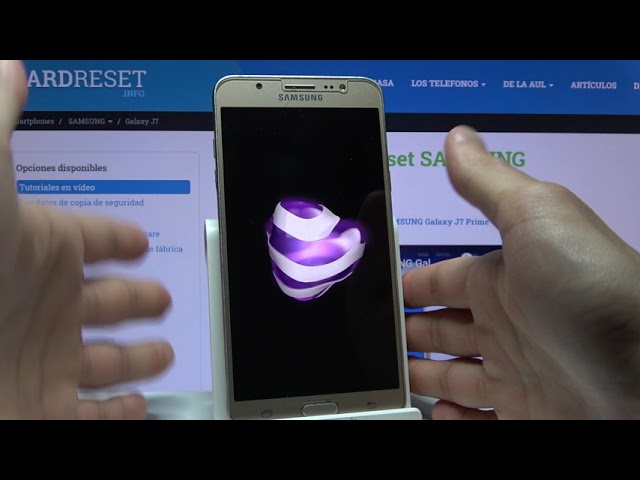
Quitar modo seguro Samsung J7: Todo lo que necesitas saber
¿Alguna vez te has encontrado con tu Samsung J7 en modo seguro? Este modo puede ser útil en ciertas situaciones, pero puede resultar frustrante cuando no lo deseas. En este artículo, exploraremos cómo quitar modo seguro en Samsung J7 de manera efectiva y te proporcionaremos consejos valiosos sobre cómo optimizar tu experiencia. ¡Empecemos! 🚀
¿Qué es el modo seguro en Samsung J7?
El modo seguro es una función diseñada para ayudar a los usuarios a diagnosticar problemas en sus dispositivos. En este estado, solo se ejecutan las aplicaciones de sistema básicas, lo que permite identificar si alguna app de terceros está causando fallos o problemas de rendimiento. Cuando tu teléfono está en modo seguro, podrás ver un mensaje en la esquina de la pantalla indicando que esta función está activa.
Signos de que tu Samsung J7 está en modo seguro
- La pantalla mostrará “Modo seguro” en la parte inferior.
- Las aplicaciones de terceros no se abrirán.
- El rendimiento del dispositivo puede mejorar, dado que se desactivan las aplicaciones que pueden estar causando problemas.
Cómo quitar modo seguro en Samsung J7
A continuación, te mostramos varios métodos eficaces para quitar el modo seguro en tu Samsung J7.
Método 1: Reinicia el dispositivo
La forma más sencilla de salir del modo seguro es reiniciar tu teléfono:
- Mantén presionado el botón de encendido.
- Selecciona “Reiniciar”.
Después del reinicio, tu teléfono debería volver al estado normal, fuera del modo seguro.
Método 2: Verifica las aplicaciones de terceros
Si el modo seguro se activa frecuentemente, es posible que una aplicación de terceros esté causando el problema. Intenta desinstalar las últimas aplicaciones que hayas descargado antes de que el modo seguro comenzara a aparecer.
Método 3: Usa combinaciones de teclas
Otra opción para salir del modo seguro es mediante combinaciones de teclas:
- Apaga el dispositivo.
- Vuelve a encenderlo y, cuando aparezca el logo de Samsung, mantén presionado el botón de volumen +(más) hasta que el dispositivo inicie.
Esto debería permitir que el Samsung J7 arranque en su modo normal.
Beneficios de quitar el modo seguro en Samsung J7
Una vez que hayas desbloqueado el modo seguro, disfrutarás de múltiples beneficios:
- Acceso completo a todas las aplicaciones: No estarás limitado a las aplicaciones del sistema.
- Mejor rendimiento: Volverás a experimentar el rendimiento completo de tu dispositivo.
- Funcionalidad normal: Retomarás el uso normal de funcionalidades como la conexión a Internet y aplicaciones de entretenimiento.
Consejos para maximizar el uso de tu Samsung J7 después de quitar el modo seguro
Después de quitar el modo seguro, hay varias herramientas y servicios complementarios que puedes usar para mejorar la experiencia de tu dispositivo:
1. Actualiza el software del dispositivo
Siempre es recomendable mantener el software de tu Samsung J7 actualizado. Esto puede corregir errores y mejorar la estabilidad del sistema. Puedes verificar las actualizaciones en:
- Configuración > Acerca del teléfono > Actualizaciones de software.
2. Usa un antivirus eficaz
El uso de un software antivirus puede ayudar a prevenir futuros problemas. Una buena opción es AVG Antivirus. Aquí hay algunas características clave:
- Ofrece protección en tiempo real contra virus y malware.
- Escaneo de aplicaciones instaladas.
- Facilidad de uso con una interfaz intuitiva.
- Frecuentes actualizaciones para garantizar la máxima protección.
3. Mantén las aplicaciones organizadas
Un buen mantenimiento de tus aplicaciones puede prevenir problemas de rendimiento. Desinstala apps que no uses y organiza las que más necesitas en carpetas.
4. Backup regular de datos
Siempre es recomendable realizar copias de seguridad de tu información. Utiliza la función de Samsung Cloud para no perder información en caso de un fallo.
Ideas para usar herramientas complementarias junto con quitar modo seguro Samsung J7
Aquí tienes algunas ideas sobre cómo las herramientas complementarias pueden ayudar a maximizar tu experiencia al usar el Samsung J7:
1. Combina con aplicaciones de limpieza
Utiliza herramientas como CCleaner para eliminar archivos basura y optimizar el rendimiento.
2. Integración con servicios en la nube
Almacena documentos y fotos en la nube mediante Dropbox. Esto te permite acceder a ellos desde múltiples dispositivos, manteniendo tus archivos seguros y organizados.
3. Monitoreo de batería
Usa herramientas como BatteryGuru para monitorizar el rendimiento de la batería y optimizar su uso.
4. Optimiza el almacenamiento
Aprovecha aplicaciones como Google Drive para gestionar el almacenamiento efectivamente.
5. Seguridad adicional
Combinando el antivirus con un administrador de contraseñas como LastPass, mejorarás la seguridad de tus datos personales.
6. Acceso rápido a información
Integra aplicaciones como Evernote para tomar notas rápidas y organizar tus pensamientos. Esto es útil si trabajas en varias aplicaciones a la vez.
7. Personalización de la interfaz
Utiliza lanzadores como ADW Launcher para dar un toque personal a la interfaz de tu Samsung J7.
8. Mejora de la conectividad
Usar aplicaciones como Speedtest para medir la velocidad de internet te ofrece datos valiosos sobre tu conexión.
- Permite conocer la velocidad de carga y descarga.
- Identifica si tu proveedor de servicios cumple con lo prometido.
- Ayuda a diagnosticar problemas de conexión.
- Facilita la optimización de la red Wi-Fi para un mejor rendimiento.
9. Herramientas de productividad
Apóyate en aplicaciones como Trello para gestionar tareas de manera eficiente, manteniendo tus proyectos organizados.
10. Edición de imágenes
Mejora tus fotos con editores como Adobe Lightroom para una edición de alta calidad antes de compartir.
Solución de problemas comunes al quitar el modo seguro
Pese a seguir los pasos, algunos usuarios pueden enfrentar dificultades. Aquí te presentamos soluciones rápidas:
Reinicio fallido
Si al reiniciar el dispositivo el modo seguro persiste, intenta forzar un reinicio manteniendo presionado el botón de encendido y el botón de volumen hacia abajo simultáneamente hasta que se apague.
Aplicaciones no deseadas
Considera desactivar las aplicaciones problemáticas desde Configuración > Aplicaciones. Revisa los permisos de las aplicaciones y desinstala las sospechosas.
Problemas de hardware
Si el problema no se resuelve, considera que pueda haber un problema de hardware. En este caso, es recomendable contactar al servicio técnico. Siguiendo los métodos que hemos mencionado, podrás solucionar esta situación rápidamente. Además, combinando herramientas complementarias adecuadas, mejorarás aún más la experiencia de uso de tu dispositivo. Si encuentras persistencia en el problema, no dudes en buscar ayuda profesional. Aprovecha al máximo tu Samsung J7 y mantén tu dispositivo optimizado y seguro.
Motivos para desactivar el modo seguro
El modo seguro en un dispositivo Samsung J7 es una función útil para diagnosticar problemas, pero puede ser frustrante si se activa sin intención. Este modo limita las aplicaciones a aquellas instaladas por defecto, lo que puede dificultar el acceso a herramientas importantes y limitar la funcionalidad del dispositivo. Aquí algunos motivos clave para considerar desactivar el modo seguro:
- Restaurar funcionalidad completa: Al desactivar el modo seguro, podrás acceder a todas las aplicaciones y funciones que normalmente utilizas, mejorando la experiencia general.
- Resolución de problemas: Si el dispositivo sigue funcionando mal después de salir del modo seguro, puede requerir un diagnóstico más profundo, lo que podría indicar la necesidad de una solución diferente.
- Uso de aplicaciones esenciales: Algunas aplicaciones de terceros pueden ser imprescindibles para tu día a día, y el modo seguro puede impedir su funcionamiento.
- Mayor flexibilidad: Sin restricciones de aplicaciones, puedes personalizar tu dispositivo y ejecutar tareas que el modo seguro no permite.
Cómo quitar el modo seguro en Samsung J7
Si te encuentras con tu Samsung J7 en modo seguro, sigue estos pasos sencillos para desactivarlo:
- Reinicia el dispositivo: Mantén presionado el botón de encendido hasta que aparezca la opción de reinicio y selecciona “Reiniciar”.
- Verifica el estado: Después de reiniciar, chequea si el modo seguro sigue activo en la parte inferior de la pantalla. Si no aparece, has completado el proceso.
- Desinstala aplicaciones problemáticas: Si el modo seguro vuelve a aparecer, es posible que alguna aplicación esté causando el problema. Considera desinstalar aplicaciones recientes.
- Realiza un restablecimiento de fábrica: Si los problemas persisten, realizar un restablecimiento de fábrica puede ayudar a restaurar el dispositivo a su estado original. Recuerda respaldar tus datos primero.
Herramientas complementarias al quitar el modo seguro
Existen diversas herramientas que pueden potenciar el uso eficiente del Samsung J7 después de desactivar el modo seguro. Aquí enumeramos algunas que pueden ser especialmente útiles:
- CCleaner: Herramienta de limpieza que puede optimizar el rendimiento de tu dispositivo.
- Nova Launcher: Un lanzador que permite personalizar la interfaz de tu dispositivo.
- Malwarebytes: Protección contra malware y virus que garantiza la seguridad de tus aplicaciones.
- Gustavo’s Password Manager: Permite gestionar contraseñas de manera segura.
- Google Drive: Para respaldar y sincronizar archivos importantes.
- LastPass: Un gestor de contraseñas que simplifica el acceso a cuentas.
- Power Booster: Para optimizar la batería y el rendimiento general del dispositivo.
- Samsung Members: Ofrece soporte y diagnóstico de problemas, ideal tras desactivar el modo seguro.
- Drive Booster: Aumenta la velocidad y rendimiento del sistema.
- App Manager: Ayuda a gestionar y desinstalar aplicaciones no deseadas.
Detalle de herramientas complementarias
Nova Launcher
Nova Launcher es una herramienta potente que permite personalizar tu dispositivo haciendo que la experiencia de usuario sea más atractiva y funcional.
- Interfaz personalizable: Puedes cambiar iconos, temas y más para que tu pantalla de inicio refleje tu estilo.
- Gestos personalizados: Accede a funciones específicas mediante gestos, mejorando así la facilidad de uso.
- Rendimiento elevado: Ofrece una fluidez superior al usar el dispositivo, incluso en comparación con su configuración original.
- Opciones de respaldo: Permite guardar y restaurar configuraciones, lo que es útil tras reiniciar el dispositivo.
Samsung Members
Samsung Members brinda soporte y recursos que pueden ser invaluables una vez que quitas el modo seguro.
- Soporte técnico: Acceso a asistencia técnica directa para resolver cualquier inconveniente que puedas enfrentar.
- Diagnóstico de rendimiento: Herramientas integradas que pueden identificar problemas de software o hardware.
- Consejos prácticos: Ofrece recomendaciones sobre el uso eficiente del dispositivo y la resolución de problemas comunes.
- Acceso a la comunidad: Conectar con otros usuarios que pueden compartir sus experiencias y soluciones a problemas similares.
Beneficios de usar herramientas complementarias
El uso de herramientas complementarias junto con el proceso de quitar el modo seguro en Samsung J7 puede ofrecer diversos beneficios:
- Rendimiento mejorado: Herramientas como CCleaner y Power Booster pueden optimizar el rendimiento del dispositivo.
- Seguridad reforzada: Con Malwarebytes puedes proteger tu dispositivo de amenazas mientras navegas.
- Personalización: Nova Launcher te permite diseñar la experiencia de usuario según tus preferencias individuales.
- Gestión eficiente: Los gestores de contraseñas como LastPass simplifican la manera en que interactúas con diversas aplicaciones.
Consejos para mejorar la experiencia tras quitar el modo seguro
Una vez que has desactivado el modo seguro en tu Samsung J7, aquí tienes algunos consejos para optimizar tu dispositivo:
- Actualiza tus aplicaciones: Asegúrate de que todas tus apps estén actualizadas para evitar conflictos de software.
- Desinstala aplicaciones problemáticas: Si notas que alguna app causa problemas, considera eliminarla y buscar alternativas.
- Considera el respaldo de datos: Usa Google Drive o Samsung Cloud para mantener tus datos a salvo en caso de futuros problemas.
- Explora las configuraciones de tu dispositivo: Personaliza tus ajustes de privacidad y rendimiento para un uso más eficiente.
Conclusiones
Desactivar el modo seguro en un Samsung J7 es un proceso sencillo que puede restablecer la funcionalidad completa del dispositivo. Al hacerlo, puedes aprovechar herramientas complementarias como Nova Launcher y Samsung Members para mejorar tu experiencia general, asegurarte de que tu dispositivo funcione de manera óptima, y también protegerlo de amenazas. Implementar estos consejos y utilizar las herramientas adecuadas te permitirá maximizar el rendimiento de tu Samsung J7 y disfrutar plenamente de todas sus capacidades.
Para más información sobre el Samsung J7 y sus características, puedes consultar esta fuente.
Guía Completa sobre Cómo Quitar Modo Seguro Samsung J7
Si tienes un Samsung J7 y te has encontrado atrapado en el modo seguro 😟, no te preocupes. Hoy exploraremos cómo puedes quitar el modo seguro en tu dispositivo rápidamente. Digamos adiós a los inconvenientes y volvamos a disfrutar de todas las características que tu teléfono tiene para ofrecer.
¿Qué es el Modo Seguro en Samsung J7?
El modo seguro es una característica que permite a los dispositivos Android funcionar con configuraciones básicas, deshabilitando temporalmente aplicaciones de terceros. Esta opción puede ser útil para diagnosticar problemas que impiden que el teléfono funcione correctamente, pero puede ser frustrante si no puedes salir de él.
Cómo Quitar el Modo Seguro en Samsung J7
Método 1: Reiniciar el Teléfono
El primer y más sencillo método para quitar el modo seguro es reiniciar tu Samsung J7. Solo sigue estos pasos:
- Presiona el botón de encendido.
- Selecciona “Reiniciar”.
- Confirma el reinicio y espera a que el teléfono se encienda nuevamente.
Este método puede funcionar al restablecer todos los procesos. Sin embargo, si el problema persiste, continúa con los pasos siguientes.
Método 2: Verificar Aplicaciones de Terceros
Algunas aplicaciones pueden causar que tu dispositivo se quede en el modo seguro. Sigue estos pasos:
- Reinicia en modo seguro nuevamente.
- Ve a “Configuraciones” y luego a “Aplicaciones”.
- Revisa aplicaciones instaladas recientemente y desinstala aquellas que creas que pueden causar conflictos.
- Revisa también las aplicaciones en ejecución y detén aquellas que no necesites.
Herramientas Complementarias para Optimizar el Uso de tu Samsung J7
Además de saber cómo quitar el modo seguro, hay varias herramientas que pueden ayudarte a optimizar el uso de tu Samsung J7 de manera efectiva. Aquí tienes algunas ideas sobre cómo combinarlas para una mejor experiencia:
- CCleaner: Ideal para limpiar su dispositivo de archivos innecesarios.
- Dr.Fone: Especial para recuperación de datos perdidos en caso de que necesites restaurar información vital.
- FonePaw: Recupérate de situaciones difíciles al restaurar tus datos desde el modo seguro.
- File Manager Plus: Para manejar mejor tus archivos y evitar conflictos con aplicaciones en el futuro.
- ApowerMirror: Simplicidad para reflejar la pantalla de tu dispositivo y manejar configuraciones desde otro dispositivo.
- Malwarebytes: Mantiene tu dispositivo libre de malware y garantía de un funcionamiento fluido.
- Android Studio: Para desarrolladores que deseen probar sus aplicaciones antes de lanzarlas.
- Samsung Smart Switch: Facilita la transferencia sin problemas de datos entre dispositivos.
- Google Drive: Guarda tus datos, para que si necesitas restaurar o borrar, no pierdas información importante.
Dr.Fone: Ventajas Clave
Dr.Fone puede ser una herramienta esencial en tu caja de herramientas digital:
- Recuperación de datos fácil y rápida.
- Compatible con una amplia gama de dispositivos Android.
- Interfaz amigable que facilita su uso incluso para principiantes.
- Capacidad de restaurar datos específicos sin sobrescribir la información existente.
Samsung Smart Switch: Beneficios Importantes
Samsung Smart Switch se destaca por su funcionalidad:
- Transferência sin problemas de contactos, fotos y más entre dispositivos.
- Respaldo rápido y seguro de toda tu información.
- Actualización fácil del software del dispositivo.
- Sincronización entre varias plataformas móviles.
Soluciones Alternativas para el Modo Seguro
Si los métodos anteriores no han funcionado, podría ser el momento de considerar opciones adicionales. Aquí hay algunas ideas:
Restablecimiento de Fábrica
Una opción drástica pero efectiva es un restablecimiento de fábrica. Asegúrate de respaldar todos tus datos, ya que esto borrará todo en tu dispositivo. Para realizarlo, ve a “Configuraciones”, luego “Administración General” y selecciona “Restablecer”.
Contactar Soporte Técnico
Si después de intentarlo todo tu Samsung J7 sigue en el modo seguro, podría ser el momento de buscar ayuda profesional. El soporte técnico de Samsung puede ofrecer asistencia específica y guía para solucionar el problema.
Ejemplos de Uso Combinado
Al usar quitar modo seguro en Samsung J7 junto con Samsung Smart Switch, puedes asegurarte de que todas tus aplicaciones y configuraciones estén en su lugar, haciendo el proceso aún más eficiente. Lo que descubrirás es que al restaurar tu dispositivo, evitarás perder configuraciones personales importantes, lo que facilita la reintegración posterior al modo normal.
Pero eso no es todo… ¿Sabías que combinar Dr.Fone y el proceso para quitar el modo seguro podría ayudarte a recuperar información fácilmente si algo sale mal?
Al final del día, quitar el modo seguro de tu Samsung J7 no solo se trata de un simple proceso, sino de entender cómo optimizar al máximo tu dispositivo. La combinación adecuada de herramientas y métodos puede transformar tu experiencia de usuario.
