
Salto de página en Google Docs: Guía completa
Salto de página en Google Docs: Guía completa
¿Alguna vez te has encontrado escribiendo un documento en Google Docs y deseando que algunas secciones comenzaran en una nueva página? 📝 El salto de página es una función crucial que permite a los usuarios organizar su contenido de manera efectiva, mejorando la legibilidad y la apariencia de los documentos. En este artículo, exploraremos cómo usar el salto de página en Google Docs, sus ventajas y algunas herramientas complementarias que pueden maximizar tu experiencia.
¿Qué es un salto de página en Google Docs?
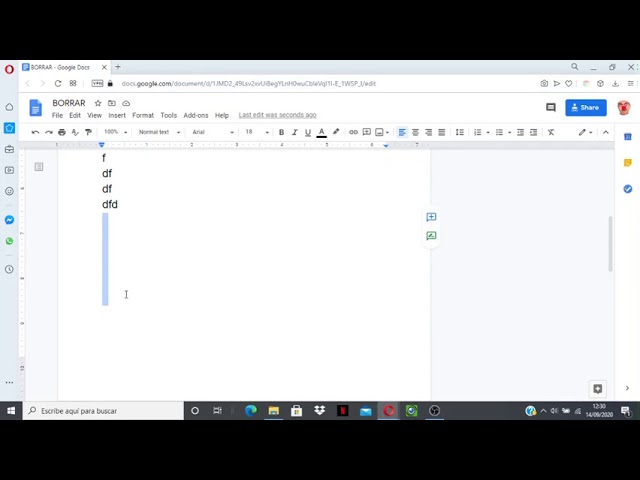
El salto de página en Google Docs es una herramienta que permite a los usuarios iniciar una nueva página manualmente en cualquier lugar del documento. Esto es especialmente útil para separar secciones importantes o para asegurar que un título, encabezado o párrafo clave comience en una nueva página.
A diferencia de otras plataformas, como Microsoft Word, Google Docs ofrece un método simple y intuitivo para agregar saltos de página. Su simplicidad y accesibilidad son algunas de las razones por las que muchos usuarios prefieren esta herramienta. Además, Google Docs permite realizar cambios en tiempo real, lo que mejora significativamente la colaboración en documentos compartidos.
Cómo agregar un salto de página en Google Docs
Agregar un salto de página en Google Docs es un proceso sencillo. Aquí te mostramos los pasos:
- Abre tu documento en Google Docs.
- Coloca el cursor en el lugar donde deseas insertar el salto de página.
- Dirígete a la barra de menús y selecciona Insertar.
- Haz clic en Salto de página o presiona Ctrl + Enter (Windows) o Cmd + Enter (Mac).
Con estos simples pasos, el contenido que sigue al cursor comenzará en la nueva página, permitiendo una mejor organización de tu documento.
Ventajas del uso de salto de página en Google Docs
Utilizar el salto de página en Google Docs tiene varias ventajas significativas:
- Mejora la organización: Al separar secciones clave, puedes facilitar la navegación y la comprensión del contenido.
- Presentación profesional: Un documento bien estructurado siempre se ve más profesional y atractivo.
- Flexibilidad: Puedes mover secciones enteras sin perder la estructura mediante el uso de saltos de página.
- Colaboración efectiva: En documentos compartidos, todos los cambios se sincronizan en tiempo real, lo que facilita la colaboración.
Herramientas complementarias para optimizar el uso de salto de página en Google Docs
Para maximizar los beneficios de los saltos de página en Google Docs, existe una variedad de herramientas complementarias que pueden elevar tu experiencia de escritura. Aquí tienes algunas de las más destacadas:
1. Grammarly
Grammarly es una herramienta de corrección gramatical y estilística que se integra perfectamente con Google Docs. Su uso combinado con saltos de página puede ayudar a:
- Corrigir errores gramaticales y mejorar la legibilidad del texto.
- Sugerir mejoras en el estilo y tono del documento.
- Ofrecer una revisión en tiempo real mientras trabajas en diferentes secciones.
- Aumentar la profesionalidad de tus documentos, especialmente al preparar informes.
2. Canva
Canva es una herramienta de diseño gráfico que permite crear visuales atractivos. Integrar Canva con tus documentos de Google puede resultar en:
- Diseños elaborados para portadas y gráficos que pueden ser insertados fácilmente.
- Aumento de la estética visual del documento, mejorando su presentación.
- Facilidad de exportación y uso de plantillas personalizadas.
- Optimización del contenido visual y textual, haciéndolo más llamativo.
3. Google Keep
Google Keep es una herramienta de toma de notas que puede ser útil para investigar y organizar tus ideas antes de escribir. Te puede ayudar a:
- Guardar ideas rápidamente y acceder a ellas mientras trabajas en Google Docs.
- Organizar listas de verificación y recordatorios relacionados con tu escritura.
- Sincronizar notas con tu cuenta de Google, facilitando el acceso desde cualquier dispositivo.
- Compartir notas con colaboradores para la elaboración conjunta de documentos.
4. Zapier
Zapier permite automatizar tareas entre aplicaciones. Puedes usarlo para:
- Aumentar la productividad al crear flujos de trabajo automáticos.
- Integrar Google Docs con otras aplicaciones que utilices.
- Automatizar la organización y distribución de tus documentos.
- Plugins y extensiones que optimizan la administración de el contenido en Google Docs.
5. Explore (Explorar en Google Docs)
La función de Explorar te permite buscar información y agregar contenido relevante sin salir del documento. Sus beneficios incluyen:
- Acceso inmediato a datos, imágenes y citas que pueden enriquecer tu documento.
- Búsqueda optimizada para facilitar el acceso a información pertinente.
- Integración directa de contenido que reduce el tiempo de investigación.
- Facilitar la inclusión de referencias y bibliografía directamente en Google Docs.
6. Google Drive
Google Drive es esencial para almacenar y compartir tus documentos. Algunas ventajas son:
- Acceso seguro desde cualquier dispositivo conectado a Internet.
- Capacidad de compartir fácilmente documentos con colegas o amigos.
- Sincronización automática de tus archivos, asegurando que siempre trabajas con la versión más actual.
- Almacenamiento colaborativo que mejora el trabajo en equipo.
7. Todoist
Todoist es una herramienta de gestión de tareas que puede ayudarte a planificar tus proyectos de escritura. Entre sus beneficios están:
- Organización de tareas relacionadas con la elaboración de documentos.
- Establecimiento de plazos que aseguran la entrega a tiempo del contenido.
- Facilidad de uso en la planificación de secciones y subtítulos en tus documentos.
- Integración de recordatorios que mejoran la productividad.
8. Google Forms
Google Forms es una herramienta útil para recopilar datos antes de escribir. Puede ayudarte a:
- Crear encuestas o formularios para obtener información clave de tu audiencia.
- Recoger opiniones que pueden influir en el contenido de tu documento.
- Organizar respuestas que puedes usar para enriquecer tu documentación.
- Incluir análisis de datos directamente en tu escritura al integrar los resultados.
9. EndNote
EndNote es un gestor de referencias que puede ser útil cuando trabajas en documentos extensos, facilitando:
- La organización de referencias bibliográficas para tus trabajos.
- La integración de citas de forma sencilla, mejorando la presentación de la investigación.
- La sincronización de los datos bibliográficos entre diferentes dispositivos.
- El seguimiento y gestión de la documentación científica y técnica.
10. Trello
Trello es una herramienta de gestión de proyectos visual que ayuda a organizar tus ideas. Sus beneficios incluyen:
- Visualización clara del progreso de tus documentos y tareas relacionadas.
- Aplicación de metodologías de gestión de tiempo eficaces.
- Facilidad de colaboración y delegación sobre tareas específicas.
- Integración con herramientas de Google para maximizar la funcionalidad.
Mejorando la interacción con tu audiencia
Al aplicar el uso de saltos de página en Google Docs, es importante tener en cuenta cómo la segmentación de tu audiencia puede influir en tus resultados. Ajustar tu contenido para diferentes segmentos de audiencia puede incrementar la efectividad y personalización del mismo. Por ejemplo, un documento dirigido a expertos podría beneficiarse de un contenido más denso y técnico, mientras que uno dirigido a un público general podría requerir un enfoque más accesible y sencillo.
Esto significa que al utilizar el salto de página, también deberías considerar la estructura del contenido y cómo cada sección se presenta de manera que resuene con tu audiencia. Así, mejoras la interacción y satisfacción del lector, facilitando su comprensión y retención del contenido.
Conclusiones finales
El salto de página en Google Docs no solo es esencial para la organización de documentos, sino que al combinarlo con herramientas complementarias, puedes mejorar significativamente tu flujo de trabajo y presentación. Desde mejorar la gramática con Grammarly hasta aprovechar el diseño de Canva, estas herramientas pueden hacer que tu experiencia de escritura sea más fluida y eficiente.
Al utilizar Google Docs de manera efectiva, no solo optimizas la presentación de tus documentos, sino que también aumentas las posibilidades de captar la atención de tu audiencia. ¡No dudes en experimentar con las herramientas y recursos que hemos mencionado! 🚀
