
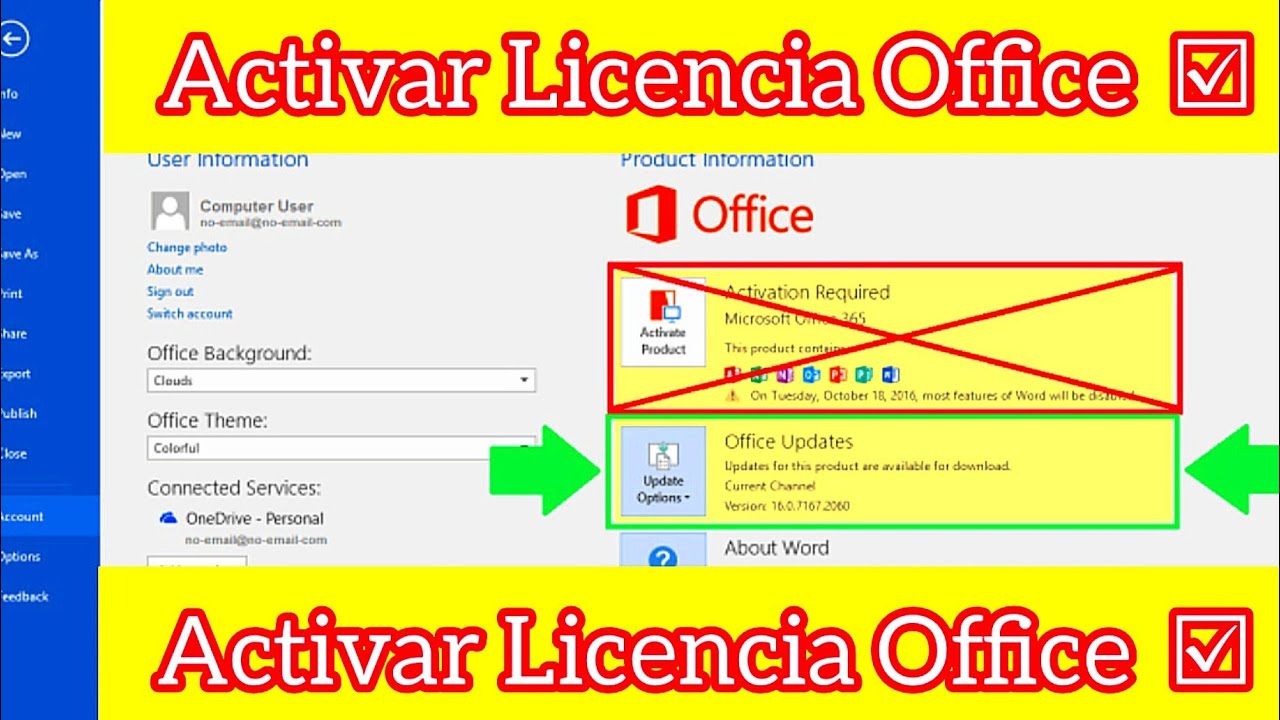
Activar Office 2013 por CMD: Una Guía Detallada
¿Alguna vez te has preguntado cómo activar Office 2013 de manera sencilla y rápida? 🤔 Activar Office 2013 por CMD es una solución efectiva que permite a los usuarios que no puedan acceder a otras opciones disfrutar de todas las funcionalidades que ofrece esta potente suite de productividad. En este artículo, explorarás un método paso a paso que maximiza tu experiencia con Office 2013, brindándote una guía completa y útil.
¿Por qué elegir activar Office 2013 por CMD?
Activar Office 2013 por CMD, o Command Prompt, se presenta como una opción favorable en comparación con otros métodos, como el uso de herramientas de terceros o activadores automáticos. Aquí hay algunas razones clave por las que esta vía puede ser la más efectiva:
- Seguridad: Al utilizar el CMD, minimizas el riesgo de malware, algo común en muchos activadores en línea.
- Control total: Este método te permite tener un control total sobre el proceso de activación.
- Facilidad de uso: Aunque requiere un conocimiento básico del sistema, es más directo que muchas herramientas que complican el proceso.
Requisitos Previos para Activar Office 2013 por CMD
Antes de comenzar con el proceso de activación, asegúrate de tener lo siguiente:
- Office 2013 instalado: Verifica que la suite esté debidamente instalada en tu computadora.
- Acceso de administrador: Necesitarás privilegios de administrador para ejecutar el CMD con permiso adecuado.
- Clave de producto: Mantén tu clave de producto a la mano, ya que la necesitarás durante el proceso.
Pasos para Activar Office 2013 por CMD
Ahora que tienes todo listo, sigue estos pasos para activar Office 2013:
Paso 1: Abrir el Símbolo del Sistema (CMD)
- Presiona las teclas Windows + R para abrir el cuadro de diálogo “Ejecutar”.
- Escribe
cmdy presiona Ctrl + Shift + Enter para abrir el CMD como administrador.
Paso 2: Navegar a la Carpeta de Instalación
Debes cambiar la carpeta de trabajo al directorio donde está instalado Office 2013. Normalmente, se ubica en:
C:Program FilesMicrosoft OfficeOffice15
- Escribe el siguiente comando y presiona Enter:
cd "C:Program FilesMicrosoft OfficeOffice15"
Paso 3: Activar Office 2013
Para proceder con la activación, utiliza el siguiente comando:
cscript ospp.vbs /act
Esto ejecutará el proceso de activación. Si todo es exitoso, verás un mensaje que confirma que Office está activado.
Errores Comunes y Soluciones
Pueden surgir algunos inconvenientes durante la activación. Aquí te compartimos algunos errores comunes y sus soluciones:
- Error 0xC004F074: Indica problemas con el servidor de activación. Verifica tu conexión a Internet.
- Error 0x80070057: Puede aparecer si hay un problema con la clave de producto. Asegúrate de ingresarla correctamente.
- Permisos insuficientes: Asegúrate de ejecutar el CMD como administrador.
Maximizando el Uso de Office 2013 tras Activarlo por CMD
Una vez que hayas activado Office 2013, puedes combinar su uso con diversas herramientas para mejorar tu productividad. Aquí tienes algunas ideas claras sobre cómo aprovechar al máximo Office 2013 post-activación:
1. Microsoft OneDrive
Integrar OneDrive te permitirá almacenar y acceder a tus documentos desde cualquier dispositivo. Esto es especialmente útil para usuarios que trabajan con documentos colaborativos.
- Sincronización automática de archivos.
- Acceso en cualquier lugar y momento.
- Colaboración en tiempo real.
- Integración fluida con Office 2013.
2. Microsoft Teams
Utiliza Microsoft Teams para mejorar la colaboración en equipo. Office 2013 y Teams funcionan juntos para facilitar la comunicación y el trabajo grupal.
- Chat y llamadas en tiempo real.
- Integración de archivos de Office fácilmente.
- Creación de canales para proyectos específicos.
- Videoconferencias para reuniones virtuales.
3. Microsoft Outlook
Conectar Outlook a tu cuenta puede optimizar aún más la gestión de correos electrónicos y calendarios, manteniendo todo sincronizado. Utilizar Outlook te permite organizar tus tareas y comunicados directamente desde Office 2013.
4. Grammarly
Esta herramienta puede utilizarse como complemento para tus documentos de Word. Asegúrate de mantener tu lenguaje claro y profesional utilizando Grammarly.
5. Todoist
Mantén tus tareas organizadas y aumenta tu productividad usando Todoist. Integrarlo con Office te permitirá gestionar proyectos eficientemente.
6. Dropbox
Considera Dropbox para almacenamiento alternativo y colaboración. Permite compartir fácilmente documentos necesarios para proyectos.
7. Trello
Utiliza Trello para organizar tus proyectos. Su interfaz visual facilita el manejo de tareas y seguimiento de progreso.
8. Evernote
Combina Office 2013 con Evernote para tomar notas eficaces y almacenar información valiosa mientras trabajas. Esta aplicación te ayudará a mantener todo estructurado.
- Captura ideas en cualquier momento.
- Acceso a notas desde cualquier dispositivo.
- Organización de contenido en libretas.
- Integración con otras aplicaciones para una mayor funcionalidad.
9. Google Calendar
Utiliza Google Calendar para gestionar tus compromisos y recordatorios directamente desde tu escritorio de Office 2013.
10. Zapier
Conecta diferentes aplicaciones usando Zapier para automatizar flujos de trabajo y hacer tu proceso más eficiente. Al combinar esta activa con herramientas y servicios complementarios como OneDrive, Microsoft Teams y Evernote, no solo optimizas tu flujo de trabajo, sino que también potencias tu capacidad de colaboración y organización. No dudes en seguir estos pasos y utilizar las herramientas recomendadas para mejorar aún más tu experiencia con Office 2013.
Procedimiento para Activar Office 2013 por CMD
Activar Office 2013 por CMD: Tu Guía Completa
¿Te has preguntado alguna vez cómo activar Office 2013 por CMD de manera efectiva? 🤔 A menudo, los usuarios enfrentan dificultades para acceder a todas las funciones de este popular software. ¡No te preocupes! Aquí encontrarás un proceso paso a paso que te guiará en la activación.
¿Por Qué Activar Office 2013 por CMD?
Activar Office 2013 a través de la línea de comandos (CMD) es una de las formas más eficientes y rápidas de asegurarte de que puedes utilizar todas las funciones del software de Microsoft sin restricciones. A diferencia de otras opciones, como activaciones en línea o mediante herramientas de terceros, el método por CMD es más directo y seguro.
- Control total: Tienes mayor control sobre el proceso de activación.
- Rapidez: Puede ser más rápido que otros métodos.
- Sin software adicional: No necesitas herramientas de terceros.
Preparativos Antes de Activar Office 2013
Antes de comenzar, asegúrate de cumplir con ciertos requisitos:
- Tener Microsoft Office 2013 instalado en tu computadora.
- Contar con privilegios de administrador.
- Conocer la clave de producto de Office 2013.
Pasos para Activar Office 2013 por CMD
A continuación, se detallan los pasos para activar Office 2013 utilizando CMD:
- Abrir la línea de comandos:
- Presiona las teclas Windows + R.
- Escribe cmd y presiona Enter.
- Navegar al directorio de Office:
- Escribe el siguiente comando:
cd Program FilesMicrosoft OfficeOffice15(o el directorio correspondiente si instalaste en otra ubicación).
- Escribe el siguiente comando:
- Activar Office:
- Escribe el comando:
cscript ospp.vbs /inpkey:TU-CLAVE-DE-PRODUCTOpara ingresar la clave de producto. - A continuación, ejecuta:
cscript ospp.vbs /sethst:0.
- Escribe el comando:
- Ejecutar la activación:
- Finalmente, utiliza el comando:
cscript ospp.vbs /actpara completar la activación.
- Finalmente, utiliza el comando:
Una vez que hayas seguido estos pasos, deberías ver un mensaje de confirmación indicando que tu Office 2013 ha sido activado satisfactoriamente.
Herramientas Complementarias para Mejorar tu Experiencia
Para maximizar el uso de Office 2013 activado, considera emplear algunas herramientas complementarias. Estas recomendaciones te ayudarán a aprovechar al máximo las características de Office y mejorar tu productividad.
1. OneDrive
Utilizar OneDrive permite almacenar y compartir documentos en la nube, asegurando que tendrás acceso a tus archivos desde cualquier lugar.
2. Trello
Este gestor de proyectos facilita la organización de tareas, permitiéndote planificar mejor tus proyectos mientras trabajas en Office 2013.
- Interfaz intuitiva que se adapta a cualquier tipo de proyecto.
- Integración con Office para adjuntar documentos fácilmente.
- Colaboración en tiempo real con otros usuarios.
- Acceso desde dispositivos móviles para gestión en movimiento.
3. Grammarly
Grammarly te ayuda a mejorar tu escritura en tiempo real, corrigiendo errores de gramática y ortografía dentro de Word.
4. Wunderlist
Perfecto para gestionar tareas y listas, mejorando tu organización mientras usas Office 2013.
5. Slack
Ideal para comunicación en equipo. Puedes integrar documentos de Office en tus chats para facilitar el trabajo colaborativo.
6. Zapier
Facilita la automatización de tareas repetitivas, aumentando tu eficiencia a la hora de trabajar con documentos de Office.
7. Google Calendar
Usa Google Calendar para gestionar tus citas y recordatorios mientras trabajas en proyectos en Office 2013.
8. Todoist
Perfecta para la gestión de tareas, se integra bien con Office, permitiendo un control de tareas efectivo.
- Interfaz fácil de usar para organizar tareas.
- Herramientas de colaboración que permiten trabajo en grupo.
- Sincronización con múltiples dispositivos.
- Compatible con otros servicios como Google Calendar.
9. Zoom
Facilita las videoconferencias, ideal para reuniones eficientes mientras trabajas en documentos de Office.
10. Microsoft Teams
Ayuda en la colaboración y gestión de proyectos, integrándose perfectamente con Office.
Ventajas de Usar Herramientas Complementarias con Office 2013
La combinación de herramientas complementarias junto con la activación de Office 2013 por CMD ofrece diversas ventajas:
- Facilita la colaboración y comunicación en equipos de trabajo.
- Mejora la organización y gestión del tiempo durante tus proyectos.
- Optimiza tareas repetitivas, permitiendo que te concentres en lo importante.
Ejemplo Práctico de Activar Office 2013 por CMD y Uso de Herramientas Complementarias
Imagina que necesitas preparar una presentación en PowerPoint y colaborar con un equipo. Al activar Office 2013 por CMD, cuentas con acceso completo al programa. Luego, utilizas Trello para organizar tus ideas y asignar tareas. Finalmente, usas Zoom para realizar reuniones virtuales donde revisarás la presentación en tiempo real. Esto demuestra cómo la activación y las herramientas complementarias se combinan para maximizar tu productividad.
Aspectos a Considerar Tras la Activación
Después de activar Office 2013 por CMD, es fundamental realizar algunas verificaciones:
- Confirmar la activación a través de la sección de “Cuenta” en cualquiera de las aplicaciones de Office.
- Mantener el software actualizado para garantizar el mejor rendimiento y seguridad.
- Utilizar herramientas de gestión de proyectos y tareas para maximizar tu productividad. Combinado con herramientas complementarias como Trello, OneDrive o Grammarly, podrás mejorar tu productividad y organización en tus proyectos. Implementar estas estrategias no solo optimiza tu trabajo, sino que te permite tener un mayor control sobre tu flujo de trabajo.
¿Estás listo para llevar tus habilidades de Office al siguiente nivel? Aprovecha estas herramientas y comienza a disfrutar de una experiencia de usuario mejorada. ¡La productividad te espera! 🚀
Visita la página oficial de Microsoft para más detalles sobre Office.
Métodos Alternativos de Activación
Cómo Activar Office 2013 por CMD: Guía Completa
¿Estás buscando una manera efectiva y rápida de activar Office 2013 por CMD? 🖥️ No estás solo. Muchos usuarios enfrentan el desafío de activar su suite de oficina para sacarle el máximo provecho. En este artículo, exploraremos pasos detallados y consejos sobre cómo activar Office 2013 utilizando la línea de comandos, asegurando que obtengas toda la funcionalidad que necesitas.
¿Por Qué Activar Office 2013 por CMD?
Activar Office 2013 a través de CMD (Command Prompt) es un método que proporciona varias ventajas. A diferencia de las opciones de activación gráfica, que pueden ser más complicadas y propensas a errores, la activación por CMD es directa. Esto lo hace ideal para usuarios que prefieren un enfoque técnico y que buscan soluciones rápidas y efectivas.
- Rapidez: La activación por CMD puede ser más rápida que iniciar múltiples menús de software.
- Control: Tienes mayor control sobre el proceso de activación.
- Menos Errores: Reduce la posibilidad de errores humanos durante el proceso de activación.
- Conocimiento Técnico: Aprendes a usar herramientas básicas del sistema operativo que pueden ser útiles en otros contextos.
Pasos para Activar Office 2013 por CMD
1. Abrir CMD como Administrador
El primer paso es abrir la línea de comandos con privilegios de administrador. Para hacerlo, busca “cmd” en el menú de inicio, haz clic derecho en “Símbolo del sistema” y selecciona “Ejecutar como administrador”.
2. Navegar a la Carpeta de Office
Una vez que tengas abierto el CMD, necesitas acceder a la carpeta donde está instalado Office 2013. Generalmente, se encuentra en:
C:Program Files (x86)Microsoft OfficeOffice15
Para navegar a esta ruta, utiliza el comando
cd:cd "C:Program Files (x86)Microsoft OfficeOffice15"
3. Ejecutar el Comando de Activación
Ahora que estás en la carpeta correcta, puedes ejecutar el comando de activación. Para ello, ingresa el siguiente comando:
cscript ospp.vbs /act
Este comando iniciará el proceso de activación. Asegúrate de que tienes conexión a Internet, ya que se requerirá verificar tu clave de producto.
4. Verificar el Estado de Activación
Después de intentar la activación, es esencial verificar si se realizó correctamente. Usa el comando:
cscript ospp.vbs /status
Esto te proporcionará información sobre el estado de activación de tu Office 2013.
Errores Comunes y Soluciones
A veces, durante el proceso de activación, pueden surgir errores. Aquí algunos errores comunes y sus soluciones:
- Error 0xC004F074: Este error indica que el servidor de activación no está disponible. Verifica tu conexión a Internet o intenta nuevamente más tarde.
- Error 0xC004C008: Este error se muestra cuando la clave de producto está en uso. Asegúrate de usar una clave válida.
- Error 0x8007007B: Este error significa que la ruta de la clave o el archivo es incorrecto. Revisa las rutas que has ingresado.
Complementando Office 2013 con Herramientas Útiles
Para maximizar el uso de activar Office 2013 por CMD, considera combinarlo con algunas herramientas que pueden mejorar tu experiencia general. Aquí hay algunas sugerencias:
1. Herramientas de Productividad
Utiliza herramientas como Trello para gestionar tus tareas. Al usar Trello junto con Office 2013, obtendrás un control más organizado sobre tus proyectos.
2. Aplicaciones para Notas
OneNote es una aplicación perfecta para complementar Office 2013. Puedes tomar notas durante tus reuniones y fácilmente incrustarlas en documentos de Word.
- Sincronización: Sincroniza tus notas en todos tus dispositivos.
- Integración: Se integra perfectamente con Outlook para organizar reuniones.
- Facilidad de Uso: Interfaz intuitiva que facilita la toma de notas rápidas.
- Colaboración: Permite compartir notas con contactos y trabajar en equipo.
3. Herramientas de Almacenamiento en la Nube
Utiliza Dropbox para guardar tus archivos de Office 2013. Esto te permitirá acceder a tus documentos desde cualquier lugar.
4. Software Antivirus Compatible
Instalar un buen software antivirus es esencial. Usar Bitdefender garantiza que tus archivos de Office estén completamente protegidos.
5. Software de Gestión de Proyectos
Herramientas como Basecamp ayudan a coordinar equipos y proyectos a través de tareas que se pueden gestionar directamente desde Office 2013.
6. Plugins de Productividad
Zapier permite automatizar tareas entre aplicaciones, lo que complementa perfectamente tu flujo de trabajo en Office 2013.
7. Cursos en Línea
Plataformas como Udemy ofrecen cursos sobre cómo sacar el máximo provecho a Office 2013. Esto mejora tus habilidades y te ayuda a utilizar la suite de manera más efectiva.
8. Herramientas de Colaboración
Complementa tu trabajo en Office 2013 con Slack, una herramienta que permite compartir documentos y colaborar en tiempo real.
- Comunicaciones Rápidas: Facilita la comunicación entre los miembros del equipo.
- Integración: Se integra con múltiples aplicaciones, incluyendo Office.
- Personalización: Puedes organizar canales para diferentes proyectos y tareas.
- Notificaciones: Configura alertas para mantenerte al tanto de los cambios en documentos compartidos.
9. Herramientas de Análisis de Datos
Usar Tableau para visualizar datos puede mejorar tus presentaciones en Office 2013. Esto hace que tus informes sean más atractivos e informativos.
10. Software de Edición de Imágenes
Mejora tus documentos de Office utilizando Canva para crear gráficos impresionantes que puedes insertar en Word o PowerPoint.
Maximiza el Valor de Activar Office 2013 por CMD
Al combinar activar Office 2013 por CMD con las herramientas mencionadas, no solo resuelves el problema de activación, sino que también te preparas para disfrutar de una experiencia más eficiente y productiva.
Recuerda que el conocimiento técnico que adquieras al activar Office 2013 por CMD puede ser útil en múltiples áreas de tu vida laboral o personal. ¿Estás listo para aplicar estos consejos y transformar tu experiencia con Office 2013? Este enfoque no solo te ahorra tiempo, sino que también te otorga control sobre el proceso de activación. Al complementar Office 2013 con herramientas adicionales, maximizarás tu productividad y le sacarás el máximo provecho a todas las funcionalidades que ofrece esta poderosa suite. ¡No esperes más y comienza hoy mismo a implementar estos pasos!
Recursos Adicionales
Para obtener más información sobre la activación de Office, visita los siguientes enlaces:
