
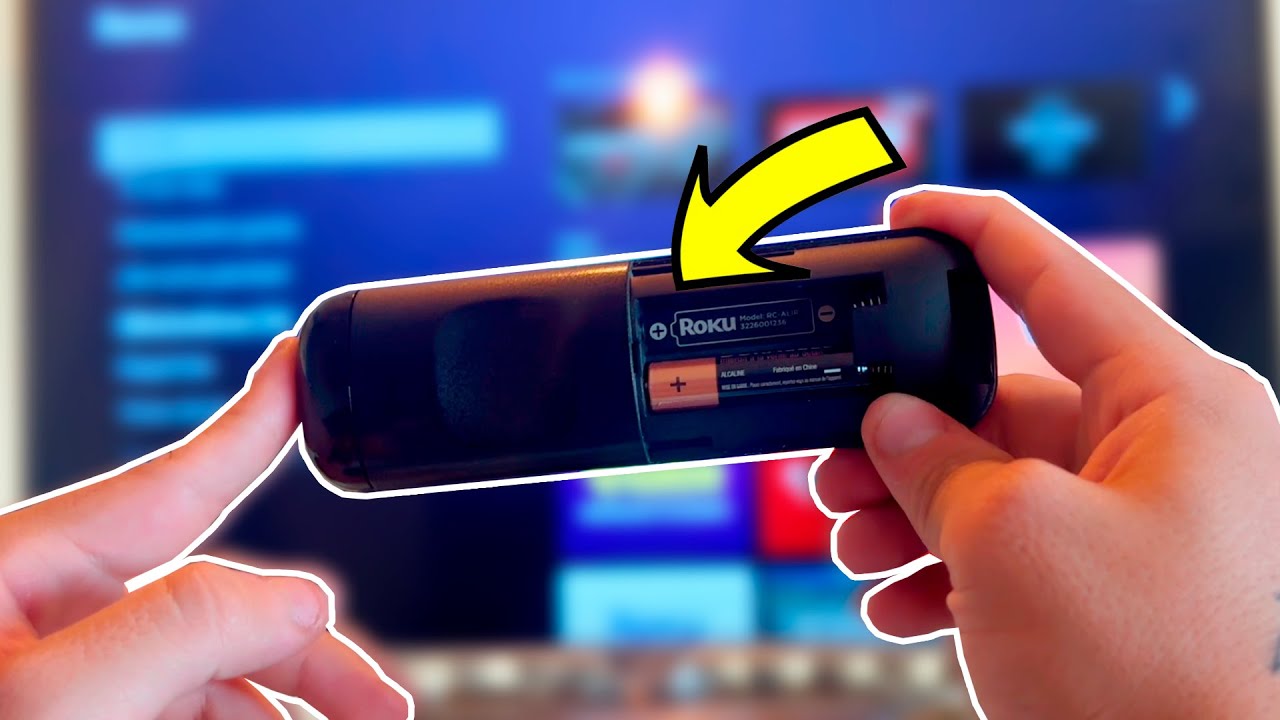
Botón de emparejamiento Roku Express
¿Sabías que el botón de emparejamiento Roku Express es la clave para disfrutar de tu contenido favorito en la pantalla grande? Si alguna vez has luchado para conectar tu dispositivo Roku a tu televisor, no estás solo. Este artículo te guiará a través del proceso de emparejamiento, asegurando que no te pierdas de nada de lo que ofrece tu Roku Express.
¿Qué es el botón de emparejamiento Roku Express?
El botón de emparejamiento en el dispositivo Roku Express es una herramienta esencial para establecer una conexión entre tu control remoto y el dispositivo. Este botón hace que el proceso de configuración inicial sea intuitivo y accesible para todos, incluso para quienes no están familiarizados con la tecnología.
Ubicación del botón de emparejamiento
El botón se encuentra ubicado en la parte posterior o en la parte inferior del dispositivo Roku Express. Es pequeño y, a veces, puede ser un poco difícil de encontrar si no sabes dónde buscar.
¿Por qué es importante?
Este botón es crucial porque, sin un emparejamiento adecuado, el control remoto no podrá comunicarse con el dispositivo. Esto significa que no podrás navegar por los menús o acceder a tus aplicaciones favoritas.
Cómo emparejar tu control remoto Roku Express
Emparejar tu control remoto Roku Express es un proceso simple y rápido. Aquí te explicamos cómo hacerlo sin complicaciones.
Paso 1: Conecta tu Roku Express
Primero, asegúrate de que tu Roku Express esté conectado a tu televisión y a una fuente de alimentación. Si no está encendido, no podrás emparejar el control.
Paso 2: Inserta las pilas en el control remoto
Asegúrate de que has insertado correctamente las pilas en el control remoto. La mayoría de los controles remotos Roku utilizan pilas AA.
Paso 3: Mantén presionado el botón de emparejamiento
Ubica el botón de emparejamiento en tu Roku Express y manténlo presionado durante tres a cinco segundos. Esto iniciará el proceso de emparejamiento.
Paso 4: Espera la señal de emparejamiento
En este paso, observa el indicador LED del control remoto. Cuando parpadee y luego se mantenga encendido, significa que el emparejamiento ha sido exitoso.
Problemas comunes al emparejar el control remoto
Aunque el proceso suele ser sencillo, a veces pueden surgir problemas. A continuación, analizamos las dificultades más comunes que puedes encontrar al emparejar tu control remoto Roku Express.
El control remoto no se empareja
Si el control remoto no se empareja, verifica si las pilas están correctamente instaladas y si estas tienen carga suficiente. Si el problema persiste, intenta reiniciar tanto el Roku como el control remoto.
Fallas en la conexión
Si notas que la conexión se interrumpe, asegúrate de que no haya interferencias físicas. Mantén el control remoto a una distancia razonable del dispositivo Roku.
La señal del control no responde
Si el control remoto no responde a pesar de estar emparejado, intenta desconectar el Roku Express de la corriente y vuelve a encenderlo. Esto puede resolver problemas temporales de software.
Consejos para optimizar el uso de tu Roku Express
Una vez que hayas emparejado correctamente tu control remoto, aquí hay algunos consejos para sacar el máximo provecho de tu Roku Express.
Mantén tu software actualizado
Asegúrate de que tu Roku tenga instalada la última versión de software. Esto garantiza que tengas acceso a todas las funcionalidades y mejoras de seguridad.
Personaliza tu inicio
Roku te permite personalizar la pantalla de inicio. Puedes agregar o quitar aplicaciones y moverlas a tu gusto para accesos más fáciles a tus programas favoritos.
Utiliza funciones de búsqueda y recomendación
La función de búsqueda te permite encontrar contenido a través de múltiples aplicaciones. Además, el algoritmo de Roku sugiere contenido basado en tus preferencias, lo que mejora tu experiencia de usuario.
Accesorios para potenciar tu Roku Express
Existen varios accesorios que pueden mejorar tu experiencia con el Roku Express y hacer que el uso diario sea aún más agradable.
Control remoto universal
Considera adquirir un control remoto universal si prefieres un solo dispositivo para controlar todos tus aparatos electrónicos. Estos controles pueden ser programados para operar tu Roku junto con otros dispositivos.
Soportes y estantes
Un soporte o estante adecuado puede ayudarte a mantener tu Roku Express organizado y al alcance. Asegúrate de que tenga buena ventilación para evitar recalentamiento.
Roku Ultra
Si te encanta el contenido 4K, podrías considerar mejorar a un Roku Ultra. Este dispositivo ofrece una mejor calidad de imagen y funciones avanzadas que el Roku Express no tiene.
¿Por qué elegir Roku Express?
Roku se ha consolidado como una de las marcas líderes en el streaming. A continuación, analizamos por qué el Roku Express es una excelente opción para los amantes del entretenimiento.
Variedad de contenido
Con acceso a miles de canales y aplicaciones, el Roku Express ofrece a los usuarios una impresionante variedad de contenido, desde películas hasta programas de televisión y deportes.
Facilidad de uso
Su interfaz intuitiva hace que el Roku Express sea fácil de usar, incluso para quienes no son muy tecnológicos. La navegación es clara y accesible, ideal para toda la familia.
Precio asequible
El Roku Express es una de las opciones más asequibles en el mercado de streaming, lo que lo convierte en una excelente elección para quienes desean disfrutar de un gran contenido sin gastar mucho.
Comparativa con otros dispositivos de streaming
Es importante conocer cómo se compara el Roku Express con otros dispositivos de streaming del mercado. Analicemos algunas de las opciones más populares:
Amazon Fire Stick
El Amazon Fire Stick ofrece funciones similares, pero está más integrado con el ecosistema de Amazon. Si ya utilizas productos de Amazon, puede ser una opción viable.
Apple TV
Apple TV proporciona una experiencia más premium y es ideal para quienes están inmersos en el ecosistema de Apple. Sin embargo, su precio es significativamente más alto comparado con el Roku Express.
Google Chromecast
Google Chromecast permite el ‘casting’ desde dispositivos móviles, lo que lo hace diferente. Es una opción ideal si prefieres utilizar tu móvil para controlar el contenido.
Consejos de solución de problemas
A pesar de lo fácil que es usar el Roku Express, pueden surgir problemas. Aquí te damos algunos consejos útiles para solucionarlos.
Redes inestables
Si experimentas buffering o problemas de conexión, verifica la configuración de tu red Wi-Fi. Asegúrate de que el Roku esté dentro del alcance de tu router y que la señal sea fuerte.
Error de pantalla
Si la pantalla no se visualiza correctamente, verifica que el cable HDMI esté conectado firmemente. Considera probar en otro puerto HDMI de tu televisor.
Restablecimiento de fábrica
Si todo lo demás falla, puedes realizar un restablecimiento de fábrica en tu Roku Express. Esto borrará toda la configuración y será como empezar de nuevo.
Recursos adicionales relacionados con Roku
Para aquellos que deseen profundizar más en el uso de Roku, aquí hay algunos enlaces útiles:
- Sitio oficial de Roku
- Soporte de Roku
- Revisión de Roku Express en TechRadar
- ¿Cómo funciona el botón de emparejamiento Roku Express?
Botón de Emparejamiento Roku Express: Todo lo que necesitas saber
¿Sabías que el botón de emparejamiento Roku Express puede ser la clave para disfrutar de una experiencia de streaming fluida? En este artículo, desglosaremos su funcionamiento, su importancia y cómo puedes utilizarlo para solucionar problemas comunes. ¡Vamos a sumergirnos!
¿Qué es el botón de emparejamiento Roku Express?
El botón de emparejamiento Roku Express es una característica esencial en dispositivos Roku que permite sincronizar el control remoto con el dispositivo de streaming. Esta acción es fundamental para asegurar que puedas controlar tu Roku de manera efectiva, ya que el emparejamiento establece una conexión directa y segura entre ambos dispositivos.
Importancia del botón de emparejamiento
Sin el botón de emparejamiento, podrías experimentar problemas de conexión o responder de forma lenta a los comandos del control remoto. Este botón es particularmente útil en los siguientes escenarios:
- Conexión inicial: Al configurar por primera vez tu Roku Express.
- Reemplazo de control remoto: Si cambias tu control remoto por uno nuevo.
- Problemas de conexión: Cuando el control remoto no responde correctamente.
Cómo encontrar el botón de emparejamiento
Para emparejar tu control remoto con el Roku Express, primero necesitarás localizar el botón de emparejamiento. Este suele estar situado en la parte posterior o inferior del dispositivo Roku. Es un pequeño botón al que se accede con facilidad y que debería ser lo primero que busques si tienes problemas con tu control remoto.
Pasos para emparejar el control remoto
- Enciende tu Roku Express.
- Busca el botón de emparejamiento.
- Mantén presionado el botón hasta que veas un indicador de luz parpadear.
- Preparar el control remoto: Asegúrate de que tenga baterías nuevas.
- Presiona cualquier botón en el control remoto para completar el emparejamiento.
Problemas comunes y sus soluciones
A veces, aunque sigas los pasos correctamente, el emparejamiento puede no funcionar. Aquí te dejamos algunos problemas comunes y cómo solucionarlos.
No se empareja el control remoto
Si después de presionar el botón de emparejamiento, tu Roku Express no responde, prueba estos pasos:
- Revisa que las baterías del control remoto estén correctamente instaladas.
- Reinicia tu Roku desconectándolo de la corriente durante 10 segundos.
- Intenta emparejarlo nuevamente.
Distancia y obstrucciones
La distancia y las obstrucciones pueden afectar la calidad del emparejamiento. Asegúrate de que no haya objetos grandes entre el control remoto y el Roku Express, y mantén una distancia de aproximadamente 1 a 3 metros.
¿Cuándo usar el botón de emparejamiento?
Utiliza el botón de emparejamiento Roku Express en diversas situaciones, como:
Instalación inicial
Durante la configuración de tu dispositivo, es vital emparejar el control remoto correctamente para evitar problemas más adelante.
Problemas de señal
Si notas que el control remoto no responde o hay un lag considerable, presiona el botón de emparejamiento para restablecer la conexión.
¿Cuál es la diferencia entre el emparejamiento y la conexión por infrarrojos?
Es importante entender que el emparejamiento a través del botón de emparejamiento Roku Express es diferente a las conexiones por infrarrojos:
Conexiones por infrarrojos
Los controles remotos que funcionan por infrarrojos requieren una línea de visión entre el control y el dispositivo, mientras que el emparejamiento de Roku utiliza una conexión inalámbrica, lo que permite más flexibilidad en el uso.
Ventajas del emparejamiento
El empalme inalámbrico ofrece ventajas como:
- Mayor control: Puedes usar el control remoto desde diferentes ángulos sin preocuparte por la línea de visión.
- Mayor alcance: La señal se puede recibir a más distancia que los controles por infrarrojos.
Alternativas al control remoto
Si sigues teniendo problemas o has perdido el control remoto, existen alternativas para controlar tu Roku Express:
Aplicación móvil Roku
Descarga la aplicación Roku en tu smartphone. Esta aplicación te permite controlar tu Roku Express desde tu móvil, incluso si no tienes el control remoto a mano.
Control por voz
Si tienes un asistente de voz como Amazon Alexa o Google Assistant, también puedes controlar tu Roku Express mediante comandos de voz, facilitando aún más la experiencia.
Consejos útiles para el uso del botón de emparejamiento
Para garantizar que tu Roku Express funcione de manera óptima, aquí van algunos consejos adicionales:
Mantén el firmware actualizado
Asegúrate de que el software de tu Roku Express esté siempre actualizado. Esto puede evitar problemas de emparejamiento y mejorar el rendimiento.
Revisa el entorno
Asegúrate de que los dispositivos electrónicos cercanos no interfieran con la señal. Coloca tu Roku en un lugar con buena ventilación y lejos de otros dispositivos que puedan generar interferencias.
Enlaces útiles
Aquí te dejo algunos recursos que pueden ser de utilidad para entender mejor el botón de emparejamiento Roku Express:
- Soporte oficial de Roku
- Wikipedia: Roku
- CNET: Cómo emparejar el control remoto de Roku
- TechRadar: Cómo conectar Roku a Wi-Fi
Importancia del botón de emparejamiento Roku Express en la experiencia del usuario
Botón de emparejamiento Roku Express: Todo lo que necesitas saber
¿Te has preguntado alguna vez cómo conectan tus dispositivos y qué hace que tu Roku Express funcione a la perfección? El botón de emparejamiento Roku Express es clave para que tu experiencia de streaming sea fluida y sin interrupciones. En este artículo, exploraremos en detalle su importancia y cómo aprovecharlo al máximo.
¿Qué es el botón de emparejamiento Roku Express?
El botón de emparejamiento Roku Express es un elemento fundamental en la configuración de tu dispositivo Roku. Se utiliza para conectar el control remoto a tu Roku Express, permitiendo que los comandos se envíen correctamente entre ambos. Sin este emparejamiento, tu control remoto no podrá comunicarse con el dispositivo, lo que hará que no puedas navegar por tus aplicaciones y servicios de streaming favoritos.
Cómo funciona el botón de emparejamiento Roku Express
El funcionamiento del botón de emparejamiento Roku Express es bastante simple. Este botón, que generalmente se encuentra en la parte posterior o inferior del dispositivo, permite establecer una conexión Bluetooth con el control remoto. Al presionar este botón:
Proceso de emparejamiento
- Primero, asegúrate de que tu Roku Express esté encendido.
- Presa y mantén presionado el botón de emparejamiento del control remoto durante 3 segundos.
- La luz LED en el remoto comenzará a parpadear, indicando que está buscando un dispositivo para emparejar.
- Presiona el botón de emparejamiento Roku Express y espera a que se complete la conexión.
Beneficios de un emparejamiento exitoso
Una vez que el emparejamiento es exitoso, disfrutarás de:
- Control total sobre tu Roku Express.
- Acceso inmediato a aplicaciones de streaming.
- Respuesta rápida a tus comandos sin retrasos.
Problemas comunes al emparejar y cómo solucionarlos
A veces, puedes encontrar problemas al tratar de emparejar el control remoto con tu Roku Express. Aquí te mostramos algunos de los problemas más comunes y sus soluciones:
1. El control remoto no responde
Si tu control remoto no responde, intenta lo siguiente:
- Verifica que las baterías estén correctamente instaladas y no estén agotadas.
- Reinicia el Roku Express desconectándolo y volviéndolo a conectar.
2. Problemas con el botón de emparejamiento
Si no puedes encontrar el botón de emparejamiento Roku Express, asegúrate de revisarlo bien. Podría estar oculto. Consulta el manual del usuario para su ubicación exacta.
3. Conexión fallida
Si el emparejamiento no se realiza, prueba alejando el control remoto a 15 centímetros del dispositivo y repite el proceso de emparejamiento. También reiniciar el control remoto puede ayudar.
Consejos para maximizar la experiencia de uso del Roku Express
Después de emparejar correctamente tu dispositivo, aquí tienes algunos consejos para optimizar tu experiencia:
Personaliza tu pantalla de inicio
Una de las mejores características del Roku Express es su interfaz personalizable. Agrega tus aplicaciones y organiza tu menú para acceder rápidamente a tus servicios de streaming favoritos.
Uso de atajos de control remoto
El control remoto incluye varios botones de acceso rápido. Asegúrate de familiarizarte con ellos, como Netflix o Hulu, para disfrutar de lo mejor de tus plataformas de forma instantánea.
Conexión a internet
Para obtener una experiencia de streaming fluida, es crucial tener una conexión a internet rápida. Utiliza un router que pueda manejar múltiples dispositivos y asegúrate de que tu Roku esté actualizado.
¿Qué hacer si el botón de emparejamiento no funciona?
Si el botón de emparejamiento Roku Express parece no funcionar, aquí algunas sugerencias:
1. Verifica el estado del dispositivo
Asegúrate de que no haya problemas técnicos o de hardware que impidan el funcionamiento normal del dispositivo. Revisa las conexiones y si hay actualizaciones disponibles.
2. Reemplaza el control remoto
Si nunca has podido emparejar el control remoto, podría ser un indicativo de que este está defectuoso. Considera obtener uno nuevo.
3. Consulta el soporte técnico
Si persiste el problema, consulta la página de soporte oficial de Roku para diagnóstico e instrucciones adicionales.
Errores frecuentes y cómo evitarlos
Aprender de los errores comunes puede ayudarte a evitar inconvenientes en el futuro al utilizar el botón de emparejamiento Roku Express.
Olvidarse del reinicio
Muchos usuarios no consideran reiniciar su Roku cuando tienen problemas. Un reinicio simple puede resolver muchos problemas de conectividad.
No seguir las instrucciones
Algunos no leen el manual antes de intentar emparejar. Siempre es una buena práctica seguir las instrucciones del fabricante para evitar frustraciones.
No actualizar el software
Dejar el Roku sin actualizar puede generar conflictos con el control remoto y otros dispositivos. Revisa regularmente las actualizaciones de software.
Mejores alternativas de control para Roku Express
Si bien el control remoto incluido es funcional, hay varias alternativas que puedes considerar:
Aplicaciones móviles
Roku ofrece una aplicación móvil que permite controlar tu dispositivo desde tu smartphone. Es una opción conveniente cuando el control remoto no está a la mano.
Controles universales
Los mandos a distancia universales pueden ser otra opción. Asegúrate de que sean compatibles con la tecnología Roku para evitar inconvenientes. Encuentra más información en el artículo de Wikipedia sobre Roku.
Accesorios adicionales
Explora accesorios como teclados o mouses que facilitan la búsqueda de contenido en tu Roku. Aunque puede que no sean necesarios, pueden mejorar tu experiencia de usuario.
Configurar el botón de emparejamiento en otros dispositivos Roku
Si bien aquí nos centramos en el botón de emparejamiento Roku Express, otros modelos de Roku también tienen botones similares. Aquí algunos modelos populares:
Roku Streaming Stick
El Roku Streaming Stick también emplea un botón de emparejamiento ubicado en el dispositivo. El proceso de configuración es similar al del Roku Express.
Roku Ultra
El Roku Ultra cuenta con funciones avanzadas y conectividad adicional. Aunque el botón es similar, ofrece más opciones de conectividad que pueden facilitar el emparejamiento.
Roku TV
En los televisores Roku, el emparejamiento se realiza automáticamente. Asegúrate de seguir las instrucciones de tu modelo para emparejar el control. Siguiendo los pasos mencionados, así como las mejores prácticas y consejos, podrás configurar tu dispositivo con éxito y enfrentar cualquier problema que surja. Si necesitas más ayuda, considera visitar los foros de comunidad de Roku para encontrar soluciones.
Consideraciones finales sobre el botón de emparejamiento Roku Express
Botón de Emparejamiento Roku Express: ¿Cómo Funciona y Por Qué Es Importante?
¿Alguna vez te has preguntado cómo conectar tu Roku Express sin complicaciones? El botón de emparejamiento Roku Express es esencial para hacer que tu dispositivo reconozca el control remoto. En este artículo, exploraremos su funcionamiento y la importancia de este proceso en el uso diario de tu Roku.
¿Qué es el Botón de Emparejamiento Roku Express?
El botón de emparejamiento Roku Express es una pequeña herramienta que permite conectar tu control remoto al dispositivo Roku. Esta función es crucial porque garantiza que ambos dispositivos puedan comunicarse de manera efectiva, proporcionando una experiencia fluida mientras miras tus programas favoritos o te desplazas por las aplicaciones de streaming.
Ubicación del Botón de Emparejamiento
La ubicación del botón de emparejamiento puede variar ligeramente según el modelo de Roku Express. Generalmente, se encuentra en la parte posterior del dispositivo. Para emparejarlo, necesitarás:
- Localizar el botón de emparejamiento en el Roku.
- Presionar y mantener el botón durante algunos segundos.
- Esperar a que la luz LED parpadee, lo que indica que está listo para emparejarse.
¿Por Qué Es Necesario el Emparejamiento?
El emparejamiento es fundamental para establecer una conexión entre el Roku y el control remoto. Sin este paso, es posible que enfrentes problemas como:
- Control remoto que no responde.
- Problemas de conectividad.
- Infracciones en la funcionalidad del dispositivo.
Beneficios de un Emparejamiento Efectivo
Un emparejamiento efectivo asegura que:
- Tu control remoto funcione sin problemas desde la primera vez.
- La comunicación entre el control y el Roku sea estable, evitando interrupciones durante la visualización.
- No tengas que reiniciar el dispositivo frecuentemente debido a desconexiones.
Pasos para Emparejar tu Control Remoto
Emparejar el control remoto con tu Roku Express es un proceso sencillo que sigue estos pasos:
Paso 1: Configura tu Roku
Asegúrate de que tu Roku esté encendido y conectado a la TV. El siguiente paso es encender el control remoto y buscar el botón de emparejamiento en tu dispositivo.
Paso 2: Presiona el Botón de Emparejamiento
Ubica el botón de emparejamiento en la parte posterior de tu Roku y presiona durante tres segundos hasta que la luz LED comience a parpadear.
Paso 3: Espera la Confirmación
Observa la pantalla de tu televisión. Deberías ver un mensaje confirmando que tu control remoto ha sido emparejado exitosamente. Si no aparece este mensaje, intenta los pasos nuevamente.
Solución de Problemas Comunes Relacionados con el Emparejamiento
En caso de que encuentres dificultades para emparejar tu control remoto, aquí hay algunos problemas comunes y sus soluciones:
Problema 1: El Control Remoto No Responde
Asegúrate de que las baterías del control remoto estén cargadas correctamente. Si no es así, reemplázalas y repite el proceso de emparejamiento.
Problema 2: La Luz LED No Parpadea
Si la luz LED no parpadea al presionar el botón de emparejamiento, verifica que el Roku esté encendido y que no haya interferencias en la señal.
Problema 3: Desconexiones Frecuentes
Esto puede ser causado por un control remoto defectuoso o interferencias de otros dispositivos. Intenta alejar otros dispositivos que puedan estar causando interferencia.
Alternativas al Control Remoto de Roku
Si el control remoto presenta fallas irreparables, existen alternativas para controlar tu Roku Express. Considera:
Aplicación Móvil Roku
Una de las maneras más efectivas es usar la aplicación móvil Roku, disponible en Android e iOS. Esta aplicación te permite controlar tu Roku desde tu smartphone de manera similar a un control remoto físico.
Control por Voz
Si cuentas con dispositivos compatible con asistentes de voz como Alexa o Google Assistant, puedes usar comandos de voz para controlar la reproducción de tu Roku, lo que puede ser una excelente solución si el control remoto no es útil.
Controladores de Terceros
También existen controladores de terceros que son compatibles con Roku, proporcionando una opción alternativa si el control original no funciona.
Cuand Vuelve a Ser Necesario el Emparejamiento
Hay varias situaciones en las que se puede requerir volver a emparejar el control remoto:
Cambio de Baterías
Siempre que cambies las baterías de tu control, es buena idea volver a emparejarlo con el Roku para asegurar una conexión estable.
Reinicio del Dispositivo
Un reinicio del sistema a veces puede provocar que sea necesario volver a emparejar el control remoto. Esto puede suceder durante actualizaciones de software.
Problemas de Conectividad
Si experimentas problemas de conectividad, como interrupciones frecuentes o pantalla congelada, reconectar el control remoto puede ser una solución eficaz.
FAQs sobre el Botón de Emparejamiento Roku Express
¿Qué debo hacer si mi control remoto sigue sin funcionar?
Si el control remoto no responde después de seguir todos los pasos, considera restaurar tu Roku a la configuración de fábrica. Esto restaurará el sistema a su estado original y podría resolver problemas persistentes.
¿El botón de emparejamiento es necesario si tengo el Roku Streaming Stick?
Los dispositivos Roku, incluidos el Roku Streaming Stick, también tienen un botón de emparejamiento. La función sigue siendo esencial para establecer una conexión exitosa.
¿Cuánto tiempo dura la batería del control remoto Roku?
Generalmente, la duración de las baterías puede ser de varios meses, dependiendo del uso del control remoto. Es bueno revisar y reemplazar las baterías periódicamente para evitar interrupciones.
¿Puedo usar el Roku sin control remoto?
Sí, como se mencionó anteriormente, puedes utilizar la aplicación móvil Roku o controladores de terceros como opción alternativa para controlar tu dispositivo.
Referencias Externas y Recursos Útiles
Para obtener más información, consulta las siguientes fuentes confiables:
