
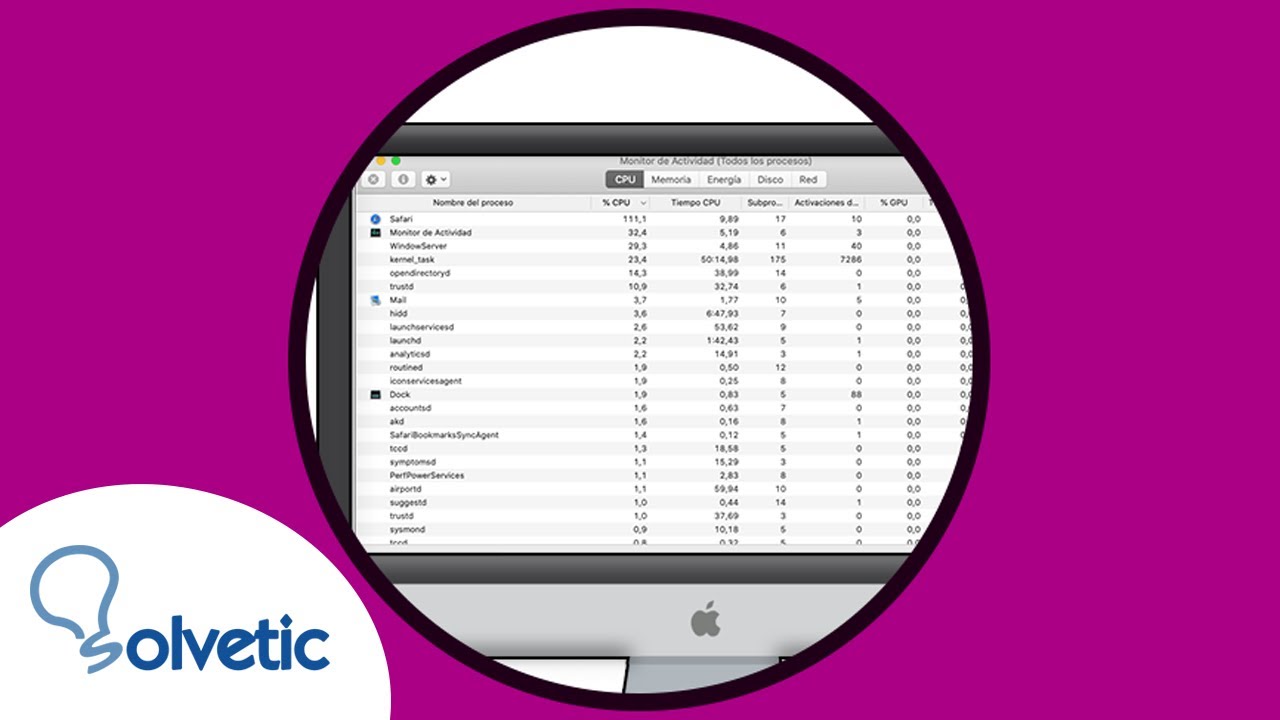
¿Cómo abrir administrador de tareas en Mac?
Como abrir administrador de tareas en Mac es un proceso fundamental para monitorizar y gestionar los procesos y aplicaciones en ejecución en su sistema. Esta herramienta, conocida como Monitor de Actividad, permite a los usuarios ver el rendimiento del sistema, gestionar la memoria y analizar el uso del CPU y otros recursos. Acceder a ella es esencial para optimizar el funcionamiento del dispositivo y resolver problemas de rendimiento.
¿Qué es el Administrador de Tareas en Mac?
El Administrador de Tareas en Mac, también identificado como Monitor de Actividad, es una aplicación incluida en macOS que permite a los usuarios supervisar los procesos que se están ejecutando en su computadora. A diferencia del Administrador de Tareas en Windows, el Monitor de Actividad ofrece una visualización más detallada de los recursos que cada proceso utiliza, como el uso de la CPU, la memoria, la energía, la red y el disco.
Este tipo de herramienta es útil no solo para identificar aplicaciones que están consumiendo muchos recursos, sino también para cerrar procesos que podrían estar causando problemas o disminuyendo el rendimiento del sistema. Por esta razón, entender cómo acceder al Monitor de Actividad es crucial para cualquier usuario de Mac.
Importancia del Monitor de Actividad
Conocer cómo abrir el Administrador de Tareas en Mac y utilizar el Monitor de Actividad es vital por diversas razones:
- Optimizar el rendimiento: Permite identificar aplicaciones que están sobrecargando el sistema.
- Gestión de procesos: Facilita el cierre de aplicaciones que no responden o que están ralentizando el dispositivo.
- Análisis de recursos: Proporciona información detallada sobre cómo se utilizan los recursos del hardware, ayudando a los usuarios a tomar decisiones informadas sobre el uso de sus dispositivos.
- Diagnóstico de problemas: Contribuye a detectar problemas de software o hardware que podrían afectar el rendimiento.
Cómo abrir el Monitor de Actividad en Mac
Existen varias formas de acceder al Monitor de Actividad en los dispositivos Mac. A continuación, se explican detalladamente las distintas opciones para que cada usuario escoja la que mejor se adapte a sus necesidades.
Acceso a través de Spotlight
Una de las formas más rápidas y eficientes de abrir el Monitor de Actividad es usando Spotlight, una función de búsqueda integrada en macOS. Para hacerlo:
- Presione Command (⌘) + Barra Espaciadora para abrir la búsqueda de Spotlight.
- Escriba “Monitor de Actividad“.
- Seleccione la aplicación de la lista que aparece y pulse Enter.
Acceso a través de la carpeta de Aplicaciones
Otra opción es acceder directamente a la carpeta de aplicaciones. Los pasos son:
- Abra una Ventana del Finder.
- En el menú lateral, seleccione Aplicaciones.
- Busque dentro de la carpeta Utilidades y haga doble clic en Monitor de Actividad.
Uso de Siri para acceder al Monitor de Actividad
Los usuarios de Mac también pueden utilizar a Siri para abrir el Monitor de Actividad de manera rápida y sencilla. Solo deben:
- Activar Siri pulsando el botón correspondiente o diciendo “Hola Siri”.
- Decir “Abre el Monitor de Actividad”.
Esto es especialmente útil para aquellas personas que prefieren el uso de comandos de voz.
Funciones clave del Monitor de Actividad
El Monitor de Actividad no solo permite ver qué aplicaciones están abiertas, sino que también brinda información crítica sobre el estado del sistema. Las funciones disponibles incluyen:
Monitoreo del uso de CPU
Una de las métricas más importantes que se pueden observar en el Monitor de Actividad es el uso del CPU. Este muestra qué aplicaciones están utilizando los recursos del procesador y cuánto tiempo ha estado en uso cada una. Con esta información, los usuarios pueden identificar aplicaciones que consumen demasiados recursos y actuar en consecuencia, cerrándolas o desinstalándolas si es necesario.
Gestión de la Memoria
El uso de la memoria RAM es otra área clave. El Monitor de Actividad desglosa el uso de la RAM en procesos individuales, ayudando a determinar si el sistema se está quedando sin memoria o si hay aplicaciones que no liberan memoria correctamente. Esto puede ser útil para optimizar el rendimiento y evitar que el sistema se vuelva lento o poco responsivo.
Uso de Red
La pestaña de uso de red revela qué aplicaciones están utilizando la conexión a Internet y cuántos datos están consumiendo. Esto permite a los usuarios identificar aplicaciones que podrían estar descargando o subiendo datos excesivamente, ayudando a diagnosticar problemas de lentitud en la conexión a Internet.
Uso del Disco
También se puede observar qué aplicaciones están haciendo uso del disco duro y cuántas operaciones de lectura/escritura están realizando. Esto es crucial para identificar aplicaciones que pueden estar causando la ralentización del sistema debido a un acceso intenso al disco.
Monitorización de la Energía
El Monitor de Actividad incluye una sección de “Energía” que proporciona información sobre el uso de la energía, especialmente útil para usuarios de portátiles. Esto permite ver qué aplicaciones están drenando la batería más rápidamente, facilitando la gestión del consumo energético.
Solución de Problemas Comunes usando el Monitor de Actividad
Con el tiempo, los usuarios pueden experimentar lentitud o bloqueos en sus Macs. El Monitor de Actividad puede ser una herramienta clave para diagnosticar y resolver estos problemas. Aquí hay algunas soluciones comunes:
Identificar aplicaciones que no responden
Si encuentra que su Mac está lento y hay aplicaciones que no responden, puede abrir el Monitor de Actividad, buscar la aplicación específica que no funciona correctamente y cerrarla desde allí. Para ello, seleccione la aplicación, haga clic en el botón Forzar salida en la esquina superior izquierda y confirme la acción.
Verificar el uso excesivo de recursos
Si nota que el sistema es más lento de lo habitual, trate de observar la pestaña de uso del CPU para identificar si hay algún proceso utilizando más del 50% de la capacidad del procesador. Las aplicaciones que causan esto pueden requerir actualizaciones, reinstalaciones o eliminación.
Detectar malware o software no deseado
Si una aplicación está consumiendo recursos de forma inusual, puede ser una señal de un problema mayor, como malware. Use el Monitor de Actividad para identificar aplicaciones sospechosas y realizar un escaneo con software antivirus reconocido.
Preguntas Frecuentes sobre el Monitor de Actividad en Mac
¿Qué debo hacer si el Monitor de Actividad no se abre?
Si el Monitor de Actividad no se abre, intente reiniciar su Mac. Si el problema persiste, pruebe a reinstalar macOS o realizar una verificación de disco usando Utilidad de Discos.
¿Puede el Monitor de Actividad cerrar procesos en segundo plano?
Sí, el Monitor de Actividad le permite cerrar procesos en segundo plano que pueden estar afectando el rendimiento de su sistema. Simplemente seleccione el proceso y haga clic en Forzar salida.
Recursos adicionales y enlaces útiles
Para más información sobre cómo gestionar su Mac y utilizar correctamente el Monitor de Actividad, considere los siguientes recursos:
Guía de soporte de Apple sobre el Monitor de Actividad
Macworld: Cómo usar el Monitor de Actividad
Lifewire: Usar el Monitor de Actividad en Mac
Digital Trends: Cómo utilizar el Monitor de Actividad en Mac
Métodos para abrir el administrador de tareas en Mac
Cómo abrir administrador de tareas en Mac
Como abrir administrador de tareas en Mac es un proceso sencillo que permite gestionar las aplicaciones y procesos en ejecución. Esta herramienta es clave para monitorear el rendimiento, cerrar aplicaciones que no responden y optimizar el uso de recursos en tu dispositivo. A continuación, exploraremos diversos métodos para acceder a esta funcionalidad y cómo aprovecharla al máximo.
Acceder al administrador de tareas (Monitor de Actividad)
El administrador de tareas en sistemas Mac se conoce como Monitor de Actividad. Esta herramienta gráfica proporciona información detallada sobre el uso de la CPU, memoria, disco, y red. A continuación, se presentan diferentes maneras de acceder a esta útil aplicación.
Usando Spotlight
Una de las formas más rápidas de abrir el Monitor de Actividad es a través de Spotlight, el buscador incorporado en macOS. Simplemente sigue estos pasos:
- Pulsa las teclas Command (⌘) + Espacio al mismo tiempo.
- En la barra de búsqueda que aparece, escribe Monitor de Actividad.
- Selecciona la aplicación en los resultados, o presiona Enter.
Desde la carpeta “Utilidades”
Otra forma de acceder al Monitor de Actividad es a través de la carpeta “Utilidades”, que se encuentra dentro de “Aplicaciones”. Aquí te explicamos cómo hacerlo:
- Abre el Finder y selecciona “Aplicaciones” en la barra lateral.
- Desplázate hacia abajo y abre la carpeta Utilidades.
- Encuentra y haz doble clic en Monitor de Actividad.
Desde el Dock
Si usas frecuentemente el Monitor de Actividad, puedes agregarlo al Dock para un acceso más rápido. Para esto:
- Abre el Monitor de Actividad usando cualquiera de los métodos anteriores.
- Con la aplicación abierta, haz clic derecho en su icono en el Dock.
- Selecciona “Opciones” y luego “Mantener en el Dock”.
Funciones del Monitor de Actividad
El Monitor de Actividad no solo permite abrir y cerrar aplicaciones, sino que también ofrece información esencial sobre el rendimiento de tu Mac. A continuación se detallan algunas de sus funcionalidades más importantes:
Uso de CPU
Esta sección muestra el porcentaje de uso de la unidad central de procesamiento (CPU) en tiempo real. Puedes ver qué aplicaciones están utilizando más recursos y, si alguna aplicación está ralentizando tu sistema, puedes forzar su cierre.
Uso de Memoria
El uso de memoria indica cuánta memoria RAM utiliza cada aplicación. Si notas que tu Mac está funcionando lentamente, revisar esta sección te puede ayudar a identificar aplicaciones que consumen una gran cantidad de memoria y optimizar su uso.
Uso de Disco
Aquí puedes ver la actividad del disco duro. Esto es útil para identificar aplicaciones que están accediendo intensamente al disco, lo que puede afectar el rendimiento general de tu Mac.
Uso de Red
El Monitor de Actividad también muestra el uso de la red, permitiéndote ver qué aplicaciones están enviando o recibiendo datos. Esta información es clave, especialmente si experimentas lentitud en la conexión a Internet.
Forzar cierre de aplicaciones en Mac
Si una aplicación se ha congelado y no responde, el Monitor de Actividad te permite forzar su cierre. A continuación, encontrarás los pasos detallados para hacerlo:
Identificando la aplicación
Primero, necesitas abrir el Monitor de Actividad e identificar la aplicación que deseas cerrar. Busca su nombre en la lista de procesos en ejecución y haz clic en ella.
Forzando el cierre
Una vez que hayas seleccionado la aplicación:
- Haz clic en el botón con una “X” roja en la parte superior izquierda del Monitor de Actividad.
- Se abrirá un cuadro de diálogo preguntándote si deseas forzar el cierre. Haz clic en Forzar Cierre.
Atajos de teclado para abrir el Monitor de Actividad
Para mayor rapidez, es esencial conocer algunos atajos de teclado que pueden facilitar la apertura del Monitor de Actividad y mejorar tu flujo de trabajo. Algunos de los más útiles son:
Combinaciones de teclas rápidas
Aprender estos atajos puede ahorrar tiempo:
- Command + Espacio: Abre Spotlight y permite buscar directamente el Monitor de Actividad.
- Control + Shift + Esc: Abre el Monitor de Actividad directamente sin pasar por Spotlight.
- Command + Tab: Permite alternar entre aplicaciones abiertas para seleccionar rápidamente las que deseas cerrar.
Consejos para optimizar el rendimiento de tu Mac
Además de saber cómo abrir y usar el Monitor de Actividad, existen prácticas que pueden ayudarte a mantener tu Mac en buen estado y optimizar su rendimiento. A continuación se presentan algunos consejos útiles:
Mantener actualizaciones al día
Es importante asegurarse de que tu sistema operativo y aplicaciones estén siempre actualizados. Las actualizaciones suelen incluir mejoras de rendimiento y correcciones de errores que pueden ayudarte a evitar problemas.
Limpiar archivos innecesarios
Usa herramientas de limpieza para borrar archivos y aplicaciones que ya no necesites. Esto liberará espacio en tu disco y mejorará la velocidad de tu Mac.
Revisar elementos de inicio
Revisa qué aplicaciones se inician automáticamente al encender tu Mac. Puedes desactivar aquellas que no necesitas para mejorar los tiempos de arranque y el rendimiento general.
Monitorear la temperatura
Asegúrate de que tu Mac no se sobrecaliente. Usa el Monitor de Actividad para observar el uso de la CPU y otros recursos que pueden estar causando un aumento en la temperatura.
FAQs sobre el Monitor de Actividad en Mac
A continuación, respondemos algunas de las preguntas más frecuentes relacionadas con el Monitor de Actividad y su uso en Mac:
¿Qué es el Monitor de Actividad en Mac?
El Monitor de Actividad es una aplicación del sistema operativo macOS que muestra todos los procesos activos y el uso de recursos del sistema, como CPU, memoria, disco y red.
¿Es seguro forzar el cierre de aplicaciones?
Forzar el cierre de aplicaciones puede causar pérdida de datos si no has guardado tu trabajo. Sin embargo, es seguro hacerlo en situaciones donde una aplicación no responde y no hay otra forma de cerrarla.
¿Cómo afecta el Monitor de Actividad al rendimiento de mi Mac?
El Monitor de Actividad se ejecuta en segundo plano y no afecta significativamente el rendimiento de tu Mac. Sin embargo, es útil para identificar y manejar aplicaciones que están consumiendo recursos de una manera desmedida.
Recursos adicionales
Para obtener más información sobre cómo optimizar el uso de tu Mac y entender mejor las herramientas del sistema, puedes consultar los siguientes enlaces:
- Guía oficial de Apple sobre el Monitor de Actividad
- Macworld: Cómo usar el Monitor de Actividad
- LifeWire: Usos del Monitor de Actividad
¿Cómo abrir administrador de tareas en Mac?
¿Qué es abrir administrador de tareas en Mac? Abrir el administrador de tareas en Mac es un proceso que permite a los usuarios visualizar los procesos y aplicaciones que están en ejecución en su ordenador. Esta herramienta es fundamental para gestionar el rendimiento de tu dispositivo, permitiéndote detectar aplicaciones que consumen muchos recursos y solucionar problemas de congelación.
Introducción a la gestión de procesos en macOS
La gestión eficiente de los procesos en Mac es esencial para mantener un rendimiento óptimo. A través del administrador de tareas, que en Mac se conoce como Monitor de Actividad, los usuarios pueden monitorear el uso de la memoria, CPU, energía, disco y red de cada aplicación. Esto no solo ayuda en la identificación de aplicaciones problemáticas, sino que también es útil para entender cómo se comporta el sistema en general.
Los siguientes puntos destacan la importancia de conocer cómo abrir el administrador de tareas en Mac:
- Controlar aplicaciones que consumen muchos recursos.
- Resolver problemas de rendimiento.
- Identificar aplicaciones no deseadas.
- Optimizar el uso de recursos del sistema.
¿Qué es el Monitor de Actividad?
El Monitor de Actividad es la versión del administrador de tareas en macOS. Esta aplicación permite a los usuarios observar en tiempo real cómo sus aplicaciones afectan el rendimiento del sistema, proporcionando información detallada sobre los recursos utilizados. Su interfaz es clara y fácil de usar, lo que permite a cualquier usuario acceder a la información necesaria para optimizar su experiencia en Mac.
Accesibilidad del Monitor de Actividad
El Monitor de Actividad se encuentra en la carpeta de Utilidades, que a su vez está dentro de la carpeta Aplicaciones. Para acceder a él, sigue estos pasos:
1. Abre el Finder.
2. Haz clic en “Aplicaciones”.
3. Desde allí, busca y selecciona la carpeta “Utilidades”.
4. Haz clic en “Monitor de Actividad”.
Características clave del Monitor de Actividad
El Monitor de Actividad ofrece varias características útiles para los usuarios de Mac:
- Visualización de procesos: Permite ver todos los procesos en ejecución, tanto de las aplicaciones como del sistema.
- Uso de recursos: Muestra cómo cada proceso consume CPU, memoria, y otros recursos.
- Finalizar procesos: Ofrece la opción de cerrar aplicaciones que no responden o que consumen muchos recursos.
- Monitorización de energía: Proporciona datos sobre el uso de energía de cada aplicación, lo que es especialmente útil en MacBooks.
Cómo abrir el Monitor de Actividad en Mac
Existen múltiples formas de abrir el Monitor de Actividad en un Mac. A continuación, te mostramos algunas de las más comunes:
Usando Spotlight
Spotlight es una herramienta de búsqueda muy poderosa en macOS. Para abrir el Monitor de Actividad usando Spotlight, sigue estos pasos:
- Pulsa Cmd + Espacio para abrir Spotlight.
- Escribe “Monitor de Actividad”.
- Selecciona la aplicación cuando aparezca en la lista de resultados.
Acceso rápido desde el Dock
Si utilizas el Monitor de Actividad con frecuencia, puedes añadirlo al Dock para acceder rápidamente. Para hacerlo:
- Abre el Monitor de Actividad como se mencionó anteriormente.
- Haz clic derecho en el icono del Monitor de Actividad en el Dock.
- Selecciona “Opciones” y luego “Mantener en el Dock”.
Uso del Terminal para abrir el Monitor de Actividad
Para los usuarios más avanzados, también es posible abrir el Monitor de Actividad a través de la aplicación Terminal. Para ello, sigue estos pasos:
- Abre el Terminal desde la carpeta Utilidades.
- Escribe el siguiente comando: open -a “Monitor de Actividad”.
- Presiona Enter y el Monitor de Actividad se abrirá.
Funciones avanzadas del Monitor de Actividad
El Monitor de Actividad no solo muestra qué aplicaciones están ejecutándose, sino que también ofrece funcionalidades avanzadas que permiten a los usuarios gestionar sus sistemas de forma más efectiva.
Finalizar procesos y aplicaciones
Cuando una aplicación no responde, puedes utilizar el Monitor de Actividad para finalizarla:
- Selecciona la aplicación en la lista del Monitor de Actividad.
- Haz clic en el botón “X” en la parte superior izquierda.
- Confirma que quieres cerrar la aplicación.
Verificación del uso de recursos
Es fundamental saber cuánta memoria y CPU consumen tus aplicaciones. El Monitor de Actividad categorizado permite filtrarlas por porcentaje de uso, facilitando la identificación de aquellas que podrían estar ralentizando tu Mac.
Monitoreo de la salud del sistema
El Monitor de Actividad proporciona información en tiempo real sobre cómo está funcionando tu Mac. Puedes observar el % de uso de CPU, actividad del disco y tráfico de red, lo que es útil para diagnosticar problemas de rendimiento.
Solución de problemas comunes al abrir el Monitor de Actividad
Los usuarios pueden enfrentar varios problemas al abrir el Monitor de Actividad o al utilizarlo. A continuación, detallamos algunos y sus soluciones.
No se abre el Monitor de Actividad
Si al intentar abrir el Monitor de Actividad no sucede nada, asegúrate de que tu sistema esté actualizado. A veces, los problemas de software pueden bloquear aplicaciones. Reiniciar el sistema puede ser útil. También revisa si hay actualizaciones de software pendientes y aplica esas actualizaciones.
Monitor de Actividad se congela
Si notas que el Monitor de Actividad se congela, puede ser que el sistema esté bajo presión extrema con aplicaciones que consumen muchos recursos. Considera cerrar algunas aplicaciones o reiniciar tu Mac en modo seguro.
Aplicaciones alternativas al Monitor de Actividad
Si buscas más herramientas para gestionar procesos, existen varias alternativas al Monitor de Actividad que ofrecen funcionalidades adicionales.
iStat Menus
iStat Menus es una poderosa aplicación de monitoreo que permite ver la actividad del sistema en la barra de menú. Ofrece gráficos detallados de uso de CPU, memoria, red y disco, lo que puede ser conveniente para aquellos que deseen un seguimiento más visual.
CleanMyMac X
La aplicación CleanMyMac X no solo ofrece limpieza del sistema, sino también herramientas de gestión de aplicaciones. Puedes utilizarlo para desinstalar aplicaciones de manera segura y gestionar el rendimiento del sistema.
Consejos adicionales para gestionar procesos en Mac
Además del uso del Monitor de Actividad, aquí hay algunos consejos útiles para gestionar efectivamente los procesos en tu Mac:
Desactivar aplicaciones de inicio
Las aplicaciones que se inician automáticamente al encender el Mac pueden ralentizar el arranque y el rendimiento. Para desactivarlas:
- Ve a “Preferencias del Sistema”.
- Selecciona “Usuarios y Grupos”.
- Haz clic en tu nombre de usuario y luego en la pestaña “Ítems de inicio”.
- Elimina las aplicaciones que no deseas que se inicien automáticamente.
Monitorear el estado del disco
Utiliza la herramienta Utilidad de Discos para verificar el estado de tu disco duro. Esto te permitirá identificar si hay problemas de hardware que podrían estar afectando el rendimiento de aplicaciones.
Actualizar el sistema operativo de manera regular
Mantener tu Mac actualizado es fundamental para asegurarte de que funcione de manera eficiente. Las actualizaciones incluyen mejoras de rendimiento y correcciones de errores que pueden influir en el funcionamiento de las aplicaciones.
Recursos y enlaces útiles sobre gestión de tareas en Mac
¿Cómo abrir administrador de tareas en Mac?
Como abrir administrador de tareas en Mac se refiere a la manera de acceder y gestionar los procesos activos en tu computadora Apple. Este recurso es fundamental para monitorizar y finalizar aplicaciones que no responden, optimizando así el rendimiento del sistema. Saber cómo utilizar esta herramienta puede ser clave en situaciones críticas.
Importancia de abrir el administrador de tareas en Mac
Conocer como abrir administrador de tareas en Mac es esencial por varias razones:
- Permite identificar aplicaciones que consumen muchos recursos.
- Facilita la finalización de aplicaciones congeladas.
- Ayuda a monitorear el uso del rendimiento de la CPU y la memoria.
- Proporciona información sobre los procesos en segundo plano.
Métodos para abrir el administrador de tareas en Mac
Usar el atajo de teclado
Una de las maneras más rápidas de acceder al administrador de tareas en Mac es mediante un atajo de teclado. Simplemente presiona Command (⌘) + Option (⌥) + Esc. Esto abrirá la ventana de “Forzar salida de aplicaciones”, donde podrás seleccionar la aplicación que deseas cerrar.
Desde el Dock
Otra forma de abrir el administrador de tareas en Mac es a través del Dock. Si tienes una aplicación abierta, haz clic derecho en su icono en el Dock y seleccionar “Forzar salida”. Esto es útil si la aplicación no responde y no puedes cerrarla de la manera habitual.
Utilizando el Monitor de Actividad
El Monitor de Actividad es una herramienta más avanzada que ofrece información detallada sobre el rendimiento de tu Mac. Para abrirlo, dirígete a Aplicaciones > Utilidades > Monitor de Actividad.
Funciones del Monitor de Actividad
Visualización de procesos en tiempo real
El Monitor de Actividad permite ver todos los procesos que se ejecutan en tu sistema, ofreciéndote la opción de ordenarlos por nombre, uso de CPU, memoria, y más. Esto es esencial para detectar aplicaciones que están afectando el rendimiento general.
Finalizar procesos no deseados
Si identificas un proceso que consume demasiados recursos, simplemente selecciónalo y haz clic en el botón de “Salir” (X) en la parte superior izquierda. Esto te permite cerrar aplicaciones problemáticas de una manera efectiva.
Monitoreo de uso de recursos
El Monitor de Actividad proporciona gráficos y estadísticas sobre el uso de la CPU y la memoria, ayudándote a comprender mejor cómo se están utilizando los recursos de tu Mac. Es útil para la optimización del sistema y el diagnóstico de problemas.
Consejos para optimizar el uso del administrador de tareas en Mac
Organiza tu escritorio
Un escritorio sobrecargado puede generar confusión. Asegúrate de mantener tus aplicaciones organizadas para que sea más sencillo identificar cuáles necesitas monitorear en el Monitor de Actividad.
Desinstala aplicaciones innecesarias
Si alguna aplicación no se está utilizando frecuentemente, considera desinstalarla. Esto no solo liberará espacio en tu Mac, sino que también reducirá la cantidad de procesos en segundo plano que debes gestionar.
Revisa las preferencias del sistema
Visita las preferencias del sistema para gestionar qué aplicaciones se inician al encender tu computadora. Esto puede reducir la carga en el sistema al inicio.
Resolución de problemas con el administrador de tareas en Mac
Errores comunes al abrir el administrador de tareas
A veces, puedes encontrar problemas al intentar abrir el administrador de tareas en Mac. Errores como la ausencia de la aplicación “Forzar salida” o fallos en el Monitor de Actividad pueden ser frustrantes. Asegúrate de que tu sistema esté actualizado y realiza una verificación de software.
Uso del Terminal
Si prefieres un enfoque más técnico, puedes utilizar el Terminal para gestionar procesos. Con comandos como top o kill, podrás cerrar aplicaciones y gestionar recursos desde la línea de comandos.
Contactar soporte técnico
Si estás experimentando problemas persistentes, considera contactar al soporte técnico de Apple. Ellos pueden ofrecer soluciones específicas para el sistema que estés utilizando.
Aplicaciones alternativas para gestión de tareas en Mac
iStat Menus
iStat Menus es una aplicación que ofrece un monitoreo de sistema más avanzado, mostrando estadísticas sobre tu CPU, RAM y red en la barra de menú. Esto puede ser útil si buscas características que el Monitor de Actividad no proporciona.
CleanMyMac
CleanMyMac es otra opción que no solo permite gestionar tus aplicaciones y procesos, sino que también ofrece herramientas de limpieza del sistema. Es ideal para mantener tu Mac optimizada y libre de archivos innecesarios.
App Tamer
App Tamer es una aplicación que te ayuda a gestionar procesos en segundo plano, limitando el uso de CPU de aplicaciones específicas. Esto puede mejorar el rendimiento del sistema al asegurar que las aplicaciones no consuman más recursos de los necesarios.
