
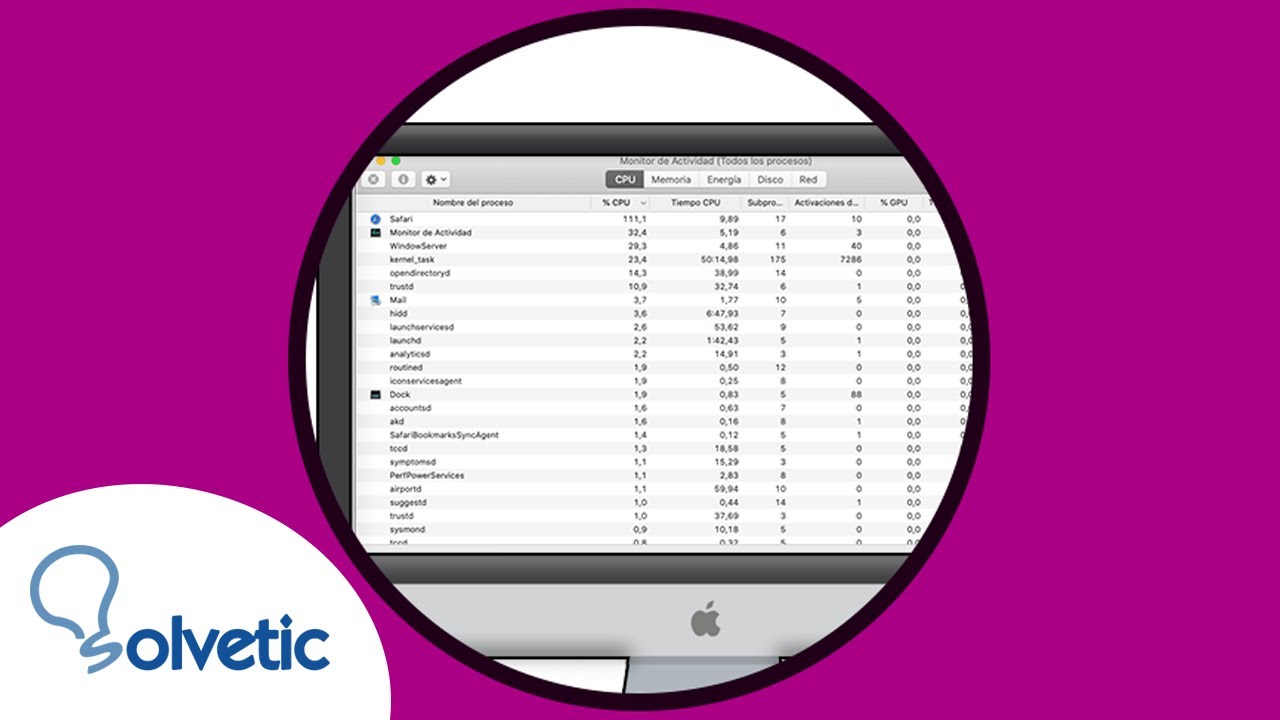
Cómo abrir el administrador de tareas en Mac
¿Qué es como abrir el administrador de tareas en Mac? Como abrir el administrador de tareas en Mac es un proceso simple que permite a los usuarios monitorear y administrar las aplicaciones y procesos activos en su sistema macOS. Esta herramienta es crucial para identificar aplicaciones que consumen recursos excesivos y mejorar el rendimiento general del sistema.
A continuación, exploraremos varias formas de acceder a esta herramienta en su Mac, además de ofrecer consejos sobre su uso efectivo.
Accediendo al Monitor de Actividad
El Monitor de Actividad es la versión macOS del administrador de tareas en Windows. Incorporado en el sistema operativo, brinda información detallada sobre el uso de CPU, memoria, energía, disco y red por cada aplicación en ejecución.
¿Cómo abrir el Monitor de Actividad desde Spotlight?
Spotlight es una herramienta poderosa para buscar aplicaciones rápidamente. Para abrir el Monitor de Actividad mediante Spotlight:
- Presiona Command + Espacio para abrir Spotlight.
- Escribe Monitor de Actividad y selecciona la aplicación del menú desplegable.
Esta es una de las formas más rápidas de acceder al Monitor de Actividad si necesitas gestión inmediata de tus aplicaciones.
Uso del Finder para abrir el Monitor de Actividad
Otra forma de acceder al Monitor de Actividad es a través del Finder. Aquí te explicamos cómo hacerlo:
- Abre el Finder.
- Haz clic en Aplicaciones en la barra lateral.
- Accede a la carpeta Utilidades.
- Selecciona Monitor de Actividad.
Usar el Finder es útil si prefieres navegar a través de tus aplicaciones en lugar de usar buscar.
Detección de aplicaciones no respondidas
Cuando una aplicación deja de responder, puede ser necesario cerrarla forzosamente. Para ello, abre el Monitor de Actividad, selecciona la aplicación en la lista y haz clic en el botón ‘X’ en la parte superior izquierda de la ventana. Esto cerrará la aplicación que no responde.
Funciones del Monitor de Actividad
El Monitor de Actividad ofrece diversas funciones que mejoran la experiencia del usuario:
Monitoreo del uso de recursos
El Monitor de Actividad muestra, en tiempo real, el uso de recursos de cada aplicación. Puede ver cómo cada programa consume CPU, memoria y otros recursos. Esta información es clave para optimizar el rendimiento de tu Mac.
Finalización de procesos no deseados
Si notas que un proceso consume recursos innecesarios, puedes finalizarlo directamente desde el Monitor de Actividad. Esto puede ayudar a que tu Mac funcione más suavemente.
Obtención de información detallada sobre cada proceso
Al seleccionar un proceso en el Monitor de Actividad, puedes obtener información detallada que incluye la ubicación del proceso en tu sistema, el número de hilos y el impacto en la memoria. Esta información te ayudará a comprender mejor qué programas son vitales y cuáles puedes cerrar.
Atajos de teclado para abrir el administrador de tareas
Utilizar atajos de teclado es una forma efectiva de abrir el Monitor de Actividad sin perder tiempo buscándolo. Aquí hay algunos atajos útiles:
Combinaciones de teclas directas
Además de abrir Spotlight, puedes usar:
- Control + Shift + Esc: Este atajo abre directamente el Monitor de Actividad, facilitando el acceso inmediato.
Este atajo es ideal si estás en medio de un trabajo y necesitas actuar rápidamente.
Configuraciones del Monitor de Actividad
El Monitor de Actividad permite personalizar algunas configuraciones que pueden mejorar su eficacia:
Personalización de columnas
Dentro del Monitor de Actividad, puedes elegir qué columnas mostrar. Puedes agregar o quitar categorías como “Uso de Disco” o “Uso de Energía” según lo que sea más importante para ti.
Uso de graficadores
El Monitor de Actividad también incluye gráficos que muestran el uso de CPU y memoria a lo largo del tiempo. Esto puede ser útil para identificar patrones de consumo y tomar decisiones informadas sobre el cierre de aplicaciones.
Configuración de opciones de visualización
Modifica la forma en que visualizas la información. Por ejemplo, puedes elegir ver los procesos por usuario o todos los procesos en lugar de solo los activos. Esto te dará una vista más completa de lo que está sucediendo en tu sistema.
Alternativas al Monitor de Actividad en Mac
Existen otras herramientas que pueden complementar al Monitor de Actividad en su gestión de aplicaciones y procesos:
Aplicaciones de terceros
Considera aplicaciones como iStat Menus o Activity Monitor for macOS, que ofrecen visualizaciones avanzadas de recursos y monitoreo de aplicaciones. Estas herramientas pueden brindar datos más detallados sobre el rendimiento y la actividad de tu equipo.
Terminal de Mac
Si eres un usuario más avanzado, puedes usar el Terminal para acceder a información sobre procesos y aplicaciones. Comandos como “top” o “htop” pueden ofrecer una vista de línea de comandos sobre lo que está en ejecución.
Utilizar el Terminal puede ser un poco técnico, pero brinda un control total sobre tu sistema. Aquí puedes ver la lista de procesos y el uso de recursos en tiempo real.
Consejos para optimizar el rendimiento de tu Mac con el Monitor de Actividad
El uso adecuado del Monitor de Actividad puede mejorar significativamente el rendimiento de tu Mac.
Cerrar aplicaciones innecesarias
Si un programa no está en uso, ciérralo para liberar recursos. Esto puede ayudar a mejorar el rendimiento general del sistema, especialmente si tienes varias aplicaciones abiertas al mismo tiempo.
Identificar software problemático
Si una aplicación se cuelga con frecuencia, puede ser hora de considerar alternativas. Usa el Monitor de Actividad para evaluar la estabilidad de las aplicaciones que utilizas más a menudo.
Controlar el inicio de sesión
Evalúa las aplicaciones que se inician automáticamente al encender tu Mac. Puedes desactivar aquellas que no son críticas para el inicio. Esto permitirá que tu Mac arranque más rápido y esté más ágil.
Problemas comunes al utilizar el Monitor de Actividad
El Monitor de Actividad es una herramienta poderosa, pero pueden surgir problemas. Aquí te ayudamos a resolverlos:
Aplicaciones que no aparecen en la lista
A veces, una aplicación puede no aparecer en el Monitor de Actividad, aunque esté abierta. Esto puede suceder si la aplicación está ejecutándose en segundo plano. Asegúrate de explorar todos los procesos para encontrarla.
Rendimiento lento del Monitor de Actividad
Si notas que el Monitor de Actividad responde con lentitud, intenta reiniciar tu Mac. A veces, esto puede resolver problemas de rendimiento temporales que afectan a varias aplicaciones, incluido el Monitor.
Falta de permisos
Si el Monitor de Actividad no muestra cierta información, es posible que necesites permisos administrativos. Asegúrate de que tienes las credenciales necesarias para acceder a información de administradores y otros usuarios.
Conclusiones sobre el Monitor de Actividad
El Monitor de Actividad es una herramienta esencial para cualquier usuario de Mac que desee tener un control completo sobre su sistema. Con las técnicas mencionadas en este artículo, podrás abrir el administrador de tareas y manejar mejor tus aplicaciones, aumentando así la eficiencia y el rendimiento de tu Mac.
Recuerda que el uso del Monitor de Actividad no solo se trata de cerrar aplicaciones, sino también de entender cómo funcionan y cómo afectan a tu sistema. Potencia tu Mac con conocimiento y prácticas eficientes.
Cómo abrir el administrador de tareas en Mac
¿Qué es cómo abrir el administrador de tareas en Mac? Abrir el administrador de tareas en Mac es el procedimiento mediante el cual un usuario puede acceder a una herramienta llamada Monitor de Actividad. Este recurso permite supervisar y gestionar los procesos y aplicaciones en ejecución en el sistema operativo macOS, proporcionando información sobre el rendimiento del CPU, la memoria, la energía, el disco y la red.
Este conocimiento es fundamental para optimizar la eficiencia del sistema, gestionar procesos que no responden y liberar recursos en situaciones de alta carga de trabajo. Conocer cómo abrir el administrador de tareas es esencial para cualquier usuario que desee mantener su Mac en condiciones óptimas.
Métodos para acceder al administrador de tareas en Mac
La forma principal de acceder al administradores de tareas en Mac es a través del Monitor de Actividad. Existen diversas formas de abrir esta herramienta, cada una adecuada para diferentes preferencias del usuario. A continuación, exploraremos los métodos más utilizados.
1. Usando Spotlight
Spotlight es una función poderosa de búsqueda incluida en macOS. Cómo abrir el administrador de tareas en Mac usando Spotlight es rápido y eficiente. Para hacerlo:
- Presiona las teclas Command (⌘) + Espacio al mismo tiempo.
- Escribe Monitor de Actividad en la barra de búsqueda.
- Selecciona la aplicación en los resultados y haz clic en ella.
Spotlight no solo permite abrir el Monitor de Actividad, sino también buscar otras aplicaciones, archivos y configuraciones del sistema, haciendo de este un método versátil.
2. Desde el Finder
Otra manera de acceder al administrador de tareas en Mac es a través del Finder. Este método es excelente si prefieres la navegación tradicional:
- Haz clic en el icono del Finder en el dock.
- En la barra de menús, selecciona Ir y luego Utilidades.
- Dentro de la carpeta de Utilidades, encontrarás el Monitor de Actividad. Haz doble clic en él para abrirlo.
Este método es ideal para conocer a fondo las herramientas de utilidades y explorar otras aplicaciones como Terminal o la Configuración del Sistema.
3. Usando las teclas de acceso rápido
Para los usuarios avanzados, existe una combinación de teclas de acceso rápido que permite abrir el Monitor de Actividad de forma rápida:
Pulsa Command (⌘) + Opción (⌥) + Esc para abrir la ventana de Forzar Salida, donde también puedes acceder a la aplicación.
Sin embargo, va más allá de solo abrir el Monitor de Actividad; te permite cerrar procesos que no responden, por lo que es un método práctico en situaciones críticas.
Funciones del administrador de tareas en Mac
El Monitor de Actividad es una herramienta rica en funcionalidades. A continuación, exploraremos algunas de las funciones más importantes y útiles:
1. Supervisión del rendimiento
Una de las principales funciones del administrador de tareas en Mac es la supervisión en tiempo real del rendimiento del sistema. Este incluye estadísticas del uso del CPU, memoria, energía, disco y red. Estas métricas son cruciales para identificar cuellos de botella y optimizar el rendimiento del equipo.
2. Gestión de procesos
El Monitor de Actividad permite a los usuarios ver todos los procesos y aplicaciones activos. Puedes seleccionar un proceso específico y finalizarlo si es necesario, liberando recursos y mejorando así la estabilidad del sistema. Esta gestión de procesos es vital para mejorar la velocidad y rendimiento de la Mac, especialmente en casos donde las aplicaciones no responden.
3. Monitoreo de la actividad de la red
La pestaña de red proporciona información sobre el uso de la red, mostrando qué aplicaciones están transmitiendo datos y cuántos recursos están utilizando. Esto es útil para diagnosticar problemas de conectividad o alta latencia en internet, permitiendo a los usuarios ajustar configuraciones o cerrar aplicaciones que consumen demasiado ancho de banda.
Consejos para usar el administrador de tareas en Mac eficazmente
Usar el administrador de tareas en Mac de forma efectiva puede marcar la diferencia en el rendimiento de tu ordenador. Aquí hay algunos consejos para sacarle el máximo provecho:
1. Cierra aplicaciones que no respondan
Es común que al usar diferentes aplicaciones, algunas de ellas dejen de responder. En este caso, usar el Monitor de Actividad para cerrar aplicaciones problemáticas es necesario. Siempre busca las apps que están utilizando más recursos y decide si es necesario finalizar dicho proceso
2. Vigila el uso de memoria
Si notas que tu Mac está más lenta de lo habitual, revisa la pestaña de memoria. Ahí puedes ver qué aplicaciones están consumiendo más memoria RAM y tomar decisiones sobre si cerrarlas, actualizar tu software o incluso aumentar la memoria si es posible.
3. Usa la vista de gráficos para entender el rendimiento
El Monitor de Actividad ofrece gráficos visuales que muestran el uso de CPU, memoria y energía. Esta visualización es clave para entender a simple vista qué tanto está trabajando tu Mac y si necesita ajustes de configuración o mantenimiento.
Errores comunes al abrir el administrador de tareas en Mac y cómo solucionarlos
Algunas veces, los usuarios pueden encontrar dificultades al intentar acceder al administrador de tareas en Mac. Aquí se detallan algunos de los errores más comunes y cómo solucionarlos:
1. Monitor de Actividad no se abre
Puede suceder que el Monitor de Actividad no se abra al hacer clic en su icono. Esto puede deberse a problemas temporales en el software. Si esto ocurre, intenta reiniciar tu Mac o ejecutar una actualización del sistema.
2. No se puede cerrar una aplicación
Algunas aplicaciones pueden negarse a cerrarse. En este caso, selecciona el proceso en el Monitor de Actividad y utiliza la opción de Forzar Salida. Si el problema persiste, considera reiniciar tu computadora.
3. Monitoreo de red incorrecto
Si sientes que la información relacionada con la red no es precisa, verifica tu configuración de red. Asegúrate de que tu Mac esté conectada a la red adecuada y considera desactivar aplicaciones que podrían interferir con el monitoreo, como VPNs temporales o firewalls.
Accesibilidad y personalización del Monitor de Actividad en Mac
El Monitor de Actividad no solo es funcional, sino que también ofrece opciones de personalización. Puedes organizar y ajustar cómo se presenta la información:
1. Personalización de columnas
El programa permite personalizar qué columnas deseas mostrar, así puedes enfocarte en la información más relevante para ti. Esto facilita la gestión de procesos y recursos en tiempo real.
2. Agrupación de procesos
La capacidad de agrupar procesos por nombre o tipo ayuda a identificar rápidamente aplicaciones que podrían estar interfiriendo con el rendimiento general de tu Mac.
3. Crear accesos directos
Para un acceso más rápido al Monitor de Actividad, puedes crear accesos directos en el dock o en el escritorio. Esto es particularmente útil para usuarios que requieran un monitoreo constante del sistema. Gracias a herramientas como el Monitor de Actividad, los usuarios pueden mantener su Mac en óptimas condiciones, asegurando un rendimiento fluido y eficiente. No dudes en explorar los múltiples métodos y funciones que esta herramienta te ofrece para mejorar tu experiencia en macOS.
Además, recuerda que mantener tu Mac actualizada y en buen estado te ayudará a evitar problemas en el futuro y a utilizar herramientas como el Monitor de Actividad de manera más efectiva. Continúa aprendiendo sobre tu equipo y potencia su rendimiento para disfrutar de la mejor experiencia tecnológica.
Consejos para gestionar procesos en Mac
Cómo Abrir el Administrador de Tareas en Mac
¿Cómo abrir el administrador de tareas en Mac? Abrir el administrador de tareas en Mac es esencial para monitorear y gestionar procesos en tu sistema. Se utiliza para observar las aplicaciones en funcionamiento, finalizar programas que no responden y verificar el uso de CPU y memoria. Esta habilidad es clave para mantener el rendimiento óptimo de tu Mac y resolver problemas de manera eficiente.
¿Qué es el Administrador de Tareas en Mac?
El Administrador de Tareas en Mac, conocido como Activity Monitor, es una herramienta integrada que permite a los usuarios visualizar y gestionar procesos activos en el sistema operativo macOS. Con esta utilidad, los usuarios pueden identificar aplicaciones que consumen muchos recursos, lo que ayuda en la administración del rendimiento del sistema.
Al igual que el Administrador de tareas de Windows, el Activity Monitor proporciona una vista clara de qué aplicaciones están en ejecución y cuánto de los recursos del sistema están utilizando. A continuación, exploraremos las diferentes funcionalidades del Administrador de Tareas en Mac que son imprescindibles para optimizar el uso de tu computadora.
Métodos para Abrir el Administrador de Tareas en Mac
Usando Spotlight
Una de las formas más rápidas de abrir el Administrador de Tareas en Mac es a través de Spotlight, el motor de búsqueda integrado en macOS. Para abrirlo, simplemente presiona la combinación de teclas Command (⌘) + Espacio y escribe “Activity Monitor”. Selecciona el ícono de la herramienta que aparece en los resultados de búsqueda.
Desde la Carpeta de Aplicaciones
Otra manera de acceder al Activity Monitor es a través de la carpeta de aplicaciones. Dirígete a Finder, luego en la barra lateral selecciona Aplicaciones. Dentro de esta carpeta, navega a la subcarpeta de Utilidades donde encontrarás el Administrador de Tareas. Haz doble clic en el ícono para abrirlo.
Utilizando el Dock
Si deseas tener acceso rápido al Administrador de Tareas en Mac, puedes arrastrar el ícono del Activity Monitor desde la carpeta de aplicaciones a tu Dock. De esta forma, solo necesitarás hacer clic en su ícono para abrirlo, facilitando el acceso en cualquier momento.
Usos Principales del Administrador de Tareas en Mac
Monitoreo de Rendimiento del Sistema
El Administrador de Tareas en Mac ofrece información en tiempo real sobre el rendimiento de tu sistema. Puedes ver porcentajes de uso de CPU, memoria, y energía, lo que te permitirá identificar si tu computadora está funcionando de manera eficiente.
Finalizar Aplicaciones que No Responden
Si experimentas problemas de rendimiento, una de las funciones más útiles del Activity Monitor es la capacidad de forzar la salida de aplicaciones que dejan de responder. Para hacerlo, simplemente selecciona la aplicación en la lista y haz clic en el botón “X” en la esquina superior izquierda. Esto cerrará la aplicación problemática sin necesidad de reiniciar tu Mac.
Vista de Procesos Específicos
El Activity Monitor te permite ver todos los procesos en ejecución, incluidos los procesos del sistema y los de las aplicaciones de usuario. Puedes seleccionar un proceso específico para obtener más información al respecto, así como detenerlo si es necesario. Esto es útil para desarrolladores y usuarios avanzados que desean un control detallado de su sistema.
Problemas Comunes y Soluciones usando el Administrador de Tareas
Gestión de Recursos
A veces, una aplicación puede estar consumiendo demasiados recursos y afectar el rendimiento de otras aplicaciones. En el Administrador de Tareas en Mac, puedes identificar las aplicaciones con mayor uso de CPU o memoria y decidir cuál cerrar o ajustar para mejorar el rendimiento general de tu sistema.
Errores de Sistema y Congelaciones
Los errores de sistema y las congelaciones son problemas comunes en cualquier computadora. Cuando esto sucede, el Activity Monitor puede ayudarte a identificar si hay algún proceso que esté causando el problema, permitiéndote tomar acción para resolverlo.
Optimización del Espacio en Disco
Además de monitorizar el rendimiento, el Administrador de Tareas en Mac también incluye una pestaña para verificar el uso del espacio de almacenamiento en disco. Esto es fundamental para asegurarte de que tu equipo esté funcionando correctamente y que no haya problemas de espacio que impacten su rendimiento.
Consejos para Uso Efectivo del Administrador de Tareas en Mac
Personalización de Visualización
Puedes personalizar las columnas que aparecen en el Activity Monitor para mostrar solo la información que necesitas. Esto permite un análisis más fácil y eficaz de los datos, facilitando la identificación de problemas específicos en el rendimiento de tu equipo.
Monitorización Regular
Realizar chequeos regulares del Administrador de Tareas en Mac puede ayudarte a mantener tu sistema en óptimas condiciones. Hacerlo te permitirá actuar rápidamente ante cualquier problema antes de que afecte significativamente el rendimiento de tu Mac.
Combinaciones de Teclas Útiles
Familiarízate con combinaciones de teclas que te permiten navegar rápidamente dentro del Administrador de Tareas en Mac. Por ejemplo, puedes usar Command + 2 para abrir la vista de CPU o Command + 3 para la vista de Memoria. Esto te permitirá ser más eficiente al gestionar recursos. Al practicar el uso regular de esta herramienta y familiarizarse con sus funciones, podrás asegurarte de que tu Mac se mantenga en perfecto estado de funcionamiento.
¿Dónde puedo encontrar más información? Para aquellos que buscan comprender más sobre la gestión de procesos en Mac, puedes visitar la documentación oficial de Apple sobre Activity Monitor.
Recuerda que la administración adecuada de procesos no solo mejora el rendimiento de tu computadora, sino que también puede prolongar la vida útil de tu equipo. Mantente siempre informado sobre las mejores prácticas y utiliza el Administrador de Tareas en Mac como una herramienta clave en tu arsenal digital.
