
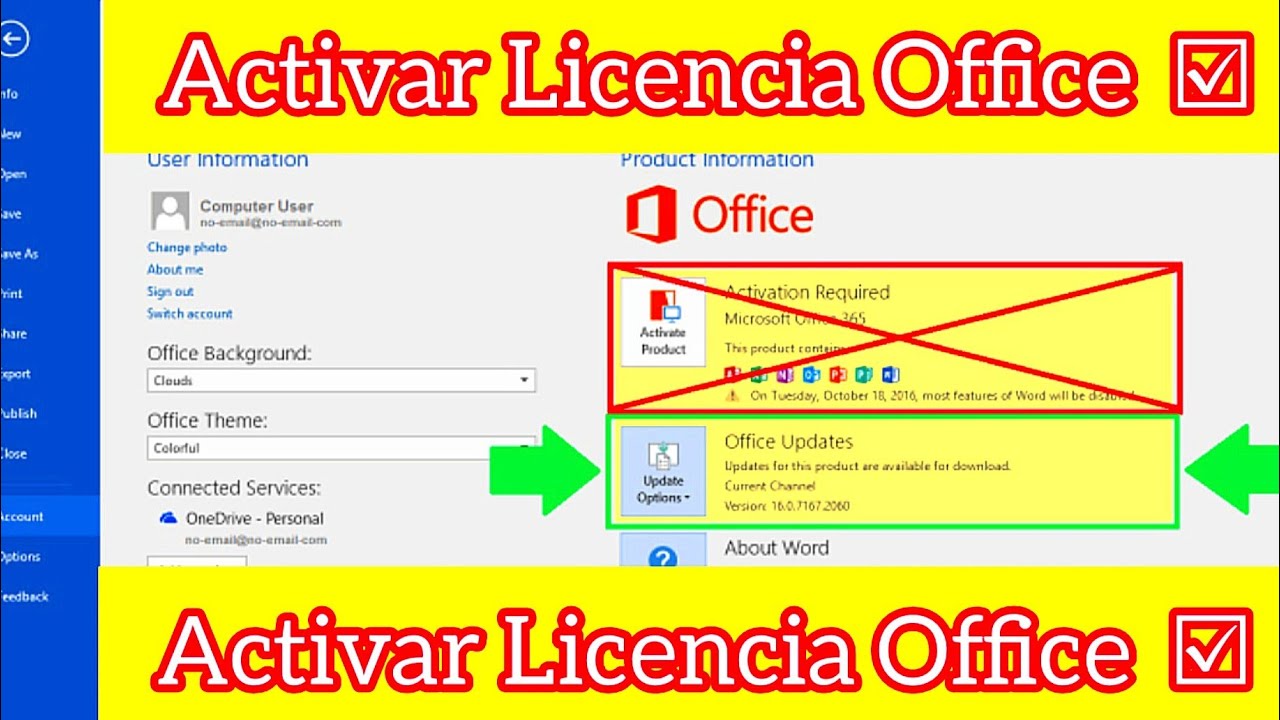
Cómo activar Office 2013 con CMD
¿Qué es CMD y por qué usarlo para activar Office 2013?
La **herramienta de línea de comandos de Windows**, conocida como CMD, es un poderoso recurso que permite a los usuarios ejecutar una variedad de funciones relacionadas con su sistema operativo. Activar Office 2013 utilizando CMD puede ser una opción rápida y efectiva, especialmente para aquellos que prefieren no depender de métodos gráficos o software adicional. Si has llegado hasta aquí, probablemente estés buscando una forma confiable y sencilla de hacerlo. 🚀
Requisitos previos para activar Office 2013 con CMD
Antes de proceder, asegúrate de cumplir con los siguientes requisitos:
- Debes tener una copia legítima de Office 2013.
- Necesitas acceso de administrador en tu computadora.
- Tener el código de producto a la mano.
- El software debe estar instalado correctamente en tu sistema.
Pasos para activar Office 2013 usando CMD
Paso 1: Abre el CMD como administrador
Para activar Office 2013, primero debes abrir el símbolo del sistema con privilegios elevados:
- Presiona la tecla de Windows y busca “CMD”.
- Haz clic derecho sobre “Símbolo del sistema” y selecciona “Ejecutar como administrador”.
Paso 2: Navegar a la carpeta de instalación de Office
La siguiente etapa es acceder a la carpeta donde está instalado Office 2013. Por lo general, se encuentra en C:Program FilesMicrosoft OfficeOffice15 o en C:Program Files (x86)Microsoft OfficeOffice15 si tienes una versión de 32 bits en un sistema de 64 bits. Usa el siguiente comando para navegar a la carpeta:
cd "C:Program FilesMicrosoft OfficeOffice15"Paso 3: Ejecutar el comando de activación
Ahora, utiliza el siguiente comando para introducir tu clave de producto y activar Office:
cscript ospp.vbs /inpkey:XXXXX-XXXXX-XXXXX-XXXXX-XXXXXReemplaza cada “XXXXX” con tu clave de producto real. Si no tienes una clave, es el momento de adquirir una desde la página oficial de Microsoft.
Paso 4: Completar la activación
Para finalizar, ejecuta el siguiente comando para completar el proceso de activación:
cscript ospp.vbs /actSi todo ha ido bien, deberías recibir un mensaje de “Activación exitosa”. 🎉
Errores comunes y soluciones
Durante el proceso de activación, podrías encontrar varios errores. Algunos de los más comunes son:
- Error “0xC004C003”: Esto generalmente indica un problema con la clave del producto. Verifica que estés introduciendo la clave correcta.
- Error “0x80072F8F”: Este error está vinculado a problemas con la fecha y la hora de tu sistema. Asegúrate de que estén configuradas correctamente.
- Error de conexión: Si no puedes conectarte a los servidores de activación de Microsoft, verifica tu conexión a Internet.
Herramientas complementarias para potenciar Office 2013
Además de saber como activar Office 2013 con CMD, existen herramientas complementarias que puedes utilizar para maximizar tu experiencia. Aquí te mencionamos algunas:
1. CCleaner
Utiliza CCleaner para mantener tu sistema limpio y optimizado. Esta herramienta puede ayudarte a eliminar archivos temporales y registros que podrían interferir con Office. Puedes obtener más información y descargar CCleaner desde su página oficial.
2. Microsoft OneDrive
Al usar Microsoft OneDrive junto con Office 2013, puedes almacenar y compartir documentos fácilmente. Al emparejar las dos herramientas, puedes acceder a tus archivos en cualquier lugar y colaborar con otros. Aquí algunos beneficios:
- Acceso a tus documentos desde cualquier dispositivo.
- Colaboración en tiempo real con otros usuarios.
- Almacenamiento seguro y automático en la nube.
- Integración fluida con aplicaciones de Office.
3. Malwarebytes
Proteger tu computadora es esencial. Malwarebytes ayuda a detectar y eliminar malware que podría comprometer tu software de Office. Incrementa la seguridad mientras trabajas.
4. Adobe Acrobat Reader
Si trabajas con documentos PDF, Adobe Acrobat Reader te permitirá manejar estos archivos de manera eficiente, complementando tu uso de Office 2013.
5. Trello
Usar Trello junto con Office 2013 puede ayudarte a organizar proyectos y tareas, aumentando tu productividad. Trabaja de manera eficiente utilizando listas y tableros.
6. Google Drive
Google Drive es otra alternativa para almacenar y compartir documentos. Aunque no reemplaza a OneDrive, es útil para aquellos que utilizan ambos ecosistemas.
7. Dropbox
Similar a OneDrive y Google Drive, Dropbox permite el almacenamiento en la nube y es ideal para compartir archivos grandes. Puedes visitarlo en su sitio oficial.
8. Microsoft Outlook
Microsoft Outlook facilita la gestión del correo electrónico y la programación, integrándose perfectamente con Office 2013. A continuación, algunas características:
- Sincronización de agenda y contactos.
- Panel de tareas para organizar tu día.
- Integración con otras aplicaciones de Microsoft.
- Funciones de seguridad para proteger tus correos.
9. Zoom
Para videoconferencias, combinar Office 2013 con Zoom puede facilitar reuniones y colaboraciones en equipo, mejorando la comunicación.
10. Slack
Utiliza Slack para mejorar la comunicación dentro de equipos que utilizan Office 2013. Permite intercambios rápidos y organizados mientras trabajas en documentos conjuntos. Puede que enfrentes algunos desafíos a lo largo del camino, pero con las instrucciones adecuadas, conseguirás que tu software esté funcionando correctamente en poco tiempo. Recuerda que también puedes potenciar tu experiencia de Office combinando el uso de herramientas complementarias. Al final, el uso eficiente de estas aplicaciones te permitirá disfrutar de una experiencia más rica y productiva al trabajar en tus proyectos.
¿Listo para activar hoy mismo tu Office 2013? Con este conocimiento a tu disposición, estás en el camino correcto hacia un uso óptimo de tu software. ¡Adelante! 💪
Procedimiento paso a paso para activar Office 2013
¿Cómo activar Office 2013 con CMD de forma eficaz?
Si eres un usuario de Microsoft Office 2013, seguramente ya conoces la importancia de tener tu software debidamente activado. Activar Office 2013 con CMD (Command Prompt) es una opción que muchos usuarios prefieren debido a su eficacia y rapidez. 🖥️ En este artículo, te guiaré paso a paso sobre cómo activar tu versión de Office 2013 utilizando la línea de comandos, además de ofrecerte algunas herramientas complementarias que pueden mejorar tu experiencia.
Requisitos previos
Antes de comenzar con el proceso de activación de Office 2013 usando CMD, asegúrate de que cumplen con los siguientes requisitos:
- Una instalación válida de Office 2013.
- Un código de producto o clave de activación.
- Acceso de administrador a tu computadora.
Pasos para activar Office 2013 con CMD
Ahora que tienes todo lo necesario, procederemos a activar Office 2013 utilizando la línea de comandos:
Paso 1: Abre CMD como administrador
Lo primero que debes hacer es abrir el símbolo del sistema con privilegios de administrador. Para ello:
- Presiona la tecla Windows + R.
- Escribe cmd y presiona Ctrl + Shift + Enter para abrir la ventana de comandos como administrador.
Paso 2: Navega a la carpeta de Office
Una vez en la línea de comandos, necesitas navegar hasta la carpeta de instalación de Office 2013. Escribe:
cd "C:Program FilesMicrosoft OfficeOffice15"Si tu Office está instalado en una ruta diferente, ajusta la dirección según corresponda.
Paso 3: Inicia el proceso de activación
Ahora, estamos listos para iniciar el proceso de activación. Escribe el siguiente comando:
cscript ospp.vbs /setprt:XXXXX-XXXXX-XXXXX-XXXXX-XXXXXReemplaza XXXXX-XXXXX-XXXXX-XXXXX-XXXXX con tu clave de producto real.
Paso 4: Activar Office
Finalmente, para activar Office, ejecuta el siguiente comando:
cscript ospp.vbs /actSi todo ha salido bien, verás un mensaje que confirmará que tu copia de Office ha sido activada correctamente.
Beneficios de utilizar CMD para activar Office 2013
Activar Office 2013 con CMD ofrece varias ventajas clave:
- Rapidez: Este método es directo y puede completarse en pocos minutos.
- Control total: Usar la línea de comandos te da más control sobre el proceso de activación.
- Menos dependencias: No necesitas software adicional o herramientas de terceros que pueden ser arriesgados.
- Fácil solución de problemas: La interfaz de línea de comandos permite identificar y solucionar problemas de manera eficiente.
Herramientas complementarias para usar junto con CMD
Si bien activar Office 2013 con CMD es muy eficaz, hay herramientas que pueden complementar este proceso y mejorar tu experiencia de usuario. Aquí te comparto algunas de ellas:
1. Microsoft Support and Recovery Assistant
Esta herramienta de Microsoft puede ayudar a resolver problemas de instalación y activación de Office. Puedes descargarla en el sitio oficial de Microsoft.
- Detecta problemas de configuración y activación.
- Ofrece soluciones guiadas para problemas comunes.
- Atiende problemas relacionados con cuentas de Microsoft.
- Facilita el soporte técnico remoto.
2. CCleaner
Este programa de optimización puede ayudar a limpiar tu sistema, asegurando que no haya conflictos de software que afecten la activación de Office. Visita el sitio oficial de CCleaner para obtener más información.
- Mejora el rendimiento del sistema al eliminar archivos innecesarios.
- Facilita la gestión de los programas de inicio.
- Ofrece una interfaz intuitiva para usuarios de todos los niveles.
- Ayuda a resolver problemas de registro que pueden interferir con la activación.
3. Malwarebytes
Proteger tu sistema contra malware es crucial. Este software es altamente efectivo en detectar y eliminar amenazas que pueden interferir con tus aplicaciones. Encuentra más información en el sitio oficial de Malwarebytes.
4. Windows Update
Mantener tu sistema operativo actualizado puede mejorar la compatibilidad con Office 2013. Asegúrate de tener siempre instaladas las últimas actualizaciones de Windows.
5. Windows Defender
Este antivirus integrado puede proteger tu sistema durante y después del proceso de activación. Asegúrate de que está habilitado y actualizado.
6. Online Backup Solutions
Usa servicios de copia de seguridad en línea para almacenar tus archivos de Office. Aplicaciones como Dropbox proporcionan copias de seguridad seguras y acceso en cualquier lugar.
7. Microsoft OneDrive
Integrar Office 2013 con OneDrive te permite almacenar tus documentos de forma segura y acceder a ellos en cualquier momento.
8. Advanced SystemCare
Esta herramienta de optimización puede ayudar a mejorar el rendimiento de tu sistema, asegurando que no haya conflictos que perjudiquen la activación de Office. Visita el sitio oficial de Advanced SystemCare.
- Optimiza la memoria y el disco duro.
- Elimina archivos basura que pueden ralentizar el proceso.
- Ofrece protección de la privacidad mediante limpieza de historial.
- Realiza un escaneo exhaustivo de tu sistema.
9. Google Drive
Al igual que Dropbox, Google Drive permite almacenar y compartir archivos, así como colaborar en tiempo real.
10. Todoist
Utiliza esta aplicación para organizar tus tareas y asegurarte de que no olvidas ningún paso en el proceso de activación. Visita el sitio oficial de Todoist.
Consejos adicionales para mejorar la activación de Office 2013 con CMD
Además de seguir los pasos mencionados, aquí algunos consejos útiles:
- Realiza el proceso en modo seguro para evitar interferencias de otros programas.
- Asegúrate de tener una buena conexión a Internet para evitar problemas de activación.
- Desactiva temporalmente el antivirus si es necesario y vuelve a activarlo posteriormente.
Resolución de problemas comunes
Puede que enfrentes algunos problemas al intentar activar Office 2013 con CMD. Aquí hay algunas soluciones rápidas:
- Mensaje de error: Asegúrate de que la clave del producto sea correcta y esté en un formato válido.
- Problemas de permisos: Ejecuta CMD como administrador y verifica tus credenciales.
- Interferencia del software de seguridad: Asegúrate de que tu antivirus no esté bloqueando el proceso. Mientras sigas estos pasos y consideres usar herramientas complementarias, como Microsoft Support and Recovery Assistant y CCleaner, podrás optimizar tu experiencia y evitar problemas a futuro. Recuerda que tener un software activado correctamente no solo mejora la funcionalidad, sino que también asegura tu seguridad y acceso a todas las características de Office 2013. ¡No dudes en implementar estos consejos y herramientas para una mejor experiencia!
Cómo activar Office 2013 con CMD
¿Te has preguntado alguna vez cómo activar Office 2013 de manera rápida y efectiva? Si la respuesta es sí, has llegado al lugar correcto. Activar Office 2013 mediante CMD es un proceso que puede parecer complicado, pero con esta guía, aprenderás a hacerlo de manera fácil y efectiva. 📑
¿Qué es Office 2013 y por qué activarlo?
Office 2013 es una de las versiones más populares de la suite de productividad de Microsoft. Proporciona acceso a herramientas como Word, Excel, PowerPoint y más. Sin embargo, utilizar Office 2013 sin activarlo limita muchas de sus funcionalidades. Al activarlo, puedes disfrutar de la experiencia completa y el rendimiento óptimo de estas herramientas.
Requisitos previos para activar Office 2013 usando CMD
- Tener Office 2013 instalado en tu computadora.
- Acceso de administrador en tu dispositivo.
- Clave de producto válida.
- Conexión a internet para validar la activación (opcional).
Paso a paso: Activar Office 2013 con CMD
Sigue estos pasos para activar tu Office 2013 utilizando la línea de comandos (CMD):
1. Abrir el símbolo del sistema
Haz clic en Inicio, escribe “cmd” y selecciona Ejecutar como administrador.
2. Navegar a la carpeta de instalación de Office
Escribe el siguiente comando para dirigirte a la carpeta donde está instalado Office 2013. Generalmente se encuentra en:
C:Program FilesMicrosoft OfficeOffice153. Ejecutar el comando de activación
Una vez que estés en la carpeta correcta, ejecuta este comando:
cscript ospp.vbs /actEsto iniciará el proceso de activación.
4. Confirmar la activación
Para verificar que la activación ha sido exitosa, ejecuta el siguiente comando:
cscript ospp.vbs /dstatusAparecerá un mensaje que indicará el estado de activación.
Errores comunes al activar Office 2013
Durante la activación, podrías encontrar algunos errores. Aquí te mostramos los más comunes:
- Error 0xC004F073: Relacionado con la falta de conexión al servidor de activación.
- Error 0xC004C008: Indica que la clave del producto ha sido utilizada en más dispositivos de los permitidos.
- Error 0x80070005: Problema de permisos. Asegúrate de estar ejecutando CMD como administrador.
Herramientas complementarias para mejorar la experiencia con Office 2013
Al combinar el proceso de activación mediante CMD con ciertas herramientas, puedes optimizar tu uso de Office 2013. A continuación, te mostramos algunas de ellas:
1. CCleaner
- Mejora el rendimiento del sistema eliminando archivos no deseados.
- Optimiza la base de datos de Office para un funcionamiento más fluido.
- Desinstala programas innecesarios que puedan interferir en la activación.
- Aumenta la rapidez de tu computadora, lo que puede facilitar el proceso de activación.
Puedes descargar CCleaner desde su sitio oficial para asegurar tu versión actualizada. [CCleaner](https://www.ccleaner.com/ccleaner/download)
2. Malwarebytes
- Detecta y elimina posibles virus o malware que podrían impedir el funcionamiento de Office.
- Proporciona una capa adicional de seguridad durante la instalación y activación.
- Facilita un entorno limpio para una experiencia segura al manejar tu suite de Office.
- Permite realizar análisis programados para mantener el sistema sano.
Visita la página de Malwarebytes para más información y descarga.
3. WinRAR
Utiliza WinRAR para organizar y descomprimir archivos que contengan complementos o instrucciones adicionales para Office.
4. SnagIt
SnagIt es una herramienta que puedes usar para capturar pantallas y documentar errores durante el proceso de activación.
5. Google Drive
Almacena tu clave de producto y otros documentos importantes en Google Drive para accesibilidad constante y respaldo.
6. TeamViewer
Utiliza TeamViewer para compartir tu pantalla con un experto en caso de que necesites asistencia durante la activación.
7. Notepad++
Emplea Notepad++ para editar archivos de registro o configuraciones que puedan armonizar con Office.
8. Microsoft OneDrive
- Sincroniza archivos directamente desde Office 2013 con tu cuenta de OneDrive.
- Mejora la accesibilidad de documentos en cualquier lugar y momento.
- Facilita compartir documentos activados con otros usuarios de Office.
- Ofrece almacenamiento adicional en la nube, reduciendo la carga de almacenamiento local.
Visita la plataforma de OneDrive para integrarlo con tu suite de Office.
Beneficios de activar Office 2013 usando CMD
Activar Office 2013 a través de CMD presenta varias ventajas comparativas:
Facilidad de uso
El uso de la línea de comandos es directo y no requiere de la instalación de software adicional, a diferencia de algunos programas que intentan facilitar este proceso.
Rapidez
El método CMD reduce considerablemente el tiempo necesario para la activación en comparación con otros métodos basados en interfaces gráficas.
Control total
Proporciona un mayor control sobre el proceso, permitiendo a los usuarios corregir problemas rápidamente.
Sin software adicional
Al usar CMD, evitas dependencias de programas externos, lo cual reduce el riesgo de errores o conflictos.
Conclusiones finales sobre activar Office 2013 con CMD
Activar Office 2013 utilizando el símbolo del sistema es una técnica efectiva y accesible para muchos usuarios. Siguiendo los pasos indicados, puedes disfrutar de todas las funcionalidades de Office, con la ventaja de simplificar el proceso en comparación con métodos alternativos. Al combinarlo con herramientas complementarias, como CCleaner y Malwarebytes, no sólo optimizarás el rendimiento de tu sistema, sino que también garantizarás una experiencia de usuario más fluida. Si tienes más dudas o necesitas asistencia, las soluciones mencionadas te serán de gran ayuda.
Alternativas a la activación con CMD
Cómo activar Office 2013 con CMD
¿Estás teniendo problemas para activar tu versión de Microsoft Office 2013? No estás solo. La activación de Office puede ser una tarea compleja, pero hoy te enseñaremos **cómo activar Office 2013 con CMD** de manera rápida y sencilla. 🚀
Qué necesitas antes de comenzar
Antes de sumergirte en el proceso de activación, asegúrate de contar con lo siguiente:
- Una copia legítima de Microsoft Office 2013 instalada en tu ordenador.
- Acceso a una cuenta de administrador en Windows.
- Un código de producto válido para Office 2013.
- Conexión a Internet, aunque no siempre es necesaria durante la activación con CMD.
¿Por qué elegir CMD para activar Office?
Activar Office 2013 mediante CMD ofrece varias ventajas. A diferencia de otros métodos que pueden requerir complicados pasos o software de terceros, el uso del símbolo del sistema proporciona un enfoque directo y confiable. Además, este método:
- Es más rápido que las activaciones gráficas.
- Evita el uso de software adicional que puede ser riesgoso.
- Te permite verificar el estado de la activación fácilmente.
- Proporciona control total sobre el proceso de activación.
Activación de Office 2013 paso a paso con CMD
A continuación, te presentamos una guía detallada sobre **cómo activar Office 2013 con CMD**:
1. Abre CMD como administrador
Para comenzar, necesitarás abrir el símbolo del sistema con privilegios de administrador. Haz lo siguiente:
- Presiona Windows + R para abrir el cuadro de diálogo “Ejecutar”.
- Escribe cmd y presiona Ctrl + Shift + Enter.
2. Navega a la carpeta de instalación de Office
Una vez que tengas el CMD abierto, debes navegar a la carpeta donde está instalado Microsoft Office. Normalmente, el camino es:
cd C:Program FilesMicrosoft OfficeOffice153. Ingresa tu clave de producto
Para ingresar tu clave de producto, utiliza el siguiente comando:
cscript ospp.vbs /inpkey:XXXX-XXXX-XXXX-XXXX-XXXXRecuerda reemplazar “XXXX-XXXX-XXXX-XXXX-XXXX” con tu clave real de producto.
4. Activar Office 2013
Finalmente, activa tu producto mediante el siguiente comando:
cscript ospp.vbs /actEste comando inicia el proceso de activación y debería mostrar un mensaje confirmando que Office ha sido activado.
5. Verificar la activación
Después de la activación, es una buena idea verificar el estado. Puedes hacerlo con este comando:
cscript ospp.vbs /dstatusErrores comunes durante la activación
Es posible que encuentres algunos errores al intentar activar Office. Aquí hay algunos errores comunes y sus soluciones:
- Error de clave incorrecta: Asegúrate de que la clave de producto que ingresaste sea la correcta.
- Problemas de conexión: Verifica tu conexión a Internet o intenta nuevamente más tarde.
- Acceso denegado: Asegúrate de que CMD esté ejecutándose como administrador.
Herramientas complementarias que mejoran la experiencia
Además de activar Office 2013, existen varias herramientas que pueden complementar tu experiencia y optimizar el uso de Office. Aquí tienes algunas sugerencias:
1. Microsoft OneDrive
OneDrive te permite almacenar y compartir documentos en la nube, facilitando el acceso a ellos desde diferentes dispositivos.
2. Microsoft Teams
Al tener una versión de Office activa, puedes aprovechar Microsoft Teams para colaborar en tiempo real.
- Organiza reuniones virtuales fácilmente.
- Comparte documentos y trabaja en ellos simultáneamente.
- Crea canales específicos para diferentes proyectos.
- Accede a una variedad de integraciones con otras aplicaciones de Office.
3. Microsoft Edge
El navegador de Microsoft puede complementar la experiencia de Office al ofrecer una navegación segura y rápida. Puedes acceder a Office 365 en cualquier momento.
4. Microsoft To Do
Para mantenerte organizado, Microsoft To Do puede integrarse fluidamente con Office 2013.
5. Shift para Office
Shift es una herramienta que te permite gestionar múltiples cuentas de correo y aplicaciones de productividad, incluidos los productos de Office.
6. Grammarly
Si escribes mucho en Word, considera usar Grammarly para mejorar la gramática y el estilo de tus documentos.
7. Dropbox
Dropbox es otra excelente opción para almacenar archivos en la nube, ideal para compartir documentos de Office con otros.
8. Mendeley
Los investigadores pueden beneficiarse de Mendeley, que ayuda a gestionar referencias y crear bibliografías fácilmente.
- Organiza tus artículos y documentos de manera efectiva.
- Accede a una base de datos de trabajos de investigación.
- Colabora con otros investigadores en proyectos.
- Crea citas y bibliografías de forma automática.
9. Adobe Acrobat
Convertir documentos de Office a PDF es fácil con Adobe Acrobat, lo que permite compartir archivos de manera más formal.
10. Trello
Si trabajas en equipo, utilizar Trello puede ayudarte a mantener el seguimiento de tareas y proyectos relacionados con documentos de Office. Siguiendo los pasos mencionados, podrás disfrutar de todas las características de Office. Además, al combinarlo con herramientas complementarias, como Microsoft OneDrive o Teams, potenciarás tu productividad y facilitarás la colaboración en documentos. Así que, ¡manos a la obra y mejora tu experiencia con Office hoy mismo! 🔑📂
