
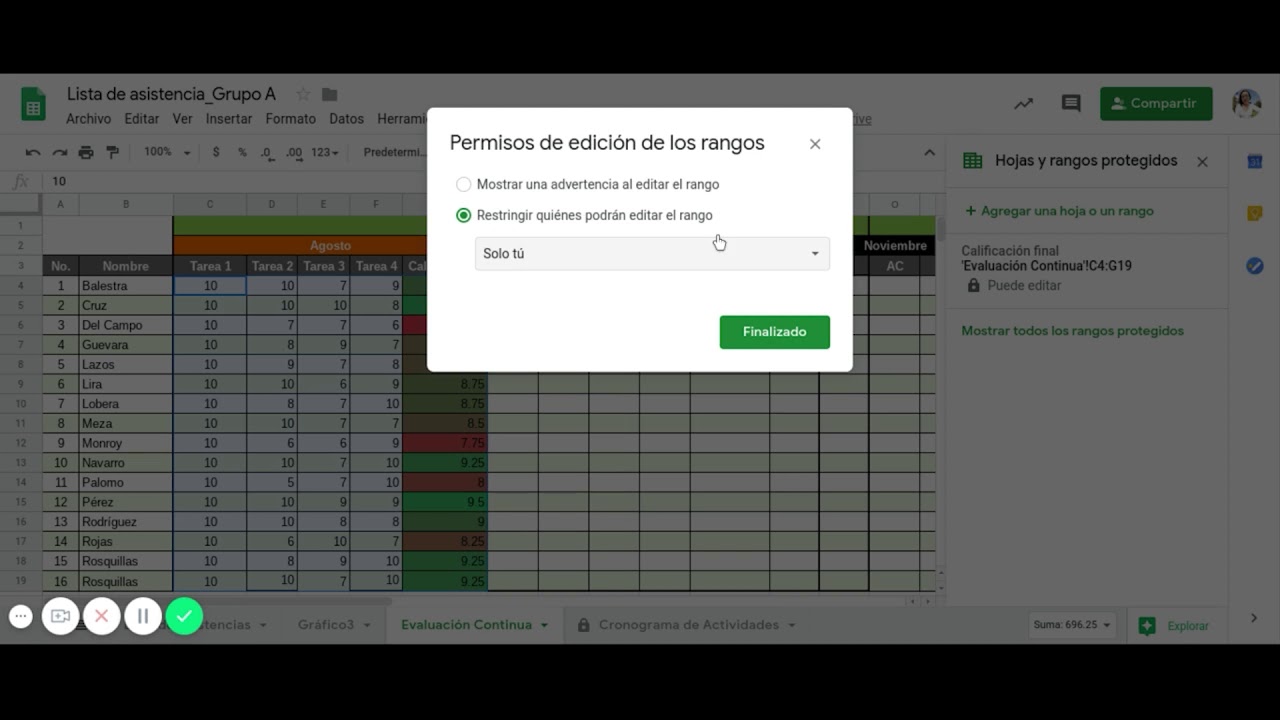
Cómo bloquear celdas en Google Sheets
Cuando trabajas en un Google Sheets, puede haber ocasiones en las que desees proteger datos importantes que no quieres que otros editen. Bloquear celdas es una estrategia eficiente para mantener la integridad de tu información. Aprender a hacerlo correctamente te proporcionará un control mucho mayor sobre cómo se utilizan y gestionan tus hojas de cálculo.
¿Qué significa bloquear celdas en Google Sheets?
Bloquear celdas en Google Sheets implica restringir el acceso a ciertas partes de tu hoja de cálculo para que otros usuarios no puedan modificarlas. Esta función es particularmente útil en situaciones donde varias personas acceden y editan el mismo documento. Al bloquear celdas, proteges fórmulas, datos críticos o formatos que no deben cambiarse.
¿Cómo bloquear celdas específicas?
Para bloquear celdas en Google Sheets, sigue estos pasos:
- Selecciona la celda o rango de celdas: Haz clic en la celda que deseas bloquear o selecciona varias celdas manteniendo presionado el botón del mouse.
- Haz clic derecho: Una vez que hayas seleccionado las celdas, haz clic derecho sobre la selección.
- Selecciona “Proteger rango”: En el menú emergente, elige la opción “Proteger rango”. Esto abrirá una barra lateral a la derecha.
- Configura las opciones: En esta barra lateral, puedes ingresar una descripción y ajustar los permisos que deseas establecer.
- Define la visibilidad: Puedes elegir quién puede editar las celdas bloqueadas. Esto te permite tener un control más detallado sobre quién puede realizar cambios.
- Haz clic en “Listo”: Al finalizar tus ajustes, simplemente haz clic en “Listo” para aplicar las configuraciones.
Este sencillo proceso no solo protege tus datos, sino que también permite la colaboración en un entorno seguro. Pero eso no es todo; te sorprenderá cómo esta característica se complementa con herramientas adicionales.
Ventajas de bloquear celdas en Google Sheets
Algunas de las ventajas de bloquear celdas en Google Sheets incluyen:
- Protección de datos: Mantiene la integridad de los datos importantes y evita modificaciones accidentales.
- Colaboración segura: Permite que múltiples usuarios trabajen en el mismo documento sin arriesgar la calidad de la información.
- Flexibilidad: Puedes elegir qué celdas proteger y ajustar permisos según sea necesario.
- Facilidad de uso: Los pasos para bloquear celdas son sencillos y rápidos de realizar, incluso para usuarios novatos.
Comparación con otras herramientas
A diferencia de otras plataformas como Microsoft Excel, donde el proceso de bloqueo puede ser más complicado, Google Sheets permite realizarlo de manera intuitiva. Bloquear celdas en Google Sheets ofrece una interfaz accesible que favorece tanto a principiantes como a expertos.
Bloqueo de celdas con herramientas complementarias
Maximiza el rendimiento de bloquear celdas en Google Sheets utilizando herramientas complementarias. Aquí te presentamos algunas sugerencias:
1. Usa Google Forms para recopilar datos
Si imprimes la hoja de cálculo, puedes bloquear celdas en Google Sheets donde quieras que la información se capture de Google Forms. Esto asegura que los datos que recopilas no se alteren accidentalmente.
Descubre cómo Google Forms puede optimizar tu flujo de trabajo visitando su sitio oficial.
2. Complementos para gestión de tareas
Integrar Google Sheets con herramientas de gestión de tareas te permite bloquear celdas mientras asignas tareas dentro de tu equipo. Por ejemplo, Trello puede ayudar a organizar todo lo que necesitas, asegurando que los elementos bloqueados queden intactos.
3. Exporta e imprime contenido
Cuando produces informes que requieren datos bloqueados, puedes utilizar herramientas como PDFescape para crear PDF de tu hoja. Un PDF impide que se realicen modificaciones, en combinación con las celdas bloqueadas en Google Sheets.
4. Análisis de datos con Google Data Studio
Conecta tus hojas de Google Sheets a Google Data Studio y bloquea celdas que no deseas que se modifiquen. Esto protegerá la fuente de datos y te brindará análisis visual al mismo tiempo.
5. Almacenamiento en la nube
Si estás utilizando Google Drive, respaldar tu hoja de cálculo con celdas bloqueadas ayuda a evitar cambios no deseados. Utiliza Google Drive para acceder a tus documentos en cualquier momento.
Casos de uso específicos de bloqueo de celdas
Bloquear celdas en Google Sheets se aplica en numerosos contextos. Aquí hay algunos ejemplos:
- Informes financieros: Proteger fórmulas esenciales que calculan ingresos y gastos.
- Proyectos de equipo: Restringir modificaciones en celdas que contienen fechas y entregas clave.
- Inventarios: Mantener los datos sobre existencias intactos mientras se permite que ciertos usuarios actualicen cantidades.
Consejos para el bloqueo efectivo de celdas
Para aprovechar al máximo esta función en Google Sheets, ten en cuenta los siguientes consejos:
- Establece permisos claros: Define quién puede editar qué celdas para organizar mejor la colaboración.
- Utiliza color para resaltar: Ayuda a identificar rápidamente qué celdas están bloqueadas mediante colores que diferencien las áreas.
- Comunica cambios: Si realizas modificaciones en el acceso a las celdas, mantén informados a todos los miembros del equipo.
Errores comunes al bloquear celdas
Es importante evitar errores al manejar la función de bloqueo:
- No bloquear todas las celdas necesarias: Asegúrate de proteger cada celda que contienen información vital.
- Olvidar ajustar permisos: Revisa regularmente quién tiene acceso para evitar errores de edición.
- Solo bloquear sin comunicar: Comunica cualquier cambio para mejorar la colaboración en el equipo. La flexibilidad que brinda esta función, combinada con otras herramientas como Google Forms y Google Data Studio, optimiza tu flujo de trabajo. Al seguir las mejores prácticas y evitar errores comunes, mejorarás la seguridad y la efectividad de la colaboración en tus proyectos. No dudes en explorar todas las posibilidades que Google Sheets tiene para ofrecer manteniendo siempre el control sobre tus datos más valiosos.
Pasos para bloquear celdas en una hoja de cálculo
Cuando trabajamos en Google Sheets, la posibilidad de bloquear celdas es crucial para proteger datos importantes y mantener la integridad de la información. Ya sea para evitar ediciones accidentales o para asegurar que los colaboradores no alteren ciertas partes del documento, entender cómo realizar esta acción es esencial. A continuación, se presentan los pasos detallados para bloquear celdas en Google Sheets.
1. Abre tu hoja de cálculo
Inicia sesión en tu cuenta de Google y abre el archivo de Google Sheets en el que deseas trabajar. Una vez que estés dentro, localiza la celda o rango de celdas que deseas bloquear.
2. Selecciona las celdas a bloquear
Utiliza el cursor para seleccionar la celda o celdas que quieres proteger. Puedes seleccionar varias celdas manteniendo pulsada la tecla Shift mientras haces clic en cada una de ellas.
3. Accede a las opciones de protección de la hoja
En el menú superior, dirígete a Datos y selecciona Proteger la hoja y el rango. Esto te abrirá un panel en el lado derecho de la pantalla donde podrás ajustar la configuración de seguridad.
4. Configura la protección
En el panel, podrás especificar un nombre para el rango que estás protegiendo y decidir si deseas establecer permisos. Puedes elegir que solo tú tengas acceso a editar estas celdas o permitir accesos a otros colaboradores específicos.
5. Establece una contraseña (opcional)
Si deseas agregar un nivel adicional de seguridad, puedes configurar una contraseña. Esto es muy útil cuando varias personas tienen acceso al documento. Asegúrate de que todos los que necesiten editar el rango sepan la contraseña.
6. Guarda los cambios
Haz clic en Listo para finalizar el proceso. A partir de este momento, las celdas seleccionadas estarán protegidas contra ediciones no autorizadas.
Beneficios de bloquear celdas en Google Sheets
Entender los beneficios de bloquear celdas en Google Sheets es fundamental para maximizar su utilidad. Aquí están algunos de los principales beneficios:
1. Prevención de errores
Proteger ciertas celdas ayuda a evitar modificaciones accidentales de datos críticos. Por ejemplo, si estás trabajando en un presupuesto, podrías querer evitar que se cambie una fórmula importante.
2. Colaboración controlada
Al permitir que solo ciertas personas editen celdas específicas, puedes asegurar la integridad de la información. Google Sheets permite que múltiples usuarios colaboren, pero con bloquear celdas, tienes control sobre qué partes pueden ser modificadas.
3. Mayor seguridad
Las hojas de cálculo pueden contener información delicada. Proteger celdas proporciona una capa adicional de seguridad, al limitar el acceso a datos importantes.
Comparativas con otras herramientas
Aunque existen otras herramientas para hojas de cálculo, como Microsoft Excel, ¿qué hace a Google Sheets destacar en cuanto a la opción de bloquear celdas? A continuación, se presentan algunas comparaciones relevantes:
Facilidad de uso
En comparación con Microsoft Excel, Google Sheets es conocido por su interfaz intuitiva que facilita a los usuarios menos experimentados aprender rápidamente a bloquear celdas. Google Sheets también se actualiza automáticamente, asegurando que siempre tengas la última versión.
Acceso colaborativo
A diferencia de Excel, donde la colaboración en tiempo real puede ser más complicada, Google Sheets permite que los usuarios trabajen juntos simultáneamente. Esto hace que el proceso de bloquear celdas sea aún más efectivo en contextos de trabajo colaborativo.
Ahorro de recursos
Google Sheets es una solución basada en la nube, lo que significa que no necesitas descargar ningún software. Esto resulta en un ahorro de recursos, especialmente en empresas que buscan maximizar eficiencia. La opción de bloquear celdas se integra perfectamente en este contexto eficiente.
Herramientas complementarias para mejorar tu experiencia en Google Sheets
Además de aprender a bloquear celdas en Google Sheets, hay herramientas complementarias que pueden aumentar tu productividad. Aquí presentamos 5 ideas sobre cómo utilizarlas:
1. Complementos de gestión de tareas
Integrar herramientas como Todoist puede ayudarte a optimizar la gestión de tareas dentro de tu hoja de cálculo. Al organizar tareas directamente desde Google Sheets, puedes vincular celdas bloqueadas a listas de tareas, manteniendo tu flujo de trabajo más organizado. Descubre cómo Todoist puede optimizar tu flujo de trabajo visitando su sitio oficial.
2. Gráficos y visualizaciones
Herramientas como Canva permiten crear visualizaciones atractivas a partir de los datos en tu Google Sheets. Al bloquear las celdas que contienen datos importantes, puedes asegurar que las visualizaciones se mantengan precisas. Descubre cómo Canva puede ayudarte a representar tus datos de manera efectiva visitando su sitio oficial.
3. Automatización
Utilizar herramientas de automatización como Zapier puede aumentar la eficiencia en la gestión de datos. Puedes crear flujos de trabajo que involucren datos de Google Sheets y otras aplicaciones. Esto es especialmente útil si tienes celdas bloqueadas que necesitas actualizar automáticamente. Descubre cómo Zapier puede facilitar tu trabajo visitando su sitio oficial.
4. Análisis de datos
Incorporar una herramienta de análisis como Tableau te permitirá profundizar en los datos almacenados en Google Sheets. Con celdas protegidas, puedes asegurarte de que tus análisis no se vean afectados por cambios no deseados. Visita su sitio oficial para explorar las posibilidades de análisis que ofrece Tableau.
5. Integración con CRM
Los sistemas de gestión de relaciones con los clientes (CRM) como HubSpot se pueden integrar para manejar datos de ventas y marketing. Al bloquear las celdas que contienen datos relevantes, puedes mantener la precisión necesaria en informes y análisis. Conoce cómo HubSpot puede transformar tu gestión de CRM accediendo a su sitio oficial.
Consejos para una gestión efectiva de celdas bloqueadas
Para maximizar la eficacia de bloquear celdas en Google Sheets, considera los siguientes consejos:
1. Define claramente qué celdas proteger
Asegúrate de identificar cuáles son las celdas más críticas que necesitan ser bloqueadas. Mantener un enfoque claro sobre la protección ayudará a gestionar mejor el acceso de los colaboradores.
2. Comunica a los colaboradores tus restricciones
Es clave que todos quienes tengan acceso a la hoja estén al tanto de las celdas bloqueadas y la razón detrás de esta acción. Esto previene confusiones y frustraciones al colaborar.
3. Revisa periódicamente los permisos
El entorno de trabajo cambia y es importante realizar revisiones periódicas de los permisos establecidos. Asegúrate de que los bloqueos sigan siendo relevantes y útiles.
4. Realiza copias de seguridad regulares
A pesar de la protección en las celdas, es una buena práctica realizar copias de seguridad de tu hoja de cálculo regularmente para evitar pérdidas de datos.
5. Mantente al día con actualizaciones de Google Sheets
Google Sheets evoluciona constantemente. Mantente informado sobre nuevas funcionalidades o mejoras en el proceso de bloqueo de celdas para aprovechar al máximo la herramienta.
Al aplicar estos consejos y herramientas, podrás experimentar una gestión más efectiva de tus Google Sheets. Sin duda, bloquear celdas te brindará un mayor control sobre tus datos y facilitará la colaboración en entornos de trabajo dinámicos.
