
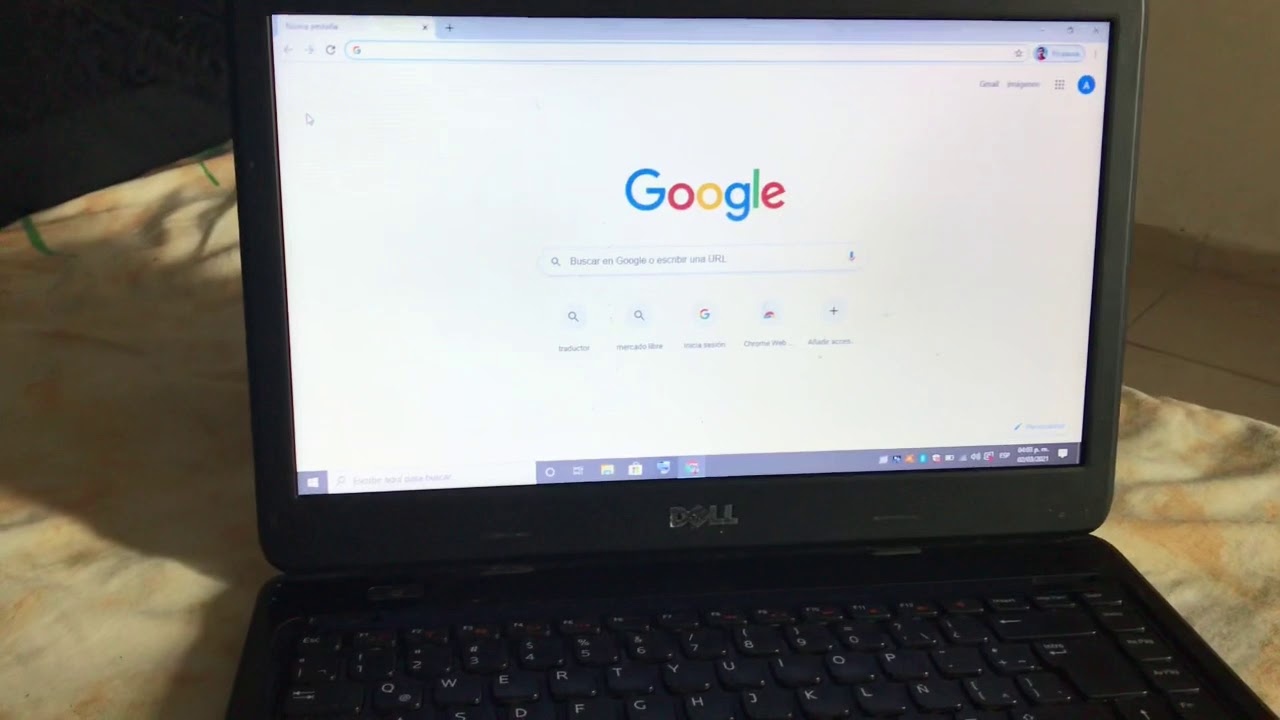
¿Como capturar pantalla en laptop Dell?
¿Cómo capturar pantalla en laptop Dell? 📸
Capturar la pantalla en tu laptop Dell puede ser una herramienta invaluable. Ya sea que necesites enviar una imagen de un error técnico, compartir un logro en un videojuego o simplemente guardar información importante, saber cómo hacerlo te facilitará la vida. A continuación, te mostraré diferentes métodos para lograrlo fácilmente.
Métodos Comunes para Capturar Pantalla en Laptop Dell
Cuando se trata de cómo capturar pantalla en laptop Dell, existen múltiples métodos. Desde combinaciones de teclas hasta herramientas integradas en el sistema operativo Windows, hay opciones para todos. Aquí te explicamos algunas de las más eficaces.
Uso de la Tecla Imp Pant
Una de las maneras más sencillas para capturar una pantalla es usar la tecla Impr Pant o Print Screen. Al presionar esta tecla, puedes capturar la pantalla completa de tu laptop Dell.
Después de tomar la captura, puedes pegarla en un programa de edición o en un documento utilizando Ctrl + V. Esta es una opción rápida y accesible que no requiere software adicional.
Captura de Pantalla Parcial
¿Quieres capturar solo una parte de la pantalla? Simplemente mantén presionada la tecla Windows y luego presiona Shift + S. Esto abrirá la herramienta de recorte que te permitirá elegir el área exacta que desees capturar.
Una vez seleccionada el área, la imagen se copiará automáticamente al portapapeles, lista para ser pegada en tu programa preferido.
Utilización de Herramientas de Windows
Windows también ofrece herramientas integradas como Recortes y Snip & Sketch. Estas aplicaciones te permiten realizar capturas de pantalla de manera más detallada y, además, ofrecen opciones de edición.
Para abrir estas herramientas, simplemente busca “Recortes” en tu menú de inicio y selecciona el tipo de recorte que deseas realizar (recorte rectangular, recorte de forma libre, etc.). También puedes editar y guardar tus imágenes directamente desde estas herramientas.
Ventajas de Capturar Pantallas
Saber cómo capturar pantalla en laptop Dell no solo es útil en situaciones individuales, sino que también ofrece múltiples ventajas. Aquí hay algunas consideraciones sobre por qué deberías hacer uso de esta función.
Documentación Visual
Las capturas de pantalla son extraordinarias para documentar procesos, errores o información importante. Pueden permitirte compartir información de manera rápida y efectiva con colegas o amigos.
En entornos laborales, tener registros visuales es esencial para hacer informes o presentaciones, agilizando la comunicación y la comprensión.
Solución de Problemas
En caso de que enfrentes algún problema técnico, capturar la pantalla puede ayudar a los técnicos a visualizar lo que está sucediendo. Esto es mucho más eficaz que describir el problema en palabras, ya que una imagen vale más que mil palabras.
Creatividad y Diseño
Si eres diseñador o simplemente te gusta el arte digital, capturar presentaciones, diseños o creaciones es crucial para tu portafolio. Puedes mostrar tu trabajo a futuros clientes o colegas, ayudándote a establecer tu reputación.
¿Qué Hacer Después de Capturar la Pantalla?
Una vez que has aprendido a capturar pantalla en tu laptop Dell, lo siguiente que debes saber es cómo gestionar esas imágenes. Aquí hay algunas opciones sobre qué hacer después de haber tomado una captura de pantalla.
Guardar en Formato Correcto
Cuando pegues la captura en un software de edición, asegúrate de guardarla en un formato adecuado, como JPG o PNG, para facilitar su uso y distribución.
El formato PNG es ideal para imágenes con transparencia o texto, mientras que JPG es comúnmente utilizado para fotografías.
Organizar Capturas de Pantalla
Es recomendable crear una carpeta específica para tus capturas de pantalla. Esto facilitará su localización y gestión, especialmente si tomas muchas capturas con frecuencia.
Organiza las imágenes por temática o fecha para que sea más fácil encontrarlas cuando las necesites.
Editar y Compartir
Luego de haber capturado y guardado tu imagen, este es un buen momento para editarla si es necesario. Herramientas como Paint o Photoshop son excelentes opciones para añadir anotaciones, marcar partes importantes o incluso recortar partes que no necesites.
Si deseas compartirla, considera subirla a servicios en la nube o compartirla directamente a través de correo electrónico o redes sociales.
Altas Opciones de Captura en Laptop Dell
Además de los métodos estándar de captura de pantalla en tu laptop Dell, existen opciones más avanzadas. A continuación, te los detallo.
Uso de Software de Terceros
Hay herramientas de terceros que ofrecen funcionalidades adicionales para capturar pantalla. Algunos de estos programas permiten grabar video, editar imágenes en tiempo real, y más.
Programas como Greenshot o Lightshot son herramientas populares que ofrecen opciones más versátiles para usuarios avanzados.
Grabar Pantalla en Video
Si deseas capturar no solo imágenes, sino también video, necesitarás software específico. Algunas herramientas como OBS Studio o Camtasia permiten grabar todo lo que sucede en la pantalla, ideal para tutoriales o presentaciones.
Estas grabaciones pueden ser útiles para crear contenido en línea o para compartir información compleja de manera más atractiva.
Capturas de Pantalla con Anotaciones
Con algunas herramientas ya mencionadas, puedes realizar capturas de pantalla con anotaciones instantáneas. Por ejemplo, puedes resaltar un texto importante o añadir flechas que dirijan la atención a un área específico.
Esto es especialmente útil en tutoriales y presentaciones donde deseas guiar a la audiencia a través de diversos puntos clave visualmente.
Trucos Adicionales para Capturas de Pantalla en Laptop Dell
A medida que te familiarices más con tu laptop Dell, te sorprenderán los trucos adicionales que puedes emplear para capturar pantalla eficazmente.
Atajos de Teclado Avanzados
Además de los métodos mencionados, explora otros atajos de teclado como Windows + G para abrir la barra de juegos y capturar contenido relevante, como escenas de videojuegos, sin esfuerzo adicional.
Recuerda que leer el manual o la ayuda en línea de tu laptop puede ofrecerte atajos específicos adaptados a tu modelo.
Uso de Aplicaciones de Terceros
Además de los métodos tradicionales, explorar aplicaciones como Snagit o Screenpresso te permitirá capturar imágenes con mayor personalización y opciones adicionales.
Estos programas son ideales para aquellos que necesitan funcionalidades adicionales, como almacenar en la nube o usar integraciones con otras herramientas.
Personalización de Configuraciones
Tu laptop Dell permite ajustes específicos en la configuración de la pantalla que pueden mejorar tu experiencia al tomar capturas. Revisar la configuración de pantalla, como resolución y escala, puede hacer que tus imágenes sean más nítidas y claras.
Asegúrate de optimizar la configuración de color y contraste para obtener resultados visuales mejores.
Errores Comunes al Capturar Pantalla y Cómo Evitarlos
Algunos usuarios enfrentan ciertos errores comunes al capturar pantalla en laptop Dell. Conocer estos problemas y cómo evitarlos puede hacer que tu experiencia sea más fluida.
No Se Captura Todo lo Deseado
Un error común es no capturar completamente lo que se desea. Siempre verifica que la pantalla esté en el estado deseado antes de presionar la tecla de captura. Asegúrate de minimizar o cerrar los paneles que no quieras capturar.
Calidad de Imagen Baja
Si la calidad de tu captura no es buena, verifica la configuración de tu laptop. Una configuración de pantalla incorrecta puede perjudicar la calidad de las imágenes capturadas.
Además, el formato en el que guardas tu captura puede influir en la calidad. Practica con diferentes formatos para ver cuál se adapta mejor a tus necesidades.
Olvidar Guardar Capturas
Un problema frecuente es olvidar guardar la captura. Después de realizarla, asegúrate de pegarla en un software y guardarla inmediatamente; de lo contrario, se perderá la captura al reiniciar o cerrar el programa. Recuerda que la práctica te ayudará a seleccionar el método que mejor se adapte a tus necesidades. ¡Explora y experimenta con estas opciones para sacar el máximo provecho a tu laptop Dell!
Cómo Capturar Pantalla en Laptop Dell: Guía Completa
¿Alguna vez te has encontrado en la necesidad de guardar lo que ves en tu pantalla? 📷 Si tienes una laptop Dell, estás en el lugar adecuado. Aprender a capturar pantalla en laptop Dell es fundamental para compartir información, hacer tutoriales o simplemente guardar recuerdos digitales. En esta guía, exploraremos métodos fáciles y efectivos para que puedas capturar cualquier contenido en tu pantalla.
Métodos para capturar pantalla en laptop Dell
Capturar la pantalla es algo que muchos usuarios necesitan hacer a diario, ya sea por trabajo, estudios o entretenimiento. En el caso de las laptops Dell, existen varios métodos que podrás usar. A continuación, te presentamos algunas maneras de hacerlo.
Método 1: Usar la tecla Imprimir pantalla
Una de las formas más sencillas de capturar pantalla en laptop Dell es usar la tecla Imprimir pantalla. Dependiendo de la configuración de tu computadora, esta tecla puede estar etiquetada como PrtSc, Print Scrn o algo similar. Aquí te explicamos cómo usarla:
- Captura completa: Presiona la tecla PrtSc. Esto guarda toda la pantalla en el portapapeles.
- Captura de la ventana activa: Presiona Alt + PrtSc para capturar solo la ventana que está activa.
- Guardar la captura: Abre un programa de edición de imágenes (como Paint) y pega la imagen (Ctrl + V). Luego, guarda el archivo.
Método 2: Usar herramientas de Windows
Windows también ofrece herramientas integradas que facilitan la captura de la pantalla. Una de estas herramientas es la aplicación Recortes. A continuación, te mostramos cómo acceder a ella:
- Acceso a Recortes: Busca “Recortes” en el menú de inicio.
- Realiza una captura: Una vez abierta la aplicación, selecciona el tipo de recorte que deseas: recorte libre, rectangular, de ventana o de pantalla completa.
- Guardar la imagen: Después de realizar el recorte, podrás guardar la imagen como desees.
Método 3: Herramienta de recorte en Windows 10 y 11
Si tienes Windows 10 o 11, puedes usar la herramienta de recorte avanzada llamada Snipping Tool. Esta herramienta te permite tener más control sobre tus capturas. Aquí te explicamos cómo usarla:
- Iniciar Snipping Tool: Busca “Snipping Tool” en el menú de inicio.
- Seleccionar modo de recorte: Puedes optar por recortar la pantalla completa, una ventana específica o una parte personalizada.
- Anotaciones y guardado: Con esta herramienta, también puedes hacer anotaciones antes de guardar tu captura.
Ventajas de capturar la pantalla
La captura de pantalla es una herramienta valiosa por muchas razones. A continuación, exploramos algunas de sus ventajas:
1. Documentación visual
Las capturas de pantalla permiten documentar visualmente cualquier proceso o información. Esto es especialmente útil para tutoriales o guías que requieren de imágenes para guiar al usuario paso a paso.
2. Compartir información
Si necesitas compartir una conversación, un error en tu sistema o simplemente un contenido interesante, la captura de pantalla se convierte en una herramienta efectiva para enviar esa información sin complicaciones.
3. Recursos educativos
Los estudiantes encuentran en las capturas de pantalla un recurso indispensable para grabar información importante de las clases, ya sea de presentaciones o de conferencias en línea.
4. Solución de problemas
Si enfrentas un problema técnico, una captura de pantalla puede ayudarlos a mostrar la situación exacta a un técnico o amigo. Esto facilita la comunicación y el diagnóstico de problemas.
Consejos para utilizar la captura de pantalla de manera efectiva
Ahora que sabes cómo capturar pantalla en laptop Dell, es bueno considerar algunos consejos para maximizar la efectividad de tus capturas:
1. Organiza tus capturas
Después de capturar una imagen, guárdala en una carpeta específica para facilitar su acceso en el futuro. Asignar nombres descriptivos a los archivos también te ayudará a ubicarlos rápidamente.
2. Usa anotaciones
Utiliza herramientas de edición de imágenes para agregar notas o resaltar secciones importantes en tus capturas. Esto no solo mejora la comprensión, sino que también hace que la imagen sea más profesional.
3. Verifica la calidad
Asegúrate de que la calidad de la imagen sea adecuada para el propósito deseado. A veces, capturas de pantalla de baja resolución pueden dificultar la comprensión del contenido.
Características clave de capturas de pantalla en laptops Dell
Las laptops Dell cuentan con características que facilitan la captura de pantalla. Aquí te mencionamos algunas:
1. Compatibilidad con atajos de teclado
Los atajos mencionados anteriormente son compatibles con la mayoría de las laptops Dell, lo que permite que la captura de pantalla sea rápida y accesible en cualquier circunstancia.
2. Herramientas de edición preinstaladas
En muchas laptops Dell, se incluye software de edición de imágenes, lo que hace que el proceso de agregar anotaciones o realizar ajustes sea más eficiente.
3. soporte para múltiples monitores
Si usas varios monitores, las laptops Dell suelen facilitar la captura de imagen de pantallas extendidas, mostrando exactamente lo que necesitas sin complicaciones.
¿Cómo funciona la captura de pantalla en la vida real?
Imagina que estás participando en una clase en línea o en una reunión importante y necesitas guardar algún contenido para estudiarlo después. Usando la captura de pantalla, puedes inmortalizar esos momentos, asegurando que no se te escape ninguna información valiosa.
Además, si te encuentras con un error técnico, puedes compartir esa captura de imagen con soporte técnico, dejándoles ver el contexto del problema, lo que puede agilizar la solución.
Uso de aplicaciones de terceros para capturas de pantalla
Si los métodos integrados no son suficientes para ti, existen numerosas aplicaciones de terceros que puedes considerar para capturar pantalla en laptop Dell. A continuación, te hablamos de algunas populares:
1. Lightshot
Esta es una herramienta ligera y fácil de usar. Al instalar Lightshot, podrás capturar pantalla de manera rápida usando un atajo. También permite realizar anotaciones directamente en la captura antes de guardarla.
2. Greenshot
Greenshot ofrece aún más funciones, como la capacidad de subir imágenes directamente a la web o extensiones para anotaciones avanzadas. Es ideal para quienes desean más control sobre el proceso de captura.
3. Snagit
Si buscas una herramienta profesional, Snagit es una opción destacada. Incluye poderosas funciones de edición y permite grabar vídeos de la pantalla. Perfecta para hacer tutoriales o presentaciones.
Problemas comunes y soluciones al capturar pantalla
Al intentar capturar pantalla en laptop Dell, podrías enfrentarte a algunos problemas. A continuación, enumeramos algunos comunes y sus posibles soluciones:
1. La tecla Imprimir pantalla no funciona
Si la tecla PrtSc no parece capturar nada, verifica si el teclado está habilitado; intenta usar un teclado externo si puedes. También asegúrate de que ningún software esté bloqueando la función de captura.
2. La imagen tiene baja calidad
Al capturar pantalla, la calidad depende de la resolución de tu laptop. Asegúrate de tener la configuración de la pantalla ajustada a la resolución adecuada para obtener mejores resultados.
3. No puedo encontrar la captura
Después de capturar la imagen, si no puedes localizarla, revisa la carpeta “Imágenes” o el portapapeles. A veces, los archivos se guardan en ubicaciones predeterminadas.
Ejemplos de situaciones donde es útil capturar pantalla
La captura de pantalla es útil en una variedad de situaciones. Aquí te presentamos algunos ejemplos prácticos:
1. Tomar notas en clases en línea
Al asistir a clases virtuales, puedes capturar partes de la presentación para enriquecer tus notas. Esto facilita el estudio posterior, ya que no necesitarás volver a buscar el video o la grabación.
2. Guardar contenido importante de redes sociales
Las capturas de pantalla son perfectas para guardar memes, publicaciones inspiradoras o información relevante que deseas compartir con otros.
3. Documentar errores o problemas
Si encuentras un error en un programa, hacerlo visible a través de una captura puede facilitar la comunicación con el soporte técnico, haciendo el proceso de resolución más ágil.
Recomendaciones finales para capturar pantalla en laptop Dell
Ya sea que uses un método integrado o prefieras un programa de terceros, capturar pantalla es una habilidad invaluable en la era digital. Recuerda que la práctica hará que te familiarices más con cada herramienta. ¡Disfruta explorando todas las posibilidades que ofrecen tus laptop Dell!
Captura de pantalla en laptops Dell con Windows 10
Cómo Capturar Pantalla en Laptop Dell
Capturar la pantalla de tu laptop Dell puede ser esencial en muchas situaciones, ya sea para hacer tutoriales, compartir información o guardar recuerdos visuales. 🌟 En este artículo, descubrirás diversas formas de realizar esta acción con facilidad, optimizando tu flujo de trabajo y haciéndote la vida más sencilla.
¿Por qué es importante saber cómo capturar pantalla en laptop Dell?
Capturar la pantalla se ha convertido en una herramienta fundamental en la era digital. En una laptop Dell, esta función te permite documentar momentos importantes, realizar presentaciones efectivas e incluso ayudar a otros a resolver problemas técnicos. Todo esto se traduce en una mayor eficiencia y productividad a nivel personal y laboral.
A través de funciones integradas y aplicaciones de terceros, entender cómo capturar pantalla en laptop Dell no solo es útil, sino que se vuelve indispensable en un mundo donde la información visual es clave. Ya sea que desees guardar una imagen rápida de un documento o enviar un error que estás experimentando, conocer estos métodos te prepara para cualquier situación.
Métodos para capturar pantalla en laptop Dell
Existen varias maneras de realizar una captura de pantalla en tu laptop Dell. Aquí exploraremos los métodos más utilizados y cómo puedes implementarlos de manera efectiva.
1. Usando la tecla Impr Pant
La tecla “Impr Pant” (Print Screen) es una de las formas más directas para capturar lo que ves en tu pantalla. Esta tecla puede tener diferentes nombres dependiendo del modelo de tu laptop. Al presionarla, el contenido de tu pantalla se copiará al portapapeles, permitiéndote pegarlo en aplicaciones como Paint, Word o cualquier editor de imágenes.
2. Combina Impr Pant con otras teclas
Además, puedes utilizar combinaciones de teclas para capturas más específicas. Por ejemplo:
- Windows + Impr Pant: Captura toda la pantalla y guarda la imagen en la carpeta “Capturas de pantalla” dentro de “Imágenes”.
- Alt + Impr Pant: Captura solo la ventana activa y la copia al portapapeles.
3. Herramienta Recortes (Snipping Tool)
Windows incluye una herramienta llamada Recortes que te permite seleccionar una parte específica de la pantalla para capturar. Este método es ideal si únicamente deseas recopilar una sección de la pantalla.
4. Herramienta de Captura (Snip & Sketch)
Esta herramienta ha reemplazado a la herramienta de Recortes en Windows 10 y te ofrece opciones mejoradas. Puedes acceder a ella presionando Windows + Shift + S, lo que te permitirá seleccionar un área específica de la pantalla o capturar la pantalla completa.
Características principales de como capturar pantalla en laptop Dell
Los métodos para capturar pantalla en una laptop Dell no solo son diversos, sino que también ofrecen flexibilidad. Dependiendo de tus necesidades, puedes elegir entre capturas rápidas y opciones más avanzadas para edición y anotación.
Facilidad de uso
Una de las características más destacables de capturar pantalla es su facilidad de uso. Al utilizar teclas de acceso rápido o aplicaciones preinstaladas, cualquier persona puede capturar lo que hay en la pantalla sin complicaciones.
Almacenamiento rápido
Los dispositivos Dell, al utilizar Windows, te permiten guardar tus capturas en ubicaciones específicas, facilitando su acceso posterior. Por ejemplo, las capturas realizadas con Windows + Impr Pant se guardan automáticamente en la carpeta “Imágenes”.
Edición sencilla
Después de realizar una captura, puedes optar por editar la imagen desde aplicaciones como Paint o cualquier editor de fotos. Esto permite recortar, agregar texto o ajustar el tamaño de la imagen capturada.
Uso de aplicaciones de terceros para capturas de pantalla
Además de las herramientas nativas de Windows, existen diversas aplicaciones que pueden mejorar tu experiencia al capturar pantalla en tu laptop Dell. Algunas de ellas ofrecen características adicionales para hacer anotaciones, editarlas o compartirlas más rápidamente.
1. Lightshot
Lightshot es una herramienta popular que permite capturar cualquier área de la pantalla, editar la captura inmediatamente y compartirla a través de un enlace. Su interfaz es intuitiva y fácil de usar.
2. ShareX
ShareX es otra opción efectiva para usuarios que necesitan más opciones de personalización. Esta aplicación de código abierto permite capturas de pantalla, grabación de video y herramientas de edición, siendo ideal para quienes realizan tutoriales o contenido visual frecuentemente.
3. Greenshot
Greenshot es una alternativa enfocada en la simplicidad. Al igual que Lightshot, permite capturas de pantalla y edición, y también incluye la opción de añadir comentarios a tus imágenes capturadas.
Consejos para capturas de pantalla efectivas
Capturar la pantalla de forma adecuada tiene su técnica. A continuación, te brindamos algunos consejos clave que pueden mejorar la calidad de tus capturas y hacer el proceso mucho más eficiente.
1. Organiza tus capturas
Es importante establecer un sistema de organización para tus capturas de pantalla. Puedes crear carpetas por tema o fecha para que sea más fácil acceder a ellas cuando las necesites.
2. Edita antes de compartir
Antes de enviar o compartir tus capturas, revisa si es necesario realizar ediciones como recortes o mejoras de color. Esto mejorará la claridad y la efectividad de la información que deseas transmitir.
3. Limita el contenido innecesario
Cuando captures, asegúrate de mostrar solo la información relevante. Evita incluir elementos que puedan causar distracción, haciendo de tu captura una herramienta más efectiva.
Cómo funciona como capturar pantalla en laptop Dell en la vida real
Las capturas de pantalla son utilizadas en distintas situaciones, desde un estudiante que necesita compartir notas hasta un profesional que debe documentar un error técnico. Entender cómo capturar pantalla en laptop Dell en la vida real es crucial para maximizar sus aplicaciones.
Ejemplo: Estudiantes
Un estudiante puede utilizar capturas de pantalla para tomar notas de una clase en línea. En lugar de escribir todo, puede capturar diapositivas importantes y revisarlas posteriormente.
Ejemplo: Profesionales
Un profesional en servicios tecnológicos puede capturar la pantalla para mostrar errores de software a su equipo de soporte. Esto acelera la solución de problemas y mejora la comunicación entre departamentos.
FAQs sobre cómo capturar pantalla en laptop Dell
A continuación, te presentamos algunas preguntas frecuentes que pueden ayudarte a entender mejor el proceso de captura de pantalla en tu laptop Dell.
¿Qué hacer si la tecla Impr Pant no funciona?
Si tu tecla “Impr Pant” no funciona, considera utilizar herramientas como Snipping Tool o Snip & Sketch. También puedes verificar si el teclado está correctamente conectado o reiniciar tu laptop.
¿Cómo puedo capturar vídeo de la pantalla?
Para capturas de vídeo, puedes usar aplicaciones como OBS Studio o la función de grabación de pantalla integrada en Windows, presionando Windows + G.
¿Es posible capturar pantalla en laptops Dell con Windows 11?
Sí, la mayoría de los métodos mencionados se aplican igualmente a laptops Dell con Windows 11. Puedes usar la tecla “Impr Pant” o las herramientas de captura para esta versión del sistema operativo.
Recursos adicionales
Para profundizar más sobre cómo capturar pantalla en laptop Dell, aquí tienes algunos recursos adicionales:
- Soporte de Microsoft sobre capturas de pantalla
- TechRadar – Cómo tomar una captura de pantalla en Windows 10
- CNET – Guía de captura de pantalla en Windows 10
Con estos conocimientos sobre cómo capturar pantalla en una laptop Dell, estarás equipado para sacar el máximo partido de tu dispositivo, mejorando tu productividad y facilitando la comunicación visual. ¡No dudes en probar cada método y encontrar el que mejor se adapte a tus necesidades!
