
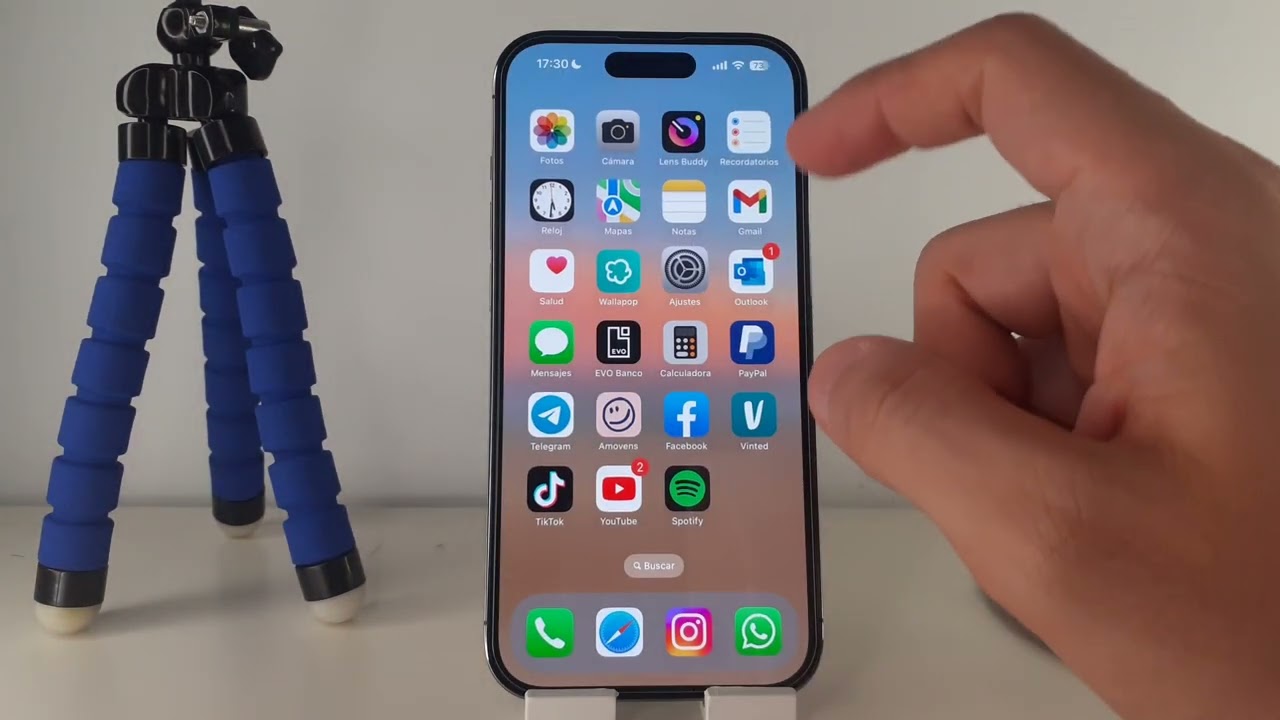
Cómo cerrar aplicaciones en iPhone 14
¿Te has encontrado con que tu iPhone 14 se vuelve lento o que algunas aplicaciones funcionan de manera ineficiente? Una de las formas más efectivas de solucionar estos problemas es aprender a cerrar aplicaciones correctamente. En este artículo, exploraremos las diversas maneras de cerrar aplicaciones en iPhone 14, así como las ventajas de dominar este proceso.
¿Por qué es importante cerrar aplicaciones?
Cerrar aplicaciones permite liberar memoria en tu dispositivo y mejorar su rendimiento. Esto es especialmente relevante si usas varias aplicaciones simultáneamente o si notas que una aplicación específica no responde como debería. En comparación con otros dispositivos, como algunos modelos de Android que tienen un “gestor de tareas” más visible, el iPhone 14 tiene un enfoque más simplificado, lo que hace que saber cómo cerrar aplicaciones sea aún más crucial.
Aprovechando la memoria
Cuando mantienes abiertas aplicaciones que no estás utilizando, consumen memoria RAM. Esto puede afectar negativamente la velocidad de tu iPhone 14. Cerrar estas aplicaciones ayuda a optimizar el rendimiento. A diferencia de los dispositivos que requieren un cierre manual a menudo, iOS gestiona algunas de estas tareas automáticamente, pero saber cómo hacerlo manualmente puede ser ventajoso.
Cómo cerrar aplicaciones: pasos sencillos
Cerrar aplicaciones en tu iPhone 14 es un proceso sencillo y rápido. Aquí te explicamos los pasos:
Paso 1: Acceder al conmutador de aplicaciones
Desliza hacia arriba desde la parte inferior de la pantalla y mantén el dedo en el centro. Esto abrirá el conmutador de aplicaciones, donde podrás ver todas las aplicaciones abiertas. Es similar a lo que se observa en algunos smartphones Android, aunque el método de acceso varía.
Paso 2: Deslizar para cerrar
Una vez que tengas el conmutador abierto, verás varias ventanas de las aplicaciones que están en uso. Para cerrar una aplicación, simplemente desliza hacia arriba en la vista de la aplicación que deseas cerrar. Esto permite una gestión rápida y efectiva, haciendo que el proceso sea intuitivo.
Paso 3: Salir del conmutador
Después de cerrar las aplicaciones deseadas, toca cualquier parte de la pantalla fuera del conmutador para salir de este. A diferencia de otros dispositivos donde puedes necesitar pulsar el botón “Inicio”, en iPhone 14 este paso es aún más fluido, ya que todo se maneja con gestos.
Alternativas para cerrar aplicaciones en iPhone 14
Si bien el método mencionado es el más común, hay otras formas de gestionar aplicaciones que te permiten optimizar tu experiencia.
Configuraciones de batería
Si una aplicación consume batería excesivamente, puedes cerrarla o incluso desactivarla desde la configuración. Accediendo a Ajustes > Batería, puedes ver qué aplicaciones están usando más energía. Esto puede ayudarte a decidir cuáles cerrar para mejorar la duración de la batería de tu iPhone 14.
Reiniciar el dispositivo
Si experimentas problemas continuos de rendimiento, reiniciar tu iPhone 14 puede ayudar. Esta acción cierra todas las aplicaciones y limpia la RAM, dándote un dispositivo fresco para comenzar. En este sentido, reiniciar es más drástico que simplemente cerrar aplicaciones, pero puede ofrecer una rápida solución.
Beneficios de cerrar aplicaciones en iPhone 14
Cerrar aplicaciones no solo libera memoria, sino que también puede mejorar la salud del dispositivo a largo plazo. Aquí exploramos algunos beneficios adicionales.
Mejor rendimiento
Como mencionamos previamente, recuperar memoria RAM resulta en un iPhone 14 más rápido. Esto significa que disfrutarás de una experiencia fluida, especialmente si utilizas aplicaciones exigentes como juegos o herramientas de edición de video.
Mayor duración de la batería
Las aplicaciones que siguen corriendo en segundo plano pueden agotar la batería. Al cerrarlas regularmente, puedes aumentar el tiempo entre cargas y hacer que tu dispositivo funcione de manera más eficiente. Este aspecto es crucial para quienes dependen de su iPhone como herramienta de trabajo.
Evitar conflictos de aplicaciones
Las aplicaciones pueden a veces chocar entre sí o generar conflictos. Cerrar aplicaciones puede prevenir errores y mejorar la estabilidad de tu dispositivo. En comparación con otras plataformas, donde las aplicaciones pueden seguir activas y ocasionar problemas, en iPhone 14, tener este control es muy útil.
¿Cuándo deberías cerrar aplicaciones?
No siempre es necesario cerrar aplicaciones activamente. Sin embargo, hay momentos específicos en los que es recomendable:
Al experimentar lentitud
Si notas que tu iPhone 14 muestra signos de lentitud, es una buena práctica cerrar las aplicaciones que no estás usando. Esto puede ser una solución rápida que te permitirá continuar utilizando tu dispositivo con normalidad.
Después de utilizar aplicaciones pesadas
Tras usar aplicaciones que requieren muchos recursos, como juegos u editores de video, cerrar estas aplicaciones puede evitar que la memoria RAM permanezca ocupada. Esto garantiza que el rendimiento general de tu dispositivo se mantenga en su punto óptimo.
Otras prácticas para optimizar tu iPhone
Cerrar aplicaciones es solo una parte del rendimiento de tu iPhone 14. Otras prácticas también ayudan a mantener el dispositivo en óptimas condiciones.
Actualizar aplicaciones y iOS
Mantener tu iPhone actualizado es crucial. Las actualizaciones de iOS no solo mejoran la seguridad, sino que también optimizan la manera en que las aplicaciones funcionan. Si bien esto no está directamente relacionado con cómo cerrar aplicaciones, sí influye en el rendimiento a largo plazo.
Eliminar aplicaciones innecesarias
A veces, las aplicaciones pueden acumularse en tu iPhone. Revisa las aplicaciones que no usas y elimínalas para liberar espacio. Esto también reducirá el riesgo de problemas de rendimiento y facilitará el proceso de cierre de aplicaciones en general.
Recursos adicionales y enlaces útiles
Para mejorar aún más tus gráficos y rendimiento de aplicaciones, aquí te compartimos algunos recursos adicionales:
- Soporte de Apple sobre el iPhone
- Características de iOS 15
- Wikipedia sobre iPhone 14
- Guía de iOS en MacRumors
- CNET sobre cómo cerrar aplicaciones en iPhone
Uso conjunto de herramientas
Utilizar como cerrar aplicaciones en iPhone 14 puede ser aún más efectivo si lo combinas con otras herramientas como aplicaciones de optimización de batería o limpieza de archivos temporales. Por ejemplo, al usar un limpiador de archivos con la acción de cerrar aplicaciones, puedes maximizar la eficiencia y el rendimiento de tu iPhone.
La experiencia del usuario en el cierre de aplicaciones
En muchos casos, los usuarios no están familiarizados con el proceso de cierre de aplicaciones. Sin embargo, con la práctica, cerrar aplicaciones en iPhone 14 se vuelve natural. A menudo, se introduce a los nuevos usuarios en la simplicidad de este proceso, contribuyendo así a un uso más eficiente del dispositivo.
Recuerda, cerrar aplicaciones en el iPhone 14 no solo es una acción técnico, sino una habilidad que puede mejorar significativamente tu experiencia general y la vida útil de tu dispositivo. Así que la próxima vez que sientas que tu iPhone no está rindiendo al máximo, no dudes en cerrar esas aplicaciones no utilizadas y disfrutar de un funcionamiento más fluido.
Cómo Cerrar Aplicaciones en iPhone 14
🖐️ ¿Alguna vez has sentido que tu iPhone 14 se vuelve más lento a medida que abres aplicaciones? Es un problema común entre los usuarios, y uno de los mejores métodos para mejorar el rendimiento es saber cómo cerrar aplicaciones en iPhone 14 de manera efectiva. En este artículo, te guiaré a través de diferentes métodos y consejos para cerrar aplicaciones, asegurando que tu dispositivo funcione sin problemas.
Método 1: Usando el Gestor de Aplicaciones
El Gestor de Aplicaciones es una de las herramientas más eficaces y rápidas para cerrar aplicaciones en iPhone 14. Este método es especialmente útil si tienes múltiples aplicaciones abiertas y deseas cerrar varias de ellas al mismo tiempo.
Pasos para acceder al Gestor de Aplicaciones
- Desbloquea tu iPhone 14.
- Desliza hacia arriba desde la parte inferior de la pantalla y detente en el medio. Esto abrirá el Gestor de Aplicaciones.
- Verás todas las aplicaciones que tienes abiertas en tarjetas.
Cerrando aplicaciones desde el Gestor
Para cerrar una aplicación, solo desliza su tarjeta hacia arriba. Al hacer esto, la aplicación se cerrará automáticamente. Si deseas cerrar múltiples aplicaciones, puedes deslizar varias tarjetas al mismo tiempo. ¡Rápido y fácil!
Método 2: Cerrar Aplicaciones desde la Configuración de iPhone
Otra manera eficaz para cerrar aplicaciones en iPhone 14 es a través de la Configuración. Aunque este método puede no ser tan directo como el Gestor de Aplicaciones, puede ser útil para administraciones más específicas.
Pasos para usar la Configuración
- Ve a la configuración de tu iPhone 14.
- Selecciona General.
- Pincha en Actualización en segundo plano para ver qué aplicaciones están corriendo en segundo plano.
Desactivar la actualización en segundo plano
Desactivando la Actualización en segundo plano, puedes reducir el número de aplicaciones que se ejecutan sin necesidad. Esto no solo ayuda a aliviar la carga en tu iPhone 14, sino que también mejora la vida de la batería.
Método 3: Utilizar Siri para Cerrar Aplicaciones
Si prefieres un método más verbal y manos libres, puedes pedirle a Siri que te ayude. Aunque no puede cerrar aplicaciones directamente, puedes abrir una nueva aplicación que se activará automáticamente, facilitando así el efecto de cerrar la anterior.
Activar Siri
- Activa Siri manteniendo presionado el botón lateral o diciendo “Oye Siri”.
- Di “Abre [nombre de la aplicación]”.
Beneficio de abrir nuevas aplicaciones
Al abrir una nueva aplicación, tienes la opción de ignorar las otras aplicaciones que estaban funcionando. Mientras que este no es un método directo para cerrar aplicaciones, te permite centrarte en la nueva aplicación sin distracciones.
Método 4: Reiniciar tu iPhone 14
Si tu iPhone 14 está funcionando extremadamente lento o tienes problemas con ciertas aplicaciones, un reinicio rápido puede ser la solución. Reiniciar el dispositivo cierra todas las aplicaciones abiertas y restablece el sistema operativo.
Pasos para reiniciar
- Mantén presionado el botón lateral y uno de los botones de volumen hasta que aparezca el control deslizante.
- Desliza el control deslizante para apagar tu iPhone.
- Una vez apagado, mantén presionado el botón lateral nuevamente hasta que veas el logotipo de Apple.
¿Cuándo es necesario cerrar aplicaciones?
Cerrar aplicaciones en iPhone 14 no siempre es necesario. Apple ha diseñado iOS para que maneje las aplicaciones en segundo plano de manera eficiente. Sin embargo, hay momentos en los que es beneficioso:
- Cuando una aplicación no responde.
- Si necesitas liberar memoria para otra aplicación.
- Cuando la duración de la batería es crítica.
Errores comunes al cerrar aplicaciones
A menudo, los usuarios cometen algunos errores al intentar cerrar aplicaciones. Aquí te explicamos los más comunes:
Cerrar todas las aplicaciones sin razón
Algunas personas creen que cerrar todas las aplicaciones mejora el rendimiento del dispositivo, cuando en realidad, iOS gestiona eficientemente las aplicaciones en segundo plano.
Usar demasiados gestos al cerrar aplicaciones
Si intentas usar demasiados gestos, podrías cerrar accidentalmente una aplicación importante. Concéntrate en los gestos básicos para mejorar la eficiencia.
Consejos adicionales para optimizar el iPhone 14
Además de cerrar aplicaciones, hay varias prácticas que puedes seguir para mantener tu iPhone 14 funcionando de manera óptima.
Actualiza tu sistema operativo
Asegúrate de que tu iPhone 14 esté siempre en su versión más reciente de iOS. Las actualizaciones traen funciones nuevas y mejoran el rendimiento general.
Libera espacio de almacenamiento
Tener suficiente espacio de almacenamiento es crucial para el buen rendimiento de tu dispositivo. Revisa tu almacenamiento y elimina aplicaciones o archivos innecesarios.
Reduce las notificaciones
Las notificaciones pueden ser una distracción y también consumir recursos. Configura las notificaciones de cada aplicación según tus preferencias.
Comparaciones con Otras Opciones
Es interesante comparar cómo cerrar aplicaciones en iPhone 14 se destaca frente a otras plataformas como Android. A diferencia de los dispositivos Android, que suelen tener un gesto específico para cerrar todas las aplicaciones a la vez, iOS ofrece un gestor visual que mejora la experiencia de usuario.
En comparación con aplicaciones de terceros que prometen optimizar el rendimiento, como [nombre de una aplicación de optimización], cerrar aplicaciones directamente desde el Gestor de Aplicaciones del iPhone es significativamente más eficiente y menos complicado.
¿Qué hay de las aplicaciones en segundo plano?
Las aplicaciones en segundo plano pueden consumir recursos y batería. Si bien iOS gestiona bien estas aplicaciones, algunas pueden quedar colgadas y afectar el rendimiento. Conocer cómo cerrar aplicaciones en iPhone 14 te ayudará a evitar estos problemas.
Integrando Herramientas Relacionadas
Usar herramientas adicionales como [nombre de otra herramienta] junto con el método de cerrar aplicaciones puede mejorar aún más la eficiencia. Por ejemplo, si utilizas una aplicación de gestión de tareas, asegurarte de que solo funcionen las necesarias puede hacer que tu flujo de trabajo sea mucho más fluido.
Errores frecuentes al usar el Gestor de Aplicaciones
Al utilizar el Gestor de Aplicaciones, es fácil cometer errores. Asegúrate de que realmente necesitas cerrar la aplicación. Pregúntate: “¿Está la aplicación fallando o solo necesito mejorar el rendimiento de mi dispositivo?” Esto te permitirá tomar decisiones más informadas.
Beneficios de cerrar aplicaciones
El principal beneficio de cerrar aplicaciones en iPhone 14 es mejorar la velocidad y la duración de la batería. Al cerrar aplicaciones innecesarias, despejas la memoria del dispositivo, permitiendo que las aplicaciones que realmente utilizas funcionen sin problemas.
Cuándo no cerrar aplicaciones
Cerrar aplicaciones no es siempre necesario. Por ejemplo, los juegos y las aplicaciones de streaming se cierran automáticamente si se interrumpen. Además, si no notas ninguna disminución en el rendimiento de tu dispositivo, puedes dejar las aplicaciones abiertas.
Finalizando la Experiencia
Cerrar aplicaciones en tu iPhone 14 no solo ayuda a mejorar su rendimiento, sino que también puede optimizar tu experiencia general. Utiliza los métodos mencionados en este artículo para mantener tu dispositivo funcionando sin problemas. Recuerda, cada iPhone es diferente, y lo que funciona para uno puede no funcionar para otro.
Te invito a que pongas a prueba cada uno de estos métodos y descubras cuál se adapta mejor a tus necesidades diarias. Y lo más importante, no dudes en seguir aprendiendo sobre tu iPhone 14, ¡hay mucho que explorar!
Para más información sobre optimización de dispositivos, visita Wikipedia.
Otra referencia útil es la guía oficial de Apple en Soporte de Apple para resolución de problemas.
**Nota**: Este es un ejemplo de contenido en HTML de cómo podría estructurarse un artículo sobre cerrar aplicaciones en iPhone 14.
Método 2: A través de Siri
¿Por qué es importante cerrar aplicaciones en iPhone 14?
Cuando utilizas tu iPhone 14, es común abrir diversas aplicaciones para realizar múltiples tareas. Sin embargo, muchas veces olvidamos cerrar las aplicaciones que ya no estamos utilizando. Esto puede afectar el rendimiento de tu dispositivo y agotar la batería más rápidamente. Pero, ¿tienes idea de cómo cerrar aplicaciones en el iPhone 14? En este artículo, exploraremos diferentes métodos para hacerlo y sus beneficios, asegurando que tu experiencia con el iPhone sea la mejor.
Método 1: Cerrar aplicaciones desde el conmutador de aplicaciones
Una de las formas más simples y efectivas de cerrar aplicaciones en un iPhone 14 es a través del conmutador de aplicaciones. Esto te permite ver todas las aplicaciones que tienes abiertas y cerrarlas con facilidad. Para acceder al conmutador de aplicaciones, sigue estos pasos:
Paso 1: Acceder al conmutador de aplicaciones
- Desliza hacia arriba desde la parte inferior de la pantalla y haz una pausa a la mitad.
- Verás una vista en miniatura de todas las aplicaciones abiertas.
Paso 2: Cerrar aplicaciones
Una vez que estés en el conmutador de aplicaciones:
- Desliza hacia la izquierda o derecha para encontrar la aplicación que deseas cerrar.
- Desliza hacia arriba sobre la vista en miniatura de la aplicación que deseas cerrar.
Este método es eficiente y te permite liberar recursos al cerrar aplicaciones que ya no necesitas.
Método 2: Cerrar aplicaciones a través de Siri
Pero eso no es todo. Si prefieres una opción manos libres, puedes cerrar aplicaciones en tu iPhone 14 utilizando Siri. Esto es ideal para cuando estás ocupado o simplemente prefieres no usar la pantalla táctil.
Paso 1: Activar Siri
Primero, activa Siri diciendo “Oye Siri” o presionando y manteniendo el botón lateral. Luego, da la instrucción a Siri para que cierre la aplicación específica.
Paso 2: Dar la orden a Siri
Ejemplo de comandos:
- “Cierra Safari.”
- “Cierra la aplicación de Música.”
Siri procederá a cerrar la aplicación que mencionaste. Esta funcionalidad de voz puede ser muy conveniente si tienes las manos ocupadas o simplemente prefieres usar comandos de voz.
Método 3: Cerrar aplicaciones en segundo plano automáticamente
El iPhone 14 tiene una gestión excepcional de la multitarea. Si no deseas cerrar aplicaciones manualmente, considera activar la opción para cerrar aplicaciones en segundo plano de manera automática. Esta característica optimiza el uso de batería y recursos del sistema.
Paso 1: Acceder a Configuración
Ve a “Configuración” en tu pantalla de inicio.
Paso 2: General y Actualización en segundo plano
- Toca “General”.
- Selecciona “Actualización en segundo plano”.
Paso 3: Configurar la actualización
Descubre las opciones que puedes gestionar. Puedes elegir desactivar la actualización de aplicaciones en segundo plano, lo que hará que las aplicaciones no consuman recursos cuando no están en uso. Esto te ayudará a mantener tu iPhone 14 funcionando sin problemas, y también extenderás la duración de la batería.
Otras Consecuencias de Cerrar Aplicaciones en iPhone 14
Al cerrar aplicaciones que no utilizas, no solo estarás ahorrando recursos, sino que también evitarás problemas de rendimiento. Las aplicaciones que se ejecutan en segundo plano pueden consumir memoria RAM, lo que podría llevar a que tu dispositivo se vuelva más lento o menos receptivo.
Comparación con otros dispositivos
A diferencia de otros sistemas operativos como Android, donde cerrar aplicaciones puede ser un proceso más manual y requiere más pasos, el iPhone 14 ofrece un sistema optimizado que facilita esta tarea. Comparativamente, el método de cerrar aplicaciones en iPhone 14 es más directo y menos propenso a errores.
Ejemplo comparativo
En muchos dispositivos Android, los usuarios deben ingresar a configuraciones adicionales para cerrar aplicaciones o usar herramientas específicas. En el caso de iPhone 14, el usuario tiene acceso instantáneo a todas las aplicaciones abiertas en un solo gesto.
Consejos útiles para una mejor gestión de aplicaciones
Además de cerrar aplicaciones manualmente, hay otros consejos que puedes considerar para mantener tu iPhone 14 en óptimas condiciones:
- Desactivar notificaciones innecesarias: Esto no solo reduce el desorden, sino que también mejora el rendimiento.
- Aprovechar el modo de bajo consumo: Activa esta opción en Configuración para limitar el uso de energía de las aplicaciones.
- Eliminar aplicaciones no utilizadas: Revisa regularmente tus aplicaciones y desinstala las que no uses.
¿Sabías que puedes cerrar múltiples aplicaciones a la vez?
Quizás te sorprenda saber que al usar el conmutador de aplicaciones, puedes cerrar múltiples aplicaciones a la vez. Simplemente desliza hacia arriba varias aplicaciones consecutivamente y cierra todas rápidamente, lo cual ahorra tiempo y mejora la eficiencia de tu dispositivo.
Aspectos a considerar al cerrar aplicaciones
Aunque cerrar aplicaciones puede mejorar el rendimiento, es importante no exagerar. Algunas aplicaciones, como la música o la navegación, pueden necesitar seguir funcionando en segundo plano, y cerrarlas podría afectar tu experiencia de usuario. Así que, usa este método sabiamente.
Recursos adicionales y enlaces relevantes
Si deseas aprender más sobre el funcionamiento del iPhone 14, aquí hay algunos enlaces útiles:
- Especificaciones del iPhone 14 – Apple
- Wikipedia: iPhone 14
- Soporte de Apple
- Gestión de aplicaciones en iPhone 14 – Macworld
Usar el iPhone 14 de manera más eficiente
Al final, como cerrar aplicaciones en iPhone 14 no es solo una cuestión de liberar recursos, es parte de una experiencia más amplia para optimizar el uso del dispositivo. A medida que te familiarices más con tu iPhone, entenderás qué aplicaciones necesitan permanecer abiertas y cuáles puedes cerrar rápidamente para mantener el rendimiento.
Esperamos que estos consejos y métodos te ayuden a gestionar mejor tu iPhone 14 y a disfrutar de todas sus capacidades al máximo. Recuerda que cada usuario tiene necesidades diferentes, así que adapta estas recomendaciones a tu estilo de uso diario.
Método 3: Ajustes del sistema
Cómo Cerrar Aplicaciones en iPhone 14: Todo lo que Necesitas Saber
🌟 ¿Alguna vez te has preguntado cómo cerrar aplicaciones en iPhone 14? Aunque parezca sencillo, hay un par de detalles que muchos usuarios pasan por alto. Aquí descubrirás todo lo que necesitas, desde métodos básicos hasta consejos avanzados que optimizarán tu experiencia. ¡Sigue leyendo!
La Importancia de Cerrar Aplicaciones
Cerrar aplicaciones en iPhone 14 puede parecer una tarea menor, pero tiene implicaciones significativas para el rendimiento de tu dispositivo. Cuando dejas aplicaciones abiertas en segundo plano, consumes más recursos de la CPU y de la memoria RAM. Esto no solo puede ralentizar tu iPhone, sino también agotar la batería más rápidamente.
Contrario a lo que algunos piensan, dejar aplicaciones corriendo en segundo plano no siempre es beneficioso. Aunque iOS está diseñado para manejar múltiples tareas, cerrar aplicaciones que no estás utilizando puede ayudarte a liberar recursos y disfrutar de un desempeño más fluido.
Método 1: Usar Gestos en la Pantalla
Una de las formas más intuitivas y rápidas para cerrar aplicaciones en tu iPhone 14 es usando los gestos de pantalla. Este método es ideal si prefieres una experiencia basada en la interacción táctil.
Pasos para Cerrar Aplicaciones Usando Gestos
- Desliza hacia arriba desde la parte inferior de la pantalla para abrir el conmutador de aplicaciones.
- Desliza hacia la derecha o izquierda para ver las aplicaciones abiertas.
- Desliza hacia arriba en la vista previa de la aplicación que deseas cerrar.
Este método es extremadamente sencillo y visual. Al ejercer un movimiento rápido, no solo cierras la aplicación, sino que también obtienes una vista de todas las aplicaciones activas.
Método 2: Utilizar la Configuración de la Aplicación
Si prefieres un enfoque más estructurado, también puedes cerrar aplicaciones desde la configuración de la aplicación. Este método es un poco menos directo pero ofrece beneficios al mismo tiempo.
Cómo Hacerlo
- Accede a la aplicación ‘Ajustes’.
- Desplázate hacia abajo hasta encontrar la aplicación que deseas cerrar.
- Toca en la aplicación y selecciona ‘Cerrar’. (Este paso variará según la aplicación, ya que no todas ofrecen esta opción).
Cerrar aplicaciones desde la configuración también puede ayudarte a ajustar otras configuraciones que optimizan la experiencia del usuario.
Método 3: Ajustes del Sistema
Además de los métodos anteriores, puedes gestionar qué aplicaciones se inician al arrancar el dispositivo. Esta opción puede no cerrarlas de inmediato, pero sí evitará que consuman recursos sin necesidad.
Pasos para Gestionar las Aplicaciones al Inicio
- Ve a ‘Ajustes’ y selecciona ‘General’.
- Busca ‘Actualización en segundo plano’ y desactiva las aplicaciones que no necesites.
Al modificar estas configuraciones, podrás mejorar la duración de la batería y el rendimiento de tu iPhone.
Comparaciones: Cerrar Aplicaciones vs. Dejar Abiertas
A la hora de decidir si cerrar aplicaciones o dejarlas abiertas, vale la pena considerar cómo esto afecta al rendimiento de tu smartphone. En comparación con otras marcas como Samsung, donde algunos usuarios prefieren dejar múltiples aplicaciones abiertas, el iPhone 14 tiene un sistema de gestión que funciona de manera óptima cuando se cierra aplicaciones innecesarias.
Mientras que Android puede ofrecer una experiencia similar de multitarea, el enfoque de Apple en la gestión de memoria asegura que el dispositivo se mantenga ágil y responsive, incluso al realizar múltiples tareas.
Consejos Adicionales para Optimizar tu iPhone 14
Además de cerrar aplicaciones, hay otras estrategias para maximizar la eficiencia de tu iPhone 14. Considera lo siguiente:
1. Actualiza Regularmente tu iOS
Mantener tu sistema operativo actualizado no solo trae nuevas funciones, sino que también mejora la seguridad y el rendimiento.
2. Limita las Notificaciones Innecesarias
Desactiva notificaciones de aplicaciones que no utilizas y así evitarás que consuman recursos en segundo plano.
3. Administra el Almacenamiento
Regularmente, revisa y elimina aplicaciones que no utilizas. Esto libera espacio y contribuye a un mejor rendimiento.
Cómo Cerrar Aplicaciones Usando Siri
Para quienes prefieren un método manos libres, utilizar Siri puede ser una opción viable y rápida. Aunque Siri no puede cerrar aplicaciones directamente, puedes pedirle ayuda para abrir el conmutador de aplicaciones.
Instrucciones para Usar Siri
- Activa Siri diciendo “Oye Siri” o manteniendo presionado el botón lateral.
- Pide “Mostrar aplicaciones” o “Abrir conmutador de aplicaciones”.
- Luego, utiliza el método de deslizar para cerrar las aplicaciones deseadas.
Este método es útil si tienes las manos ocupadas o no deseas interactuar físicamente con el dispositivo.
Impacto en la Batería al Cerrar Aplicaciones
Una de las cuestiones más frecuentes es cómo cerrar aplicaciones en iPhone 14 afecta la batería. Al cerrar aplicaciones que no estás utilizando, ayudas a conservar energía, lo que resulta en mayor duración de la batería. Esto es especialmente relevante para aquellos que necesitan que su dispositivo dure todo el día.
En comparación con dispositivos Android que podrían mantener algunos servicios en ejecución que agotan la batería, el ecosistema de iOS es cuidadosamente diseñado para optimizar el consumo energético cuando se gestionan correctamente las aplicaciones.
Alternativas a Cerrar Aplicaciones: Hibernar en lugar de Cerrar
Quizá no necesites cerrar una aplicación completamente. Muchas veces, puede ser suficiente minimizarla o colocarla en “suspensión”. Esto suele ser más eficiente para tareas específicas y ayudará a conservar energía sin la necesidad de cerrarla por completo.
A la hora de comparar, opciones de Android te permiten “hibernar” aplicaciones en segundo plano, pero en el iPhone, gestionarlas es más intuitivo gracias a su diseño específico. Si solo necesitas volver a abrir una aplicación rápidamente, hibernar es la opción adecuada.
Riesgos de No Cerrar Aplicaciones Regularmente
No cerrar aplicaciones puede llevar a un rendimiento más lento, pero también hay consideraciones de seguridad. Al dejar aplicaciones abiertas, podrías estar exponiendo tu información personal o datos confidenciales.
Por ejemplo, algunas aplicaciones pueden requerir permisos para acceder a tu ubicación o a tus contactos. Dejar abiertas estas aplicaciones puede representar un riesgo si no estás atento a lo que se está compartiendo.
Uso Conjunto de Cerrar Aplicaciones y Optimizar Configuraciones
Al usar como cerrar aplicaciones en iPhone 14 junto con funciones de optimización como el “Modo Bajo Consumo”, puedes mejorar significativamente el rendimiento y la duración de la batería. Esto es ideal para aquellos días en que sabes que estarás lejos de un cargador y necesitas que tu dispositivo dure más.
Cómo Activar el Modo Bajo Consumo
- Ve a ‘Ajustes’ y busca ‘Batería’.
- Activa ‘Modo Bajo Consumo’.
Este modo ayudará a cerrar aplicaciones que no estás utilizando y a conservar energía, asegurando que el iPhone 14 se mantenga operativo por más tiempo.
Otras Funciones Útiles Relacionadas
Además de aprender a cerrar aplicaciones, también es esencial conocer otras funciones útiles que ofrece tu iPhone 14. Utiliza funciones como:
1. Control del Centro de Control
Accede rápidamente al Centro de Control para ajustar configuraciones de Wi-Fi, Bluetooth y más, lo que también puede ayudar a optimizar el rendimiento.
2. Gestión del Almacenamiento
No olvides revisar la gestión del almacenamiento en ‘Ajustes’. Libera espacio eliminando aplicaciones innecesarias que pueden estar consumiendo recursos.
Enlaces Externos de Interés
Si aún tienes dudas o quieres aprender más sobre el manejo de iPhone, aquí hay algunos enlaces que podrían ser útiles:
- Wikipedia – iPhone 14
- Soporte de Apple – Cerrar aplicaciones
- Macworld – Cómo cerrar aplicaciones en iPhone
Siguiendo estos métodos y consejos, como cerrar aplicaciones en iPhone 14 puede convertirse en una tarea rápida y sencilla que mejora significativamente tu experiencia de usuario.
