
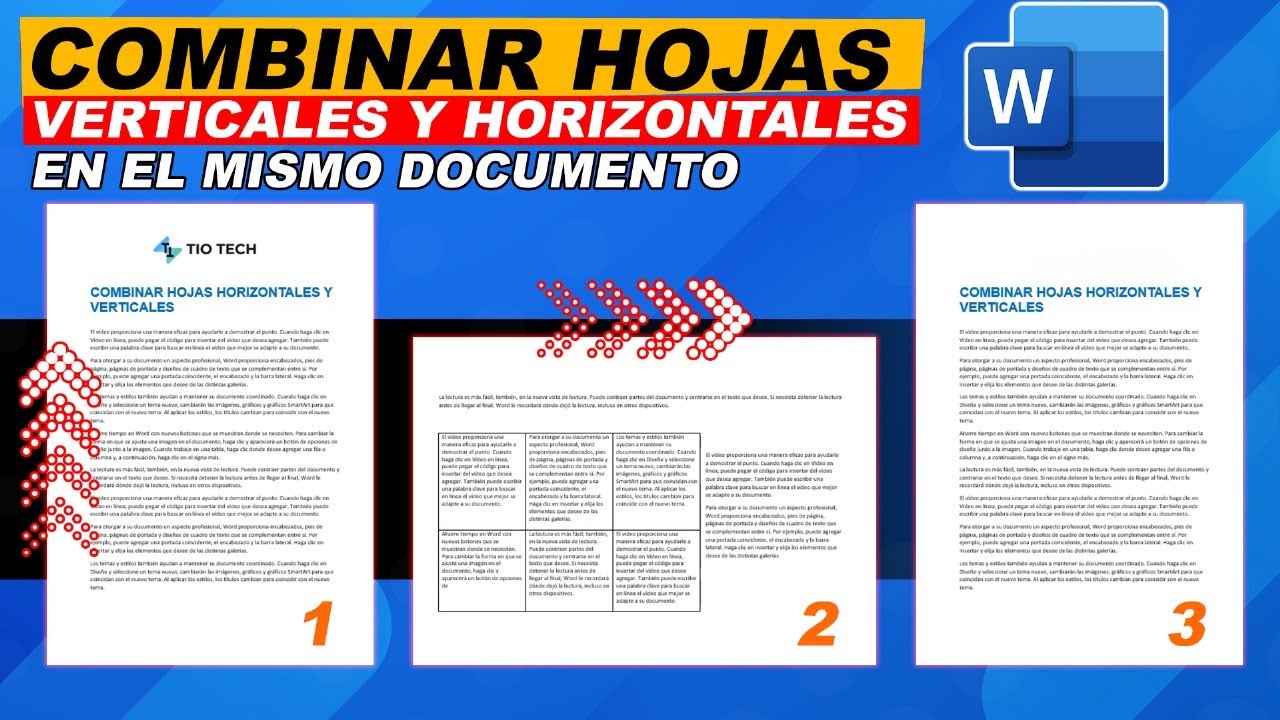
Cómo combinar hojas horizontales y verticales en Word
¿Te has preguntado cómo combinar hojas horizontales y verticales en Word? 🤔 Este proceso puede parecer complicado al principio, pero es más sencillo de lo que imaginas. En este artículo, exploraremos paso a paso cómo hacerlo, lo que permitirá mejorar considerablemente la presentación de tus documentos. ¿Estás listo para descubrirlo? ¡Vamos allá!
¿Por qué utilizar hojas horizontales y verticales en Word?
La opción de combinar hojas en diferentes orientaciones es especialmente útil cuando necesitas mostrar datos en tablas amplias o imágenes grandes. Al utilizar tanto la vertical como la horizontal, optimizas el espacio y haces que tu documento sea más legible. A continuación, mencionamos algunas ventajas de esta técnica:
- Mejora la presentación: Permite que tu información sea más clara y visualmente atractiva.
- Facilidad de comparación: Puedes estructurar mejor la comparación de datos en un mismo documento.
- Versatilidad: Ideal para proyectos, informes y presentaciones que requieren flexibilidad en el formato.
Pasos para combinar hojas horizontales y verticales en Word
A continuación, te presentamos una guía paso a paso sobre cómo combinar hojas horizontales y verticales en Word:
1. Configurar la página
Abre tu documento en Word y sigue estos pasos:
- Dirígete a la pestaña Diseño de página en la barra de herramientas.
- Selecciona Orientación y elige Vertical o Horizontal según tus necesidades iniciales.
2. Dividir secciones
Para combinar ambos formato, es necesario dividir el documento en secciones:
- Coloca el cursor donde deseas que cambie la orientación.
- Ve a la pestaña Diseño.
- Selecciona Saltos y escoge Salto de sección (Página siguiente).
3. Cambiar la orientación de la nueva sección
Una vez que has creado una nueva sección, cambia su orientación:
- Coloca el cursor en la sección que deseas cambiar.
- Nuevamente, dirígete a Diseño de página y selecciona Orientación.
- Elige Horizontal.
Consejos para una mejor presentación
Cuando combines hojas horizontales y verticales en Word, considera estos consejos:
- Usa encabezados claros: Esto ayudará a los lectores a navegar por tu documento con facilidad.
- Optimiza el uso de imágenes: Asegúrate de que las imágenes que agregues sean de alta calidad y relevantes.
- Controla los márgenes: Ajusta los márgenes según la orientación elegida para evitar que el contenido se vea apretado.
Herramientas complementarias
Existen herramientas que pueden mejorar tu experiencia al combinar hojas horizontales y verticales en Word. A continuación, exploraremos cómo estas herramientas pueden complementar el uso de Word y mejorar tu productividad:
1. Canva
Canva puede ser útil para crear gráficos e imágenes que puedes integrar en tu documento. La plataforma ofrece una interfaz intuitiva que permite diseñar elementos visuales de manera rápida.
- Fácil de usar incluso sin experiencia en diseño.
- Variedad de plantillas disponibles.
- Posibilidad de exportar gráficos para Word en diferentes formatos.
- Integración sencilla con la mayoría de los documentos digitales.
2. PDFsam
Si necesitas dividir y combinar documentos PDF, PDFsam es una herramienta ideal. Puedes utilizarla para combinar tus documentos de Word, una vez finalizados.
- Permite dividir documentos grandes en secciones más manejables.
- Fácil de usar con una interfaz amigable.
- No requiere instalacion complicada, solo descarga y listo.
- Soporta la unión de múltiples archivos en uno solo y viceversa.
Ejemplos de uso
Para visualizar el uso de combinar hojas horizontales y verticales en Word, imagina que estás creando un informe sobre ventas. Podrías utilizar:
- Páginas verticales para introducir el texto del siguiente trimestre.
- Páginas horizontales para incluir gráficos de rendimiento que ocupen más espacio.
Al usar Canva junto con Word, puedes diseñar visualmente gráficos que luego puedes insertar en las páginas horizontales. Esto no solo mejora la presentación, sino que también hace que los datos sean más comprensibles para tus lectores.
Segmentación de la audiencia
Adaptar tu documento a diferentes segmentos puede incrementar su efectividad. Al combinar hojas horizontales y verticales en Word, podrás personalizar la información y hacerla más atractiva para diversos públicos. Por ejemplo:
- Profesionales: Usar gráficos detallados en secciones horizontales.
- Estudiantes: Crear informes que incluyan visuales llamativos y explicativos.
La segmentación correcta te permitirá ofrecer experiencias personalizadas que aumenten la interacción con el documento.
Mantenimiento de la claridad en tu documento
Recuerda que, a pesar de la combinación de formatos, la claridad es primordial. Asegúrate de que las transiciones entre secciones sean suaves y que el diseño sea coherente a lo largo del documento. Utiliza elementos gráficos y una tipografía adecuada para facilitar la lectura.
Conclusiones y consideraciones finales
Combinar hojas horizontales y verticales en Word es una habilidad invaluable que puede mejorar la presentación y la efectividad de tus documentos. Al seguir los pasos que hemos mencionado, lograrás estructurar tus informes de manera profesional y atractiva. También recuerda que herramientas complementarias como Canva y PDFsam pueden facilitar tu trabajo, ayudándote a optimizar contenido visual y a manejar documentos PDF de manera efectiva.
Finalmente, no te olvides de ser creativo y adaptable al utilizar diferentes orientaciones en Word. La combinación eficiente de estos formatos puede ser clave para transmitir está información de manera clara y eficaz a tu audiencia.
Cambiar la orientación de las hojas en Word
Cuando trabajas en documentos extensos en Microsoft Word, puedes encontrarte con la necesidad de combinar hojas horizontales y verticales para mejorar la presentación y organización de la información. ¿Te has preguntado cómo lograrlo de manera eficiente? 📄
La orientación de la hoja se refiere a cómo se ubica el contenido en la página, ya sea en modo vertical (retrato) o horizontal (paisaje). Cada una tiene sus ventajas, y saber cuándo usar cada una puede marcar la diferencia en la claridad de tu documento. En este artículo, aprenderás los pasos para cambiar la orientación de las hojas y cómo combinar ambos formatos en un solo documento de Word.
Pasos para cambiar la orientación de una hoja en Word
Para combinar hojas horizontales y verticales en Word, primero necesitas saber cómo cambiar la orientación de una sola hoja. Aquí te mostramos el proceso:
1. Accede a la pestaña de Diseño de Página
Abre tu documento en Microsoft Word y dirígete a la pestaña que dice Diseño de Página o Layout, dependiendo de tu versión de Word.
2. Selecciona ‘Orientación’
Dentro de esta sección, verás la opción Orientación. Haz clic en esta opción para desplegar las alternativas. Tienes dos opciones: Vertical y Horizontal.
3. Cambia la orientación
Si deseas cambiar toda la hoja, simplemente selecciona la orientación deseada. Sin embargo, para cambiar solo una sección del documento, necesitarás seguir unos pasos adicionales.
4. Usar Saltos de Sección
Para cambiar la orientación de una parte específica del documento, coloca el cursor al principio de la sección que deseas modificar. Direcciona a Diseño de Página, elige Saltos y selecciona Saltar a la siguiente sección. Esto crea un salto que te permite cambiar la orientación de solo esa parte.
5. Cambia la orientación de la sección
Con el salto de sección creado, dirígete nuevamente a Orientación y selecciona la opción que desees. ¡Listo! Ahora tienes una hoja horizontal en medio de un documento vertical.
Combinando hojas horizontales y verticales: Ventajas
Comprender las ventajas de combinar hojas horizontales y verticales en Word te ayudará a maximizar la eficacia de tus documentos.
1. Presentación de datos
La combinación de orientaciones es especialmente útil para presentar datos tabulares. Utilizando una hoja horizontal, puedes mostrar tablas más anchas sin preocuparte por el desbordamiento.
2. Espacio para imágenes
Cuando incluyes imágenes o gráficos de gran formato, la orientación horizontal permite una mejor visualización y evita que la información se vea comprimida o mal presentada.
3. Creación de folletos y presentaciones
Si estás creando un folleto o presentación, tener páginas en diferentes orientaciones puede hacer que tu documento sea más dinámico y atractivo visualmente.
Ejemplos de uso de hojas horizontal y vertical en Word
A continuación, te compartimos ejemplos claros de cómo puedes aplicar la combinación de hojas en Word. Descubramos cómo se puede utilizar en diferentes contextos:
1. Informes financieros
- Usa hojas verticales para el texto descriptivo.
- Integra hojas horizontales para gráficos y datos clave, mejorando la legibilidad.
2. Propuestas de proyecto
- Presenta la introducción y objetivos en formato vertical.
- Incluye cronogramas y mapas en formato horizontal para una mejor visualización.
Herramientas complementarias para mejorar tu experiencia
Existen herramientas y aplicaciones que pueden mejorar el uso de Word y facilitar el combinar hojas horizontales y verticales. A continuación, te presentamos algunas recomendaciones:
1. Canva
Canva es una herramienta de diseño gráfico que permite crear documentos visualmente atractivos. Puedes diseñar hojas interactivas y luego exportar a Word.
- Diseños variados: Ofrece plantillas que facilitan la creación de documentos.
- Elementos gráficos: Integra imágenes y gráficos personalizados para mejorar presentaciones.
- Facilidad de uso: Su interfaz intuitiva es amigable, incluso para principiantes.
- Integración con Word: Puedes exportar tus diseños directamente a formato Word.
2. Adobe Acrobat
Adobe Acrobat permite convertir documentos de Word a PDF. Usar PDFs puede ser muy útil si necesitas compartir documentos con diferentes orientaciones.
- Conversión optimizada: Garantiza que el formato del documento se mantenga intacto.
- Edición avanzada: Puedes modificar el contenido y la organización de las páginas con facilidad.
- Seguridad: Ofrece protección para documentos sensibles, asegurando que solo ciertas personas tengan acceso.
- Funciones de colaboración: Permite a varios usuarios comentar y editar documentos colaborativamente.
3. Google Drive
Google Drive ofrece herramientas similares a Word, con la ventaja de almacenamiento en la nube. Puedes trabajar en documentos desde cualquier lugar.
- Colaboración en tiempo real: Facilita el trabajo en equipo, permitiendo a varios usuarios editar al mismo tiempo.
- Acceso fácil: Solo necesitas un navegador para acceder a tus documentos desde cualquier dispositivo.
- Almacenamiento seguro: Guarda todos tus documentos sin ocupar espacio en tu computadora.
- Exportación sencilla: Puedes exportar documentos a Word con las orientaciones que hayas definido.
4. Dropbox
Dropbox es otra plataforma que te permite compartir documentos de Word con una estructura organizada y accesible.
- Almacenamiento en la nube: Asegura acceso a tus documentos desde cualquier dispositivo.
- Facilidad de compartir: Comparte documentos de manera sencilla con enlaces seguros.
- Respaldo automático: Protege tus documentos contra pérdida de datos.
- Sincronización efectiva: Cualquier cambio se actualiza automáticamente en todos los dispositivos.
5. Trello
Trello puede ayudarte a organizar la información de tus documentos. Usa tableros para organizar ideas y secciones antes de compilarlas en Word.
- Organización visual: Los tableros permiten visualizar el progreso de tus documentos.
- Colaboración en equipo: Facilita que diversos miembros aporten ideas y comentarios.
- Integración con otras herramientas: Puedes vincular Trello con otras aplicaciones para compartir documentación.
- Control de tareas: Mantiene un seguimiento del estado de tus proyectos.
Maximizando el uso de Word
El uso efectivo de Microsoft Word no solo se limita a cambiar la orientación de las hojas. A continuación, exploraremos algunos consejos avanzados para potenciar tu experiencia en esta plataforma:
1. Personalización de plantillas
Crear plantillas personalizadas en Word puede facilitar el trabajo, especialmente si necesitas un formato específico. Puedes guardar documentos con la combinación de orientaciones como plantillas para futuros proyectos.
2. Uso de estilos y formatos
Usar estilos predeterminados para títulos, subtítulos y texto te permitirá mantener una coherencia visual a lo largo de tu documento, facilitando la lectura y organización de la información.
3. Navegación a través de la tabla de contenido
Al combinar diferentes orientaciones, asegúrate de crear una tabla de contenido que refleje la estructura de tu documento. Esto ayuda a navegar más fácilmente entre secciones.
4. Comentarios y revisión
Si trabajas en equipo, utiliza la función de comentarios en Word. Esto permite a tus colaboradores sugerir cambios sin modificar el contenido original.
Conclusiones sobre cómo combinar hojas horizontales y verticales en Word
La combinación de hojas horizontales y verticales en Microsoft Word ofrece una solución práctica y efectiva para crear documentos más organizados y visualmente atractivos. Conocimientos básicos sobre la orientación de las páginas, así como el uso de herramientas complementarias, te permiten maximizar el potencial de tus documentos.
Al aplicar correctamente estos conceptos, podrás no solo mejorar la calidad de tus informes y presentaciones, sino también optimizar la manera en que tu audiencia interactúa con la información. No subestimes el valor de un documento bien diseñado; una presentación clara y visualmente atractiva puede ser la clave para destacar en un entorno laboral competitivo. 🌟
Insertar saltos de sección
Cómo Combinar Hojas Horizontales y Verticales en Word
¿Te has encontrado alguna vez en la situación de necesitar combinar hojas horizontales y verticales en Word para tu trabajo o proyecto escolar? 🌟 La edición de documentos puede ser un desafío, especialmente cuando se trata de organizar la información de manera efectiva. Hoy, aprenderás cómo hacerlo de manera sencilla y rápida para que tus documentos sean visualmente atractivos y funcionales.
¿Por qué combinar hojas horizontales y verticales?
Combinar hojas de diferentes orientaciones en Word permite que la información se presente de forma más clara y ordenada. Esto es especialmente útil en informes largos, presentaciones y proyectos que requieren gráficos o tablas. Utilizar ambas orientaciones puede mejorar la legibilidad y el impacto visual de tu documento.
Pasos para combinar hojas horizontales y verticales en Word
1. Preparar el documento
Antes de comenzar, asegúrate de tener tu documento listo. Abre Word y crea un nuevo documento o abre uno existente. Es más fácil trabajar si tienes una idea clara de dónde quieres incorporar las páginas horizontales.
2. Insertar saltos de sección
Para combinar hojas horizontales y verticales en Word, necesitas insertar saltos de sección. Esto te permitirá cambiar la orientación exclusivamente en las páginas que desees.
- Coloca el cursor al inicio de la página donde deseas que inicie la nueva sección.
- Ve a la pestaña “Diseño” o “Layout” en el menú superior.
- Selecciona “Saltos” y, en “Saltos de sección”, elige “Página siguiente”.
3. Cambiar la orientación de la sección
Ahora que tienes un salto de sección, sigue estos pasos para cambiar la orientación:
- Coloca el cursor en la nueva sección.
- Vuelve a la pestaña “Diseño” o “Layout”.
- Haz clic en “Orientación” y selecciona “Horizontal”.
4. Repetir según sea necesario
Si necesitas más páginas horizontales o deseas volver a la orientación vertical, repite los pasos anteriores. Asegúrate de insertar un nuevo salto de sección cada vez que cambies la orientación.
Ejemplo práctico de combinación de orientaciones
Imagina que estás elaborando un informe que incluye gráficos. La mayoría de tu contenido necesita estar en página vertical, pero el gráfico que deseas incluir es más amplio y se ve mejor en horizontal. Al seguir los pasos mencionados, puedes personalizar tu informe de manera efectiva y clara.
Usando herramientas complementarias
Además de combinar hojas horizontales y verticales en Word, es útil incorporar herramientas complementarias que mejoren la presentación de tus documentos. Aquí hay algunas ideas sobre cómo puedes hacerlo:
1. Herramienta de diagramación (como Lucidchart)
- Facilidad para crear diagramas y gráficos.
- Integración directa con Word para insertar gráficos.
- Gran variedad de plantillas y formas.
- Facilidad de colaboración en tiempo real.
2. Gestores de referencias (como Mendeley)
Combinar hojas horizontales y verticales en Word es aún más efectivo cuando también manejas citas y referencias. Mendeley te ayuda a organizar tus fuentes de información.
- Permite importar documentos y referencias directamente.
- Genera bibliografías en diferentes formatos.
- Sincronización con la nube para acceder desde cualquier lugar.
- Facilidad para colaborar con otros en bibliotecas compartidas.
3. Software de edición gráfica (como Canva)
- Diseño gráfico intuitivo para crear elementos visuales.
- Amplia biblioteca de imágenes y plantillas.
- Opción de descargar en diferentes formatos, adecuados para Word.
- Posibilidad de crear presentaciones visualmente atractivas.
4. Herramientas de edición de PDF (como Adobe Acrobat)
- Conversión de documentos de Word a PDF manteniendo el formato.
- Posibilidad de agregar notas y comentarios.
- Fácil colaboración y revisión de documentos.
- Herramientas avanzadas para modificar contenido en PDFs.
Para maximizar tu experiencia con Word, considera visitar la página de Mendeley para conocer más sobre sus ventajas y cómo puede ayudarte en tus proyectos.
5. Plantillas (como Microsoft Templates)
- Acceso a una variedad de plantillas de informes y documentos.
- Ahorra tiempo en la creación de documentos desde cero.
- Diseños profesionales que mejoran la presentación.
- Personalizables según tus necesidades específicas en Word.
6. Colaboración en la nube (como Google Drive)
- Acceso desde cualquier dispositivo conectado a Internet.
- Facilidad para compartir y colaborar en tiempo real.
- Opción de comentarios en documentos para mejorar la revisión.
- Sincronización automática de cambios realizados.
7. Herramientas de captura de pantalla (como Snagit)
- Permite capturar imágenes dentro de Word.
- Editor de imágenes para añadir anotaciones directamente.
- Facilitación de las presentaciones con capturas de pantalla.
- Integración con otras herramientas para una mejor fluidez.
8. Software de presentación (como Prezi)
Prezi posibilita crear presentaciones dinámicas y no lineales, complementando el uso de Word. La combinación de ambos programas puede llevar tus presentaciones a un nuevo nivel.
- Diseños intuitivos que mantienen la atención del espectador.
- Capacidades offline y online para presentaciones flexibles.
- Funciones interactivas que mejoran la comprensión del contenido.
- Fácil integración de contenido de Word en tus presentaciones.
9. Herramientas de gramática y estilo (como Grammarly)
- Corrección automática de errores gramaticales.
- Sugerencias de estilo para mejorar la claridad del texto.
- Integración con Word para una fácil utilización.
- Revisión de documentos en tiempo real mientras escribes.
10. Herramientas de gestión de tiempo (como Trello)
- Organiza tareas y proyectos dentro de un tablero visual.
- Colaboración en equipo para la planificación de documentos.
- Establecer fechas límite para mantener el foco en los objetivos.
- Visibilidad de progreso y cargas de trabajo.
Combinar hojas horizontales y verticales en Word resulta mucho más fácil y efectivo cuando utilizas estas herramientas. Por ejemplo, si decides usar Mendeley junto con Word, no solo podrás organizar tus referencias, sino también generar documentos más profesionales y bien estructurados.
Consejos para mejorar la presentación de tus documentos
Además de combinar hojas horizontales y verticales en Word, considera estos consejos para aumentar la efectividad de tus documentos:
- Utiliza encabezados y subtítulos para organizar el contenido.
- Incorpora imágenes y gráficos relevante para respaldar la información.
- Elige una tipografía clara y profesional.
- Haz un uso adecuado de los márgenes y el espaciado para no sobrecargar la página. Asegúrate de seguir cada uno de los pasos descritos y considera integrar herramientas complementarias para enriquecer aún más tus proyectos. Al hacerlo, estarás bien posicionado para crear documentos no solo efectivos, sino también visualmente atractivos. Empieza a aplicar estos consejos y verás cómo tus presentaciones capturan la atención de tus lectores de manera única y efectiva. ¡Invierte en tus habilidades de edición y mejora tu trabajo diario! 👍
Formatos y consideraciones adicionales
Cómo Combinar Hojas Horizontales y Verticales en Word
¿Te has preguntado alguna vez cómo combinar hojas horizontales y verticales en Word? 🤔 Este es un proceso sencillo que, aunque puede parecer complicado al principio, ofrece una gran flexibilidad para tus documentos. En este artículo, te guiaremos a través de cada paso y además exploraremos algunas herramientas y consejos que te ayudarán a optimizar tu flujo de trabajo en Microsoft Word.
¿Por qué es útil combinar hojas horizontales y verticales?
Combinar hojas en diferentes orientaciones te permite presentar la información de manera más efectiva. Por ejemplo, si estás creando un informe que incluye tanto gráficos amplios como texto denso, alternar entre orientaciones puede hacer que tu trabajo sea más legible y profesional.
Pasos para combinar hojas horizontales y verticales en Word
1. Configurar la página para un documento en orientación vertical
Para comenzar, abre Microsoft Word y configura tu documento principal en orientación vertical. Aquí están los pasos que debes seguir:
- Haz clic en la pestaña Diseño.
- Selecciona Orientación y elige Vertical.
2. Insertar una sección para la hoja horizontal
Una vez que tengas tu documento en vertical, es momento de insertar una hoja horizontal. Esto se logra insertando un salto de sección:
- Ve a la pestaña Diseño nuevamente.
- Selecciona Saltos y elige Siguiente Página en el grupo de Saltos de Sección.
Ahora, tendrás un nuevo espacio en tu documento donde configuraremos la página horizontal.
3. Cambiar la orientación de la nueva sección a horizontal
Con la nueva sección creada, es momento de cambiar su orientación a horizontal:
- Haz clic en la nueva sección.
- Vuelve a la pestaña Diseño.
- Selecciona Orientación y elige Horizontal.
4. Insertar contenido en ambas secciones
Ahora puedes comenzar a insertar contenido en ambas secciones. Recuerda que los encabezados, pies de página y numeración de página pueden configurarse de forma independiente para cada sección. Esto es clave para mantener un formato coherente.
5. Ajustes finales
Por último, revisa el documento completo y realiza ajustes en los márgenes y otros formatos según sea necesario. Asegúrate de visualizar tu documento usando la vista previa para comprobar que todo esté en orden.
Herramientas complementarias para maximizar tus documentos en Word
Existen diversas herramientas y complementos que pueden enriquecer aún más tu experiencia con Word. Aquí te mostramos algunas opciones que podrían interesarte:
1. Grammarly
Grammarly es un poderoso corrector de gramática y estilo que te ayuda a crear documentos más pulidos. Al usarlo junto con Word, puedes asegurarte de que tu texto esté libre de errores.
- Revisión gramatical en tiempo real.
- Consejos de estilo personalizados.
- Integración fluida con Word.
- Estadísticas sobre tu escritura.
2. Visual Studio Code
Visual Studio Code es un editor avanzado que permite gestionar archivos de documentos y tomar notas. Puedes usarlo para organizar contenido antes de insertarlo en Word, facilitando la edición masiva.
- Edición sencilla de texto y código.
- Soporte para múltiples lenguajes de programación.
- Extensiones personalizables para diversas necesidades.
- Funcionalidades de colaboración en tiempo real.
3. Canva
Utiliza Canva para diseñar gráficos atractivos y luego cópialos en tu documento de Word. Esto enriquecerá visualmente tu contenido.
4. Adobe Stock
Si estás buscando imágenes de alta calidad, Adobe Stock es una gran opción. Asegúrate de elegir imágenes que complementen bien tu documento.
5. Microsoft Teams
Si trabajas en equipo, Microsoft Teams facilita la colaboración. Comparte tu documento y recibe feedback de manera efectiva.
6. Google Drive
Utiliza Google Drive para almacenar y compartir tus documentos de Word, asegurando que siempre tengas acceso a ellos.
7. Evernote
Otra gran herramienta es Evernote, donde puedes recolectar notas e ideas que podrás integrar en tus documentos de Word.
8. Trello
Trello es excelente para organizar tus proyectos. Mientras trabaja en documentos de Word, puedes usar Trello para seguir el progreso y establecer plazos. Aquí te mostramos algunas características importantes:
- Gestión de tareas mediante tableros visuales.
- Colaboración sencilla con equipos.
- Integración con múltiples aplicaciones.
- Personalización según tu flujo de trabajo.
9. OneNote
Con OneNote, puedes mantener notas y grabaciones en un solo lugar, que luego se pueden incorporar fácilmente en Word.
10. Microsoft Sway
Por último, Microsoft Sway permite crear presentaciones web interactivas, que puedes usar como material complementario a tus documentos de Word.
Ejemplos prácticos de uso
Combinar hojas horizontales y verticales en Word no solo es una habilidad valiosa, sino que también se puede aplicar a diversos contextos. Aquí algunos ejemplos de cómo puedes utilizar esta técnica:
1. Informes de proyectos
En un informe de proyecto, puedes usar la orientación vertical para la descripción general y la horizontal para incluir gráficos de rendimiento.
2. Presentaciones académicas
Al crear presentaciones para conferencias, alternar entre orientaciones te permite mostrar información textual y visual de manera efectiva.
3. Manuales y guías
Los manuales suelen contener secciones que se benefician de diferentes orientaciones, permitiendo incluir imágenes grandes y texto explicativo.
4. Propuestas comerciales
Al presentar propuestas, la flexibilidad de combinar orientaciones puede hacer que tu documento sea más atractivo y fácil de seguir.
Conclusiones
Combinar hojas horizontales y verticales en Word es una herramienta invaluable que mejora la presentación de tus documentos. Al seguir los pasos mencionados y explorar herramientas complementarias, podrás optimizar tu flujo de trabajo y crear documentos más atractivos y profesionales. ¡No dudes en poner en práctica estos consejos y herramientas en tu próximo proyecto!
