
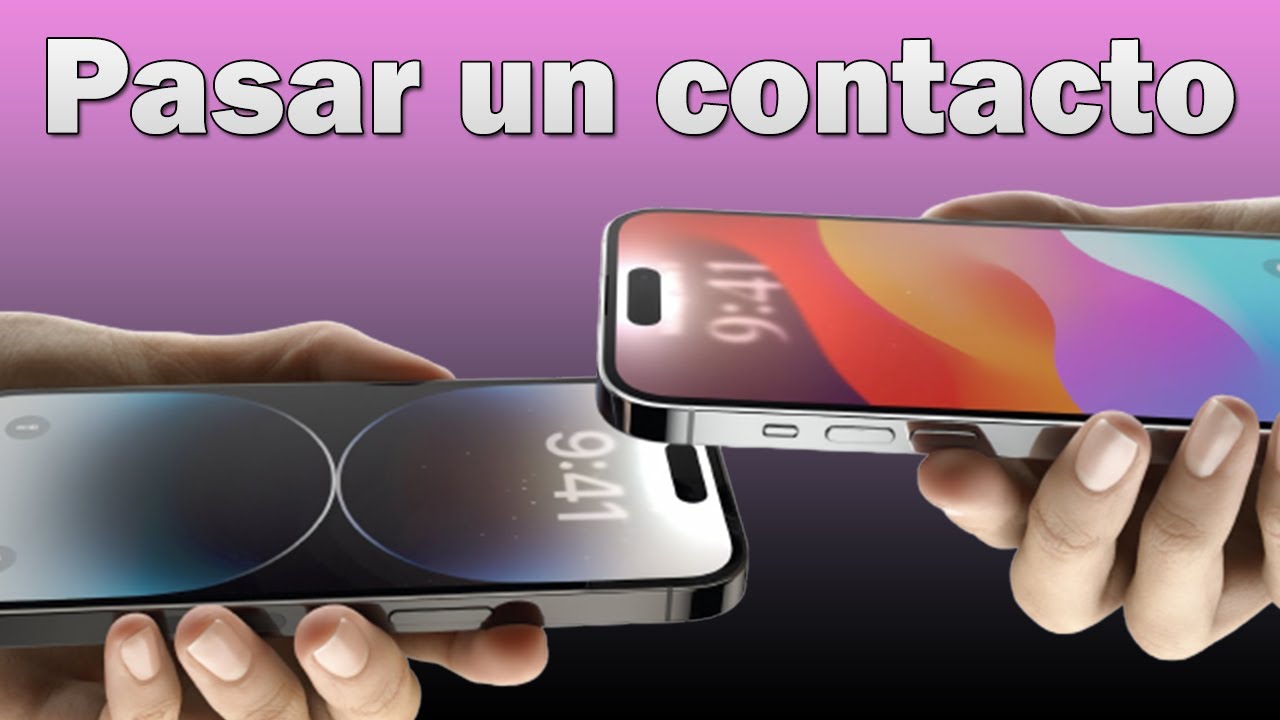
Cómo Compartir Contacto iOS 17: Guía Práctica
¿Por qué Compartir Contactos en iOS 17 es Importante? 🤔
Hoy en día, compartir información de contacto es esencial en un mundo hiperconectado. ¿Te has encontrado alguna vez en la situación en la que necesitas enviar tu información de contacto rápidamente? Con iOS 17, este proceso se vuelve más fácil y rápido. A continuación, te explicaremos cómo puedes compartir contactos de manera efectiva y sencilla.
Formas de Compartir Contactos en iOS 17
1. Compartir a través de AirDrop
AirDrop es una de las formas más rápidas y convenientes para compartir contactos. Asegúrate de que ambas personas tengan su Bluetooth y Wi-Fi activados. Solo sigue estos pasos:
- Abre la aplicación de Contactos.
- Selecciona el contacto que deseas compartir.
- Toca “Compartir contacto” y selecciona “AirDrop”.
- Elige el dispositivo al que deseas enviar el contacto.
2. Usar Mensajes o Correo Electrónico
Si prefieres compartir el contacto a través de un mensaje o correo electrónico, aquí te explicamos cómo hacerlo:
- Accede a la aplicación de Contactos y selecciona el contacto deseado.
- Toca en “Compartir contacto”.
- Elige “Mensajes” o “Mail”.
- Escribe el destinatario y envía el mensaje.
3. Compartir a través de Aplicaciones de Mensajería
Además de Mensajes y Correo, puedes compartir contactos mediante aplicaciones como WhatsApp o Telegram. Este método es extremadamente práctico si estás en una conversación activa. Simplemente selecciona el contacto y utiliza la opción “Compartir” dentro de la aplicación elegida.
Consejos para una Mejor Experiencia
Al compartir contactos, hay ciertos consejos que pueden ayudarte a hacerlo de manera más eficiente:
- Mantén los Contactos Actualizados: Asegúrate de que la información de tus contactos sea precisa antes de compartir.
- Usa Notas de Contacto: Agrega notas o detalles importantes que creas que el destinatario debería conocer.
- Utiliza Grupos: Si necesitas compartir varios contactos, considera crear un grupo en tu aplicación de Contactos para simplificar el proceso.
¿Qué Hacer si No Funciona el Compartir? 🔧
A veces, puede que experimentes problemas al intentar compartir contactos. Si esto ocurre, prueba las siguientes soluciones:
- Reinicia tu dispositivo.
- Asegúrate de que tanto tú como la otra persona tengan activada la opción de recibir AirDrop de “Todos”.
- Verifica la conexión a Internet y la disponibilidad de Bluetooth.
Más Funciones Interesantes en iOS 17
iOS 17 no solo simplifica el compartir contactos. También trae otras características como mejoras en FaceTime y la capacidad de personalizar tu pantalla de bloqueo. Para más información sobre estas funciones, puedes consultar Wikipedia.
Resumen y Cierre
Compartir contactos en iOS 17 es un proceso sencillo y eficiente que facilita la comunicación en nuestro día a día. Desde AirDrop hasta aplicaciones de mensajería, tienes diversas maneras de hacerlo. Asegúrate de mantener tus contactos actualizados y prueba diferentes métodos para encontrar el que más te convenga. Si alguna vez te enfrentas a un problema, verifica los consejos que hemos brindado para solucionarlo rápidamente. Con todo esto, ¡estás listo para compartir contactos como un profesional!
Si te interesa saber más sobre mobile technology y cómo mejorar tu experiencia con dispositivos, echa un vistazo a este recurso en Apple.
¿Sabías que compartir contactos en iOS 17 es más fácil que nunca? 📱
Imagina que estás en una reunión y necesitas compartir información de contacto rápidamente. Ya no es un problema. iOS 17 ofrece varias opciones simples para que puedas hacerlo sin complicaciones. ¿Te gustaría aprender cómo?
Métodos Disponibles para Compartir Contactos
En iOS 17, tienes varias maneras de compartir un contacto. Estos son algunos de los métodos más eficaces:
Compartir Vía Mensaje
Una de las formas más sencillas es a través de Mensajes. Solo necesitas:
- Abrir la app de Contactos.
- Seleccionar el contacto que deseas compartir.
- Pulsar en “Compartir contacto”.
- Elegir Mensajes y seleccionar al destinatario.
- ¡Enviar!
Compartir por Correo Electrónico
Otra opción popular es compartir vía correo electrónico. Para hacerlo:
- Accede a la app de Contactos.
- Selecciona el contacto.
- Pulsa en “Compartir contacto” y selecciona Correo.
- Completa el destinatario y envía.
Usar AirDrop
Airdrop es ideal para compartir contactos de forma inmediata con otros dispositivos Apple. Solo necesitas:
- Activar AirDrop en tu dispositivo.
- Seleccionar el contacto que deseas compartir.
- Pulsa “Compartir contacto” y elige AirDrop.
- Selecciona el dispositivo de destino.
Opciones Alternativas de Compartición
Además de los métodos mencionados, hay maneras adicionales de compartir contactos que quizás no conocías:
Compartir a Través de Aplicaciones de Redes Sociales
Si prefieres usar aplicaciones como WhatsApp o Facebook, el proceso es similar. Solo necesitas seleccionar el contacto y elegir la aplicación deseada en la opción “Compartir contacto”.
Uso de un Código QR
Una característica interesante en iOS 17 es la opción de generar un código QR para tus contactos. Este método es útil en eventos, ya que los demás pueden escanear tu código para almacenar tu información rápidamente.
Consejos Útiles para Compartir Contactos
Al compartir contacto, considera estos consejos:
- Asegúrate de tener la información actualizada para evitar confusiones.
- Selecciona el método de compartición más conveniente según la situación.
- Usa el código QR si quieres ahorrar tiempo en eventos multitudinarios.
¿Sigues aquí? Genial, porque todavía quedan más cosas interesantes que aprender sobre iOS 17. Por ejemplo, podrías explorar cómo optimizar tu agenda de contactos.
Enlaces Relevantes para Profundizar
Otras Opciones de Compartición en iOS 17
¿Quieres Compartir un Contacto en iOS 17? ¡Te Lo Explicamos! 📱
¿Alguna vez te has encontrado en una situación en la que necesitas compartir un contacto rápidamente y no sabes cómo? Con iOS 17, compartir información de contacto se ha vuelto más fácil que nunca. Aquí vamos a explorar diferentes formas de hacerlo, para que puedas elegir la que mejor se adapte a tus necesidades.
Compartir un Contacto Usando la Aplicación de Contactos
La manera más directa de compartir un contacto es a través de la aplicación específica de Contactos. Sigue estos sencillos pasos:
- Abre la aplicación de Contactos en tu dispositivo.
- Busca el contacto que deseas compartir.
- Toca en el contacto para abrir su información.
- Selecciona la opción Compartir contacto.
- Elige cómo quieres compartir la información. Puedes usar AirDrop, Mensajes, Correo o cualquier otra app disponible. ¡Es así de simple!
Usar AirDrop para Compartir Contactos Rápidamente
Si estás cerca de la persona a la que quieres enviar un contacto, AirDrop es una excelente opción. Este servicio de Apple permite transferir archivos y contactos de manera rápida y sencilla.
Solo asegúrate de que ambos dispositivos estén habilitados para AirDrop. Aquí están los pasos:
- Abre la aplicación de Contactos y selecciona el contacto deseado.
- Toca Compartir contacto.
- Selecciona AirDrop, elegirás el dispositivo del destinatario.
- El destinatario deberá aceptar la transferencia.
Compartir Contactos a Través de Mensajes o Correo
Además de AirDrop, puedes compartir contactos a través de Mensajes o Correo de forma directa. Este método es eficaz, especialmente si no estás cerca de la otra persona.
Pasos a seguir:
- Selecciona el contacto en la aplicación de Contactos.
- Elige Compartir contacto.
- Escoge Mensajes o Correo como método de envío.
- Introduce el destinatario y envía el mensaje.
¿Qué Hay de los Grupos de Contactos?
Si deseas compartir varios contactos de manera simultánea, considera crear un grupo en tu aplicación de Contactos. Puedes crear un grupo para compartir varios contactos de una sola vez usando aplicaciones de terceros o herramientas de sincronización.
Recuerda que esta opción puede variar según el tipo de gestor de contactos que utilices.
Consideraciones Finales
Cuando compartes contactos, ten en cuenta la información que deseas transmitir. Algunos contactos pueden tener detalles más sensibles que otros. Asegúrate de verificar la información antes de compartir.
Enlaces Útiles
🖐️ Cómo Compartir Contacto en iOS 17
¿Te has preguntado alguna vez cómo puedes compartir un contacto rápidamente desde tu iPhone? A veces, es necesario intercambiar información de contacto y, con iOS 17, este proceso es más sencillo que nunca. Ya sea para enviar el número de un amigo o el correo electrónico de un compañero, aquí te mostramos todas las maneras de hacerlo.
Opciones de Compartir Contacto en iOS 17
iOS 17 ofrece varias opciones para compartir contactos. Puedes elegir entre enviar el contacto por mensaje, correo electrónico o incluso mediante AirDrop. A continuación, te explicamos cómo hacerlo en cada una de estas opciones.
1. Compartir a través de Mensaje
Enviar un contacto mediante mensajes es bastante sencillo. Solo sigue estos pasos:
- Abre la aplicación Contactos en tu iPhone.
- Selecciona el contacto que deseas compartir.
- Desplázate hacia abajo y toca Compartir contacto.
- Selecciona la opción de Mensaje y elige el destinatario.
- Toca Enviar.
2. Compartir por Correo Electrónico
También puedes enviar los detalles del contacto a través de un correo electrónico siguiendo estos pasos:
- Accede a la aplicación Contactos.
- Elige el contacto que deseas compartir.
- Toca Compartir contacto.
- Selecciona Mail y escribe la dirección del destinatario.
- Toca Enviar.
3. Compartir con AirDrop
Si ambos usuarios tienen AirDrop habilitado, esta es una opción rápida y efectiva.
- Desliza hacia abajo desde la esquina superior derecha para abrir el Centro de Control.
- Activa AirDrop.
- Ve a Contactos y selecciona el que quieres compartir.
- Escoge Compartir contacto y elige el dispositivo cercano que aparece.
- Confirma al recibir la solicitud.
Configuraciones Adicionales para Compartir Contactos
Antes de compartir, asegúrate de que la información sea correcta y que no incluyas datos sensibles que no desees compartir. Puedes editar el contacto antes de enviarlo para asegurar que solo compartes la información necesaria.
Usar Siri para Compartir Contactos
¿Sabías que también puedes usar Siri para compartir contactos? Esto es lo que debes hacer:
- Activa Siri manteniendo presionado el botón lateral.
- Di “Envía el contacto de [nombre]”.
- Siri te preguntará cómo quieres enviar el contacto.
Consideraciones para Compartir Contactos de Forma Segura
Es importante ser cauteloso al compartir información personal. Asegúrate de conocer bien a la persona a la que envías tus datos. Revisa que los detalles compartidos no incluyan información sensible que no desees divulgar.
¿Por Qué Usar Contactos Digitales?
Los contactos digitales no solo son más accesibles, sino que también ayudan a mantener organizados todos tus contactos. Además, puedes actualizarlos fácilmente en caso de que cambien tus datos o los de la otra persona.
