
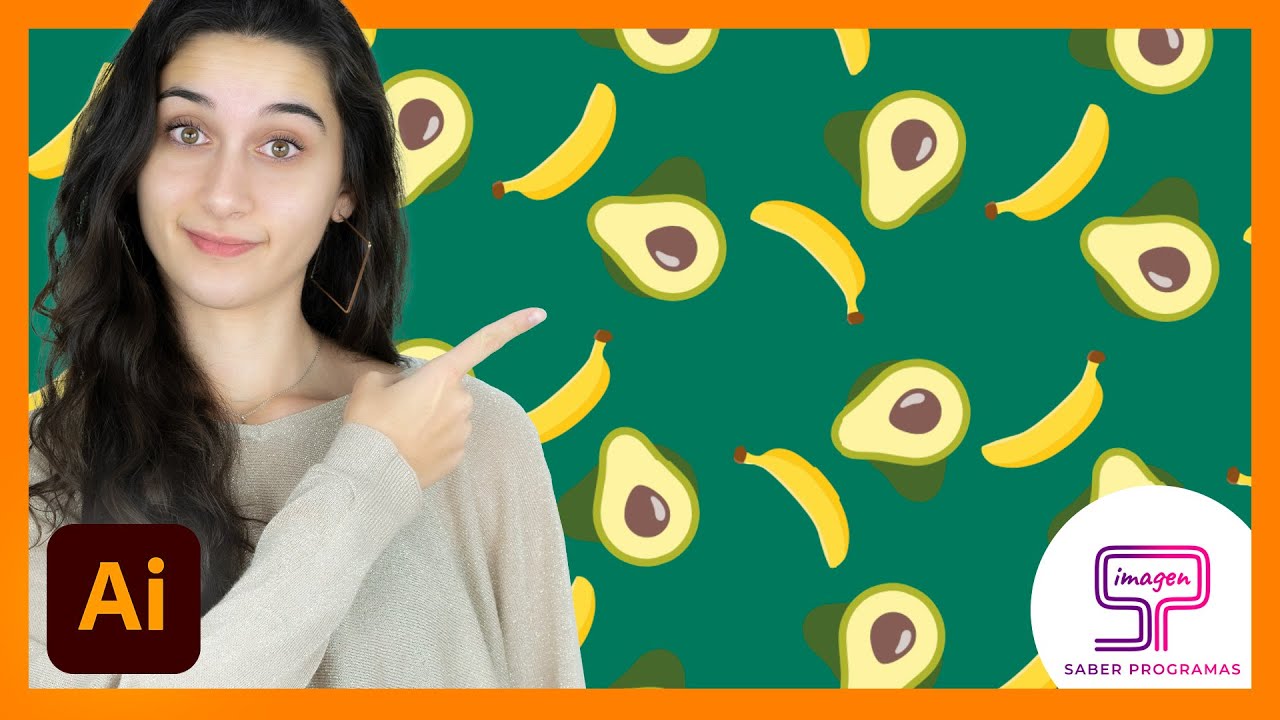
Cómo crear un pattern en Illustrator
¿Te has preguntado alguna vez cómo crear un pattern en Illustrator que pueda transformar tus diseños en verdaderas obras de arte? 🎨 La capacidad de diseñar patrones únicos puede darnos la ventaja para destacar en un mar de imágenes repetitivas. En este artículo, exploraremos a fondo cómo crear un patrón en Illustrator, asegurándonos de cubrir cada aspecto importante y relevante.
¿Qué es un Pattern?
Un pattern o patrón es una combinación de elementos gráficos que se repiten en una superficie. Su uso es común en texturas, fondos, y detalles decorativos. Al crear patrones en Illustrator, puedes aplicar tu estilo personal y hacer que tus proyectos sean más interesantes visualmente. Ver cómo se aplican los patrones a diferentes contextos puede inspirar nuevas ideas para tus diseños.
Paso 1: Preparar tu diseño inicial
Antes de sumergirte en la creación de un patrón, debes tener un diseño inicial. Aquí hay algunos pasos a seguir:
- Selecciona tus elementos: Decide qué gráficos usarás, ya sea ilustraciones, formas o imágenes. Por ejemplo, selecciona elementos que se relacionen temáticamente.
- Utiliza la herramienta de forma: Puedes usar herramientas como la herramienta de elipse o rectángulo para crear gráficos básicos.
- Crea variedad: Combina diferentes tamaños y orientaciones para hacer que el patrón sea más dinámico.
Paso 2: Agrupar elementos
Una vez que tengas tus elementos, el siguiente paso es agruparlos. Para ello:
- Selecciona todos los elementos que deseas incluir en tu patrón. Puedes hacerlo manteniendo presionada la tecla Shift mientras haces clic en cada uno de ellos.
- Haz clic derecho y selecciona Grupo o usa el atajo Ctrl + G (Cmd + G en Mac) para agruparlos.
Paso 3: Definir el patrón
Ahora es el momento crucial, definir tu patrón en Illustrator. Sigue estos pasos:
- Selecciona el grupo: Haz clic en el grupo que acabas de crear.
- Ve a Objeto > Patrón > Crear: Se abrirá una nueva ventana para que personalices tu patrón.
- Configura las opciones: Puedes elegir el modo de distribución, la cantidad de espacio entre las filas y columnas, y más.
- Guarda el patrón: Asegúrate de darle un nombre antes de guardarlo.
Paso 4: Aplicar el patrón
Aplicar tu nuevo patrón es sencillo. Solo sigue estos pasos:
- Crea una forma: Dibuja una forma en el escenario de trabajo donde quieras aplicar el patrón.
- Selecciona el patrón: Ve a la paleta de muestras (Swatches) y selecciona tu patrón recién creado. Simplemente haz clic sobre la forma y verás cómo se aplica.
Complementando con Otras Herramientas
Puede que te estés preguntando, ¿existen herramientas que complementen el proceso de crear un pattern en Illustrator? ¡Por supuesto! Aquí exploraremos algunas herramientas que pueden potenciar tu experiencia al diseñar patrones.
1. Adobe Color
Adobe Color es una herramienta fabulosa para generar esquemas de colores que puedes usar en tus patrones. Te permite experimentar con diferentes combinaciones de colores y mejorar la estética de tus designs.
- Generación de paletas armónicas.
- Opciones para explorar tendencias de color.
- Exportación directa a Illustrator.
- Facilidad de uso con su interfaz intuitiva.
2. Procreate
Procreate es una excelente aplicación de ilustración que, aunque se utiliza más en el iPad, permite crear ilustraciones iniciales implementadas posteriormente en Illustrator.
- Dibujo natural gracias a la funcionalidad de pantalla táctil.
- Gran variedad de pinceles personalizados.
- Soporte para capas indepentes.
- Opciones de exportación que facilitan la integración con Illustrator.
3. Canva
Canva ofrece una interfaz sencilla para crear gráficas que puedes incluir en tus patrones. Además, su vasta biblioteca puede servir de inspiración al diseñar.
4. Sketch
Sketch es otro software de diseño gráfico que se destaca en trabajos colaborativos, lo que puede mejorar tu flujo de trabajo mientras creas patrones en Illustrator.
5. Affinity Designer
Affinity Designer proporciona funciones similares a Illustrator, dándote la oportunidad de experimentar con diferentes técnicas de diseño.
6. Gravit Designer
Gravit Designer es una herramienta online gratuita que permite crear gráficos basados en vectores, ideal para esbozar ideas antes de hacer el patrón en Illustrator.
7. Inkscape
Inkscape es una alternativa gratuita y de código abierto que también puedes usar para diseñar patrones antes de pasarlos a Illustrator.
8. Creative Cloud Libraries
Creative Cloud Libraries permite guardar colores, estilos, y elementos gráficos que puedes usar directamente en Illustrator.
- Acceso rápido a tus activos en todos los programas de Adobe.
- Facilidad para colaborar con otros diseñadores.
- Sincronización automática en diferentes dispositivos.
- Gestión eficiente de recursos creativos.
Consejos para Mejorar tus Patrones
Crear patrones no solo se trata de hacer elementos que se repiten. Aquí algunos consejos para mejorar la calidad de tus diseños:
- Simplicidad: A veces, menos es más. No satures el patrón con demasiados elementos. Una configuración sencilla puede tener un gran impacto.
- Consistencia: Mantén una paleta de colores y estilo coherente a lo largo del patrón.
- Prueba diferentes escalas: Experimenta con la escala de los elementos dentro del patrón. Esto puede dar un aspecto único al resultado final.
- Usa texturas: Introduce texturas para validar la profundidad y el interés visual.
Usos de Patrones en Diseño
Los patrones tienen múltiples aplicaciones en el diseño. Algunos ejemplos son:
- Textiles: Utiliza patrones en la moda para diseños de ropa.
- Packaging: Mejora la presentación de productos con patrones creativos en el empaque.
- Web Design: Aplica patrones como fondos atractivos en páginas web.
- Editorial: Usa patrones en la maquetación de revistas y libros para un acabado profesional. Permite experimentar con diferentes elementos para dar vida a tus ideas. Combinado con herramientas como Adobe Color, Procreate, y Creative Cloud Libraries, tus posibilidades se amplían aún más. Al aplicar estos consejos y técnicas, podrás diseñar patrones impactantes que mejoren tus proyectos y te ayuden a destacar en el competitivo mundo del diseño gráfico. ¿Qué esperas para empezar?
