
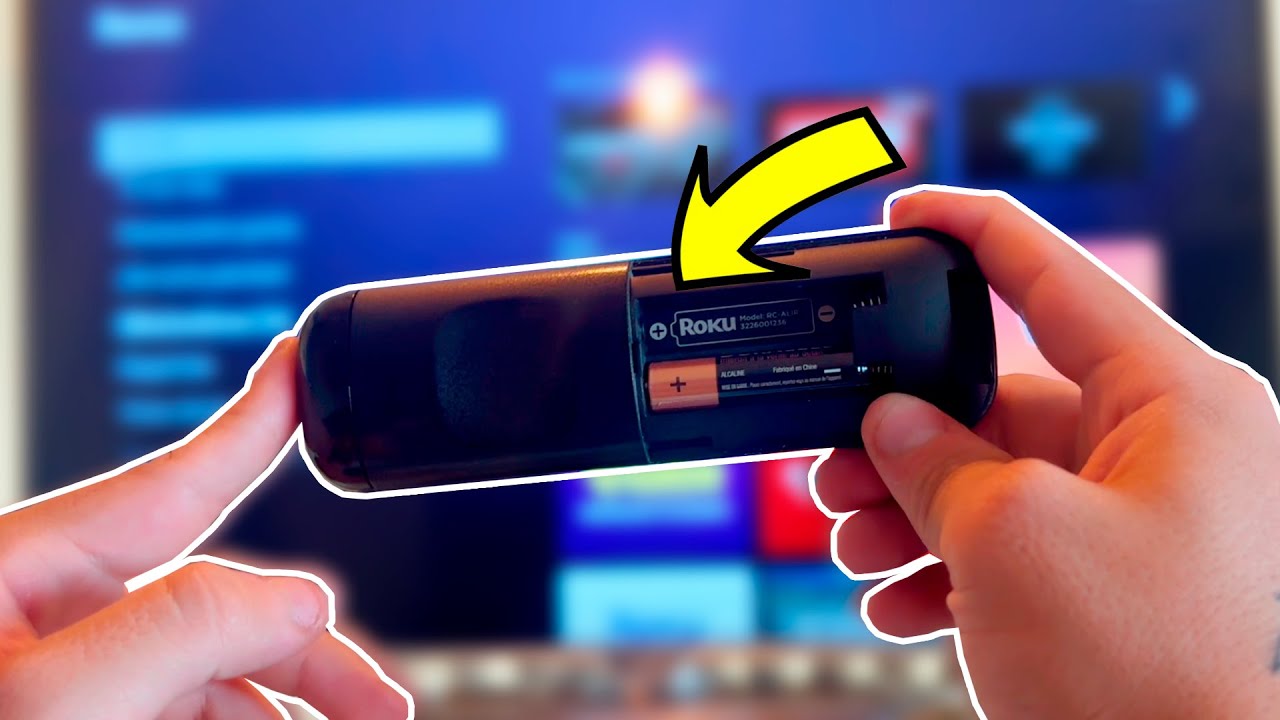
Cómo emparejar control Roku
¿Te has encontrado en la situación de no poder emparejar tu control Roku? No te preocupes, es una situación común que muchos enfrentamos. 🕹️ En este artículo, te guiaré a través de un proceso paso a paso para emparejar tu control Roku, asegurándonos de que disfrutes de tu contenido favorito sin interrupciones. A lo largo de esta guía, exploraremos todo lo que necesitas saber sobre el emparejamiento de tu control, así como algunas recomendaciones útiles para mejorar tu experiencia.
Introducción
Entender cómo emparejar el control Roku es fundamental para disfrutar de la experiencia completa que ofrece este dispositivo. Un control emparejado correctamente garantiza que puedas navegar fácilmente por las aplicaciones y disfrutar de tus programas y películas sin contratiempos. Este artículo ofrece información relevante y práctica sobre cómo lograrlo de manera efectiva.
Características principales del control Roku
Antes de aprender a emparejar el control Roku, es importante conocer sus características clave. Los controles Roku variarán en diseño y funciones dependiendo del modelo que tengas, pero todos comparten rasgos fundamentales que enriquecen tu experiencia de usuario.
Diseño ergonómico
La mayoría de los controles Roku están diseñados para ser cómodos y fáciles de usar. Esto significa que puedes sostenerlos durante horas sin fatiga. Sus botones son intuitivos y permiten un acceso rápido a las funciones más utilizadas.
Acceso a contenido
Un control Roku te da acceso instantáneo a diversas plataformas como Netflix, Hulu y Amazon Prime Video, simplificando la búsqueda de tu contenido favorito desde un solo lugar.
Conexión por Wi-Fi y Bluetooth
Los controles Roku modernos se conectan mediante Wi-Fi o Bluetooth, lo que significa que no necesitas estar a la vista del televisor para controlarlo. Esta característica es útil para quienes desean tener un control más flexible sobre su experiencia de visualización.
¿Por qué es necesario emparejar el control Roku?
Emparejar tu control Roku no es solo un paso técnico; es esencial para asegurar que tu control funcione correctamente. Sin un emparejamiento adecuado, podrías experimentar problemas como la falta de respuesta o la imposibilidad de acceder a ciertos contenidos. Veamos por qué es tan importante este proceso.
Funcionamiento óptimo
Un control emparejado permite que tu Roku y el control se comuniquen eficientemente. Esto significa que podrás cambiar de canal, ajustar el volumen y navegar por menús de forma fluida.
Acceso a funciones avanzadas
Al emparejar tu control, obtienes acceso a funciones como el modo de búsqueda por voz y la reproducción de contenido en streaming directamente desde el control. Sin el emparejamiento, estas características no estarán disponibles para ti.
Pasos para emparejar el control Roku
Ahora que comprendes la importancia de emparejar tu control Roku, sigamos los pasos necesarios para hacerlo. Este proceso es sencillo y puede hacerse en pocos minutos.
Paso 1: Verifica la batería
Asegúrate de que las baterías de tu control estén cargadas. Un control sin energía no podrá emparejarse con el dispositivo Roku. Reemplaza las baterías si es necesario, utilizando baterías AA o AAA, según el modelo de tu control.
Paso 2: Enciende tu dispositivo Roku
Acciona tu televisores y asegúrate de que el dispositivo Roku esté conectado y encendido. La pantalla de inicio debe ser visible antes de intentar emparejar el control.
Paso 3: Emparejar el control Roku
Busca el botón de emparejamiento ubicado en la parte posterior o en la parte inferior del control remoto. Mantén presionado este botón durante 3-5 segundos. La luz de emparejamiento en el control debería parpadear, indicando que está intentando conectarse al Roku.
Paso 4: Espera la confirmación
En la pantalla de tu televisor, deberías ver la confirmación de que el control remoto se ha emparejado con éxito. Si no aparece, intenta repetir el proceso.
Pasos alternativos de emparejamiento
Si el método anterior no funciona, puedes considerar restablecer tu dispositivo Roku y volver a intentar el emparejamiento desde el principio. También puedes consultar el manual de tu control para obtener instrucciones específicas sobre tu modelo.
Consejos para solucionar problemas de emparejamiento
A veces las cosas no salen como se esperan. Aquí hay algunos consejos que pueden ayudarte a solucionar problemas comunes durante el proceso de emparejamiento.
Revisa la distancia
Asegúrate de que el control Roku esté dentro del alcance de tu dispositivo Roku. Si hay demasiada distancia, el control podrá tener problemas para conectarse.
Elimina interferencias
Evita colocar objetos que puedan bloquear la señal entre el control y el Roku. Interferencias de otros dispositivos electrónicos pueden afectar el emparejamiento.
Reinicia tus dispositivos
Si sigues enfrentando problemas, prueba reiniciando tanto el control Roku como el dispositivo Roku. A veces, una simple reiniciación puede resolver múltiples problemas de conexión.
Características adicionales de los controles Roku
Además de las funciones básicas de emparejamiento, los controles Roku ofrecen características adicionales que pueden mejorar aún más tu experiencia. Aquí hay algunas que vale la pena destacar.
Búsqueda de voz
Muchos de los controles Roku vienen equipados con micrófonos que te permiten buscar contenido por voz, haciendo que la navegación sea aún más sencilla.
Acceso a la aplicación Roku
La aplicación Roku para dispositivos móviles permite controlar tu Roku desde tu smartphone, lo que es especialmente útil si tu control remoto se pierde o necesita reemplazo.
Asistente de voz y compatibilidad
Algunos controles Roku son compatibles con asistentes de voz como Alexa o Google Assistant, brindándote aún más control sobre tu contenido de streaming.
Alternativas para el control remoto de Roku
Si por alguna razón no puedes emparejar tu control o simplemente deseas una opción diferente, existen alternativas que pueden ofrecerte más flexibilidad y comodidad.
Aplicaciones móviles
La aplicación Roku está disponible para dispositivos Android y iOS, lo que significa que puedes utilizar tu teléfono como control remoto en lugar del control físico.
Controles universales
Existen controles universales que son compatibles con Roku. Estos pueden ser una opción útil si prefieres una interfaz diferente o si ya cuentas con uno en casa.
Controles remotos de terceros
Algunas marcas ofrecen controles remotos dedicados para Roku que vienen equipados con características adicionales, como retroiluminación o botones programables, mejorando así la experiencia de usuario. No solo te permite acceder a todas las funciones disponibles, sino que también te ofrece un control completo sobre tu entretenimiento. Además, contar con opciones alternativas como aplicaciones móviles o controles universales te brinda una mayor versatilidad en el uso de tu Roku. Recuerda siempre revisar las baterías y mantener el control dentro del rango adecuado para asegurar un emparejamiento exitoso. ¡Disfruta de tu maratón de series!
Como emparejar control Roku
¿Tienes problemas para emparejar tu control Roku? No te preocupes, has llegado al lugar correcto. 😊 En este artículo, te enseñaremos cómo emparejar tu control Roku de manera fácil y rápida. Un control Roku emparejado significa menos frustraciones y más tiempo para disfrutar de tus programas favoritos.
Importancia de emparejar un control Roku
Empezar a utilizar un dispositivo Roku sin poder emparejar su control puede ser frustrante. El emparejamiento es esencial para que tu control funcione correctamente con tu dispositivo Roku. Sin emparejar, puede que no puedas acceder a todas las funciones y aplicaciones que sueles disfrutar.
Un control emparejado te permite navegar, seleccionar y disfrutar del contenido multimedia de manera fluida. Además, el proceso de emparejamiento es rápido y sencillo, lo que significa que pronto podrás volver a relajarte con tus series y películas.
Métodos para emparejar control Roku
Existen diferentes métodos para emparejar control Roku. A continuación, te presentamos los más efectivos. Escoge el que mejor se adapte a tu situación y sigue los pasos detalladamente.
Usando la configuración automática de Roku
La forma más sencilla de emparejar tu control Roku es utilizar la opción de emparejamiento automático. Esta función está diseñada para facilitar el proceso.
Sigue estos pasos para hacerlo:
- Asegúrate de que tu dispositivo Roku esté encendido.
- Retira la tapa de la batería del control y coloca nuevas baterías si es necesario.
- Presiona el botón “Home” en el control para activar el emparejamiento.
Emparejamiento manual del control Roku
Si el emparejamiento automático no funciona, siempre puedes emparejarlo manualmente. Aquí te mostramos cómo:
- Enciende tu dispositivo Roku y ve a la pantalla de inicio.
- Presiona y mantén presionado el botón de emparejamiento en la parte trasera del control.
- Observa la luz del control; cuando empiece a parpadear, suelta el botón.
- Espera a que la pantalla de tu televisor muestre una confirmación de emparejamiento.
Características principales del control Roku
Comprender las características de tu control Roku puede hará que el proceso de emparejamiento sea aún más sencillo. Aquí te mostramos las funciones más destacadas:
Botones de acceso directo
Los controles Roku a menudo vienen con botones de acceso directo para plataformas como Netflix, Hulu y YouTube, lo que te permite navegar rápidamente a tus aplicaciones de transmisión favoritas. Asegúrate de que estos botones funcionen correctamente tras el emparejamiento.
Función de búsqueda de voz
En algunos modelos de control Roku, se incluye una función de búsqueda por voz. Esto significa que puedes buscar tu contenido preferido hablándole a tu control. Para usar esta función, asegúrate de que el control esté correctamente emparejado y que tu micrófono funcione bien.
Ultimas actualizaciones de software
Mantener tu dispositivo y control Roku actualizados es clave. Las actualizaciones a menudo corrigen errores y mejoran la gestión del emparejamiento. Consulta regularmente si hay nuevas versiones de software disponibles.
Problemas comunes al emparejar el control Roku
A veces, el proceso de emparejar el control Roku puede presentar algunos desafíos. Aquí enumeramos los problemas más comunes y cómo solucionarlos.
El control no responde
Si tu control no responde después de haber seguido los pasos de emparejamiento, primero verifica las baterías. Reemplazarlas por otras nuevas puede resolver el problema de inmediato.
Interferencia con otros dispositivos
Los dispositivos electrónicos cercanos, como módems o teléfonos, pueden causar interferencias en la señal entre tu control y el dispositivo Roku. Asegúrate de que no haya obstáculos entre ambos.
Roku no reconoce el control
Si el dispositivo Roku no reconoce tu control, intenta reiniciar tanto el control como el dispositivo Roku. Esto puede restablecer la conexión y llevar a cabo un nuevo emparejamiento.
Cómo verificar si el control está emparejado correctamente
Después de emparejar, es crucial asegurarte de que todo funcione como debería. A continuación, te mostramos cómo verificar la conexión.
Prueba de navegación
Revisa navegando por el menú del dispositivo. Si puedes desplazarte por las opciones y seleccionar aplicaciones sin problema, significa que el control está emparejado correctamente.
Accede a aplicaciones
Intenta abrir una de tus aplicaciones de streaming. Si puedes hacerlo sin inconvenientes, el emparejamiento ha sido exitoso.
Usando la búsqueda por voz
Si tu control tiene búsqueda por voz, pruébala para ver si funciona. Si responde a tu voz, entonces el emparejamiento está completado.
Consejos útiles para un emparejamiento sin problemas
Para asegurarte de que el proceso de emparejamiento sea sencillo y efectivo, aquí algunos consejos que podrían ser de ayuda:
Mantén siempre tus baterías cargadas
Asegúrate de que las baterías de tu control estén siempre cargadas para evitar problemas de conexión durante el emparejamiento.
Reinicia tu Roku de vez en cuando
Reiniciar tu dispositivo Roku de manera regular puede ayudar a resolver problemas técnicos y mejorar el rendimiento del control durante el uso habitual.
Prueba con otros controles
Si tienes otro control Roku, intenta emparejarlo para ver si el problema está en el control original o si es una dificultad relacionada con el dispositivo. El emparejamiento no debería ser un proceso complicado; con los pasos adecuados, puedes hacerlo en minutos.
No olvides seguir los consejos proporcionados para un emparejamiento efectivo y asegúrate de que tu dispositivo esté siempre actualizado para disfrutar de la mejor experiencia de streaming. ¡Feliz visualización!
Fuentes confiables
Cómo Emparejar Control Roku: Guía Completa
Si alguna vez has tenido problemas para hacer funcionar tu control remoto Roku, no te preocupes. 🤗 Emparejar el control Roku es un proceso sencillo que te permitirá disfrutar de tus programas y películas favoritas sin inconvenientes. Con esta guía, aprenderás cómo emparejar tu control y resolver cualquier problema relacionado que puedas enfrentar.
¿Por qué es importante emparejar el control Roku?
Emparejar el control remoto Roku es esencial para garantizar una experiencia de usuario fluida y sin interrupciones. Un control correctamente emparejado te permitirá acceder a todas las funciones de tu dispositivo Roku, desde navegar por las aplicaciones hasta ajustar el volumen. Si no está emparejado, es posible que no puedas controlar tu televisor o acceder a tus shows preferidos.
Además, el proceso de emparejamiento asegura que tu control remoto esté sincronizado con tu dispositivo Roku, evitando problemas como la pérdida de conexión o comandos retrasados. Por lo tanto, saber cómo emparejar el control Roku es clave para disfrutar al máximo de tu entretenimiento en casa.
Características principales del control remoto Roku
El control remoto Roku tiene varias características que lo hacen único y fácil de usar. Por ejemplo, muchos modelos incluyen botones dedicados para aplicaciones populares como Netflix y Hulu, lo que facilita el acceso a tus contenidos favoritos con un solo clic. También es compatible con comandos de voz en algunos modelos, permitiéndote navegar utilizando solo tu voz.
Otra característica importante es su función de búsqueda, que te permite encontrar contenido a través de diferentes aplicaciones. Esta funcionalidad se vuelve especialmente útil cuando no estás seguro de en qué plataforma se encuentra una película o serie específica.
Diseño y botones del control Roku
El diseño del control remoto Roku es ergonómico y fácil de manejar. Sus botones son de fácil acceso y están claramente etiquetados. Esto facilita significativamente la navegación. Un control bien diseñado no solo mejora la apariencia, sino que también la funcionalidad.
Conexión y compatibilidad
El control remoto Roku se conecta a tu dispositivo a través de Wi-Fi o Bluetooth, dependiendo del modelo. Es importante asegurarte de que tu Roku sea compatible con tu control remoto antes de intentar emparejarlos.
Pasos para emparejar tu control Roku
El proceso de emparejamiento del control remoto Roku puede parecer complicado, pero en realidad es bastante sencillo. Solo sigue los pasos a continuación y estarás listo para disfrutar de tus programas en minutos.
Paso 1: Verificar las baterías
Asegúrate de que las baterías de tu control remoto estén correctamente instaladas y tengan suficiente carga. Las baterías deben estar colocadas en la dirección correcta, siguiendo la polaridad (+ y -) indicadas en el compartimento.
Paso 2: Encender el dispositivo Roku
Enciende tu dispositivo Roku y asegúrate de que esté conectado a tu televisor. Necesitas hacerlo para que el control remoto reconozca el dispositivo durante el proceso de emparejamiento.
Paso 3: Emparejar el control
Busca el botón de emparejamiento en el control remoto. Este botón suele estar ubicado en la parte posterior o en la parte inferior del control, y puede estar marcado con el símbolo “Pairing” o simplemente como “Emparejar”. Presiona y mantén presionado este botón hasta que la luz del control remoto comience a parpadear.
Paso 4: Finalizar el emparejamiento
Una vez que la luz esté parpadeando, el control remoto debería emparejarse automáticamente con el dispositivo Roku. Tras unos segundos, la luz se apagará, lo que indicará que el emparejamiento fue exitoso.
Resolución de problemas al emparejar el control Roku
Si encuentras dificultades para emparejar tu control remoto Roku, no te preocupes. Aquí hay algunos consejos prácticos para solucionar estos problemas.
Problema: El control no responde
Si después de emparejar, tu control no responde, intenta reiniciar el dispositivo Roku. Desconéctalo de la corriente durante unos segundos y vuelve a conectarlo. Después, intenta emparejar el control nuevamente.
Problema: Luz de emparejamiento parpadea sin conexión
Si la luz de emparejamiento del control sigue parpadeando, verifica la señal Wi-Fi. Asegúrate de que tu router esté funcionando correctamente y que no haya interferencias. Si tienes otros dispositivos conectados, comprueba que no haya problemas de conectividad.
Problema: El control pierde conexión frecuentemente
Esto podría ser un problema de distancia entre el control remoto y el dispositivo Roku. Intenta permanecer a menos de 5 metros del dispositivo y asegúrate de que no haya obstáculos que interfieran con la señal.
Alternativas al control remoto Roku
Si por alguna razón no puedes usar tu control remoto Roku, existen alternativas que te permitirán seguir disfrutando de tus contenidos. Aquí exploramos algunas de ellas.
Usar la aplicación Roku
Roku ofrece una aplicación móvil que puedes descargar en tu smartphone o tablet. Esta aplicación tiene funciones similares a las de un control remoto convencional y te permite controlar tu dispositivo Roku desde la comodidad de tu dispositivo móvil.
Controlar Roku con dispositivos de voz
Si tienes un asistente de voz como Amazon Alexa o Google Assistant, puedes integrar tu Roku para controlarlo por voz. Solo necesitas seguir algunos pasos para la configuración inicial.
Controles universales
También puedes utilizar un control remoto universal que sea compatible con Roku. Estos controles a menudo se pueden programar para manejar múltiples dispositivos, incluyendo tu televisor y otros dispositivos de entretenimiento.
Características adicionales del control Roku
Además de emparejarse, el control Roku tiene varias funcionalidades que pueden mejorar tu experiencia de visualización.
Funcionalidad de búsqueda de contenido
El control Roku te permite buscar contenido en múltiples plataformas, lo que facilita encontrar lo que deseas ver sin tener que navegar por cada aplicación individualmente.
Configurar controles parentales
Si tienes niños en casa, puedes configurar controles parentales para asegurar que el contenido que ven sea apropiado. Esto ofrece una tranquilidad extra a todos los padres.
Personalizar tu control remoto
Algunos modelos de control Roku permiten personalizar botones. Esto significa que puedes asignar funciones específicas a botones que uses frecuentemente, facilitando aún más el acceso a tus aplicaciones favoritas.
Preguntas frecuentes sobre cómo emparejar el control Roku
En esta sección, responderemos algunas preguntas comunes que pueden surgir al emparejar el control Roku.
¿Puedo emparejar un nuevo control remoto con un dispositivo Roku antiguo?
Sí, la mayoría de los controles remotos Roku son compatibles con modelos anteriores, aunque te sugerimos que verifiques la compatibilidad en la documentación del control y del dispositivo.
¿Qué debo hacer si mi control remoto no se empareja después de varios intentos?
Si has intentado emparejarlo varias veces sin éxito, verifica el estado de las baterías, reinicia tu dispositivo Roku y asegúrate de que estés dentro del rango adecuado. Si el problema persiste, considera contactar al soporte técnico de Roku.
¿Existen restricciones de distancia al usar el control remoto Roku?
Sí, idealmente debes estar a menos de 5 metros del dispositivo Roku para asegurar una buena conexión. Obstáculos como muebles o paredes pueden interferir con la señal.
Enlaces adicionales y recursos útiles
A continuación, hemos recopilado algunos recursos útiles que te ayudarán a obtener más información sobre cómo emparejar control Roku y solucionar problemas relacionados.
