
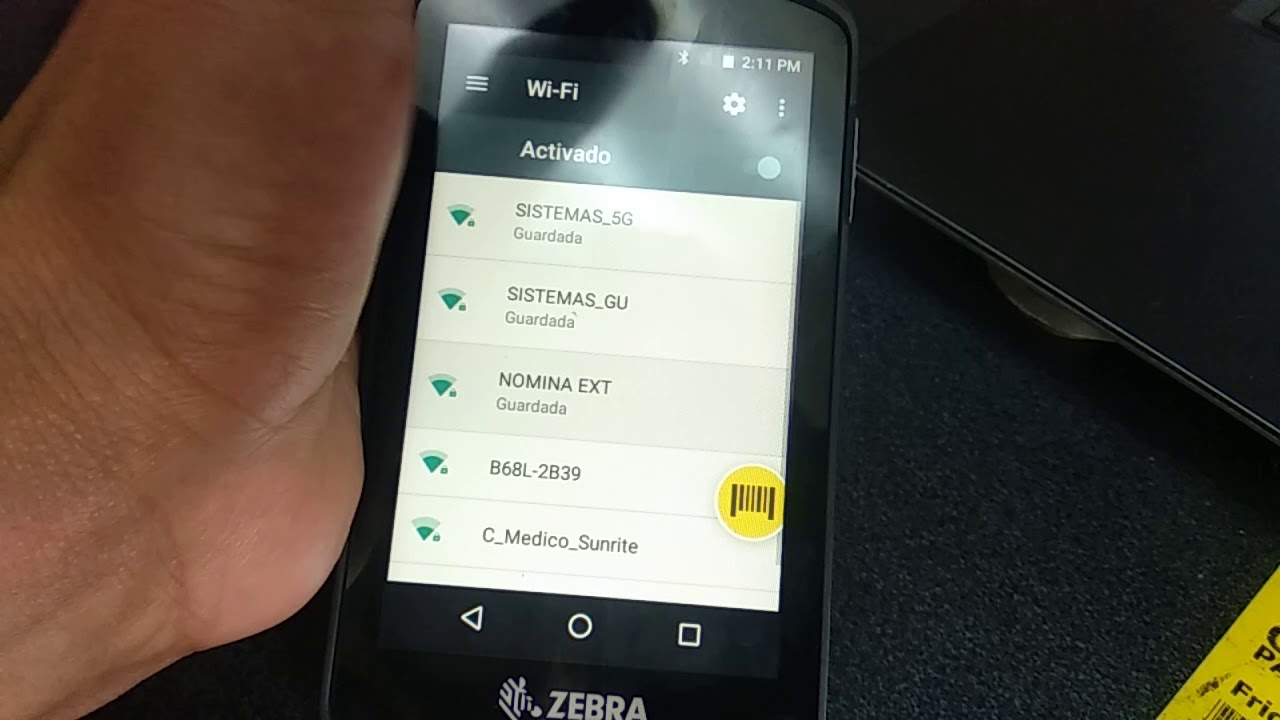
Cómo habilitar una red wifi deshabilitada Android
Imagina que llegas a casa después de un largo día y te das cuenta de que tu red WiFi está deshabilitada en tu dispositivo Android. Esto puede ser frustrante, especialmente si dependes de la conexión a Internet para trabajar, comunicarte y disfrutar de tu contenido favorito. Por suerte, habilitar una red WiFi deshabilitada en Android es un proceso sencillo, y este artículo te guiará a través de cada paso.
¿Por qué se deshabilita la red WiFi en Android?
Antes de abordar cómo habilitar una red WiFi deshabilitada en Android, es importante entender por qué puede ocurrir esto. Las razones más comunes incluyen:
- Configuraciones manuales: Puede que accidentalmente hayas apagado la conexión WiFi desde la configuración.
- Problemas de software: Actualizaciones o fallos temporales pueden deshabilitar la conectividad.
- Ahorro de energía: Algunos dispositivos tienen modos de ahorro de energía que pueden desactivar la conexión WiFi.
Pasos para habilitar WiFi en Android
Ahora que comprendes por qué tu red WiFi podría estar deshabilitada, pasemos a cómo habilitarla. Sigue estos pasos:
1. Acceder a la Configuración
Primero, ve a la aplicación de Configuración en tu dispositivo Android. Esto se puede hacer tocando el ícono de engranaje en la pantalla de inicio o en el cajón de aplicaciones.
2. Encontrar la opción WiFi
Dentro de Configuración, busca la opción Redes o directamente WiFi, dependiendo de la versión de Android que estés utilizando. Tócalo para acceder a la configuración del WiFi.
3. Habilitar WiFi
Si ves que el interruptor de WiFi está desactivado (generalmente indicado por un color gris), simplemente tócala para activarla. Una vez habilitada, tu dispositivo comenzará a buscar redes disponibles.
4. Conectar a la red deseada
Una vez que WiFi esté activo, selecciona la red a la que deseas conectarte y toca Conectar. Si es necesario, introduce la contraseña de la red para establecer la conexión.
Solución de problemas comunes al habilitar WiFi
A veces, incluso después de seguir los pasos anteriores, podrías encontrarte con dificultades. Aquí hay algunas soluciones para problemas comunes:
1. Reiniciar el dispositivo
Un simple reinicio puede resolver muchos problemas de conectividad. Si tu WiFi sigue deshabilitado, reinicia tu dispositivo y vuelve a intentarlo.
2. Comprobar el modo avión
Asegúrate de que el modo avión no esté activado. Si está habilitado, desactívalo para permitir que las redes WiFi se conecten.
3. Restablecer configuraciones de red
Si has realizado ajustes en las configuraciones de red y sospechas que esto ha causado el problema, puedes restablecerlas. En la configuración de tu dispositivo, busca Reseteo de red y sigue las instrucciones para restablecer todas las configuraciones de red, incluidas WiFi, datos móbiles y Bluetooth.
Beneficios de tener WiFi habilitado en dispositivos Android
Contar con una conexión WiFi estable y habilitada ofrece múltiples beneficios:
- Acceso a contenido en línea: Ver películas, escuchar música y navegar en la web sin consumir datos móviles.
- Mejor velocidad: Las conexiones WiFi suelen ser más rápidas que las conexiones de datos móviles.
- Menor costo: Conectarse a una red WiFi ahorra tu límite mensual de datos móviles.
Herramientas complementarias para optimizar el uso de WiFi en Android
Además de simplemente habilitar tu red WiFi, hay herramientas y aplicaciones que pueden mejorar tu experiencia de conexión. Exploremos algunas.
1. Analizadores de red
Utilizar un analizador de red puede ayudarte a entender el uso de tu ancho de banda y a identificar posibles interferencias. Herramientas como NetSpot ofrecen informes detallados sobre la calidad de la señal de WiFi, lo que te permitirá optimizar la ubicación de tu router.
2. Administradores de contraseñas
Si te resulta difícil recordar contraseñas de diversas redes, considera usar un administrador de contraseñas. Aplicaciones como LastPass te ayudan a guardar tus credenciales de red, facilitando el acceso a múltiples conexiones sin la necesidad de recordar cada contraseña.
3. Herramientas de velocidad de internet
Para verificar la velocidad de tu conexión WiFi, aplicaciones como Speedtest son ideales. Conocer tu velocidad puede ayudarte a asegurarte de que estás recibiendo el servicio por el que pagas.
4. Soluciones de VPN
Si frecuentemente te conectas a redes públicas, el uso de una VPN (Red Privada Virtual) puede aumentar tu seguridad. Herramientas como ExpressVPN protegen tus datos al navegar, especial para aquellos que habilitan redes WiFi en lugares públicos.
5. Aplicaciones de gestión de WiFi
Existen aplicaciones que permiten gestionar tu conexión, ayudando a asegurar que siempre estés conectado a la red más fuerte. Herramientas como Netgear WiFi Analytics proporcionan información valiosa para optimizar tu uso del WiFi.
Comparación: Habilitar WiFi en Android vs. Otras Plataformas
Habilitar WiFi en dispositivos Android es un proceso fluido y sencillo. En comparación con otras plataformas, como iOS, donde los pasos pueden ser similares, Android ofrece una mayor flexibilidad con configuraciones adicionales y herramientas de gestión. A diferencia de iOS, donde las opciones pueden ser limitadas, Android permite una personalización más amplia a través de diferentes aplicaciones que enriquecen la experiencia de uso. Ya sea que estés buscando conectarte a Internet para trabajo o entretenimiento, seguir las mencionadas pautas y consejos adicionales puede maximizar tu eficiencia y satisfacción en el uso diario de tu dispositivo. Desde la configuración básica hasta las herramientas complementarias, cada aspecto juega un papel importante en garantizar que tu conexión WiFi sea la más óptima.
Pasos previos a la habilitación de wifi en Android
Antes de proceder a habilitar una red wifi deshabilitada en Android, es esencial asegurarse de que el dispositivo está correctamente preparado. Esto incluye verificar algunas configuraciones y realizar algunas comprobaciones iniciales que te facilitaremos a continuación.
Verifica la compatibilidad del dispositivo
Asegúrate de que tu dispositivo Android es compatible con las redes Wi-Fi, lo cual es fundamental. La mayoría de los smartphones actuales lo son, pero los modelos más antiguos pueden no contar con esta funcionalidad. Puedes verificar esta información en la caja del dispositivo o en la sección de especificaciones de los ajustes del sistema.
Revisa la configuración de la red
Antes de habilitar el wifi, revisa la configuración de red del dispositivo. Ve a Ajustes > Red e Internet > Wi-Fi. Asegúrate de que las opciones de red estén correctamente configuradas y no estén en modo avión, lo que impediría que el wifi se habilite.
Actualiza el software del dispositivo
Un software desactualizado puede causar problemas al habilitar el wifi. Ve a Ajustes > Acerca del teléfono > Actualizaciones del sistema para comprobar que tu dispositivo esté ejecutando la última versión de Android disponible para tu modelo.
Reinicia el dispositivo
Antes de intentar cualquier configuración, es recomendable reiniciar tu dispositivo. Esto puede solucionar problemas temporales de software que podrían estar afectando la capacidad para habilitar el wifi.
Habilitación de Wi-Fi en Android
Ahora que has completado los pasos previos, pasemos a habilitar una red wifi deshabilitada en Android. Existen varias maneras de hacerlo, dependiendo de la versión de Android y del modelo específico de tu dispositivo.
Acceso a la configuración de Wi-Fi
Dirígete a Ajustes > Red e Internet. Allí encontrarás la opción Wi-Fi. Toca sobre esta opción para entrar en el menú de configuraciones de Wi-Fi.
Activación de Wi-Fi
En la parte superior de la pantalla de Wi-Fi, encontrarás un interruptor que te permitirá activar o desactivar la función. Toca el interruptor para habilitar Wi-Fi. Si la red estaba deshabilitada, ahora debería reconocer redes disponibles.
Conectarse a una red Wi-Fi
Una vez habilitado, el sistema escaneará automáticamente las redes Wi-Fi disponibles. Selecciona la red a la que deseas conectarte, introduce la clave de acceso si es necesaria y haz clic en Conectar. Esto debería permitir que tu dispositivo se conecte a la red sin problemas.
Solución de problemas en la conexión
Si experimentas dificultades al conectarte a la red, debes verificar que la contraseña sea correcta y que la red esté funcionando correctamente. En algunos casos, la configuración del router puede ser el problema. También puedes intentar olvidar la red y volver a intentar conectar.
Opciones avanzadas para habilitar Wi-Fi en Android
Si los pasos anteriores no funcionan, hay opciones avanzadas que puedes explorar para habilitar la red Wi-Fi. Estas son útiles en situaciones donde el wifi ha sido deshabilitado debido a configuraciones específicas o problemas de software.
Restablecimiento de configuración de red
Otra opción es restablecer la configuración de red del dispositivo. Esto borrará todas las configuraciones de red guardadas, incluidas conexiones de Wi-Fi y datos móviles, regresando a los ajustes originales. Para hacer esto, ve a Ajustes > Sistema > Restablecer opciones > Restablecer Wi-Fi, móvil y Bluetooth.
Uso de herramientas de terceros
Si prefieres una solución más específica y avanzada, puedes usar aplicaciones de terceros que faciliten la gestión de la red Wi-Fi. Herramientas como FrostWire pueden ayudar a mejorar la conectividad. Descubre cómo esta herramienta puede optimizar tu flujo de trabajo visitando su sitio oficial.
Combinaciones útiles al habilitar Wi-Fi en Android
Al utilizar habilitar una red wifi deshabilitada en Android, puedes maximizar su funcionalidad combinándolo con otras herramientas y aplicaciones. A continuación, te presentamos algunas ideas que pueden aumentar la eficiencia de tu conexión Wi-Fi.
1. Uso de aplicaciones de VPN
Considera usar una aplicación de VPN al habilitar tu red Wi-Fi. Esto no solo protege tu privacidad en línea, sino que también puede mejorar la velocidad de conexión en ciertas redes. Aplicaciones como ExpressVPN son altamente recomendadas y pueden combinarse perfectamente con tu conexión Wi-Fi.
2. Monitoreo de velocidad de internet
Después de conectar tu dispositivo a la red Wi-Fi, puedes utilizar herramientas para medir la velocidad de tu conexión. Aplicaciones como Speedtest pueden ayudarte a evaluar si tu conexión es lo suficientemente rápida. Esto puede ser crítico para tareas que requieren un uso intensivo de internet.
3. Herramientas de administración de red
Si gestionas varias conexiones, herramientas como Netgear Wi-Fi Analyzer te permitirán visualizar las redes cercanas y optimizar tu conexión eligiendo el canal menos congestionado. Integrar esta herramienta te ayudará a mejorar tu experiencia al habilitar una red wifi.
4. Personalización de configuraciones de red
Aplicaciones como WiFi Manager te permiten personalizar opciones de configuración de red al habilitar Wi-Fi en tu dispositivo Android. Puedes guardar configuraciones específicas para cada conexión, facilitando el acceso en el futuro.
5. Mantenimiento regular de red
Por último, es recomendable realizar un mantenimiento regular de la conexión Wi-Fi. Utiliza herramientas que te permitan limpiar cachés y archivos temporales que pueden obstruir tu conexión. Aplicaciones como CCleaner son ideales para esto. Mantener tu dispositivo limpio ayudará a que tu red wifi funcione sin problemas.
Consejos adicionales para mejorar la experiencia de conexión Wi-Fi
Además de habilitar una red Wi-Fi, hay varias estrategias que puedes implementar para mejorar tu experiencia de conexión general. Aquí te presentamos algunos consejos prácticos.
1. Colocación del router
La ubicación del router influye considerablemente en la fuerza de la señal de Wi-Fi. Coloca el dispositivo en un área central de tu hogar para maximizar la cobertura. También asegúrate de evitar obstrucciones físicas que puedan bloquear la señal.
2. Seguridad de la red
Asegúrate de usar contraseñas fuertes para proteger tu red Wi-Fi. Utiliza técnicas como la autenticación de dos factores para mayor seguridad. Cambiar las contraseñas regularmente es una buena práctica para mantener tu red segura.
3. Desconectar dispositivos innecesarios
Si tienes muchos dispositivos conectados a tu red Wi-Fi, esto puede ralentizar la velocidad. Desconectar dispositivos que no estés utilizando te ayudará a mantener la velocidad de conexión necesaria para tus actividades diarias.
4. Actualización del hardware
Si experimentas problemas constantes de conexión, puede que sea necesario actualizar tu router. Los modelos más nuevos ofrecen tecnologías avanzadas que mejoran la velocidad y la cobertura de la señal.
5. Soporte técnico
No dudes en contactar al servicio de atención al cliente de tu proveedor de internet si encuentras problemas persistentes. Ellos pueden ofrecerte asistencia que resuelva problemas de hardware o configuración que tú no podrías solucionarlo. Considera todas las herramientas y técnicas mencionadas para optimizar tu experiencia de conexión. Desde realizar un mantenimiento regular hasta el uso de aplicaciones que complementen tu red, cada acción que tomes puede hacer una diferencia significativa en la calidad de tu conexión.
Recuerda que la tecnología está en constante evolución, y al mantenerte informado sobre las mejores prácticas y herramientas, podrás disfrutar de un acceso a internet más efectivo y seguro.
Otras configuraciones que pueden ser necesarias
Cómo habilitar una red WiFi deshabilitada en Android
¿Alguna vez te has encontrado en la situación de que tu red WiFi está deshabilitada en tu dispositivo Android? Esta es una situación común que puede causar frustración, sobre todo si estás en medio de una tarea importante o necesitas acceder a internet. En este artículo, vamos a profundizar en cómo habilitar una red WiFi deshabilitada en Android y qué pasos seguir para resolver problemas relacionados.
Identificando la red WiFi deshabilitada
Lo primero que debemos hacer es identificar si la red WiFi que intentas utilizar está realmente deshabilitada. En algunos casos, puede parecer que está fuera de servicio cuando en realidad sólo requiere un pequeño ajuste.
Cómo comprobar el estado de la red WiFi
Para verificar el estado de tu red WiFi en Android, sigue estos pasos:
- Abre Ajustes en tu dispositivo.
- Ve a la sección de Conexiones o Redes.
- Selecciona WiFi.
- Observa si la red WiFi está listada como Deshabilitada o Apagada.
Si la red está deshabilitada, podemos proceder a habilitarla.
Pasos para habilitar una red WiFi deshabilitada en Android
1. Habilitar WiFi desde la configuración
Para habilitar una conexión WiFi deshabilitada, sigue estos sencillos pasos:
- Entra nuevamente en Ajustes.
- Selecciona WiFi.
- Activa el interruptor de WiFi si está en la posición Off.
2. Uso del panel de accesos rápidos
Otra manera rápida de habilitar WiFi es a través del panel de accesos rápidos. Desliza el dedo desde la parte superior de la pantalla hacia abajo y busca el icono de WiFi. Si está apagado, tócalo para habilitarlo rápidamente.
3. Reiniciar el dispositivo
A veces, el simple acto de reiniciar tu dispositivo puede resolver problemas de conexión. Para hacer esto:
- Mantén presionado el botón de encendido.
- Selecciona Reiniciar.
Solucionando problemas comunes de conexión
Si después de seguir estos pasos tu red WiFi todavía está deshabilitada, es posible que debas explorar otras opciones para solucionarlo.
Check de modo avión
Asegúrate de que el modo avión no esté habilitado. Este modo desactiva todas las conexiones de red, incluida WiFi. Desactívalo accediendo al mismo panel de accesos rápidos mencionado anteriormente.
Comprobar restricciones de datos
En algunos casos, ciertas configuraciones de restricción de datos pueden afectar la conectividad. Puedes revisar estos límites dentro de la sección de Uso de datos en el menú de ajustes.
Aplicaciones complementarias para mejorar la conexión
Al igual que habilitar una red WiFi deshabilitada en Android, hay varias aplicaciones que pueden optimizar tu experiencia de conexión. Aquí te comparto algunas ideas de cómo estas herramientas pueden mejorar tu conectividad:
1. Analizadores de WiFi
Herramientas como WiFi Analyzer permiten identificar redes disponibles, sus fortalezas y posibles interferencias. Al utilizar estas aplicaciones, puedes decidir si necesitas cambiar de red o ajustar la configuración de conexión.
2. Aplicaciones VPN
Una VPN puede ofrecer una conexión más segura y estable. Utilizar una aplicación como ExpressVPN puede mejorar la privacidad y la seguridad de tu conexión WiFi, evitando problemas de desconexión.
3. Cleaner de aplicaciones
A veces, las aplicaciones en segundo plano pueden afectar la conectividad de red. Usar un limpiador de aplicaciones como CCleaner puede liberar recursos y mejorar la eficiencia de tu dispositivo, lo que a su vez puede ayudar a habilitar tu red WiFi sin problemas.
4. Herramientas de soporte técnico
Aplicaciones como TeamViewer permiten acceder de manera remota a otros dispositivos para asistencia técnica. Si tienes problemas persistentes, considera utilizar esta herramienta para recibir ayuda.
5. Actualizaciones del sistema
La conectividad de red también puede verse afectada por el software desactualizado. Usar aplicaciones de actualización, como las herramientas de Google Play, asegurará que tu sistema esté al día. Esto puede mejorar la funcionalidad de tu conexión WiFi.
Configuraciones avanzadas
Si aún experimentas problemas tras todos estos pasos, puede ser necesario revisar configuraciones más avanzadas.
Restablecimiento de ajustes de red
Este es un paso extremo, pero a veces necesario. Para restablecer los ajustes de red en Android:
- Accede a Ajustes.
- Desplázate hacia Sistema y luego a Restablecer opciones.
- Selecciona Restablecer WiFi, móvil y Bluetooth.
Consulta con el operador
Si después de todo aún no puedes habilitar tu red WiFi, puede haber problemas con tu proveedor de servicios. Contacta a tu operador para obtener asistencia técnica.
Consideraciones finales
Habilitar una red WiFi deshabilitada en Android no tiene por qué ser un proceso complicado. Siguiendo los pasos y consejos que hemos compartido, podrás restaurar tu conexión rápidamente. Recuerda que utilizar herramientas complementarias puede optimizar tu experiencia de conexión y solucionar problemas rápidamente.
Esperamos que esta guía te haya sido útil para resolver tus problemas de red WiFi. Si persisten, no dudes en buscar más información o ayuda profesional. Para más detalles, visita Wikipedia sobre Wi-Fi para profundizar en este tema.
