
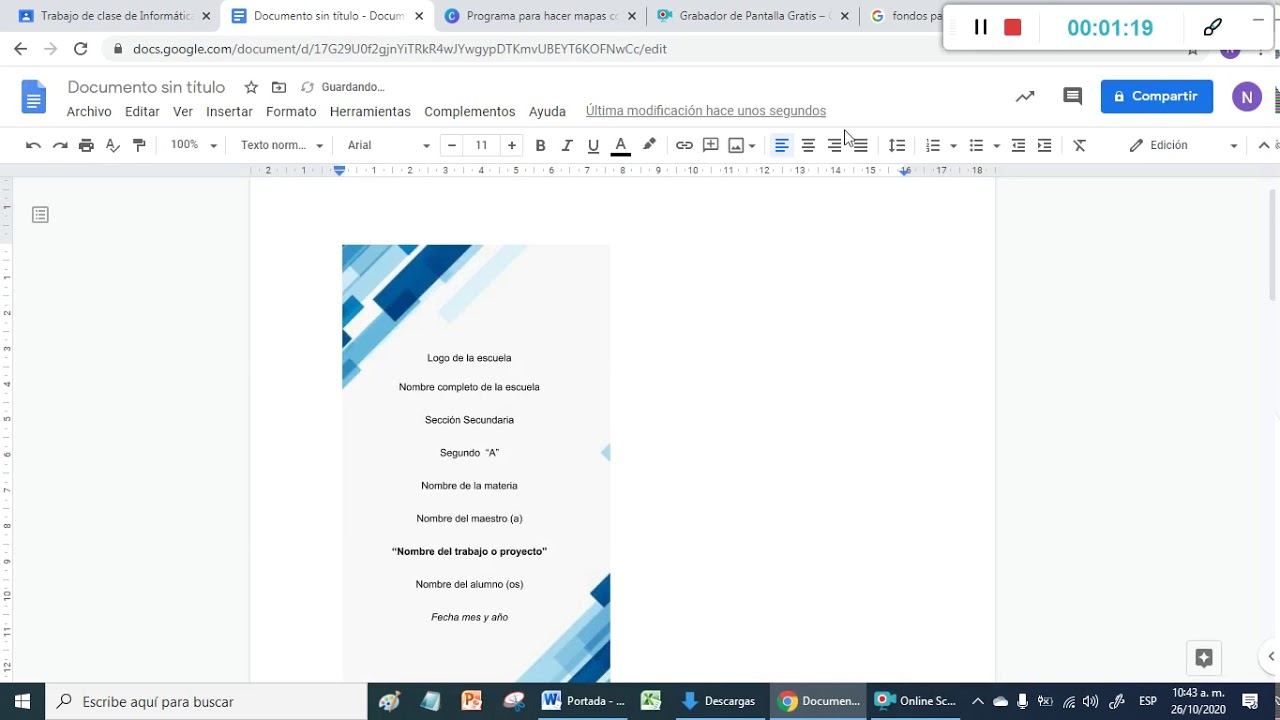
Como hacer una caratula en Google Docs
Introducción
📄 Si alguna vez has pensado que la presentación de un documento puede influir en la manera en que es recibido, estás en lo cierto. Una carátula bien diseñada puede hacer una gran diferencia en la estética y la profesionalidad de tus trabajos. En este artículo, descubrirás cómo hacer una carátula en Google Docs de manera fácil y efectiva.
¿Por qué usar Google Docs para hacer carátulas?
Google Docs se ha convertido en una de las herramientas más populares para la creación de documentos. A diferencia de otros procesadores de texto, tiene varias ventajas:
- Facilidad de acceso: Como es una herramienta basada en la nube, puedes acceder a tus documentos desde cualquier dispositivo con internet.
- Colaboración en tiempo real: Puedes trabajar en un documento simultáneamente con otras personas, lo que facilita la creación de proyectos en equipo.
- Opciones de personalización: Google Docs ofrece diversas plantillas y herramientas de diseño que puedes usar para crear carátulas atrayentes.
Pasos para crear una carátula en Google Docs
A continuación, te guiaré a través del proceso para hacer una carátula en Google Docs paso a paso.
1. Abre Google Docs
Accede a Google Docs a través de tu navegador. Si aún no has iniciado sesión, utiliza tu cuenta de Google para hacerlo.
2. Elige una plantilla o documento en blanco
Tienes la opción de elegir una plantilla predefinida para carátulas o comenzar desde cero. Para este tutorial, será útil usar un documento en blanco.
3. Inserta un título
La primera parte de una carátula es el título. Escribe el nombre del documento utilizando un formato de letra grande y negrita para que destaque. Considera colocar el título en el centro de la página.
4. Añade información adicional
Debajo del título, puedes incluir otros detalles relevantes como el autor, la fecha y cualquier información adicional que consideres necesaria. Utiliza un tamaño de letra más pequeño que el del título para diferenciarlo.
5. Inserta elementos gráficos
Para hacer tu carátula más atractiva, puedes añadir imágenes o logos. Haz clic en “Insertar” y selecciona “Imagen” para añadir gráficos relevantes.
6. Personaliza el diseño
Utiliza la función de formato de Google Docs para cambiar la fuente, los colores y los márgenes. De esta forma, puedes adaptarla a los requisitos de tu proyecto o las preferencias de tu audiencia.
7. Guarda y descarga tu carátula
Una vez que estés satisfecho con el diseño, puedes guardar tu documento. También puedes descargarlo en distintos formatos, como PDF, para compartirlo fácilmente.
Complementando tu carátula en Google Docs
Además de saber cómo hacer una carátula en Google Docs, explorar herramientas complementarias puede potenciar la calidad de tus trabajos. Aquí hay algunas sugerencias sobre cómo usar diferentes servicios junto con Google Docs:
1. Canva para mejores gráficos
Canva es una herramienta de diseño gráfico que te permite crear imágenes y fondos atractivos que puedes insertar en tu carátula.
- Interfaz intuitiva que facilita el diseño de gráficos.
- Acceso a millones de imágenes y plantillas.
- Descargas en alta resolución para uso profesional.
- Posibilidad de colaborar con otros usuarios en el diseño.
2. Google Slides para presentaciones
Si necesitas presentar tu documento, Google Slides ofrece funcionalidades para crear presentaciones atractivas que pueden incluir tu carátula.
- Plantillas diseñadas para presentaciones profesionales.
- Herramientas de animación para hacer tu presentación más dinámica.
- Integración con Google Docs para insertar texto directamente.
- Funcionalidades de colaboración para preparar la presentación en grupo.
3. Grammarly para una mejor redacción
Grammarly puede ayudarte a revisar la gramática y la ortografía del contenido de tu carátula.
- Ofrece sugerencias en tiempo real mientras escribes.
- Ayuda a mejorar el estilo y la claridad del texto.
- Función de verificación de plagio para contenido original.
- Extensión fácil de usar que se integra con Google Docs.
4. Piktochart para infografías
Si deseas presentar datos de forma visual, Piktochart es una herramienta ideal para crear infografías impactantes.
- Modelos de diseño accesibles y personalizables.
- Fácil integración con imágenes y gráficos.
- Herramientas para representar datos de manera atractiva.
- Exporta tus diseños en diversos formatos para incluir en Google Docs.
5. Lucidchart para diagramas
Lucidchart ofrece la posibilidad de crear diagramas y mapas mentales que pueden enriquecer tu carátula.
- Facilidad para representar ideas de manera visual.
- Colaboración en tiempo real en la creación de diagramas.
- Integración con Google Docs para añadir diagramas directamente.
- Opciones para compartir y presentar diagramas con el equipo.
6. Prezi para presentaciones interactivas
Con Prezi, puedes llevar tus presentaciones a un nuevo nivel, utilizando tu carátula como parte de una sesión interactiva.
- Diseños dinámicos y creativos.
- Facilitan la conexión de ideas en una presentación visual.
- Almacenamiento en la nube para acceder desde cualquier dispositivo.
- Integración fluida con presentaciones en Google Slides.
7. Audacity para audio
Si deseas incluir contenido multimedia en tu presentación, Audacity es una excelente opción para grabar y editar audio que puedes incorporar.
- Gratuito y de código abierto, ideal para principiantes.
- Herramientas de edición que permiten ajustar la calidad del audio.
- Soporte para importar y exportar diferentes formatos de audio.
- Ideal para crear narraciones que acompañen tu presentación.
8. Unsplash para imágenes de alta calidad
Unsplash ofrece una vasta colección de imágenes libres de derechos que puedes usar para embellecer tu carátula.
- Imágenes de alta calidad que aportan un estilo profesional.
- Amplia variedad de temas y categorías para elegir.
- Fácil descarga y uso en tus documentos.
- Libres de atribución, lo que simplifica su uso en proyectos personales y comerciales. Aquí hay algunas recomendaciones:
- Incluir palabras clave: Asegúrate de que las palabras clave relevantes estén en el título y subtítulos.
- Mantener un diseño limpio: Asegúrate de que la carátula no esté sobrecargada de información, facilitando la lectura.
- Compartir el documento: Publica tu carátula y documentos en plataformas de Google» para aumentar su visibilidad.
Errores comunes al hacer carátulas
Es natural cometer errores al diseñar carátulas. Aquí te menciono algunos de los más comunes que debes evitar:
- No usar un tamaño de fuente adecuado, lo que dificulta la lectura.
- Incluir demasiada información que reste importancia al título.
- Utilizar colores que disminuyan la legibilidad del texto.
- Omitir detalles importantes como el autor o la fecha de entrega.
Ejemplos de carátulas en Google Docs
Si buscas inspiración, considera revisar algunas plantillas disponibles en Google Docs o en plataformas como Canva. Esto te dará una idea del diseño y la estructura que puedes aplicar. Por ejemplo:
- Carátulas simples con colores sólidos para un enfoque minimalista.
- Carátulas con fondo fotográfico para proyectos visuales.
- Carátulas con gráficos que resalten estadísticas clave. Al emplear las diversas herramientas mencionadas y seguir los pasos propuestos, puedes lograr resultados excepcionales. Recuerda que el diseño también debe ser funcional y accesible para tu público. ¡Ahora es tu turno de crear una carátula impactante! 🔥
Diseño básico de la carátula
Hacer una carátula atractiva en Google Docs es un proceso sencillo que puede mejorar la presentación de cualquier documento. Ya sea para un informe escolar, un trabajo de investigación o una propuesta profesional, la carátula sirve como la primera impresión. Para diseñar una carátula efectiva, considera los siguientes elementos clave:
- Título: Debe ser claro y representativo del contenido del documento.
- Subtítulo: Ofrece más contexto sobre el tema principal.
- Nombre del autor: Asegúrate de incluir tu nombre o el de los colaboradores.
- Fecha: Proporciona la fecha de finalización o entrega del documento.
Una vez que tengas en mente estos elementos, es hora de avanzar a la implementación en Google Docs.
Acceso a Google Docs
Antes de empezar a crear tu carátula, asegúrate de tener acceso a Google Docs. Es una herramienta de procesamiento de texto de Google que te permite crear y editar documentos en línea. Puedes acceder desde aquí.
Si no cuentas con una cuenta de Google, simplemente sigue las instrucciones para registrarte. Este es un paso necesario para comenzar a usar todas las funcionalidades que ofrece Google Docs.
Crear nuevo documento
Una vez dentro de Google Docs, el siguiente paso es crear un nuevo documento en blanco. Para hacerlo, haz clic en el botón “+ Nuevo” en la parte superior izquierda de la pantalla, y selecciona “Documento en blanco”. Ahora estás listo para diseñar tu carátula.
Agregar y formatear el título
Una vez que tu documento está en blanco, lo primero que debes hacer es agregar el título. Para ello, sigue estos pasos:
- Escribe el título: Coloca el cursor en el centro de la página y escribe el título de tu documento.
- Selecciona el texto: Resalta el texto que acabas de escribir.
- Formato del texto: Desde el menú superior, ajusta el tamaño de fuente y el tipo de letra según tu estilo. Un tamaño de 24 a 36 puntos suele ser adecuado para títulos.
- Negrita o subrayado: Considera usar negrita o subrayado para destacar aún más el título.
Incorporar un subtítulo
A continuación, aquí te mostramos cómo incluir un subtítulo:
- Escribe el subtítulo: Debajo del título, añade el subtítulo que complemente la información.
- Formato: Ajusta la fuente y el tamaño, normalmente un poco más pequeño que el título, entre 18 y 24 puntos.
Agregar el nombre del autor
Tu nombre es un elemento crucial en la carátula. Puedes añadirlo siguiendo estos pasos:
- Inserta tu nombre en una nueva línea.
- Formatea el texto en un tamaño adecuado, generalmente entre 14 y 18 puntos.
Incluir la fecha de entrega
La fecha es fundamental para contextualizar el documento. Así es como puedes agregarla:
- En una nueva línea, escribe la fecha de entrega.
- Utiliza un tamaño de fuente similar al del nombre del autor.
Establecer márgenes y alineación
Para que la carátula luzca profesional, es importante prestar atención a los márgenes y la alineación:
- Ajusta los márgenes: Ve a “Archivo” > “Configuración de página” y establece márgenes de 2.5 cm en todos los lados para una presentación equilibrada.
- Alineación: Para centrar el texto, utiliza el ícono de alineación central en la barra de herramientas.
Incluir imágenes o logotipos
Si deseas una carátula más visual, considera agregar imágenes o logotipos. Aquí hay un paso a paso:
- Seleccionar la imagen: Ve a “Insertar” > “Imagen” y elige la fuente (subir desde la computadora, fotos, etc.).
- Ajusta el tamaño: Una vez insertada, puedes redimensionarla arrastrando los bordes.
- Posicionar la imagen: Asegúrate de que la imagen no interfiera con el texto.
Utilizar estilos y temas
Para dar un toque más profesional a tu carátula, puedes aplicar un estilo o tema:
- Explorar temas: Ve a “Formato” > “Tema” y selecciona uno que se ajuste a la estética que deseas.
- Aplicar estilos de texto: Considera usar estilos predefinidos para el título, subtítulo y resto del texto.
Opciones de revisión y ajustes finales
Antes de considerar que tu carátula está lista, es importante revisar y hacer ajustes finales:
- Revisa el texto: Asegúrate de que no haya errores tipográficos.
- Consistencia: Verifica que todos los elementos estén alineados y en la misma fuente.
- Prueba de impresión: Si planeas imprimir el documento, asegúrate de que la carátula se vea bien impresa.
Consejos adicionales para optimizar tu carátula en Google Docs
Además de los pasos mencionados, aquí hay consejos adicionales para que tu carátula resalte:
- Color: Usa colores que reflejan el tono del documento y sean agradables a la vista.
- Espaciado: Mantén un buen espaciado entre los diferentes elementos de la carátula.
- Elementos gráficos: Considera añadir elementos gráficos sutiles que complementen el diseño.
Herramientas complementarias para enriquecer tu experiencia en Google Docs
Combina el uso de Google Docs con herramientas complementarias para maximizar tu productividad al crear carátulas y otros documentos. Aquí te mostramos algunas de ellas:
1. Canva
Esta herramienta de diseño gráfico es perfecta para crear elementos visuales impresionantes. Al usar Canva junto con Google Docs, puedes diseñar carátulas personalizadas que luego importas fácilmente a tu documento.
- Plantillas personalizables para carátulas.
- Amplia biblioteca de imágenes y gráficos.
- Interfaz fácil de usar, incluso para principiantes.
- Descarga en diferentes formatos (PNG, PDF).
2. Grammarly
Este asistente de escritura ayuda a mejorar la gramática y el estilo de tu documento. Usar Grammarly mientras trabajas en tu carátula en Google Docs asegura que tu contenido sea profesional y sin errores.
- Revisión gramatical en tiempo real.
- Sugerencias de estilo y claridad.
- Integración directa con Google Docs.
- Funcionalidades gratuitas y premium.
3. Google Drawings
Esta herramienta te permite crear y editar gráficos. Puedes usar Google Drawings para diseñar elementos decorativos que luego incorpores en tu carátula.
4. Google Slides
Ideal para presentaciones, pero también una gran herramienta para diseñar elementos visuales que puedes exportar e integrar en tu carátula en Google Docs. Accede a Google Slides para experimentar.
5. PicMonkey
Esta herramienta te permite editar fotos de manera sencilla. Si deseas usar una imagen en tu carátula, puedes mejorarla con PicMonkey antes de insertarla.
6. Adobe Express
Para quienes tienen experiencia en diseño, Adobe Express ofrece múltiples funcionalidades que facilitan la creación de carátulas más sofisticadas.
7. Unsplash
Una plataforma para obtener fotos de alta calidad. Puedes utilizar Unsplash para encontrar imágenes de fondo o ilustraciones que enriquezcan tu carátula.
8. Trello
Si trabajas en proyectos colaborativos, Trello puede ayudarte a organizar tareas y realizar seguimiento del progreso mientras creas tu documento en Google Docs.
- Gestión sencilla de tareas.
- Colaboración en tiempo real.
- Visualización clara de proyectos.
- Integración con otras herramientas como Google Drive.
9. Todoist
Esta es otra herramienta de gestión de tareas que te permite organizar tus actividades mientras trabajas en tus documentos. Visita Todoist para conocer más.
10. Zapier
Zapier puede automatizar ciertas tareas entre Google Docs y otras aplicaciones, haciéndolo muy útil si trabajas regularmente con varios programas. Descubre más en Zapier. Con los pasos mencionados anteriormente, puedes diseñar una carátula que capte la atención y refuerce el mensaje de tu trabajo. Al incorporar herramientas complementarias como Canva y Grammarly, no solo añades valor a tu carátula, sino que también optimizas y enriqueces tu experiencia de creación de documentos. Así que no dudes más, ¡empieza a diseñar tu carátula y deja que tu trabajo brille! 🌟
