
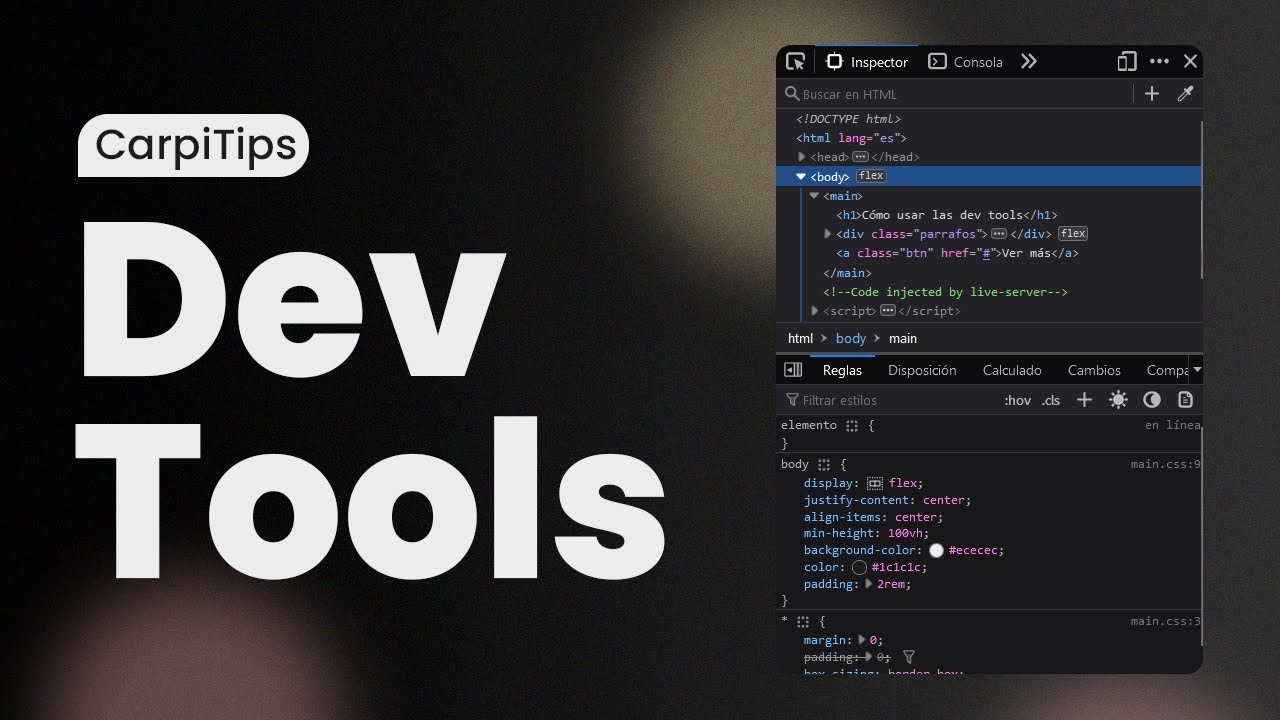
Cómo Inspeccionar Elemento en Chrome
¿Alguna vez te has preguntado cómo funciona un sitio web en concreto? 👀 Si eres un curioso del desarrollo web o simplemente necesitas hacer ajustes básicos en una página, aprender a inspeccionar elemento en Chrome es una habilidad fundamental. Este artículo te guiará a través de las diversas funcionalidades de esta herramienta, dándote recursos para maximizar su uso y explorar otras herramientas complementarias.
¿Qué es Inspeccionar Elemento?
La opción de inspeccionar elemento es una funcionalidad integrada en Google Chrome que permite analizar el código HTML y CSS de una página web. Esto es invaluable para desarrolladores, diseñadores y también para aquellos que simplemente desean entender cómo se construyen las páginas que visitan. Con un par de clics, puedes acceder a detalles sobre cada elemento en la página, lo que incluye desde el texto visible hasta los elementos ocultos.
Cómo Acceder a Inspeccionar Elemento
Inspeccionar elemento en Chrome es fácil y rápido. Sigue estos pasos:
- Haz clic derecho en la página web que deseas analizar.
- Alternativamente, puedes presionar Ctrl + Shift + I (Windows) o Cmd + Option + I (Mac).
Una vez que lo hagas, se abrirá un panel en la parte inferior o a un costado del navegador, donde podrás ver el código fuente de la página.
Interfaz de Inspección
La interfaz de inspeccionar elemento puede parecer un poco abrumadora al principio, pero se compone de secciones fáciles de entender:
- HTML: Muestra la estructura de la página en tiempo real.
- CSS: Permite editar y ver los estilos aplicados a los elementos seleccionados.
- Consola: Útil para probar pequeños scripts de JavaScript directamente.
- Fuentes: Muestra todas las fuentes utilizadas en la página.
Funciones Clave al Inspeccionar Elemento
Esta herramienta ofrece múltiples funciones que te facilitan el trabajo. Aquí están algunas de las más destacadas:
Edición de HTML y CSS en Tiempo Real
Al inspeccionar un elemento, puedes hacer clic en él para resaltar y, posteriormente, modificar su HTML o CSS. Esto resulta útil para:
- Probar cambios en el diseño.
- Ver cómo un ajuste puede afectar la visualización general de la página.
Ver Estilos Computados
La pestaña de “Estilos” te muestra todos los estilos aplicados a un elemento seleccionado. Esto incluye:
- Estilos CSS externos e internos.
- Reglas heredadas de padres.
Depuración de JavaScript
La consola integrada permite depurar y ejecutar JavaScript en tiempo real. Puedes:
- Probar funciones en ejecución.
- Ver errores que puedan estar afectando el funcionamiento de la página.
Ventajas de Inspeccionar Elemento en Chrome frente a Otras Herramientas
Encontrar comparaciones puede ser útil para entender el valor real de una herramienta. Comparando con el uso de herramientas de desarrollo en otros navegadores como Firefox, hay varias ventajas en el uso de Chrome:
- Interfaz intuitiva: Chrome ofrece un diseño claro y conciso que facilita la navegación.
- Integración de herramientas: La combinación de diversas herramientas de desarrollo en un solo lugar.
Herramientas Complementarias para Potenciar el Uso de Inspeccionar Elemento
Mientras que inspeccionar elemento en Chrome es excepcional por sí mismo, hay herramientas complementarias que pueden aumentar su efectividad. Aquí te dejamos 8 ideas sobre cómo usarlas:
1. Google Lighthouse
Esta es una herramienta integrada en Chrome que permite auditar el rendimiento de una página, su accesibilidad y más. Al usar Lighthouse junto con la inspección de elementos, obtienes información valiosa sobre cómo optimizar un sitio web.
2. PageSpeed Insights
PageSpeed Insights es excelente para detectar problemas de rendimiento. Algunas características son:
- Proporciona un informe de rendimiento de la página.
- Ofrece sugerencias específicas para la optimización.
- Permite comparar rendimientos en dispositivos móviles y de escritorio.
- Integra los datos con la herramienta de inspección para un análisis más profundo.
3. GTmetrix
Esta herramienta te ofrece métricas sobre la velocidad de carga de un sitio. Utiliza los datos de tiempo de carga obtenidos a través de Chrome junto con GTmetrix para realizar ajustes necesarios.
4. CSS Scan
Con CSS Scan, puedes copiar y analizar estilos CSS de cualquier elemento sin la necesidad de escribir código manualmente.
5. Responsinator
Esta herramienta muestra cómo se ve tu sitio en diferentes dispositivos. Combinándola con inspeccionar elemento, puedes asegurar que tu diseño sea responsivo.
6. Web Developer Extension
Una extensión que ofrece diversas herramientas adicionales que complementan las capacidades de Chrome al inspeccionar elementos. Algunas de sus características son:
- Análisis de cookies y sesiones.
- Capacidad para desactivar JavaScript y CSS rápidamente.
- Facilita la edición de formularios.
- Obtén características de accesibilidad adicionales para mejorar tu sitio.
7. BrowserStack
Esta herramienta permite probar tu sitio en diferentes navegadores y dispositivos. Utilizarla junto con inspeccionar elemento puede ayudarte a descubrir problemas de compatibilidad.
8. WAVE
WAVE es una herramienta de evaluación de accesibilidad del contenido web. Aquí tienes algunos beneficios:
- Proporciona retroalimentación visual sobre accesibilidad.
- Identifica los errores de accesibilidad en tiempo real.
- Facilita la comparación de cambios al aplicar código desde inspeccionar elemento.
- Ofrece consejos para corregir problemas de accesibilidad.
Casos de Uso de Inspeccionar Elemento
Desde la edición de textos hasta la solución de problemas complejos, inspeccionar elemento en Chrome tiene una amplia gama de aplicaciones:
Edición de Contenido
Como un ejemplo básico, si deseas cambiar temporalmente el texto de un botón, simplemente seleccionas el elemento y editas su HTML. Esto es muy útil para pruebas A/B o demostraciones rápidas.
Depuración de Estilos CSS
Si una sección de tu sitio no se muestra correctamente, puedes inspeccionar los estilos aplicados para identificar qué regla CSS podría estar causando el problema. Esto permite realizar correcciones rápidas en tiempo real.
Pruebas de JavaScript
Puedes utilizar la consola para ejecutar pequeños fragmentos de código e identificar si hay errores que afectan la funcionalidad del sitio web.
Consejos para Usar Inspeccionar Elemento Eficazmente
Maximiza tu experiencia al utilizar inspeccionar elemento en Chrome con estos consejos:
- Familiarízate con el panel: Dedica tiempo a explorar las diferentes pestañas y funciones que ofrece.
- Saca capturas: Para llevar un seguimiento de los cambios o problemas detectados.
- Experimenta con CSS: Prueba diferentes estilos y observa cómo afectan tu diseño en tiempo real. Acompañado de herramientas complementarias, puedes mejorar la calidad y el rendimiento de tus proyectos web. Ya sea que estés desarrollando un nuevo sitio o optimizando uno existente, la capacidad de inspeccionar y modificar en tiempo real será siempre una ventaja competitiva.
Cómo Inspeccionar Elemento en Chrome: Guía Completa
¿Alguna vez has querido entender cómo se construye una página web? 🔍 Inspeccionar el elemento en Chrome puede ser tu primer paso para desentrañar los secretos de la web. Este proceso te permite examinar el HTML y el CSS de cualquier página, facilitando así tareas de desarrollo, diseño y optimización. En este artículo, exploraremos a fondo cómo inspeccionar elemento en Chrome, sus beneficios y cómo puedes complementarlo con herramientas adicionales para maximizar tus resultados.
Métodos para Acceder a la Herramienta
Inspeccionar elementos en Chrome es sencillo y puedes hacerlo de varias maneras. Las más comunes son:
1. Click derecho sobre la página
Una de las maneras más rápidas es hacer clic derecho en cualquier parte de la página y seleccionar “Inspeccionar”. Esta opción abrirá el panel de herramientas de desarrollo justo al lado de la página que estás visualizando.
2. Atajos de teclado
Si prefieres usar el teclado, puedes acceder al inspector rápidamente. En Windows, presiona Ctrl + Shift + I o F12. En Mac, usa Cmd + Option + I. Esto abrirá inmediatamente las herramientas de desarrollo de Chrome.
3. Menú de Chrome
También puedes encontrar la opción a través del menú de Chrome. Haz clic en el ícono de tres puntos en la esquina superior derecha, selecciona “Más herramientas” y luego “Herramientas para desarrolladores”.
Explorando el Panel de Inspección
Una vez que hayas abierto el Inspector, te encontrarás con varias secciones. Vamos a desglosarlas:
1. Elementos
En esta sección, podrás ver el código HTML de la página. Puedes hacer clic en cualquiera de los elementos para ver sus estilos CSS aplicados a la derecha.
2. Consola
La consola te permite ejecutar comandos JavaScript directamente y ver errores relacionados con el código. Es especialmente útil para los desarrolladores que desean depurar scripts.
3. Fuentes
Aquí, verás todos los archivos de estilo CSS, scripts y fuentes utilizadas en la página. Puedes navegar a través de ellos para entender mejor cómo la página está construida.
¿Por Qué Usar Inspeccionar Elemento en Chrome?
El uso de la herramienta “Inspeccionar elemento” en Chrome presenta múltiples ventajas que la hacen destacar frente a otros navegadores:
- Interfaz intuitiva y fácil de usar.
- Acceso al código fuente y posibilidades de edición en tiempo real.
- Compatible con extensiones y herramientas como Lighthouse para mejorar tu sitio.
- Capacidades de depuración de JavaScript a través de la consola.
Ejemplos de Uso para Inspeccionar Elemento
Ahora que conoces cómo acceder a la herramienta y sus beneficios, exploremos algunos casos prácticos donde inspeccionar elemento en Chrome puede ser extremadamente útil.
1. Ajuste de Estilos CSS
¿Estás experimentando problemas con el diseño de tu página? Puedes hacer cambios temporales en el CSS utilizando el inspector. Simplemente selecciona el elemento, ve a la pestaña “Estilos” y edita las propiedades directamente.
2. Análisis de Competidores
Si quieres aprender de tus competidores, inspecciona su sitio para entender cómo están construidas sus páginas. Observa sus estructuras HTML y estilos aplicados; esto puede proporcionarte ideas valiosas.
3. Depuración de JavaScript
Utiliza la consola para verificar errores de JavaScript que pueden estar afectando el rendimiento del sitio. Simplemente intenta ejecutar comandos para ver si funcionan o si hay errores en la consola.
Cómo Complementar Inspeccionar Elemento en Chrome
Existen varias herramientas que pueden colaborar eficazmente con inspeccionar elemento en Chrome para mejorar tu flujo de trabajo. Aquí hay algunas ideas sobre cómo combinarlas:
1. Lighthouse
Lighthouse es una herramienta de Google que proporciona auditorías sobre el rendimiento de la página. Después de utilizar el inspector, puedes ejecutar Lighthouse para obtener un análisis completo sobre la optimización de tu sitio. Para más información, visita la página oficial de Lighthouse.
- Genera informes sobre el rendimiento y la accesibilidad de tu sitio.
- Te permite identificar problemas de carga y accesibilidad.
- Es completamente gratuito y fácil de usar.
2. WhatFont
¿Te gusta una fuente que viste en un sitio web? Con WhatFont, puedes identificar rápidamente las fuentes utilizadas. Esto complementa el uso de “Inspeccionar elemento” al hacer el proceso más ágil y visual.
- Identifica fuentes con un solo clic.
- Muestra información sobre tamaños y estilos de fuente.
- Funciona perfectamente en conjunto con el inspector de Chrome.
- Ideal para diseñadores que buscan inspiración en tipografía.
3. CSS Peeper
Una extensión que permite obtener estilos CSS de manera directa. Al usar CSS Peeper junto con “Inspeccionar elemento”, puedes extraer y copiar estilos más fácilmente.
4. Full Page Screen Capture
Si necesitas capturas de pantalla completas de una página, esta extensión es muy útil. Puedes documentar cambios visuales en tu sitio y compararlos a través del tiempo. ¡Una herramienta valiosa para el proceso de diseño!
5. Responsinator
Después de hacer cambios, verifica cómo se ve tu sitio en diferentes dispositivos utilizando Responsinator. Esto complementa bien la inspección de elementos para garantizar que tu diseño sea responsivo.
6. GIMP
Instala GIMP para realizar ediciones avanzadas en imágenes. Usa “Inspeccionar elemento” para obtener información sobre imágenes y luego edítalas en GIMP para optimizar su calidad en tu sitio.
7. ColorZilla
Esta extensión es perfecta para diseñadores gráficos. Puedes usarla junto con “Inspeccionar elemento” para obtener códigos hexadecimales de los colores en una página web. Más información en ColorZilla.
8. PageSpeed Insights
Automatiza la mejora de la velocidad de tu página combinando PageSpeed Insights con “Inspeccionar elemento”. Obtén informes detallados y recomendaciones sobre la optimización que necesitas realizar. Visita la página de PageSpeed Insights.
- Proporciona análisis detallados sobre el rendimiento de la página.
- Ofrece sugerencias específicas para mejorar la velocidad de carga.
- Facilita la comprensión de cómo cada cambio afecta a la performance.
- Se puede combinar con herramienta de desarrollo para ejecutar ajustes.
Aplicaciones Prácticas de Inspeccionar Elemento en Chrome
Al combinar las herramientas mencionadas anteriormente con “Inspeccionar elemento”, puedes lograr un proceso de desarrollo web más completo y eficiente. A continuación, algunos ejemplos de cómo esto se traduce en práctica:
Por ejemplo, al usar “Inspeccionar elemento en Chrome” junto con Lighthouse, puedes editar estilos en tiempo real y luego auditar la página para ver cómo esos cambios afectan el rendimiento. Con su robusto conjunto de herramientas y extensiones complementarias, puedes mejorar tu experiencia de desarrollo y optimización. Ya sea que desees ajustar el diseño de una página, depurar errores de JavaScript, o simplemente aprender más sobre la estructura de un sitio, esta herramienta será tu aliada. ¡Empieza hoy a explorar y a desvelar los secretos de la web! 🚀
