
Todo sobre Apple, Android, Juegos Apks y Sitios de Peliculas

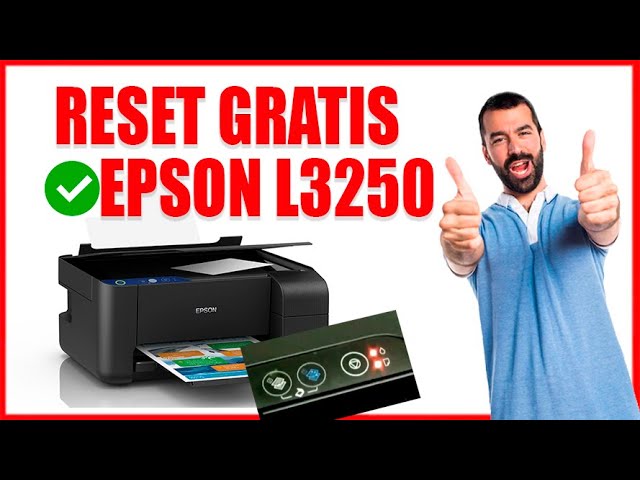
Como reiniciar la impresora Epson: 5 pasos sencillos en 2025

Como reiniciar la impresora Epson: 5 pasos sencillos en 2025

Cómo reiniciar la impresora Epson

🖨️ ¿Alguna vez te has encontrado en una situación en la que tu impresora Epson simplemente deja de funcionar? Es frustrante, ¿verdad? Reiniciar tu impresora puede resolver muchos problemas comunes. En este artículo, te guiaré en el proceso de reiniciar tu impresora Epson de manera sencilla y rápida.

¿Por qué es necesario reiniciar la impresora?

Reiniciar la impresora a menudo puede solucionar fallos temporales o errores de comunicación. A veces, la conexión entre la impresora y la computadora puede verse interrumpida, lo que resulta en problemas de impresión. Así que, ¿por qué no intentar un simple reinicio antes de entrar en pánicos?

Pautas generales para el reinicio

Para reiniciar tu impresora Epson, sigue estos sencillos pasos que funcionan para la mayoría de los modelos:

Tabla de Contenido

  • Apaga la impresora usando el botón de encendido.
  • Desconecta el cable de alimentación de la impresora.
  • Espera al menos 5 minutos para que el dispositivo se reinicie completamente.
  • Vuelve a conectar el cable de alimentación.
  • Enciende la impresora y verifica si el problema persiste.

Reiniciar impresoras Epson específicas

No todas las impresoras Epson son iguales. Aquí te muestro cómo reiniciar algunos modelos populares:

Epson EcoTank

Para las impresoras Epson EcoTank, el proceso es similar. Asegúrate de seguir los pasos generales mencionados anteriormente. Sin embargo, también es útil verificar si hay acumulación de tinta en los inyectores.

Epson Workforce

En el caso de las impresoras Workforce, asegúrate de tener actualizados los controladores. Además, después de reiniciar, ejecuta la opción de limpieza de cabezales desde el panel de control.

Errores comunes y sus soluciones

Si tras reiniciar la impresora aún encuentras problemas, considera resolver algunos errores comunes:

  • Error de papel atascado: Asegúrate de que no haya papel atascado en la bandeja o en la impresora.
  • Problemas de conexión: Verifica que la impresora esté conectada a la misma red Wi-Fi que tu ordenador.
  • Inyectores obstruidos: Realiza un ciclo de limpieza de cabezales si ves que la impresión está descolorida.

Cuándo buscar ayuda técnica

Si, después de todos estos intentos, tu impresora Epson sigue sin funcionar, podría ser el momento de contactar al soporte técnico. A veces, el problema puede estar relacionado con componentes internos que requieren atención profesional.

Recursos adicionales para más información

Para más detalles sobre el mantenimiento y solución de problemas de las impresoras Epson, estos enlaces pueden ser útiles:

🖨️ ¿Tu impresora Epson no responde? Aprende a reiniciarla fácilmente

Imagina que estás en medio de un proyecto importante, tu impresora Epson decide dejar de funcionar y, en vez de imprimir, te lanza un error. ¡Que frustración! Pero no te preocupes, aquí te comparto cómo reiniciar la impresora Epson de manera sencilla y rápida, para que puedas volver a tu trabajo sin complicaciones.

¿Por qué reiniciar la impresora?

Reiniciar tu impresora puede resolver muchos problemas comunes, como atascos de papel, errores de conexión o simplemente una falta de respuesta. Es un procedimiento fácil que puedes hacer en casa y, a menudo, es todo lo que necesitas para devolver a tu impresora a su funcionamiento normal.

Pasos para reiniciar tu impresora Epson

Reiniciar tu impresora Epson es un proceso directo. Aquí te dejo una guía paso a paso:

1. Apagar la impresora

Comienza apagando la impresora. Busca el botón de encendido y mantenlo presionado por unos segundos hasta que se apague completamente. Asegúrate de desconectar el cable de alimentación si es necesario.

2. Esperar unos minutos

Una vez que esté apagada, espera al menos 5 minutos antes de volver a encenderla. Esto permite que la impresora se reinicie completamente y se liquiden los procesos internos.

3. Volver a encender la impresora

Conéctala de nuevo a la corriente y presiona el botón de encendido. Observa las luces indicadoras; si todo está en orden, deberían encenderse normalmente.

You may also be interested in:  Cómo recuperar marcadores eliminados en Chrome y Firefox

4. Probar la conexión

Si tu impresora está conectada mediante Wi-Fi, asegúrate de que esté en la misma red. Imprime una página de prueba para comprobar que todo funcione correctamente.

Consideraciones adicionales si el reinicio no funciona

Pero espera, eso no es todo… Si después de reiniciar tu impresora sigues teniendo problemas, podría ser necesario seguir pasos adicionales, como:

Actualizar controladores

Visita el sitio oficial de Epson para asegurarte de que tienes la última versión de los controladores instalados. Esto puede evitar fallos de impresión y mejorar el rendimiento general.

Restablecer la configuración de fábrica

Si el problema persiste, considera restablecer la impresora a su configuración de fábrica. Este paso variará según el modelo, así que consulta el manual de usuario específico.

Fuentes confiables para más información

Para que puedas profundizar en el tema, aquí tienes algunas lecturas que te pueden ayudar:

Enlaces internos que podrían interesarte

Si deseas conocer más sobre impresoras o resolución de problemas, también te invitamos a leer nuestros artículos sobre las mejores impresoras Epson o cómo solucionar problemas comunes de impresoras.

El papel del software en el reinicio de la impresora

🔄 ¿Tu Impresora Epson No Funciona? Aquí Te Enseño Cómo Reiniciarla

¿Por qué es necesario reiniciar la impresora?

Si alguna vez has enfrentado problemas como atascos de papel o impresiones de mala calidad, es muy probable que un simple reinicio de la impresora Epson pueda solucionar la situación. Este proceso ayuda a restablecer la comunicación interna y puede eliminar errores temporales que afectan el rendimiento.

A veces, todo lo que necesita tu impresora es un pequeño “descanso” para volver a funcionar correctamente. Pero, ¿cómo exactamente puedes realizar este reinicio? ¡Sigue leyendo!

Pasos para reiniciar la impresora Epson

Reiniciar tu impresora Epson es un proceso relativamente sencillo. Aquí te presento los pasos más efectivos:

1. Apagar la impresora

Comienza por desconectar la impresora de la corriente. Buscando la fuente de alimentación, simplemente desconéctala y espera unos 10 segundos.

2. Volver a conectar

Después de esperar el tiempo indicado, vuelve a conectar el cable de alimentación a la impresora y asegúrate de que esté conectada a una fuente de energía adecuada.

3. Encender la impresora

Presiona el botón de encendido. Observa que las luces de la impresora parpadeen momentáneamente mientras se inicia el sistema.

4. Revisar el estado

Una vez que esté encendida, verifica si se ha solucionado el problema. Si aún persiste, puedes intentar reiniciar el controlador de la impresora desde tu computadora.

Reiniciar el controlador de la impresora desde tu computadora

Si la impresora sigue presentando problemas tras el reinicio, puede ser útil resetear el controlador a través de tu PC. Aquí te explico cómo hacerlo:

1. Acceder a la configuración

Dirígete al panel de control de tu computadora y selecciona “Dispositivos e impresoras”. Busca tu impresora Epson.

2. Eliminar la impresora

Haz clic derecho sobre el ícono de la impresora y selecciona “Eliminar dispositivo”. Esto es seguro y no daña la impresora.

3. Reinstalar la impresora

Luego, agrega la impresora nuevamente seleccionando “Agregar una impresora” y sigue las indicaciones para reinstalarla.

Resolución de problemas comunes

A veces, reiniciar la impresora no es suficiente. Aquí algunos problemas frecuentes y sus soluciones:

Problemas de conexión

Si tu impresora no se conecta a la red, asegúrate de que esté en el mismo wifi que tu computadora. Intenta reiniciar el router si es necesario.

Atascos de papel

Si experimentas atascos, verifica las bandejas de papel y asegúrate de que no haya papel atascado. A veces, un reinicio puede hacer que los sensores se recalibran.

Enlaces útiles

Ahora que conoces cómo reiniciar tu impresora Epson, no dudes en poner estos consejos en práctica. A veces, las soluciones más simples son las más eficaces. ¡Buena suerte con tus impresiones!

Consejos adicionales para optimizar el rendimiento

🖨️ Cómo Reiniciar la Impresora Epson

¿Alguna vez has tenido problemas con tu impresora Epson? En ocasiones, un simple reinicio puede solucionar la mayoría de los inconvenientes. Acompáñame en este recorrido para aprender cómo reiniciar tu impresora Epson de forma efectiva. ¡Verás que es más fácil de lo que piensas!

Pasos para Reiniciar tu Impresora Epson

Reiniciar una impresora Epson puede variar un poco dependiendo del modelo, pero en general, aquí tienes unos pasos universales que puedes seguir.

1. Apaga la Impresora

Comienza por apagar la impresora. Esto puede hacerse fácilmente pulsando el botón de encendido que se encuentra generalmente en la parte frontal del dispositivo.

2. Desconecta el Cable de Poder

Una vez que esté apagada, desconecta el cable de alimentación de la toma de corriente. Este paso es crucial, ya que asegura que la impresora se apague completamente.

3. Espera un Momento

Es recomendable dejar que la impresora repose por unos minutos. Esto permite que los componentes internos se reinicien adecuadamente. Un descanso de 5 a 10 minutos suele ser suficiente.

4. Reconecta Todo

Vuelve a conectar el cable de alimentación y enciende la impresora. Escucha si hace algún sonido inusual, lo que podría indicar un problema diferente.

5. Imprime una Página de Prueba

Para asegurarte de que todo está funcionando correctamente, imprime una página de prueba. Esto no solo verifica que la impresora esté operativa, sino que también revisa la calidad de impresión.

¿Qué Hacer Si No Funciona?

Si tras realizar estos pasos tu impresora Epson sigue teniendo problemas, considera las siguientes opciones:

Actualizar Controladores

Visita la página oficial de Epson para descargar e instalar los últimos controladores. A veces, un controlador desactualizado puede causar fallos en la impresora.

Restablecer la Configuración de Fábrica

Otra opción es restablecer la impresora a sus configuraciones de fábrica. Este proceso varía según el modelo, por lo que te sugiero consultar el manual del usuario. Podrías encontrar esta información en el artículo de Wikipedia sobre Epson.

Contactar Soporte Técnico

Si los problemas persisten, contacta al soporte técnico de Epson. Ellos pueden ofrecerte opciones más específicas basadas en tu modelo.

Consejos Adicionales para Optimizar el Rendimiento

Además de reiniciar tu impresora, hay prácticas que puedes seguir para mejorar su rendimiento general:

Mantén los Controladores Actualizados

Asegúrate de siempre tener los controladores de tu impresora actualizados. Esto mejora la comunicación entre tu computadora y la impresora.

You may also be interested in:  Stream2watch descargar 5 pasos para disfrutar al máximo

Usa Papel de Calidad

Utiliza papel adecuado para tu impresora Epson. Esto no solo prolonga la vida del equipo, sino que también mejora la calidad de impresión.

Realiza Mantenimientos Regulares

Programa mantenimientos regulares de tu impresora. Limpiar los cabezales e inspeccionar los cartuchos de tinta contribuye a un óptimo funcionamiento.

Enlace a Recursos Útiles

You may also be interested in:  Marcar todos los correos como leídos Gmail iPhone: 5 pasos fáciles

Para más información sobre la gestión de impresoras, puedes visitar: