
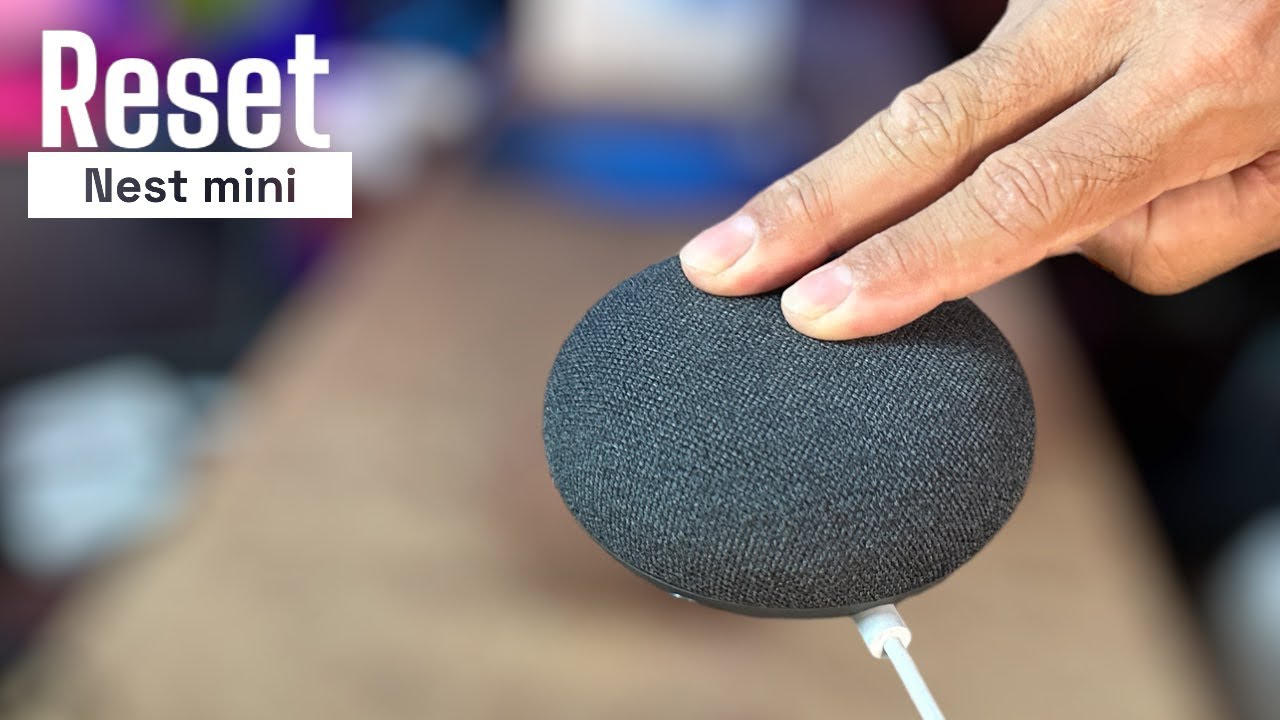
Cómo resetear un Google Nest Mini
Resetear un Google Nest Mini es un proceso clave que permite restaurar la configuración de fábrica del dispositivo. Esta acción es útil cuando se presentan problemas de conectividad, se desea vender o regalar el dispositivo, o simplemente se quiere comenzar desde cero. Al resetear, el Google Nest Mini se desvinculará de la cuenta de Google vinculada y se eliminarán todas las configuraciones personalizadas.
Importancia de resetear un Google Nest Mini
La decisión de resetear un Google Nest Mini puede responder a varias situaciones frecuentes. Algunas de las razones más comunes incluyen:
- **Problemas de conectividad**: Si el dispositivo tiene dificultades para conectarse a la red Wi-Fi.
- **Desvinculación**: Si deseas desvincular el dispositivo de tu cuenta de Google antes de venderlo o regalarlo.
- **Restablecer configuraciones**: Para resolver errores o funcionalidades que no responden correctamente.
- **Configuraciones personalizadas**: Si deseas establecer nuevas preferencias y configuraciones desde cero.
Pasos para resetear tu Google Nest Mini
Ubicación del botón de reset
Para llevar a cabo el proceso de resetear un Google Nest Mini, primero localiza el botón de reset. Este se encuentra en la parte inferior del dispositivo. Es un pequeño botón que suele estar marcado con un icono específico.
Instrucciones de reset
Una vez localizado el botón, sigue estos pasos:
- Asegúrate de que el dispositivo esté encendido y conectado.
- Presiona y mantén presionado el botón de reset durante aproximadamente 15 segundos.
- A medida que mantienes el botón presionado, escucharás un anuncio de que estás a punto de realizar el restablecimiento.
- Suéltalo cuando escuches el mensaje de advertencia.
Confirmación del reset
Una vez terminado el proceso, el Google Nest Mini comenzará a reiniciarse y se restaurará a sus configuraciones de fábrica. La luz LED en la parte superior parpadeará mientras esto ocurre.
Retos comunes al resetear el dispositivo
Los usuarios pueden enfrentar varios desafíos al intentar resetear un Google Nest Mini. Algunos de estos incluyen:
- **No escuchar el mensaje de advertencia**: Asegúrate de que el dispositivo esté encendido y no esté en modo silencio.
- **No responde al botón**: Es recomendable verificar si la configuración reciente del dispositivo ha introducido problemas de hardware.
- **Problemas de red después del reset**: Después de un reinicio, deberás configurar nuevamente la red Wi-Fi.
Funciones y características del Google Nest Mini
Asistente de Google integrado
El Google Nest Mini incorpora el Asistente de Google, lo que permite realizar tareas mediante comandos de voz. Desde reproducir música hasta administrar recordatorios, las funcionalidades son amplias y pueden facilitar la vida cotidiana.
Calidad de sonido
Una de las características más destacadas del Google Nest Mini es su calidad de sonido, que ha mejorado significativamente en comparación con versiones anteriores. Proporciona un audio claro y envolvente, lo que lo hace perfecto para escuchar música o realizar videollamadas.
Interacción con dispositivos inteligentes
Este dispositivo es también un hub para controlar otros dispositivos inteligentes del hogar. Con él, puedes gestionar luces, termostatos y otros aparatos conectados a la red, aumentando la funcionalidad de tu hogar inteligente.
Ventajas de un reset frecuente
Mejora la conectividad
Resetear el Google Nest Mini puede solucionar problemas de conectividad que, de no abordarse, resultarían en una mala experiencia de usuario. La reconexión a la red Wi-Fi puede mejorar la capacidad de respuesta del asistente.
Mantenimiento de la privacidad
Al restablecer el dispositivo, se eliminan todas las preferencias y datos asociados a tu cuenta, lo cual es crucial para proteger tu información personal, especialmente si piensas ofrecer el dispositivo a un tercero.
Optimizando rendimiento del dispositivo
Al realizar un reset, se puede optimizar el rendimiento del Google Nest Mini, lo que permite restaurar funciones originales que pueden haberse alterado debido a configuraciones viejas o aplicaciones de terceros.
Alternativas al reset manual
Uso de la aplicación Google Home
Si prefieres no realizar un reset físico, puedes también gestionar el dispositivo desde la aplicación Google Home. Esta opción permite desvincular o reiniciar dispositivos sin necesidad de manipular el hardware directamente.
Restablecimiento remoto
Si hay problemas persistentes, un restablecimiento remoto mediante la app puede ser la solución. Así, puedes recuperar la funcionalidad del dispositivo sin contacto físico.
Soporte técnico de Google
Si no logras resetear tu Google Nest Mini a pesar de los intentos, lo mejor es contactar con el soporte técnico de Google para soluciones más específicas y personalizadas. Están preparados para gestionar problemas técnicos y ofrecer alternativas efectivas.
Impacto en el hogar conectado
Mejoras en el ecosistema
Restablecer el Google Nest Mini no solo mejora su rendimiento, sino que también puede influir positivamente en todo tu ecosistema de dispositivos inteligentes, asegurando que todo funcione de manera fluida.
Adopción de nuevas tecnologías
Con cada actualización y reset, los usuarios tienen la oportunidad de adoptar nuevas tecnologías que Google introduce, como mayores integraciones con dispositivos nuevos y mejoras en el rendimiento del asistente.
Facilitando la interacción
El restablecimiento del Google Nest Mini puede ayudar a solucionar dificultades en la interacción con otros dispositivos. Un sistema más limpio y optimizado permitirá interacciones más rápidas y satisfactorias.
Conclusiones sobre el uso y restablecimiento del Google Nest Mini
Aprender a resetear un Google Nest Mini es fundamental para maximizar el uso de tu dispositivo. Con este proceso, puedes manejar problemas de conectividad, mantener la privacidad y asegurar que tu asistente de Google funcione de manera óptima.
Es recomendable familiarizarse continuamente con las funciones y actualizaciones del Google Nest Mini, ya que el mundo del hogar inteligente está en constante evolución. La clave es mantener un equilibrio entre un uso adecuado y la configuración correcta del dispositivo, asegurando así una experiencia satisfactoria.
Wikipedia sobre Google Nest
Comprar Google Nest Mini en Amazon
Soporte de Google para Nest Mini
Pasos para resetear tu dispositivo
Cómo Resetear un Google Nest Mini: Guía Paso a Paso
¿Qué es resetear un Google Nest Mini? Resetear un Google Nest Mini es el proceso mediante el cual se restablecen las configuraciones de fábrica de este dispositivo. Esto es útil para solucionar problemas, configurar un nuevo propietario o eliminar datos personales. Con el procedimiento adecuado, puedes devolver tu Nest Mini a su estado original, permitiendo una nueva configuración.
Importancia de Resetear un Google Nest Mini
Resetear un Google Nest Mini es crucial por diversas razones:
- Solución de problemas: Ayuda a resolver fallos o fallas en el sistema.
- Transferencia de propiedad: Permite entregar el dispositivo a otra persona libre de datos personales.
- Resolución de errores: Elimina configuraciones defectuosas que podrían afectar el rendimiento del dispositivo.
Opciones para Resetear un Google Nest Mini
Resetear Manualmente
La forma más común de resetear un Google Nest Mini es hacerlo manualmente:
- Desconectar el dispositivo de la corriente.
- Presionar y mantener presionado el botón de restablecimiento en la parte inferior del dispositivo.
- Rem conectar el dispositivo mientras sigue presionando el botón de restablecimiento.
- Esperar el sonido de inicio y soltar el botón cuando se escuche el mensaje de confirmación.
Resetear a través de la Aplicación Google Home
Otra forma efectiva es utilizar la aplicación Google Home:
- Abrir la aplicación Google Home en tu dispositivo móvil.
- Seleccionar el Google Nest Mini que deseas resetear.
- Acceder a la configuración del dispositivo y buscar la opción de “Eliminar dispositivo”.
- Confirmar la eliminación y el dispositivo se reseteará a su configuración de fábrica.
Cuándo Debes Considerar Resetear tu Google Nest Mini
Hay situaciones donde es recomendable realizar este procedimiento:
- Si experimentas problemas constantes: Un reinicio a menudo soluciona errores persistentes.
- Antes de vender o regalar el dispositivo: Para proteger tu privacidad, es esencial eliminar todos los datos.
- Tras una actualización fallida: Este paso puede ayudarte a restaurar la funcionalidad del dispositivo.
Precauciones antes de Resetear tu Google Nest Mini
Antes de proceder con el reseteo, considera estos puntos:
- Realiza copias de seguridad: Asegúrate de que tus configuraciones y preferencias estén guardadas si es necesario.
- Verifica tu conexión a Internet: Después del reseteo, necesitarás reconectar tu dispositivo a la red Wi-Fi.
- Infórmate sobre las configuraciones: Algunas configuraciones se perderán, asegúrate de saber cómo volver a configurarlas.
Errores Comunes al Resetear un Google Nest Mini
Error al mantener el botón de reset
Un error común es no mantener presionado el botón el tiempo suficiente. Recuerda que debes mantener el botón presionado incluso después de conectar el dispositivo a la corriente.
Problemas de conexión después del reseteo
Después de resetear, es frecuente tener problemas para reconectar el dispositivo a la Wi-Fi. Asegúrate de que la red esté funcionando correctamente y que la contraseña sea correcta.
Configurando de Nuevo tu Google Nest Mini
Una vez que hayas completado el reseteo, es hora de configurar nuevamente tu Google Nest Mini:
- Asegúrate de que el dispositivo esté encendido.
- Descarga la aplicación Google Home si no la tienes.
- Abre la aplicación y sigue las instrucciones para añadir un nuevo dispositivo.
- Selecciona tu Google Nest Mini y sigue los pasos para configurarlo.
Beneficios de Reseteo Regular del Google Nest Mini
Realizar un reseteo periódico de tu Google Nest Mini puede ofrecer varias ventajas:
- Mejor rendimiento: Reduce la acumulación de errores y mejora la velocidad del dispositivo.
- Privacidad: Al resetear, eliminas posibles fugas de información personal.
- Mantenimiento de software: Ayuda a asegurar que todas las actualizaciones se apliquen correctamente y que el dispositivo funcione de manera óptima.
Enlaces Útiles para Más Información
Para más detalles sobre el Google Nest Mini y su uso efectivo, puedes consultar las siguientes fuentes:
Qué hacer después del reset
Cómo Resetear un Google Nest Mini
¿Cómo resetear un google nest mini? Resetear un Google Nest Mini implica devolver el dispositivo a su configuración de fábrica. Este proceso es útil para solucionar inconvenientes técnicos o para prepararlo para un nuevo propietario. Resetear el dispositivo puede ayudar a mejorar su rendimiento y restaurar la funcionalidad original, permitiendo nuevamente la sincronización con tus dispositivos y cuentas.
Importancia de Resetear tu Google Nest Mini
El reset de un Google Nest Mini puede ser un procedimiento crucial en diferentes circunstancias:
- Solucionar problemas de funcionamiento.
- Eliminar datos antes de vender o regalar el dispositivo.
- Restaurar configuraciones originales tras múltiples ajustes.
- Reinicio tras un error técnico persistente que no se resuelve con reinicios normales.
Opciones para Resetear un Google Nest Mini
Existen diferentes métodos para llevar a cabo el reset de un Google Nest Mini, y cada uno es adecuado para diferentes situaciones. A continuación, se presentan los dos métodos principales en detalle:
1. Método a través del Botón de Reset
El primer y más directo método es utilizar el botón de reset en el propio dispositivo. Este método es rápido y efectivo:
- Asegúrate de que el Google Nest Mini esté conectado a la alimentación.
- Ubica el botón de reset, que se encuentra en la parte inferior del dispositivo.
- Presiona y mantén presionado el botón durante aproximadamente 15 segundos. Escucharás un sonido que indica que el dispositivo está siendo restaurado.
- Esperar hasta que el dispositivo complete el proceso, lo que tomará unos momentos.
2. Método a través de la App Google Home
Si prefieres usar un método digital, puedes proceder a través de la aplicación Google Home:
- Asegúrate de que el Google Nest Mini esté en la misma red Wi-Fi que tu dispositivo móvil.
- Abre la aplicación Google Home en tu smartphone.
- Selecciona tu dispositivo Google Nest Mini.
- Ve a la configuración del dispositivo y desplázate hacia abajo hasta encontrar la opción “Eliminar dispositivo”.
- Confirma que deseas eliminar el dispositivo, lo que lo reseteará a la configuración de fábrica.
Posibles Problemas y Soluciones al Resetear
Al intentar resetear tu Google Nest Mini, podrían surgir algunos problemas. A continuación se listan las dificultades más comunes y sus soluciones:
1. El Botón de Reset no Funciona
Si el botón de reset no responde, asegúrate de que el dispositivo esté efectivamente conectado a la alimentación. Si la luz no se enciende, intenta cambiar el adaptador de corriente. Una vez que el dispositivo esté encendido, intenta nuevamente.
2. La App Google Home no Reconoce el Dispositivo
Si la app Google Home no encuentra tu Google Nest Mini, verifica que esté en la misma red Wi-Fi. También es útil reiniciar la aplicación o restablecer la conexión de red.
Qué Hacer Después del Reset
Una vez que hayas completado el reset, tu Google Nest Mini estará en su estado original. Aquí te explicamos los pasos a seguir:
1. Configuración Inicial
Con el dispositivo reiniciado, debes configurarlo nuevamente. Para ello:
- Enciende tu Google Nest Mini.
- Abre la app Google Home en tu móvil.
- Selecciona “Agregar” y luego “Configurar dispositivo”.
- Sigue las instrucciones en pantalla para reconnectar tu Google Nest Mini a Wi-Fi y vincularlo a tu cuenta de Google.
2. Personaliza tus Preferencias
Después de la configuración inicial, es recomendable personalizar tu dispositivo:
- Ajusta las preferencias de voz y lenguaje en la configuración de la app.
- Vincula tus servicios de música y preferencias de audio.
- Configura listas de reproducción y automatizaciones.
3. Explorando Funciones Avanzadas
Una vez que tu Google Nest Mini esté operando, puedes explorar las funcionalidades adicionales:
- Establece rutinas diarias para automatizar tareas.
- Integra dispositivos inteligentes en tu hogar.
- Utiliza comandos de voz para una experiencia más fluida.
Consejos y Buenas Prácticas al Usar tu Google Nest Mini
Para maximizar la funcionalidad de tu Google Nest Mini, considera los siguientes consejos:
1. Mantén el Software Actualizado
Asegúrate de que tu Google Nest Mini tenga siempre la última versión de software. Las actualizaciones añaden nuevas funcionalidades y mejoran la seguridad del dispositivo.
2. Uso de Comandos de Voz
Familiarízate con los comandos de voz básicos y avanzados que puedes usar para interactuar con el dispositivo. Preguntas como “¿Cuál es el clima hoy?” o “Añadir leche a la lista de compras” son ejemplos de comandos útiles.
3. Ajustes de Privacidad
Asegúrate de revisar y ajustar las configuraciones de privacidad en la aplicación. Puedes administrar qué datos se guardan y cómo se utilizan.
Recursos Adicionales
Para más información y soporte sobre cómo resetear tu Google Nest Mini, consulta los siguientes recursos:
Consideraciones finales sobre el reset
Cómo Resetear un Google Nest Mini: Guía Completa Paso a Paso
¿Qué es resetear un Google Nest Mini? Resetear un Google Nest Mini es el proceso de restaurar el dispositivo a su configuración de fábrica. Este procedimiento es esencial para solucionar problemas de conexión o cuando deseas vender o regalar el dispositivo. Realizar un reset permite eliminar toda la información personal y los ajustes previos, facilitando así su nueva configuración.
El Google Nest Mini es un altavoz inteligente muy popular que ofrece asistencia en voz y controla dispositivos de hogar inteligente. A menudo, los usuarios pueden necesitar resetear el dispositivo debido a actualizaciones, problemas de conectividad, o simplemente para empezar de nuevo. A continuación, exploraremos cómo llevar a cabo este proceso.
¿Por qué es importante resetear tu Google Nest Mini?
Resetear tu Google Nest Mini puede ser necesario por varias razones. Estas son algunas de las más comunes:
- Solución de problemas: Muchos problemas de conectividad o rendimiento se pueden resolver mediante un simple reset.
- Cambio de propietario: Al vender o regalar el dispositivo, es fundamental eliminar la información personal.
- Actualización de configuraciones: Si has hecho muchos cambios en las configuraciones, un reset puede ayudar a volver a un estado inicial.
¿Cómo funciona el proceso de reset?
Resetear un Google Nest Mini es un proceso sencillo que se puede realizar en minutos. Antes de comenzar, asegúrate de que el dispositivo esté conectado a la corriente y que tengas acceso físico a él. Existen dos métodos principales para llevar a cabo el reset: mediante el botón físico en el dispositivo o a través de la aplicación Google Home.
Método 1: Reset mediante el botón físico
El método más directo para resetear el dispositivo es usando el botón de reset físico. Aquí está la guía paso a paso:
- Ubica el botón de reset en la parte inferior del Google Nest Mini.
- Púlsalo y manténlo presionado durante al menos 15 segundos.
- Escucharás a Google decir que está restableciendo el dispositivo.
- Una vez que se complete el proceso, el dispositivo se reiniciará y volverá a la configuración de fábrica.
Método 2: Reset a través de la aplicación Google Home
Si prefieres un enfoque digital, puedes resetear tu Google Nest Mini desde la aplicación en tu dispositivo móvil. A continuación, te mostramos cómo:
- Abre la aplicación Google Home en tu smartphone.
- Selecciona tu Google Nest Mini en la lista de dispositivos.
- Toca el ícono de engranaje para acceder a la configuración.
- Desplázate hacia abajo y selecciona “Eliminar dispositivo”.
- Confirma que deseas restablecer a la configuración de fábrica.
¿Qué sucede después de resetear tu Google Nest Mini?
Después de resetear tu Google Nest Mini, el dispositivo volverá a su estado original. Esto significa que todas las configuraciones de Wi-Fi, preferencias y datos de usuario se eliminarán. Deberás configurar el dispositivo desde cero, como si fuera la primera vez que lo usas.
Pasos para la configuración inicial
Una vez que el dispositivo se haya reiniciado, sigue estos pasos para configurarlo:
- Abre la aplicación Google Home en tu dispositivo móvil.
- Selecciona “Agregar” y luego elige “Configurar dispositivo”.
- Selecciona “Nuevo dispositivo” y sigue las instrucciones en pantalla.
- Conéctalo a tu red Wi-Fi e inicia sesión con tu cuenta de Google.
Problemas comunes al resetear el Google Nest Mini
A pesar de que el proceso de reset es simple, algunos usuarios pueden encontrar dificultades. Aquí mencionamos algunos problemas comunes y cómo solucionarlos:
El dispositivo no responde al botón de reset
Si el botón de reset no parece funcionar, verifica que el dispositivo esté correctamente alimentado y que no haya un problema con el botón en sí. A veces, también es recomendable intentar el reset a través de la aplicación Google Home.
Problemas de conectividad tras el reset
Si después de realizar el reset, el dispositivo no se conecta a la red Wi-Fi, verifica que la contraseña ingresada sea correcta y que no haya problemas con el router. Reiniciar el router puede ayudar a resolver estos inconvenientes.
El dispositivo no se reinicia
Si el Google Nest Mini no se reinicia después de seguir los pasos para el reset, prueba desconectarlo de la corriente durante unos minutos y luego vuelve a enchufarlo. Esto puede ayudar a restablecer el dispositivo correctamente.
Beneficios de resetear tu Google Nest Mini regularmente
Realizar un reset periódico de tu Google Nest Mini puede ofrecer varios beneficios. Mantener el dispositivo en óptimas condiciones puede mejorar el rendimiento a largo plazo. Aquí algunos beneficios:
Mejora el rendimiento
Resetear el dispositivo puede liberar recursos y eliminar archivos temporales que puedan estar ralentizando el rendimiento del altavoz. Esto puede resultar en una respuesta más rápida y eficiente.
Remueve configuraciones antiguas
Restablecer el Google Nest Mini te permite deshacerte de configuraciones obsoletas que podrían estar causando conflictos, como conexiones a dispositivos que ya no usas.
Te permite empezar de nuevo
Si realizaste múltiples cambios en la configuración y no está funcionando como esperabas, un reset puede ser refrescante y te permite volver a empezar con una nueva configuración.
Conclusiones sobre el reset en Google Nest Mini
Resetear tu Google Nest Mini es una habilidad útil que todos los propietarios deben dominar. Con estos métodos sencillos y consejos, podrás resolver problemas y volver a disfrutar de tu altavoz inteligente en poco tiempo.
