
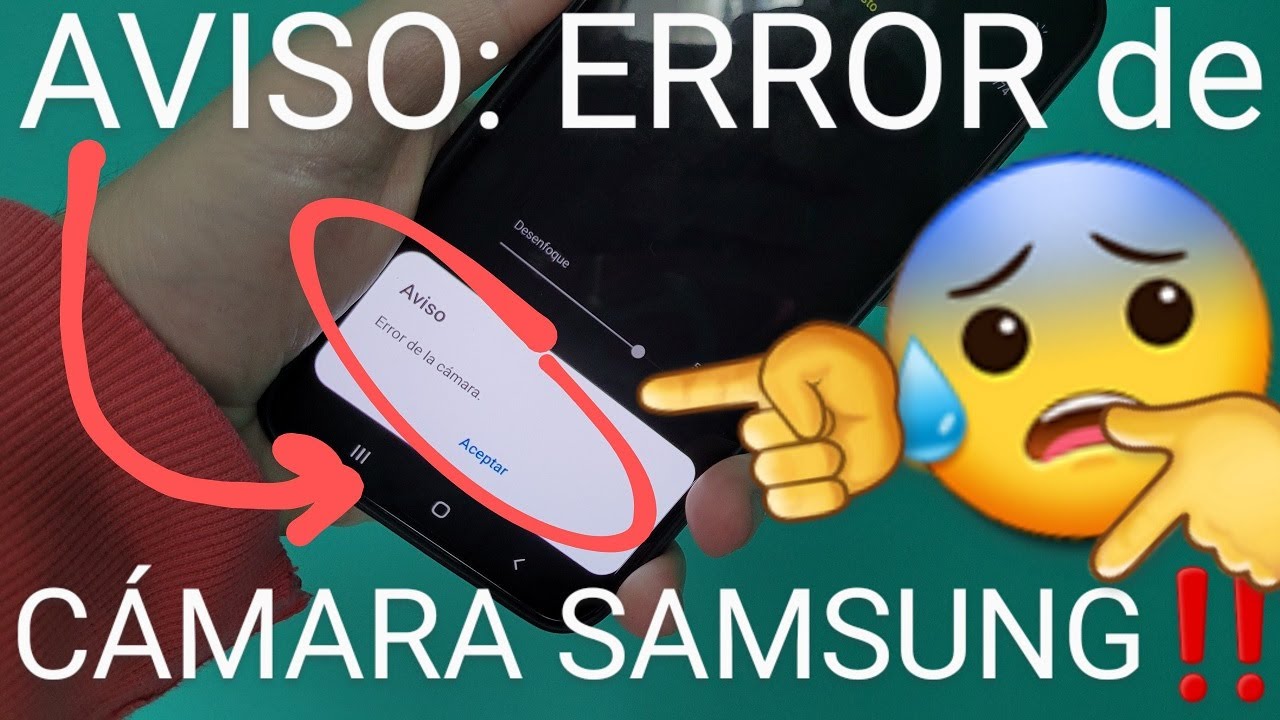
Cómo solucionar error de cámara Samsung
¿Te ha pasado que abres la aplicación de la cámara en tu dispositivo Samsung y te encuentras con un mensaje de error? 😩 Este inconveniente puede ser frustrante, especialmente si necesitas capturar un momento importante. A continuación, te proporcionaré una guía detallada sobre cómo solucionar el error de cámara Samsung de manera efectiva, asegurando que puedas volver a tomar fotos y videos sin problemas.
1. Reinicia tu dispositivo
Una de las soluciones más simples y efectivas es reiniciar tu teléfono Samsung. Muchos errores temporales pueden solucionarse reiniciando el dispositivo, lo que restablece su funcionalidad.
- Apaga el dispositivo y espera unos segundos.
- Vuelve a encenderlo y prueba la aplicación de cámara nuevamente.
- En muchos casos, esto puede ayudar a resolver conflictos internos.
2. Verifica el almacenamiento disponible
El almacenamiento insuficiente puede causar problemas en múltiples aplicaciones, incluyendo la cámara. Asegúrate de que hay suficiente espacio en tu dispositivo para guardar fotos y videos.
- Ve a Ajustes > Almacenamiento y verifica el espacio disponible.
- Elimina archivos no deseados o mueve archivos a la nube o una tarjeta SD.
3. Actualiza el software del dispositivo
Mantener tu dispositivo actualizado es crucial para su buen funcionamiento. Las actualizaciones a menudo corrigen errores que pueden afectar la cámara.
- Accede a Ajustes > Actualización de software.
- Descarga e instala cualquier actualización disponible.
4. Borrar caché de la aplicación de cámara
La caché acumulada puede interferir con el funcionamiento de la cámara. Borrar la caché ayuda a resolver estos conflictos.
- Dirígete a Ajustes > Aplicaciones.
- Busca Cámara y selecciona Almacenamiento.
- Haz clic en Borrar caché.
5. Restablecer preferencias de la aplicación
Restablecer las preferencias de aplicación puede ayudar a resolver conflictos entre diferentes aplicaciones que afectan la cámara.
- Ve a Ajustes > Aplicaciones > Más.
- Selecciona Restablecer preferencias de la aplicación.
6. Verifica permisos de la cámara
Es vital que la aplicación de la cámara tenga los permisos adecuados para funcionar. Si los permisos están desactivados, es probable que experimentes problemas.
- En Ajustes > Aplicaciones, selecciona la Cámara.
- Ve a Permisos y asegúrate de que estén habilitados todos los permisos necesarios.
7. Modo seguro
Iniciar tu dispositivo en modo seguro puede ayudar a identificar si una aplicación de terceros está causando problemas con la cámara.
- Manten presionado el botón de encendido hasta que aparezca el menú de apagado.
- Manten presionado Apagar hasta que te pregunte si deseas reiniciar en modo seguro.
- Selecciona Modo seguro y prueba la cámara.
8. Restablecer configuración de fábrica
Si has intentado todas las soluciones anteriores y el problema persiste, considera restablecer el dispositivo a la configuración de fábrica. Recuerda hacer una copia de seguridad de tus datos antes de proceder.
- Accede a Ajustes > Gestión general > Restablecer.
- Selecciona Restablecer datos de fábrica y sigue las instrucciones en pantalla.
9. Contactar al soporte técnico de Samsung
Si después de seguir todos estos pasos el error de cámara Samsung continúa, es posible que necesites asistencia profesional.
- Puedes visitar el sitio oficial de soporte de Samsung.
- Considera llevar tu dispositivo a un servicio técnico autorizado para evitar complicaciones adicionales.
10. Herramientas complementarias para una experiencia óptima
Además de los pasos mencionados, algunas herramientas pueden complementar tu experiencia al solucionar problemas de cámara en dispositivos Samsung. Aquí hay algunas opciones que podrían ser útiles:
- Samsung Members – Una aplicación que te ofrece diagnósticos y asistencia técnica para tu dispositivo.
- CCleaner – Utilizada para limpiar el almacenamiento y mejorar el rendimiento del dispositivo.
- Malwarebytes – Para escanear y eliminar malware que podría estar afectando la cámara.
- Cloud Storage – Utiliza Google Drive o Dropbox para almacenar fotos, liberando espacio en tu dispositivo.
- Foros de ayuda – Consulta comunidades en línea donde otros usuarios comparten soluciones a problemas similares.
- Actualizator – Herramienta para mantenerse al tanto de las actualizaciones de tu dispositivo.
- Screen Recorder – Útil para grabar lo que sucede en la pantalla, incluyendo errores en la cámara.
Desglose de herramientas complementarias
1. Samsung Members
- Proporciona diagnósticos de hardware para detectar fallos en la cámara.
- Permite realizar pruebas de rendimiento del dispositivo.
- Ofrece consejos y soluciones personalizadas basados en el modelo de tu dispositivo.
- Mejora la experiencia al mantener tu dispositivo en óptimas condiciones.
2. CCleaner
- Ayuda a liberar espacio eliminando archivos temporales y cachés.
- Optimiza la velocidad del dispositivo, lo que puede mejorar el funcionamiento de la cámara.
- Fácil de usar, solo descarga y sigue las instrucciones para limpiar tu dispositivo.
- Ofrece una versión gratuita con características básicas, ideal para usuarios comunes.
Usar CCleaner en conjunto con las soluciones mencionadas puede aumentar la eficacia al solucionar el error de cámara Samsung, asegurando que tu dispositivo funque sin inconvenientes.
Utilizando herramientas adicionales para potenciar tu experiencia
Por ejemplo, si estás enfrentando problemas de cámara, utilizar Samsung Members junto con las configuraciones de tu dispositivo puede ofrecerte diagnósticos precisos que guiarán mejor tus pasos en la solución del problema. Lo que descubrirás a continuación podría sorprenderte…
Hay muchas maneras de garantizar que tu dispositivo funcione correctamente y muestre su verdadero potencial, especialmente cuando se trata de tomar fotos. Implementar estas herramientas y servicios complementarios optimiza el rendimiento de tu cámara, asegurando que siempre estés listo para capturar los momentos más especiales.
Manteniendo tu cámara en excelente estado
Recuerda que, además de solucionar errores, también hay prácticas que puedes adoptar para prevenir futuras complicaciones. Mantén el dispositivo limpio, actualiza regularmente y verifica el rendimiento de tu cámara. Al hacerlo, te asegurarás de que tu cámara Samsung esté siempre lista para lo que necesites. 📸
Este artículo está diseñado para proporcionar un contenido útil y estructurado sobre cómo solucionar el error de cámara en dispositivos Samsung, manteniendo la integridad y el enfoque en el tema principal, mientras se incorpora información y herramientas complementarias de manera efectiva.
Cómo solucionar error de cámara Samsung
¿Te ha pasado que intentas tomar una foto con tu teléfono Samsung y aparece un mensaje de “Error de cámara”? 📸 No te preocupes, este problema es más común de lo que imaginas y, en muchos casos, es sencillo de solucionar. En este artículo, exploraremos diversas estrategias para resolver este inconveniente y asegurarte de que puedas disfrutar de tus recuerdos sin interrupciones. ¡Vamos a ello!
Identificar las causas del error en la cámara
Antes de intentar cualquier solución, es crucial entender las posibles causas del error de cámara Samsung. Algunos de los motivos más comunes incluyen:
- Problemas de software o aplicaciones conflictivas.
- Falta de espacio de almacenamiento en el dispositivo.
- Daños físicos en la cámara o el hardware del sistema.
- Actualizaciones del sistema operativo que pueden afectar el funcionamiento de la cámara.
Comprender estas causas te ayudará a enfocar las soluciones adecuadas y evitar errores adicionales. Ahora, vamos a las soluciones más efectivas.
Soluciones básicas para el error de cámara Samsung
Al abordar un error de cámara Samsung, lo primero que debes hacer son algunos pasos básicos para reiniciar el sistema y solucionar problemas simples. Aquí están las soluciones recomendadas:
1. Reiniciar el dispositivo
La mayoría de las veces, reiniciar el teléfono puede solucionar errores menores. Apaga tu dispositivo por completo y vuelve a encenderlo. Esto restablecerá procesos en segundo plano que pueden estar causando problemas.
2. Limpiar la caché de la aplicación de la cámara
La acumulación de datos en caché puede hacer que la aplicación de la cámara funcione incorrectamente. Para limpiar la caché:
- Ve a Ajustes > Aplicaciones.
- Encuentra y selecciona Cámara.
- Toca en Almacenamiento y selecciona Limpiar caché.
3. Verificar espacio de almacenamiento
Asegúrate de que tu dispositivo tenga suficiente espacio de almacenamiento. Si el almacenamiento está lleno, la cámara puede no funcionar correctamente. Puedes liberar espacio eliminando aplicaciones que no uses o fotos y videos innecesarios.
Soluciones avanzadas para el error de cámara Samsung
Si las soluciones básicas no solucionan el problema, considera las siguientes opciones avanzadas:
4. Restablecer la configuración de la cámara
A veces, resetear la app de la cámara a sus ajustes predeterminados puede resolver cualquier configuración incorrecta:
- Ve a Ajustes > Aplicaciones.
- Selecciona Cámara y luego Restablecer ajustes.
5. Actualizar el software del dispositivo
Las actualizaciones pueden contener correcciones de errores que pueden resolver el problema de la cámara. Para actualizar:
- Ve a Ajustes > Actualización de software.
- Selecciona Descargar e instalar.
6. Comprobar aplicaciones de terceros
A veces, las aplicaciones de terceros pueden interferir con la cámara. Intenta iniciar en Modo Seguro, lo que desactivará temporalmente todas las aplicaciones de terceros. Si la cámara funciona en este modo, debes desinstalar la última aplicación instalada o las que sospeches que puedan causar el problema.
Herramientas complementarias para maximizar la funcionalidad de la cámara Samsung
Existen herramientas que pueden mejorar la experiencia de uso de tu cámara Samsung y simplificar la solución de problemas:
1. Herramienta de diagnóstico de Samsung
El servicio de soporte de Samsung ofrece herramientas de diagnóstico que pueden ayudarte a identificar problemas técnicos en tu dispositivo, incluyendo la cámara. Esto permite una solución más rápida y eficaz.
2. Samsung Smart Switch
Samsung Smart Switch es una herramienta útil para transferir datos y mantener el software actualizado. Descarga la última versión desde su página oficial.
- Interfaz amigable y fácil de usar.
- Permite transferir aplicaciones y configuraciones.
- Ayuda a realizar copias de seguridad de forma sencilla.
- Compatible con múltiples dispositivos Samsung.
3. Aplicaciones de cámara de terceros
Aplicaciones como Open Camera ofrecen funcionalidades adicionales y pueden servir como alternativas temporales hasta que resuelvas el error. Puedes descargarlas desde Google Play Store.
4. Herramientas de limpieza del sistema
Aplicaciones como CCleaner ayudan a liberar espacio de manera segura, eliminando archivos no deseados que pueden influir en el rendimiento de la cámara. Visita su sitio web oficial para más información.
5. Reemplazo de hardware
En casos extremos, puede ser necesario considerar cambiar la cámara. Acude a un servicio técnico autorizado de Samsung para obtener un diagnóstico profesional.
6. Foros de soporte y comunidad
Participar en foros como el soporte de Samsung puede proporcionarte información valiosa sobre problemas similares y sus soluciones.
7. Manual de usuario de Samsung
Siempre es útil consultar el manual de usuario de Samsung para obtener información específica sobre modelos y sus características.
8. YouTube tutoriales
El sitio YouTube presenta diversos tutoriales que te pueden guiar visualmente sobre cómo solucionar errores específicos de la cámara.
- Acceso a soluciones visuales rápidas.
- Variedad de métodos de solución.
- Consejos de expertos en tecnología.
- Actualizaciones frecuentes sobre nuevos problemas y soluciones.
Evitar el error de cámara en el futuro
Una vez que hayas solucionado el error de cámara Samsung, es importante tomar medidas preventivas para evitar que vuelva a ocurrir:
- Mantén tu software actualizado.
- Evita instalar aplicaciones de fuentes no confiables.
- Limpia regularmente la caché de tus aplicaciones.
- Desinstala aplicaciones que no uses a menudo.
Conclusiones sobre cómo solucionar error de cámara Samsung
Resolver el error de cámara Samsung puede parecer complicado, pero con los pasos y herramientas adecuadas, puedes restaurar la funcionalidad de tu cámara sin problemas. Ya sea que prefieras realizar una limpieza de caché, reiniciar tu dispositivo, o utilizar herramientas como Samsung Smart Switch, encontrarás opciones efectivas para abordar el problema. Mantener tu dispositivo actualizado y libre de aplicacion es clave para evitar problemas en el futuro. Así que, listo para capturar esos momentos inolvidables nuevamente? 🤳
Otras soluciones avanzadas
Cómo solucionar error de cámara Samsung 📷
¿Alguna vez te has frustrado al intentar usar la cámara de tu dispositivo Samsung y encontrarte con un mensaje de error? 😠 No estás solo. Este es un problema común entre los usuarios de smartphones. No obstante, existen maneras efectivas de solucionar este inconveniente. En este artículo, te proporcionaremos una guía completa sobre cómo solucionar el error de cámara Samsung, junto con herramientas complementarias que te ayudarán a maximizar la eficiencia de tu dispositivo.
Identificar el error de cámara en tu dispositivo
Antes de proceder a las soluciones, es fundamental identificar el tipo de error que presenta tu cámara. Comúnmente, los errores de cámara en dispositivos Samsung se manifiestan como:
- Error de “Cámara no disponible”.
- La cámara se cierra inesperadamente.
- Imágenes borrosas o de baja calidad.
- Problemas de enfoque.
Una vez que tengas claro el problema, puedes aplicar las soluciones adecuadas.
Soluciones básicas para errores de cámara Samsung
Reiniciar el dispositivo
Una de las formas más sencillas de solucionar el error de cámara en un smartphone Samsung es reiniciar el dispositivo. Esto cierra todas las aplicaciones que podrían estar interfiriendo con la cámara y libera recursos.
Eliminar caché y datos de la aplicación de la cámara
Otro paso fundamental es limpiar el caché y los datos de la aplicación de la cámara. Esto puede resolver muchos problemas de funcionamiento:
- Ve a Ajustes.
- Selecciona Aplicaciones.
- Busca y selecciona Cámara.
- Toca en Almacenamiento y selecciona Eliminar caché y Eliminar datos.
Solucionar problemas avanzados
Actualizar el software del dispositivo
Asegúrate de que tu dispositivo tenga la última versión del software. Las actualizaciones pueden contener mejoras para la cámara y solucionar errores conocidos. Para actualizar:
- Dirígete a Ajustes.
- Selecciona Actualización de software.
- Presiona Buscar actualizaciones y sigue las indicaciones.
Restablecer configuraciones de la cámara
Esta opción podría ayudar a revertir cambios erróneos en la configuración de la cámara:
- Abre la aplicación de cámara.
- Toca el ícono de ajustes.
- Desplázate hacia abajo y selecciona Restablecer ajustes.
Herramientas complementarias para mejorar la experiencia
Además de las soluciones anteriores, ciertas herramientas pueden complementar el uso de la cámara de tu dispositivo Samsung y asegurar que funcione de forma óptima. Aquí hay una lista de ideas sobre herramientas que pueden potenciar la experiencia fotográfica y ayudar a solucionar problemas:
- Aplicaciones de limpieza de caché, como Clean Master.
- Software de gestión de fotos, como Google Photos.
- Herramientas de edición, como Adobe Lightroom.
- Aplicaciones para optimizar el rendimiento del dispositivo, como DU Speed Booster.
- Programas para respaldar tus datos, como Samsung Smart Switch.
- Herramientas para análisis de diagnóstico, como HWMonitor.
- Productos de limpieza para la lente, como paños de microfibra.
Acercamiento a herramientas complementarias
1. Adobe Lightroom
Utilizar herramientas de edición como Adobe Lightroom no solo mejora la calidad de tus fotos, sino que también permite que las imágenes tomadas con la cámara Samsung se destaquen aún más. Aquí hay algunos beneficios:
- Edición avanzada: Permite ajustar la luz, color y nitidez de las imágenes.
- Filtros personalizables: Usa filtros para dar un estilo único a tus fotos.
- Sincronización en la nube: Guarda tus ediciones y fotos en la nube para acceder desde cualquier dispositivo.
- Comunidad de usuarios: Aprende de otros fotógrafos y comparte tus trabajos.
2. Google Photos
Integrar Google Photos es una decisión inteligente para gestionar tus fotografías. Este servicio no solo realiza copias de seguridad automáticas de tus imágenes, sino que también incluye funciones de edición. Beneficios incluyen:
- Copia de seguridad automática: Asegura que tus recuerdos estén a salvo en caso de pérdida del dispositivo.
- Organización sencilla: Fotos organizadas por fecha y ubicación.
- Búsqueda inteligente: Encuentra fotos utilizando palabras clave relacionadas.
- Compartición fácil: Comparte álbumes con amigos y familiares con un solo clic.
Evitar futuros errores de cámara
Ahora que sabes cómo solucionar el error de cámara en tu dispositivo Samsung, es importante tomar medidas para prevenir que vuelva a suceder. Algunas recomendaciones incluyen:
- Mantener el software actualizado.
- Limpiar regularmente la caché de la cámara.
- Evitar instalar aplicaciones desconocidas que puedan interferir con el funcionamiento del sistema.
- Realizar copias de seguridad frecuentes de tus fotografías.' relatedtext='You may also be interested in:']
Resolver el error de cámara en dispositivos Samsung puede llevar tiempo y paciencia, pero siguiendo estos pasos podrás restablecer la funcionalidad de tu cámara en poco tiempo. Además, al incorporar herramientas complementarias, puedes mejorar aún más tu experiencia fotográfica. Recuérdate también de mantener siempre tu dispositivo optimizado para evitar problemas en el futuro. Ahora que has aprendido cómo solucionar error de cámara Samsung, ¡prepárate para capturar momentos inolvidables sin preocupaciones!
