
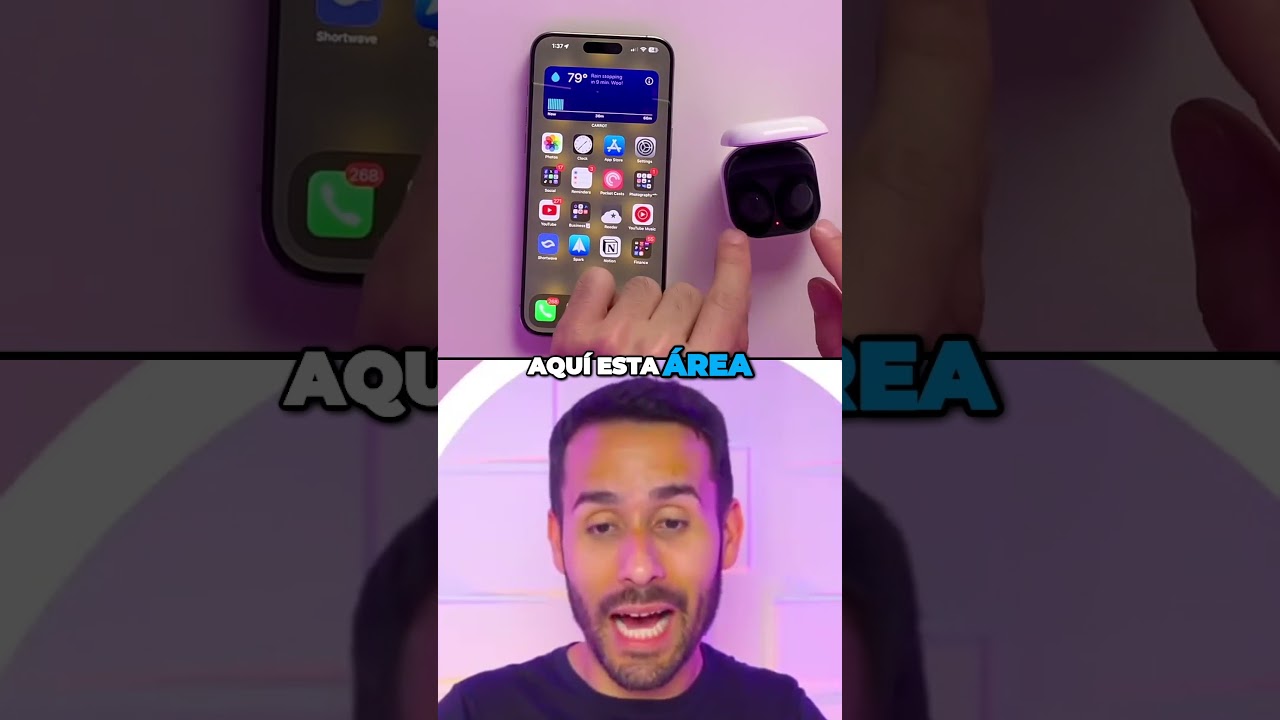
Cómo conectar Galaxy Buds a otro dispositivo
Conectar Galaxy Buds a otro dispositivo: Guía completa
¿Tienes unos Galaxy Buds y necesitas conectarlos a otro dispositivo? 🤔 No te preocupes, estás en el lugar correcto. Este artículo te guiará a través de todo el proceso para que puedas disfrutar de tu música, podcasts o llamadas en cualquier dispositivo que desees, ¡de una manera sencilla y efectiva!
¿Por qué es importante conectar Galaxy Buds a otro dispositivo?
La versatilidad de los Galaxy Buds es uno de sus mayores atractivos. Permiten no solo disfrutar de un excelente sonido, sino que también ofrecen la posibilidad de cambiar de dispositivo sin complicaciones. Conocer cómo conectar tus Galaxy Buds a otro dispositivo garantiza que siempre estés disponible para tus llamadas y que tu música esté solo a un toque de distancia.
Imagina que estás trabajando y necesitas cambiar de tu laptop a tu teléfono para recibir una llamada. Si sabes cómo conectar tus Galaxy Buds a este nuevo dispositivo, cambiarás de actividad sin perder el ritmo. La comodidad y fluidez en el uso son esenciales en nuestra vida diaria, y saber conectar tus audífonos es clave para lograrlo.
Características principales de conectar Galaxy Buds a otro dispositivo
Los Galaxy Buds no son simplemente audífonos; son dispositivos inteligentes que pueden conectarse a múltiples plataformas de manera rápida y sencilla. Algunas de sus características incluyen compatibilidad con Bluetooth, conexión a través de la aplicación Buds Manager, y la posibilidad de conectar de manera simultánea con dos dispositivos.
La conectividad Bluetooth permite que los Galaxy Buds se conecten a casi todos los dispositivos modernos, ya sean smartphones, tabletas, computadoras y más. Esta versatilidad es lo que los hace ideales para quienes se desplazan entre diferentes dispositivos a lo largo del día.
Bluetooth y su papel en la conexión
Bluetooth es un estándar de comunicación que facilita la conexión de dispositivos sin cables. Los Galaxy Buds aprovechan esta tecnología para ofrecer una conexión sencilla y rápida, permitiendo a los usuarios disfrutar de una experiencia auditiva ininterrumpida.
Interfaz de la aplicación Buds Manager
La aplicación Buds Manager, que se puede descargar desde la tienda de aplicaciones de tu dispositivo, simplifica el proceso de conexión y configuración de tus Galaxy Buds. Te da acceso a ajustes personalizables que pueden mejorar tu experiencia auditiva.
Conexión simultánea a múltiples dispositivos
Una de las características más útiles de los Galaxy Buds es su capacidad para conectarse a dos dispositivos al mismo tiempo. Esto significa que puedes estar escuchando música en tu laptop y, cuando recibas una llamada en tu teléfono, los Buds se conectarán automáticamente al dispositivo que esté recibiendo la llamada.
Pasos para conectar Galaxy Buds a otro dispositivo
Conectar tus Galaxy Buds a otro dispositivo es un proceso mucho más simple de lo que parece. Aquí te explicamos los pasos que debes seguir para lograrlo, independientemente del dispositivo que necesites conectar.
1. Preparar tus Galaxy Buds
Asegúrate de que tus Galaxy Buds estén cargados y en modo de emparejamiento. Generalmente, esto sucede cuando los auriculares están sacados del estuche de carga. Observa la luz LED: si parpadea en blanco, significa que están listos para conectarse.
2. Activar Bluetooth en tu dispositivo
En el dispositivo que deseas conectar, asegúrate de que la función Bluetooth esté activada. Ve a las configuraciones de Bluetooth y asegúrate de que esté en “ON” (encendido). Esto permite que el dispositivo busque conexiones disponibles.
3. Conectar los Galaxy Buds
En la configuración de Bluetooth del dispositivo, busca los Galaxy Buds en la lista de dispositivos disponibles. Selecciónalos y espera a que se complete la conexión. Una vez conectados, escucharás un sonido característico en los auriculares.
4. Ajustes a través de la aplicación Buds Manager
Si deseas personalizar la configuración, abre la aplicación Buds Manager en tu dispositivo. Desde allí, podrás acceder a varias funciones, como la cancelación de ruido o ajustes de ecualización, optimizando tu experiencia.
Solución a problemas comunes al conectar Galaxy Buds a otro dispositivo
A veces, conectar tus Galaxy Buds puede no ser tan fácil como se esperaba. A continuación se presentan algunas soluciones a problemas comunes que podrías enfrentar:
1. Los Galaxy Buds no aparecen en la búsqueda de Bluetooth
Si tus Galaxy Buds no aparecen en la lista de dispositivos disponibles, asegúrate de que estén en modo de emparejamiento. Si esto no soluciona el problema, prueba a reiniciar los Buds y el dispositivo al que intentas conectarlos.
2. Conexión inestable o desconexiones frecuentes
La interferencia puede ser la causa de una conexión inestable. Asegúrate de que no haya muchos dispositivos Bluetooth en la proximidad. Si las desconexiones persisten, intenta olvidar los Galaxy Buds en la configuración de Bluetooth del dispositivo y vuelve a emparejarlos.
3. Problemas de audio
Si experimentas problemas de audio, verifica que el volumen esté ajustado correctamente en ambos dispositivos. Puedes también probar a alternar la función de cancelación de ruido a través de la aplicación Buds Manager.
Consejos para optimizar el uso de tus Galaxy Buds en diferentes dispositivos
Aquí te compartimos algunos consejos prácticos que te ayudarán a sacar el máximo provecho a tus Galaxy Buds cuando los conectes a distintos dispositivos:
1. Mantenlos siempre actualizados
Asegúrate de que tus Galaxy Buds tengan la última actualización de firmware. Esto asegura que funcionen de la manera más eficiente y que tengas acceso a nuevas características.
2. Personaliza tu experiencia auditiva
Usa la aplicación Buds Manager para personalizar la configuración de tus Galaxy Buds. Puedes ajustar el ecualizador para diferentes géneros musicales o activar la cancelación de ruido cuando estés en entornos ruidosos.
3. Cuida la batería
Si cambias frecuentemente de dispositivo, es importante estar al tanto del nivel de carga. Considera usar el estuche de carga regularmente para mantener tus Galaxy Buds listos para usar en cualquier momento.
Cómo desconectar Galaxy Buds de un dispositivo
En ocasiones, puede que desees desconectar tus Galaxy Buds de un dispositivo. Aquí te mostramos cómo hacerlo, evitando desconexiones accidentales en el futuro.
1. Desconectar manualmente a través de Bluetooth
La forma más sencilla de desconectar tus Galaxy Buds es yendo a la configuración de Bluetooth en el dispositivo, seleccionando los auriculares y eligiendo la opción de desconectar.
2. Usar la aplicación Buds Manager
También puedes gestionar las conexiones a través de la aplicación Buds Manager, donde podrás ver los dispositivos conectados y desconectarlos fácilmente.
3. Reiniciar los Galaxy Buds
Si experimentas problemas de conexión y necesitas desconectar de todos los dispositivos, puedes reiniciar los Galaxy Buds manteniendo presionado el botón del estuche de carga.
Enlaces útiles sobre conectar Galaxy Buds a otro dispositivo
Para más información sobre la conexión de tus Galaxy Buds a diferentes dispositivos y características adicionales, consulta los siguientes enlaces:
Conexión con Dispositivos Android e iOS
Conectar Galaxy Buds a Otro Dispositivo
¡Hola! 😊 Si has adquirido unos Galaxy Buds y te preguntas cómo conectarlos a otro dispositivo, has llegado al lugar indicado. Conectar tus auriculares a varios dispositivos es fundamental para disfrutar tu música y llamadas sin complicaciones. Aquí te explicaré todo lo que necesitas saber para que la conexión sea un éxito.
¿Por qué es Importante Conectar Galaxy Buds a Otro Dispositivo?
Conectar tus Galaxy Buds a otros dispositivos amplía tus posibilidades de uso. Desde escuchar música, tomar llamadas o disfrutar de tus series preferidas, tener la capacidad de cambiar de dispositivo sin esfuerzo es invaluable. Esto es particularmente útil cuando utilizas diferentes plataformas a lo largo del día, como tu teléfono móvil y tu computadora personal.
Además, comprender cómo conectar Galaxy Buds a otros dispositivos asegura que puedas sacar el máximo provecho de su tecnología avanzada, garantizando una experiencia de usuario fluida y adaptable a tus necesidades.
Características Principales de Conectar Galaxy Buds a Otro Dispositivo
Los Galaxy Buds son conocidos por su calidad de audio excepcional y su diseño ergonómico. Además, son altamente compatibles con diferentes dispositivos, lo que facilita su conexión. Pero, ¿qué los hace destacar al conectarse a otros dispositivos?
1. **Facilidad de uso:** Conectar Galaxy Buds es un proceso sencillo y rápido, diseñado para que cualquier usuario, sin importar su experiencia técnica, pueda hacerlo sin problemas.
2. **Compatibilidad:** Estos auriculares se pueden conectar tanto a dispositivos Android como Apple, así como a computadoras y tabletas, lo que ofrece versatilidad.
Tipos de Dispositivos Compatibles
Los Galaxy Buds pueden conectarse a:
- Smartphones Android
- iPhones y dispositivos iOS
- Computadoras con Bluetooth
- Tablets con Bluetooth
Calidad de Sonido
La calidad de sonido de los Galaxy Buds se mantiene constante, sin importar el dispositivo al que estén conectados, gracias a sus capacidades avanzadas de audio y ajuste personalizado de ecualización.
Cómo Conectar Galaxy Buds a Dispositivos Android
Conectar tus Galaxy Buds a un dispositivo Android es un proceso directo. Sigue estos pasos para hacerlo:
Paso 1: Preparar tus Galaxy Buds
Asegúrate de que tus Galaxy Buds estén cargados. Un cargador inferior puede hacer que la conexión sea intermitente.
Paso 2: Activar el Bluetooth en tu Dispositivo
Ve a la configuración de tu dispositivo Android, selecciona Bluetooth y activa la función.
Paso 3: Colocar los Galaxy Buds en Modo de Emparejamiento
Retira los buds de su estuche y mantenlos cerca del dispositivo. Deberían entrar en modo de emparejamiento automáticamente.
Paso 4: Conectar y Confirmar
Busca en la lista de dispositivos disponibles y selecciona tus Galaxy Buds. Una vez conectados, deberías escuchar un tono de confirmación.
Cómo Conectar Galaxy Buds a iPhones
Si tienes un iPhone y quieres conectar tus Galaxy Buds, el proceso es igual de sencillo. Aquí te explico cómo:
Paso 1: Activar el Bluetooth
Dirígete a Ajustes en tu iPhone y activa Bluetooth.
Paso 2: Modo de Emparejamiento
Igual que con Android, saca los Galaxy Buds de su estuche. Deberían entrar en emparejamiento.
Paso 3: Selecciona tus Galaxy Buds
En los dispositivos disponibles en Bluetooth, selecciona tus Galaxy Buds para iniciar la conexión.
Conectar Galaxy Buds a Dispositivos de Computadora
Ya sea que uses Windows o Mac, conectar los Galaxy Buds es similar a la conexión de teléfonos. Aquí te digo cómo:
Windows
1. Activa Bluetooth en tu computadora.
2. Coloca tus Galaxy Buds en modo de emparejamiento y selecciona en la lista de dispositivos Bluetooth de Windows.
Mac
1. Ve a Preferencias del Sistema y selecciona Bluetooth.
2. Asegúrate que tus Galaxy Buds estén en modo de emparejamiento y selecciona para conectar.
Resolución de Problemas Comunes al Conectar Galaxy Buds
A veces, puedes encontrarte con inconvenientes al conectar tus Galaxy Buds. ¿Qué hacer en estos casos?
Verifica el Bluetooth
Confirma que Bluetooth esté habilitado en el dispositivo al que intentas conectar tus Galaxy Buds.
Recarga tus Galaxy Buds
Asegúrate de que los auriculares tengan suficiente batería. Un bajo nivel de carga puede interferir con la conexión.
Reinicia el Dispositivo
Si no puedes conectar Galaxy Buds, intenta reiniciar el dispositivo al que deseas conectarlos y vuelve a intentarlo.
Conexión a Dispositivos Anteriores
Los Galaxy Buds recordarán dispositivos a los que se han conectado anteriormente. Para volver a conectarlos, simplemente selecciona el dispositivo en Bluetooth y debería conectarse automáticamente.
¿Cómo Funciona la Conexión Multipunto con Galaxy Buds?
Los Galaxy Buds permiten la conexión a dos dispositivos simultáneamente, facilitando la transición entre ellos sin desconectar manualmente.
Ejemplo de Uso
Imagina que estás escuchando música en tu computadora y recibes una llamada en tu teléfono. Tus Galaxy Buds cambiarán automáticamente a la llamada sin que tengas que realizar ninguna acción manual.
Conectar tus Galaxy Buds a otros dispositivos es una forma de liberar tu experiencia auditiva. Ya seas un amante de la música, un estudiante que asiste a clases en línea, o alguien que disfruta de podcasts, ¡tendrás la libertad de conectar y disfrutar!
Si deseas más información sobre los Galaxy Buds, puedes visitar:
Wikipedia,
Samsung,
Tom’s Guide.
Cómo conectar Galaxy Buds a otro dispositivo
¿Sabías que tus Galaxy Buds pueden ser utilizados con múltiples dispositivos? 🎧 Conocer cómo conectar Galaxy Buds a otro dispositivo no solo amplía su usabilidad, sino que también te permite disfrutar de tu música y llamadas en cualquier lugar. En esta guía, exploraremos todo lo que necesitas saber sobre este proceso.
Importancia de Conectar Galaxy Buds a Otro Dispositivo
La capacidad para conectar tus Galaxy Buds a diferentes dispositivos es crucial en un mundo donde la flexibilidad y la conectividad son primordiales. Te permite disfrutar de una experiencia de audio de alta calidad mientras trabajas, viajas o simplemente te relajas. Al conectar Galaxy Buds a otros dispositivos, puedes alternar entre tu teléfono, computadora portátil y tableta con facilidad.
Además, tener esta opción te facilita compartir lo que estás escuchando con amigos o familiares, ya que puedes desconectar y volver a conectar tus auriculares en cuestión de segundos. Aprender a conectar los Galaxy Buds no solo es útil, ¡es esencial!
Características Principales de Conectar Galaxy Buds a Otro Dispositivo
Los Galaxy Buds tienen varias funciones que hacen que conectarse a diferentes dispositivos sea una experiencia fluida. Un aspecto destacado es el A2DP (Advanced Audio Distribution Profile), que permite una transmisión de audio de alta calidad.
Además, cuenta con el Bluetooth 5.0, que ofrece una conexión más estable, más rápida y con mayor alcance. Esto significa que puedes disfrutar de una experiencia auditiva más continua y menos interrupciones al cambiar de dispositivo.
Versatilidad y Compatibilidad
Una de las características más atractivas de los Galaxy Buds es su compatibilidad con una amplia gama de dispositivos como teléfonos Android, iPhones, tabletas y computadoras. Esta versatilidad permite que el usuario elija cómo y dónde quiere experimentar su música.
Facilidad de Uso
Los Galaxy Buds están diseñados para ser fáciles de usar y conectar. Solo necesitas activar el Bluetooth en el dispositivo que quieras conectar y emparejar tus auriculares. Es un proceso que puedes realizar en unos pocos pasos sencillos.
Calidad de Sonido
Al conectar Galaxy Buds, disfrutarás de una calidad de sonido superior, gracias a sus controladores de alta fidelidad. Tanto si escuchas música, como si realizas llamadas o ves vídeos, la experiencia auditiva se mantiene intacta.
Pasos para Conectar Galaxy Buds a Otro Dispositivo
Conectar los Galaxy Buds a otro dispositivo es un proceso sencillo. A continuación, te presentamos los pasos a seguir:
1. Preparar los Galaxy Buds
Primero, asegúrate de que tus Galaxy Buds estén cargados. Luego, colócalos en su estuche y cierra la tapa.
2. Activar el Modo de Emparejamiento
Una vez que tus auriculares estén listos, debes activar el modo de emparejamiento. Para hacerlo, abre la tapa del estuche sin sacar los Galaxy Buds. Esto hará que entren automáticamente en modo de emparejamiento.
3. Activar Bluetooth en el Dispositivo
En el dispositivo al que quieres conectar tus Galaxy Buds, ve a la configuración de Bluetooth. Asegúrate de que el Bluetooth esté activado.
4. Buscar y Conectar
Selecciona “Galaxy Buds” de la lista de dispositivos disponibles. Una vez que hagas clic en ellos, se te pedirá que confirmes la conexión. Haz clic en “Conectar” y espera a que se establezca la conexión.
5. Confirmar la Conexión
Una vez conectados, deberías escuchar un sonido de confirmación que indica que tus Galaxy Buds están listos para usarse. Ahora puedes disfrutar de tu música y llamadas.
Cómo Desconectar Galaxy Buds de un Dispositivo
En ocasiones, es necesario desconectar tus Galaxy Buds de un dispositivo antes de conectar otro. Aquí tienes los pasos para hacerlo:
1. Acceder a la Configuración de Bluetooth
Ve a la configuración de Bluetooth en el dispositivo del cual deseas desconectar los Galaxy Buds.
2. Seleccionar los Galaxy Buds
Busca tus Galaxy Buds en la lista de dispositivos conectados. Normalmente estarán listados como “Galaxy Buds”.
3. Desconectar
Toca la opción “Desconectar”. Al hacerlo, los Galaxy Buds ya no estarán conectados a ese dispositivo.
Resolución de Problemas Comunes al Conectar Galaxy Buds
A pesar de la facilidad para conectar tus Galaxy Buds, puedes encontrar problemas ocasionales. Aquí hay algunas soluciones a problemas comunes:
1. No Puedo Encontrar los Galaxy Buds en Bluetooth
Si tus auriculares no aparecen en la lista de dispositivos, asegúrate de que estén en modo de emparejamiento. Si es necesario, reinicia el Bluetooth en el dispositivo que intentas conectar.
2. Conexión Interrumpida
Si experimentas cortes en la conexión, verifica que no haya interferencia de otros dispositivos Bluetooth y que tus Galaxy Buds estén dentro del rango adecuado.
3. Calidad de sonido deficiente
Si notas que la calidad de sonido no es óptima, intenta desconectar y volver a conectar los Galaxy Buds. También puedes verificar si hay alguna actualización de firmware disponible.
Mejorando la Experiencia con Galaxy Buds
Hay varias formas de optimizar tu experiencia al usar los Galaxy Buds:
1. Software y Actualizaciones
Asegúrate de que tus Galaxy Buds estén siempre actualizados. Las actualizaciones suelen traer mejoras de rendimiento y correcciones de errores.
2. Uso de la Aplicación Galaxy Wearable
La aplicación Galaxy Wearable te permite controlar muchas funciones de tus Galaxy Buds, como la personalización de los gestos y la configuración de sonido.Más información sobre la App.
3. Ajuste del Sonido
Explora las configuraciones de ecualización para personalizar la calidad de sonido a tus preferencias. Esto puede hacer una notable diferencia en tu experiencia auditiva.
Consejos para Usar Galaxy Buds En Movimiento
Si eres una persona activa, aquí te dejamos algunos consejos para usar tus Galaxy Buds mientras te mueves:
1. Ajusta Bien el Tamaño de los Tapones
Usa el tamaño correcto de los tapones de los Galaxy Buds, ya que esto asegura un buen ajuste y mejor calidad de sonido.
2. Mantente al Tanto de la Batería
Revisa regularmente el nivel de batería de tus auriculares para asegurar que estén cargados cuando más los necesites.
3. Usa el Modo Sónico
Activa el modo de sonido ambiental si estás en un lugar donde necesitas estar atento a tu alrededor. Esto es perfecto para caminar o andar en bicicleta.
Más Información y Recursos
Para obtener más información sobre el uso y mantenimiento de tus Galaxy Buds, considera visitar los siguientes enlaces para obtener datos adicionales:
- Soporte Samsung
- Información sobre Bluetooth
- Página oficial de Galaxy Buds
- Guía de uso de Android Authority
- Tom’s Guide sobre configuración
Integración de Galaxy Buds con Dispositivos Inteligentes
Cada vez más, los Galaxy Buds se integran a la perfección con dispositivos inteligentes como asistentes virtuales y electrodomésticos. Descubrir cómo conectar tus auriculares a estos dispositivos expandirá su funcionalidad.
1. Conectar con un Asistente Virtual
Si usas un asistente virtual como Bixby o Google Assistant, puedes activar comandos de voz directos a través de tus Galaxy Buds. Simplemente mantén pulsado el laterales para activar tu asistente.
2. Uso en Casa con Electrodomésticos Inteligentes
Imagina poder controlar tu música mientras cocinas o aseguras tu casa con solo un toque. Los Galaxy Buds, al estar conectados, permiten una experiencia más integrada y versátil.
3. Sincronización con Otros Dispositivos Galaxy
Si eres un usuario de dispositivos Samsung, la sincronización de tus Galaxy Buds con otros dispositivos de la marca es excepcionalmente fácil, gracias a la funcionalidad Quick Pair.
