
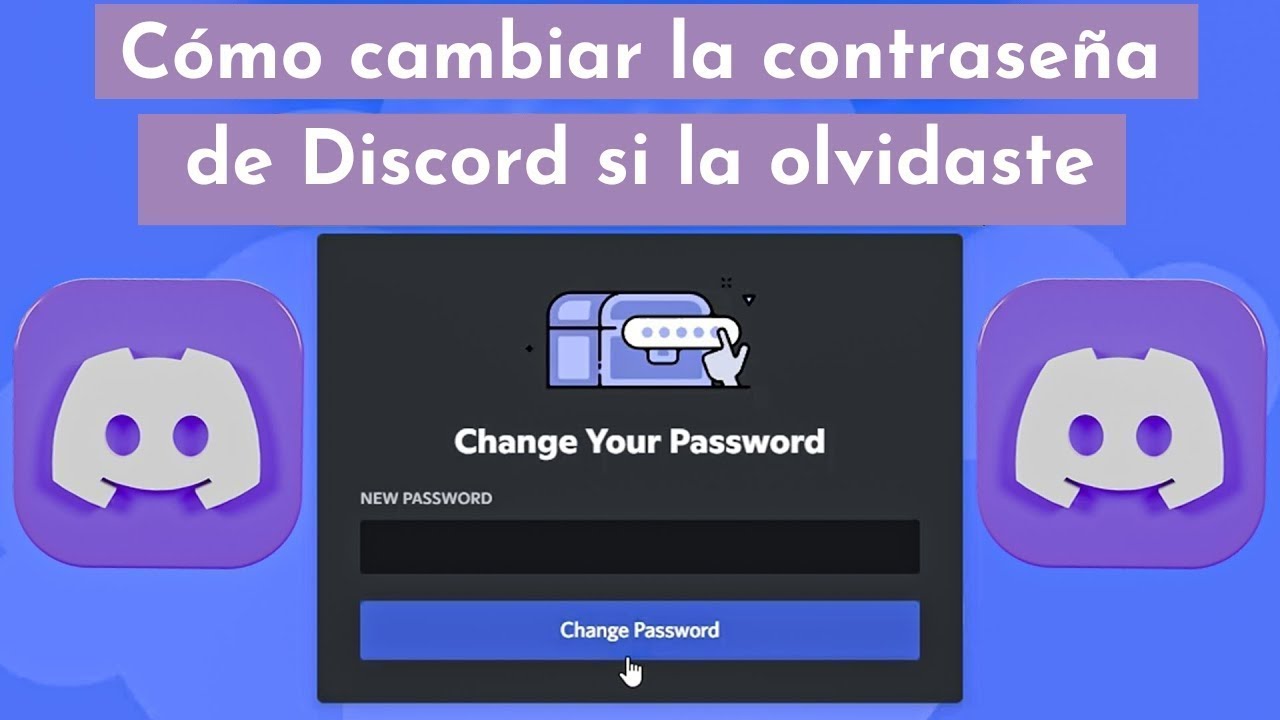
Discord recuperar contraseña: Guía completa para restablecer tu acceso
Discord recuperar contraseña es un proceso crucial que permite a los usuarios recuperar el acceso a sus cuentas en Discord, una popular plataforma de comunicación entre gamers y comunidades. Este artículo te guiará paso a paso a través del proceso de recuperación, brindando información valiosa, consejos útiles y recursos adicionales para garantizar un restablecimiento exitoso.
¿Por qué es importante Discord recuperar contraseña?
Si has olvidado tu contraseña de Discord, es fundamental recuperar el acceso a tu cuenta para mantener la comunicación con amigos y grupos. Aquí hay algunas razones clave sobre la importancia de este proceso:
- Acceso a canales y grupos importantes.
- Mantenimiento de la seguridad y privacidad de tu cuenta.
- Recuperación de información valiosa, incluidas conversaciones y archivos compartidos.
Además, muchos usuarios de Discord almacenan información personal y pueden tener configuraciones especiales que desean conservar. Por ello, restablecer la contraseña no solo es necesario, sino crítico para mantener intacto tu acceso.
Cómo funciona Discord recuperar contraseña
El proceso para recuperar la contraseña de Discord es sencillo y se puede hacer en pocos minutos. Esto involucra recibir un enlace de restablecimiento de contraseña a través del correo electrónico asociado con tu cuenta. Este proceso se lleva a cabo en unos pocos pasos básicos, que detallaremos a continuación.
Paso 1: Accede a la página de inicio de sesión
Dirígete a la página de inicio de sesión de Discord e ingresa tus datos de usuario. Si no recuerdas tu contraseña, haz clic en el enlace “¿Olvidaste tu contraseña?” ubicado debajo del campo de inicio de sesión.
Paso 2: Introduce tu correo electrónico
Se te pedirá que ingreses la dirección de correo electrónico asociada a tu cuenta. Asegúrate de que sea el correo correcto, ya que recibirás un enlace para restablecer tu contraseña en esa dirección.
Paso 3: Revisa tu correo electrónico
Luego de enviar tu solicitud, recibirás un correo electrónico con instrucciones. Abre el correo y haz clic en el enlace de restablecimiento. Este suele tener una validez temporal, así que asegúrate de usarlo rápidamente.
Paso 4: Crea una nueva contraseña
Una vez que hayas hecho clic en el enlace, serás dirigido a una página donde podrás elegir una nueva contraseña. Asegúrate de que sea lo suficientemente fuerte, combinando letras, números y símbolos.
Paso 5: Inicia sesión con tu nueva contraseña
Con la nueva contraseña configurada, regresa a la página de inicio de sesión de Discord e inicia sesión con tu correo y la nueva contraseña. ¡Ahora deberías tener acceso completo a tu cuenta!
Consejos para prevenir problemas de contraseña en Discord
Para evitar futuras complicaciones con tu contraseña en Discord, sigue estos consejos:
Usar un gestor de contraseñas
Una de las maneras más efectivas de asegurar tus contraseñas es utilizar un gestor de contraseñas. Estas herramientas pueden almacenar y generar contraseñas seguras, reduciendo el riesgo de olvidarlas.
Habilitar la autenticación de dos factores
Discord ofrece una capa de seguridad adicional a través de la autenticación de dos factores (2FA). Esta opción requiere que ingreses un código de verificación enviado a tu dispositivo móvil cada vez que inicies sesión, incluso si tu contraseña es correcta.
Elegir contraseñas seguras
Evita usar contraseñas fáciles de adivinar o relacionadas con información personal. En su lugar, utiliza combinaciones de letras, números y caracteres especiales para mayor seguridad.
Errores comunes al intentar recuperar contraseña de Discord
Algunos usuarios pueden encontrar obstáculos al intentar recuperar su contraseña. Aquí detallamos algunos errores comunes y cómo resolverlos:
No recibir el correo electrónico de restablecimiento
Si no recibes el correo para recuperar contraseña, revisa tu carpeta de spam o promociones. Si el problema persiste, asegúrate de que tu dirección de correo esté vinculada a tu cuenta de Discord.
Usar un enlace caducado
Los enlaces para restablecimiento de contraseña tienen un tiempo límite. Si intentas usarlos después de un tiempo prolongado, es posible que debas solicitar un nuevo enlace.
Contraseña demasiado simple
Discord puede rechazar contraseñas que no cumplan con sus requisitos de seguridad. Asegúrate de crear una contraseña que incluya variedad y complejidad.
Recuperación de cuenta sin acceso al correo electrónico
Si has perdido el acceso a la cuenta de correo electrónico asociada a tu cuenta de Discord, existen pasos adicionales que puedes tomar:
Buscar acceso a través de dispositivos fiables
A veces, puedes estar aún conectado a Discord en un dispositivo confiable. Si es así, asegúrate de verificar en la configuración de cuenta si puedes cambiar la dirección de correo electrónico.
Contactar con el soporte de Discord
Si no puedes acceder a tu correo electrónico, considera contactar con el soporte de Discord. Proporciona la mayor cantidad de información posible para verificar tu identidad y solicita asistencia para recuperar tu cuenta.
Verificación de identidad
En algunos casos, es posible que se te solicite verificar tu identidad a través de preguntas de seguridad o información adicional, como tu historial de uso de la cuenta.
Utilizando Discord en dispositivos móviles
Recuperar tu contraseña en dispositivos móviles sigue un proceso similar al de escritorio. La aplicación de Discord permite a los usuarios restablecer su contraseña de manera fluida.
Paso 1: Abre la aplicación
Lanza la aplicación de Discord en tu dispositivo móvil. Si ya estás en la pantalla de inicio de sesión, dirígete a “¿Olvidaste tu contraseña?”.
Paso 2: Proceso similar
Introduce la dirección de correo electrónico y sigue los pasos previamente descritos: espera el enlace en tu correo, haz clic en él y establece tu nueva contraseña.
Paso 3: Sincronización con el escritorio
Si has hecho cambios en tu contraseña desde la aplicación móvil, asegúrate de que todos los dispositivos estén sincronizados. Siempre que inicies sesión después de un restablecimiento, usa tu nueva contraseña donde sea necesario.
Optimización de seguridad adicional en Discord
Para mantener el máximo nivel de seguridad en tu cuenta de Discord, considera las siguientes prácticas adicionales:
Revisar las sesiones activas
De vez en cuando, verifica las sesiones activas de tu cuenta en la configuración de privacidad. Si ves sesiones de dispositivos desconocidos, asegúrate de cerrar esas sesiones inmediatamente.
Cambiar contraseña periódicamente
Es aconsejable cambiar tu contraseña de tiempo en tiempo. Esto es especialmente importante si crees que tu cuenta podría haber sido comprometida.
Alertas de actividad sospechosa
Ten preceptos sobre cambios inusuales en tu cuenta, como cambios en la dirección de correo o la contraseña. Si recibes alertas y no realizaste ninguna actividad, toma medidas inmediatas.
Dudas frecuentes sobre Discord recuperar contraseña
Existen muchas preguntas comunes entre los usuarios de Discord respecto al proceso de recuperación de contraseña. Aquí proporcionamos respuestas a algunas de ellas:
¿Qué pasa si no tengo acceso a mi correo electrónico?
Si no puedes acceder a tu correo electrónico, es fundamental seguir los pasos mencionados anteriormente, como contactar al soporte de Discord.
¿Es posible cambiar la dirección de correo electrónico?
Sí, puedes cambiar tu dirección de correo en la configuración de tu cuenta, siempre que estés conectado. Debes tener acceso al correo actual para confirmar el cambio.
¿El soporte de Discord es eficiente para resolver problemas?
La mayoría de las veces, el soporte de Discord es efectivo y rápido, pero puede tomar algo de tiempo dependiendo del volumen de consultas que reciban.wikipedia.org/wiki/Discord" rel="nofollow">Discord ha crecido exponencialmente como plataforma de comunicación, y la seguridad de las cuentas es primordial. Asegúrate de seguir las mejores prácticas de seguridad, y si olvidas tu contraseña, utiliza los pasos mencionados para recuperarla eficientemente. Mantente atento a nuevas actualizaciones sobre Discord y sus políticas de seguridad para disfrutar de una experiencia segura y disfrutable.
Para más información sobre seguridad en plataformas digitales, también te recomendamos visitar los siguientes enlaces:
discord recuperar contraseña: Guía Completa
discord recuperar contraseña es el proceso mediante el cual un usuario puede restablecer su contraseña olvidada o perdida en la plataforma de comunicación Discord. Este proceso es fundamental para la seguridad de las cuentas y permite a los usuarios acceder nuevamente a su perfil. Es importante conocer los pasos adecuados para realizar esta tarea de manera efectiva.
¿Por qué es importante saber cómo recuperar tu contraseña en Discord?
Recuperar la contraseña de Discord es crucial por varias razones:
- Seguridad personal: Protege tu información y conversaciones.
- Acceso a comunidades: Al restablecer tu contraseña, puedes volver a unirte a tus grupos.
- Prevención de acceso no autorizado: Al cambiar tu contraseña regularmente, limitas el riesgo de que alguien más acceda a tu cuenta.
Pasos para restaurar tu contraseña en Discord
Para recuperar tu contraseña en Discord, sigue estos sencillos pasos:
Paso 1: Abre la página de inicio de sesión
Dirígete a la página principal de Discord y selecciona la opción de inicio de sesión. Aquí, deberás buscar el enlace que dice “¿Olvidaste tu contraseña?“.
Paso 2: Ingresa tu correo electrónico
Una vez que hayas hecho clic en el enlace de recuperación, se te pedirá que ingreses la dirección de correo electrónico asociada a tu cuenta. Asegúrate de que sea la correcta, ya que es donde recibirás el enlace para restablecer tu contraseña.
Paso 3: Revisa tu correo electrónico
Después de enviar tu solicitud, revisa tu bandeja de entrada y busca un correo de Discord. Si no lo ves en la bandeja de entrada, verifica tu carpeta de spam o promociones. Haz clic en el enlace en el correo para continuar con el proceso.
Paso 4: Crea una nueva contraseña
El enlace te llevará a una página donde podrás crear una nueva contraseña. Escoge una que sea segura, idealmente combinando letras, números y caracteres especiales.
Paso 5: Confirma tu nueva contraseña
Una vez que hayas establecido tu nueva contraseña, deberás confirmarla ingresándola nuevamente. Esto garantiza que no haya errores tipográficos.
Paso 6: Inicia sesión con tu nueva contraseña
Tras confirmar la nueva contraseña, vuelve a la página de inicio de sesión de Discord y accede con tu dirección de correo electrónico y la nueva contraseña. A partir de ahora, tendrás acceso completo a tu cuenta.
Errores comunes al recuperar contraseña en Discord
Cuando intentas recuperar la contraseña de Discord, es posible que cometas algunos errores comunes. A continuación, se presentan algunos de ellos:
Error 1: Correo electrónico incorrecto
Uno de los errores más comunes es ingresar un correo electrónico que no está vinculado a ninguna cuenta de Discord. Verifica siempre que estés usando el correo correcto.
Error 2: Correo no recibido
Si no recibes el correo de restablecimiento, asegúrate de revisar las carpetas de spam o promociones. Si aún así no lo encuentras, intenta enviar el correo de nuevo.
Error 3: Enlaces de expiración
Ten en cuenta que el enlace de recuperación solo es válido por un tiempo limitado. Si intentas usar un enlace que ha expirado, necesitarás repetir el proceso desde el principio.
Error 4: Contraseña poco segura
Es importante elegir una contraseña segura. No uses combinaciones fáciles de adivinar o informaciones personales, como tu fecha de nacimiento.
Consejos para mantener tu cuenta segura
Una vez que hayas recuperado tu contraseña de Discord, es fundamental mantener tu cuenta segura. Aquí te dejamos algunos consejos:
Consejo 1: Habilitar la Autenticación de Dos Factores
La autenticación de dos factores (2FA) añade una capa adicional de seguridad. Al activarlo, necesitarás un código de verificación adicional al iniciar sesión, lo que dificulta el acceso no autorizado a tu cuenta.
Consejo 2: Cambiar tu contraseña regularmente
Es recomendable cambiar tu contraseña periódicamente, al menos cada tres a seis meses. Esto ayuda a mantener tu cuenta más segura frente a posibles brechas de seguridad.
Consejo 3: No compartir tus credenciales
Nunca compartas tu contraseña con nadie. Discord nunca te pedirá tu contraseña a través de mensajes o correos electrónicos. Siempre mantente alerta ante posibles intentos de phishing.
¿Qué hacer si no puedes recuperar tu contraseña?
Si sigues los pasos y aún no puedes recuperar tu contraseña en Discord, aquí hay algunas alternativas que puedes considerar:
Opción 1: Soporte Técnico de Discord
Si no puedes recuperar tu cuenta utilizando los métodos típicos, considera ponerte en contacto con el soporte técnico de Discord. Ellos pueden ofrecer asistencia adicional y posiblemente verificar tu identidad para acceder a tu cuenta.
Opción 2: Crear una nueva cuenta
Si todos los intentos son fallidos y no puedes acceder, crear una nueva cuenta puede ser la última solución. Sin embargo, esto significa perder el acceso a tus datos anteriores.
Recuperación de cuentas de Discord comprometidas
Además de la recuperación de contraseña, es importante saber qué hacer si crees que tu cuenta ha sido comprometida:
Paso 1: Cambiar tu contraseña inmediatamente
Si sospechas que alguien tiene acceso a tu cuenta, cambia tu contraseña de inmediato. Utiliza uno de los pasos descritos anteriormente para iniciar este proceso.
Paso 2: Informar a Discord
No dudes en notificar al soporte técnico de Discord sobre el problema. Ellos pueden ofrecerte ayuda y tomar medidas adicionales para proteger tu cuenta.
Paso 3: Revisa tu configuración de seguridad
Asegúrate de haber habilitado funciones como la autenticación de dos factores para evitar problemas en el futuro. Es importante también ser proactivo acerca de la seguridad de tu cuenta y no dudar en tomar medidas si sientes que tu seguridad en línea está en riesgo. Siempre mantén tu información personal segura y aprovecha las herramientas que la plataforma ofrece para proteger tus datos.
Enlaces útiles
A continuación, se presentan algunos enlaces que pueden ser de gran ayuda para mejorar tu experiencia en Discord:
Evita problemas futuros con tu cuenta
Discord recuperar contraseña: Cómo restablecer tu acceso de manera fácil
Discord recuperar contraseña se refiere al proceso que permite a los usuarios restablecer su contraseña de acceso a la plataforma Discord. Este procedimiento es esencial para garantizar la seguridad de la cuenta y facilitar el acceso en caso de que el usuario haya olvidado su contraseña. A través de un método sencillo y claro, los usuarios pueden recuperar el control de su cuenta sin complicaciones.
Importancia de Discord recuperar contraseña
La funcionalidad de discord recuperar contraseña es vital por varias razones:
- Evitar pérdida de acceso a la cuenta.
- Proteger la información personal de los usuarios.
- Facilitar la recuperación en caso de olvidos.
El acceso a Discord es fundamental para muchas personas que utilizan la plataforma para comunicarse, jugar y colaborar. Por lo tanto, dominar el proceso para recuperar contraseña de Discord es esencial para una experiencia fluida.
Pasos para recuperar tu contraseña en Discord
Recuperar tu contraseña en Discord es un proceso sencillo que se puede realizar en pocos minutos. Veamos los pasos que debes seguir:
1. Accede a la página de inicio de sesión
Dirígete a la página de inicio de sesión de Discord. Aquí, encontrarás las opciones para ingresar tus credenciales. Si no recuerdas tu contraseña, haz clic en el enlace “¿Olvidaste la contraseña?” ubicado justo debajo del botón de inicio de sesión.
2. Ingresa tu dirección de correo electrónico
En el siguiente campo, deberás introducir la dirección de correo electrónico asociada con tu cuenta de Discord. Asegúrate de ingresar la dirección correcta para evitar problemas en el envío del enlace de restablecimiento.
3. Revisa tu correo electrónico
Después de enviar tu solicitud, verificarás tu correo electrónico. Discord te enviará un correo con un enlace para restablecer tu contraseña. Este enlace es único y solo puede usarse una vez, así que asegúrate de hacer clic en él lo antes posible.
4. Establecer una nueva contraseña
Una vez que hagas clic en el enlace de restablecimiento, serás redirigido a una página donde podrás establecer una nueva contraseña. Elige una contraseña segura, que incluya letras mayúsculas, minúsculas, números y caracteres especiales. Esto ayudará a proteger tu cuenta.
5. Iniciar sesión con tu nueva contraseña
Después de establecer tu nueva contraseña, dirígete nuevamente a la página de inicio de sesión de Discord e ingresa tus credenciales. Ahora deberías poder acceder a tu cuenta sin inconvenientes.
Consejos para crear contraseñas seguras
La seguridad es fundamental, especialmente al crear contraseñas. Aquí hay algunos consejos sobre cómo crear contraseñas seguras:
Utiliza combinaciones complejas
Una buena contraseña debe contener una combinación de letras, números y símbolos. Por ejemplo, utiliza una frase con significado para ti y agrégale números y caracteres especiales, como “Verano2023&Sol!”.
Cambia regularmente tu contraseña
Es recomendable cambiar tu contraseña cada cierto tiempo. Esto disminuye el riesgo de que tu cuenta sea comprometida. Establece recordatorios para realizar esta tarea, como cada 3 o 6 meses.
Evita datos personales evidentes
No utilices información fácilmente accesible, como tu nombre, fecha de nacimiento o cosas relacionadas con tu familia. Un ataque de phishing podría poner en riesgo tu cuenta si usas datos que son públicos.
Considera habilitar la autenticación en dos pasos
La autenticación en dos pasos añade una capa de seguridad adicional a tu cuenta de Discord. Este proceso requiere que no solo ingreses tu contraseña, sino también un código enviado a tu dispositivo móvil. Así, incluso si alguien obtiene tu contraseña, no podrá acceder a tu cuenta sin este código.
¿Qué hacer si no recibes el correo de recuperación?
Es posible que a veces no recibas el correo que permite recuperar contraseña de Discord. Si esto sucede, hay un par de pasos que puedes seguir:
1. Comprueba tu carpeta de spam
A veces, los correos pueden terminar en la carpeta de spam. Dirígete allí y verifica si el correo de Discord está filtrado como correo no deseado.
2. Asegúrate de haber ingresado correctamente tu email
Si el correo electrónico que ingresaste no está asociado a una cuenta de Discord, no recibirás el correo de recuperación. Verifica que la dirección de correo sea la correcta y vuelva a enviar la solicitud.
3. Espera un poco más
Puede que el correo tarde un par de minutos en llegar. Si no llega inmediatamente, espera alrededor de 10 a 15 minutos antes de intentar nuevamente enviar el correo de recuperación.
4. Intenta con otro navegador o dispositivo
Si aún no recibes el correo, intenta acceder a Discord desde otro navegador o dispositivo. A veces, los problemas técnicos en el navegador pueden interferir con la recepción de correos electrónicos.
Errores comunes y cómo evitarlos
Los usuarios pueden encontrar algunos errores al intentar recuperar su contraseña. Aquí explicamos algunos y cómo evitarlos:
1. No recibir el correo de restablecimiento
Como mencionamos anteriormente, verifica siempre la dirección de correo y tu carpeta de spam. También asegúrate de que no ha transcurrido más de un tiempo desde que solicitaste el restablecimiento.
2. Contraseña no se acepta
Si tu nueva contraseña no es aceptada, verifica que cumpla con los requisitos de complejidad establecidos por Discord. Asegúrate de que no sea la misma que la anterior y cumple todos los criterios de seguridad.
3. Entrar la dirección de correo errónea
Si no estás seguro de a qué dirección de correo electrónico está vinculada tu cuenta de Discord, intenta recordar o investigar dónde has recibido mensajes de Discord antes.
La importancia de la seguridad en Discord
Con 140 millones de usuarios activos, Discord es una de las plataformas más utilizadas en el mundo. Por ello, la seguridad del usuario debe ser una prioridad tanto para la plataforma como para sus usuarios. Cada uno debe asegurarse de que sus contraseñas sean difíciles de adivinar y mantener la integridad de sus cuentas.
Principales motivos de seguridad
Algunos de los motivos más importantes para mantener la seguridad de tu cuenta de Discord incluyen:
Evitar el robo de cuentas
Si tu cuenta se ve comprometida, los atacantes pueden acceder a información personal, mensajes y otros datos confidenciales. Es vital proteger tu cuenta mediante contraseñas seguras y medidas como la autenticación de dos pasos.
Proteger la privacidad en chats y grupos
Discord permite la creación de grupos y comunidades. Si tu cuenta se ve comprometida, podrías poner en riesgo la privacidad de otros miembros del grupo. Mantén tu cuenta segura para proteger a tu comunidad.
Confianza en la interacción con otros usuarios
Los usuarios que usan Discord para jugar, chatear o colaborar en proyectos dependen de un ambiente seguro para interactuar. Mantener tu cuenta segura fomenta la confianza en la plataforma y previene problemas que pueden surgir de cuentas pirateadas.
¿Cómo ayuda Discord recuperar contraseña a las empresas?
Las empresas que usan Discord para la comunicación y colaboración deben tener en cuenta el proceso de discord recuperar contraseña. Aquí vemos cómo este procedimiento beneficia a los negocios:
1. Mantenimiento de la comunicación interna
Las empresas dependen de Discord para mantener una comunicación eficiente entre equipos. La posibilidad de recuperar contraseña de Discord asegura que todos los miembros del equipo puedan acceder a la plataforma sin problemas.
2. Fomento de la productividad
Permitir que los empleados se recuperen de incidencias técnicas rápidamente aumenta la productividad. Si un profesional pierde acceso a su cuenta, la capacidad de recuperación rápida permite eliminar obstáculos en su flujo de trabajo.
3. Protección de información sensible
Las empresas suelen manejar información confidencial. El proceso de restablecimiento de contraseñas ayuda a mantener la privacidad y la seguridad de los datos dentro de la plataforma de Discord.
Enlaces externos relevantes
Para mayor información sobre el uso y recuperación de contraseñas en Discord, puedes visitar los siguientes enlaces:
- Soporte de Discord: Restablecer tu contraseña
- Wikipedia: Discord (aplicación)
- CNET: Qué es Discord y cómo utilizarlo
H熟pla adicional: Si necesitas ayuda específica desde el soporte técnico, accede al Centro de Ayuda de Discord para obtener orientación personalizada.
