
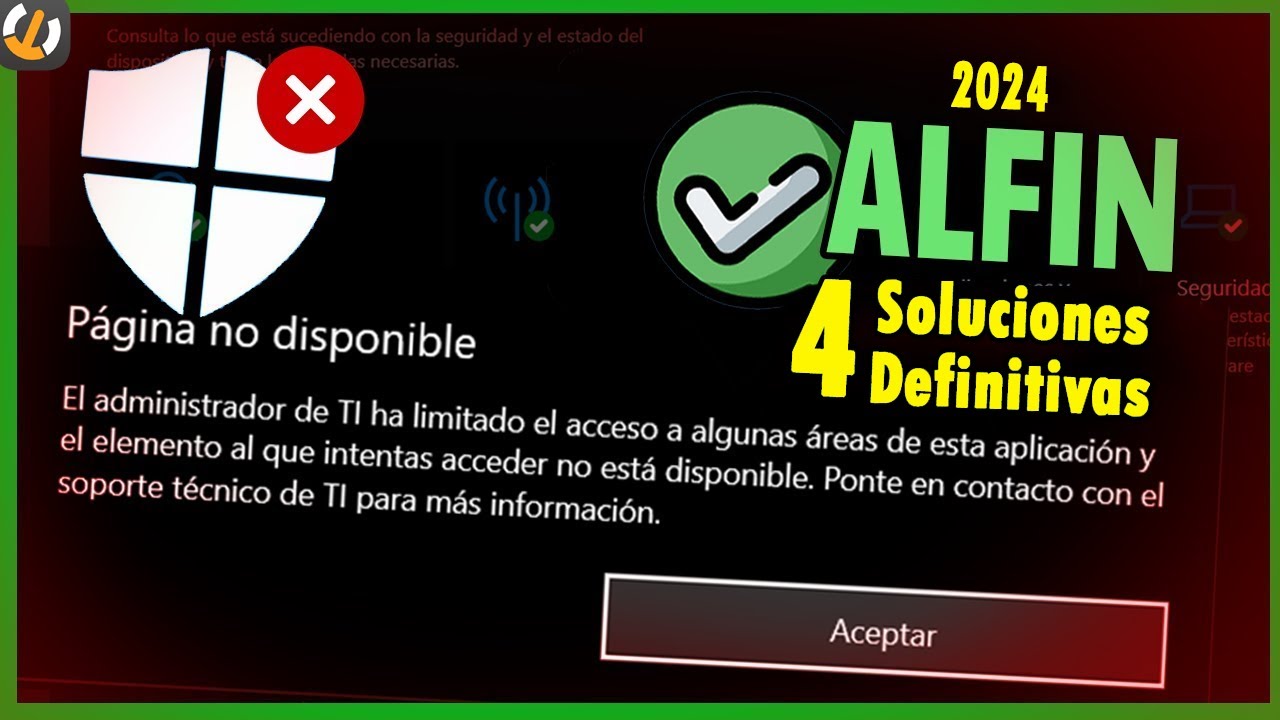
El Administrador de TI Ha Limitado Windows 11
¿Te has encontrado con el mensaje “El administrador de TI ha limitado Windows 11” y no sabes qué significa? Esta advertencia puede parecer alarmante y confusa, pero es crucial para la seguridad de tu dispositivo. En este artículo, exploraremos en profundidad este tema, sus causas y cómo puedes solucionarlo.
¿Qué Significa ‘El Administrador de TI Ha Limitado Windows 11’?
El aviso “El administrador de TI ha limitado Windows 11” aparece cuando ciertas configuraciones de seguridad han sido aplicadas a tu equipo, generalmente en entornos empresariales o educativos. Esto significa que las políticas de seguridad establecidas por el administrador de red han restringido ciertas funciones de Windows 11 para proteger los datos y la infraestructura de la organización.
¿Por Qué Es Importante Este Mensaje?
Comprender este mensaje es fundamental porque refleja el equilibrio entre la seguridad del sistema y la libertad del usuario. La inserción de límites puede proteger la información sensible, pero también puede restringir la capacidad del usuario para personalizar su experiencia.
Ejemplos Comunes de Limitaciones
Algunas de las limitaciones más comunes incluyen:
- Restricciones en la instalación de software.
- Desactivación de actualizaciones automáticas.
- Bloqueo del acceso a ciertas aplicaciones.
¿Quién Establece Estas Limitaciones?
Estas restricciones son implementadas por el administrador de TI (Tecnologías de la Información) de tu organización. Pueden ser empresas, instituciones educativas o cualquier entidad que maneje múltiples dispositivos y necesite asegurar la privacidad y la seguridad de la información.
El Rol del Administrador de TI
Los administradores de TI tienen la responsabilidad de configurar políticas que protejan los sistemas de posibles amenazas, tanto internas como externas. Estas políticas pueden incluir:
- Control del acceso a información sensible.
- Configuraciones de firewalls y antivirus.
- Manejo de redes y puntos de acceso.
¿Cómo Saben Los Administradores Qué Restringir?
Los administradores utilizan herramientas específicas para monitorear y evaluar posibles riesgos. Estas herramientas permiten identificar qué características pueden ser peligrosas y qué usuarios o grupos requieren acceso limitado.
Posibles Soluciones a Este Problema
Si eres un usuario que ha encontrado el mensaje de “El administrador de TI ha limitado Windows 11”, hay varios pasos que puedes tomar para abordar la situación.
1. Contacta a Tu Administrador de TI
El primer paso debe ser contactar a tu administrador de TI. Ellos podrán explicarte las razones detrás de las limitaciones y, si es pertinente, podrían levantar algunas restricciones.
2. Comprensión de Políticas de Uso
Lee las políticas de uso de tu organización. Comprender por qué se establecen ciertas restricciones puede ayudarte a navegar mejor en el sistema y encontrar soluciones dentro de las normas.
3. Verifica Configuraciones Locales
En algunos casos, los usuarios pueden tener permisos limitados que les permiten hacer cambios menores. Revise las configuraciones locales de su computadora y determina si es posible realizar ajustes.
4. Alternativas de Software
Si una herramienta específica está bloqueada, a veces se pueden encontrar alternativas de software que cumplan la misma función y estén disponibles para su uso.
¿Cómo Funciona la Administración de TI en Windows 11?
Windows 11 ofrece herramientas administrativas que facilitan a los administradores de TI la implementación de políticas de seguridad. Estas características ayudan a controlar qué puede hacer el usuario final.
Grupo de Políticas de Seguridad
Las políticas de grupo se utilizan comúnmente para aplicar configuraciones de seguridad a múltiples usuarios y dispositivos conectados a una red.
Administración Remota
La administración remota permite a los administradores gestionar dispositivos de forma centralizada, facilitando la implementación de cambios y el monitoreo de dispositivos sin necesidad de estar físicamente presentes.
Impacto en Usuarios No Administrativos
Para los usuarios que no son administradores, estas restricciones pueden ser frustrantes, especialmente si intentan realizar tareas que requieren privilegios adicionales.
Permisos y Funcionalidades
Los usuarios en un entorno administrado pueden no tener permisos para:
- Instalar o desinstalar programas.
- Cambiar configuraciones del sistema.
- Acceder a ciertos sitios web o recursos de red.
La Comunicación es Clave
Establecer un diálogo abierto con el equipo de TI puede ser beneficioso, permitiendo que ambas partes comprendan mejor sus necesidades y restricciones.
Enlaces Útiles
A continuación, se presentan algunos enlaces a fuentes confiables relacionadas con el tema:
- Administrador de Tecnologías de la Información – Wikipedia
- Seguridad básica en Windows 11 – Microsoft
- Información sobre Windows Update – Microsoft
Colaborando con el Equipo de TI
La relación entre los usuarios y el equipo de TI juega un papel crucial en el manejo de estas limitaciones. Crear un ambiente de colaboración puede llevar a soluciones más eficaces y un clima laboral más productivo.
Estrategias para Establecer Comunicación Efectiva
Algunas estrategias para mejorar la comunicación incluyen:
- Solicitar reuniones regulares para discutir necesidades.
- Proporcionar retroalimentación sobre restricciones.
- Proponer soluciones que beneficien a ambos lados.
Características del Administrador de TI en Windows 11
¿Qué significa que el Administrador de TI ha limitado Windows 11?
Si alguna vez te has encontrado con un mensaje que dice “el Administrador de TI ha limitado Windows 11“, probablemente te sientas frustrado y confundido. Este mensaje es un indicador de que ciertas configuraciones en tu dispositivo han sido restringidas por políticas establecidas por el administrador de tu red o TI. Pero, ¿qué significa exactamente esto y cómo puede afectar tu experiencia de usuario? A continuación, exploraremos a fondo este tema.
1. ¿Quién es el Administrador de TI?
El Administrador de TI es la persona o el equipo responsable de gestionar y mantener los sistemas tecnológicos dentro de una organización. Desde la seguridad de los datos hasta la gestión de usuarios, estas personas tienen varias responsabilidades cruciales.
1.1 Funciones del Administrador de TI
- Implementar políticas de seguridad.
- Configuración de sistemas operativos y software.
- Gestionar las cuentas de usuario y permisos.
- Monitorear el rendimiento del sistema.
1.2 Importancia en el entorno laboral
El papel del Administrador de TI es vital, especialmente en empresas que requieren un alto nivel de seguridad informática. Estas políticas ayudan a proteger la información sensible y a mantener un entorno de trabajo eficiente.
2. ¿Qué son las políticas de grupo en Windows?
Las políticas de grupo son un conjunto de configuraciones y opciones que se utilizan para gestionar la configuración de sistemas en un entorno de red Windows. Estas pautas son implementadas por los administradores de TI para controlar qué puede y no puede hacer un usuario en su equipo.
2.1 Tipos de políticas de grupo
- Políticas de seguridad.
- Políticas de escritorio.
- Políticas de software y aplicaciones.
- Configuraciones de red.
2.2 Cómo se aplican
Las políticas de grupo se aplican de manera automática cada vez que un usuario inicia sesión en el sistema. Esto ayuda a garantizar que todos los dispositivos en la red cumplan con las normas de seguridad y funcionamiento establecidas por la empresa.
3. Impacto de las limitaciones impuestas
Cuando un administrador de TI impone restricciones, puede afectar significativamente la experiencia del usuario. Es importante entender cómo estas limitaciones se traducen en el día a día.
3.1 Restricciones comunes
Algunos ejemplos de restricciones comunes incluyen:
- No poder instalar aplicaciones.
- Acceso limitado a configuraciones del sistema.
- Imposibilidad para modificar ciertos ajustes de seguridad.
3.2 Consecuencias para los usuarios
Estas limitaciones pueden generar frustración, especialmente si los usuarios suelen utilizar sus dispositivos de manera diferente. Entender estas restricciones puede ayudar a los usuarios a adaptarse.
4. Soluciones para problemas comunes
Afrontar problemas relacionados con las limitaciones del Administrador de TI en Windows 11 puede ser complicado, pero existen varias estrategias que puedes adoptar.
4.1 Consultar con el departamento de TI
Si enfrentas una restricción que afecta tu trabajo, lo mejor es consultar con el departamento de TI. Ellos pueden ofrecerte una solución o una justificación para la restricción.
4.2 Uso de aplicaciones alternativas
En algunos casos, puede que encuentres aplicaciones alternativas que satisfagan tus necesidades sin requerir permisos adicionales.
4.3 Conocer tus derechos como usuario
Es importante que estés al tanto de tus derechos. En cierta medida, los empleados deben ser informados sobre las políticas que afectan su capacidad de trabajo.
5. Consejos para navegar en un entorno restringido
Aquí hay algunos consejos prácticos para facilitar tu día a día al trabajar con un sistema restringido:
5.1 Mantente informado
Infórmate sobre las políticas de tu empresa. Esto te ayudará a anticipar situaciones en las que podrías enfrentar restricciones.
5.2 Sé proactivo
Si necesitas una herramienta específica para tu trabajo, considera hablar con tu superior o con el personal de TI para que te ayuden a tener acceso a la misma.
6. Ejemplos de escenarios prácticos
Para entender mejor cómo el Administrador de TI ha limitado Windows 11, veamos algunos escenarios prácticos:
6.1 Escenario en una empresa de diseño gráfico
Imagina que trabajas en una agencia de diseño gráfico y necesitas instalar un software de edición de imágenes que no está permitido. Aquí, consultar con TI sobre una excepción podría ser la clave.
6.2 Escenario en una universidad
En un entorno universitario, las limitaciones pueden ser más estrictas, pero el acceso a laboratorios con software específico podría proporcionar una solución alternativa.
7. Recursos adicionales y enlaces útiles
Aquí tienes algunos enlaces que pueden proporcionarte información adicional sobre las políticas de grupo y su impacto:
- Política de grupos – Wikipedia
- Comando GPUpdate – Microsoft Docs
- What is a Group Policy? – HowToGeek
Impacto en los Usuarios de Windows 11
¿Qué es el Administrador de TI Ha Limitado Windows 11?
¿Te has encontrado con el mensaje “El administrador de TI ha limitado Windows 11”? Este aviso puede ser frustrante, especialmente cuando más necesitas acceder a ciertas funciones de tu equipo. Este artículo tiene como objetivo explicarte qué significa, por qué sucede y cómo puedes solucionarlo.
¿Qué Significa “El Administrador de TI Ha Limitado Windows 11”?
El mensaje “El administrador de TI ha limitado Windows 11” se relaciona con las políticas de seguridad establecidas en computadoras que son gestionadas por una organización. Estas restricciones suelen ser implementadas por el departamento de TI para proteger el sistema de posibles amenazas. Esto significa que ciertas funciones o configuraciones están bloqueadas para los usuarios estándar.
¿Por qué es importante entender este mensaje?
Comprender la razón detrás de este mensaje te permitirá actuar de manera más efectiva. Al saber que está ligado a configuraciones de seguridad, podrás abordar la solución de manera más informada.
¿Por qué sucede este problema?
Existen múltiples razones por las cuales podrías recibir esta notificación en tu sistema. Principalmente, tiene que ver con las políticas de grupo de Windows que están diseñadas para evitar cambios no autorizados.
Restricciones administrativas
Las organizaciones, como empresas o escuelas, suelen implementar restricciones administrativas para proteger la información y mantener el control sobre los dispositivos. Esto incluye limitaciones en la instalación de software, cambios en la configuración, y acceso a ciertas funciones del sistema operativo.
Configuraciones de seguridad
Windows 11 cuenta con diversas configuraciones de seguridad que pueden ser limitadas por el administrador de TI. Esto es especialmente común en entornos corporativos donde se requiere un enfoque estricto en la gestión de riesgos.
¿Cómo afecta esto a los usuarios de Windows 11?
La limitación por parte del administrador de TI impacta directamente en la experiencia del usuario. A continuación, detallamos algunos de los efectos más comunes:
Dificultades para instalar aplicaciones
Una de las primeras frustraciones que notarás es la incapacidad para instalar nuevas aplicaciones o actualizaciones. Esto puede limitar tu productividad, especialmente si dependes de ciertas herramientas.
Acceso restringido a configuraciones del sistema
Los usuarios a menudo se encuentran sin acceso a configuraciones esenciales, como la personalización de la interfaz o ajustes de red. Esto puede dificultar el uso óptimo de tu máquina.
Soluciones para “El Administrador de TI Ha Limitado Windows 11”
Si te encuentras en esta situación, aquí te presentamos algunas posibles soluciones para el problema:
1. Contactar al departamento de TI
La primera y más recomendada opción es contactar a tu departamento de TI. Ellos podrán explicarte las razones detrás de estas restricciones y, en algunos casos, podrían hacer excepciones según tu necesidad.
2. Usar una cuenta de administrador local
Si tienes acceso a una cuenta de administrador local, intenta iniciar sesión con esa cuenta. A veces, las restricciones se aplican solamente a las cuentas estándar.
3. Editar políticas de grupo (solo si eres administrador)
Para aquellos con privilegios de administrador, puedes acceder al Editor de Directivas de Seguridad Local y modificar las configuraciones. Usa esta opción con precaución, ya que puede tener implicaciones de seguridad.
Prevención de la limitación por parte de TI
Para evitar encontrarte con el mensaje “El administrador de TI ha limitado Windows 11” en el futuro, aquí algunas recomendaciones:
Actualizaciones de seguridad
Mantén tu Windows 11 actualizado. Asegúrate de que tu sistema operativo e aplicaciones estén siempre en su versión más reciente.
Adoptar buenas prácticas de seguridad
Practicar buenas técnicas de seguridad garantiza que tanto tus datos como tu equipo estén protegidos, reduciendo la necesidad de restricciones adicionales.
Entendiendo las políticas de grupo
Las políticas de grupo son un conjunto de configuraciones que permiten a los administradores controlar el comportamiento del sistema operativo Windows. Estas se utilizan principalmente en entornos corporativos y son fundamentales para garantizar la seguridad de los sistemas.
¿Qué son las Políticas de Grupo en Windows?
Las políticas de grupo son configuraciones de seguridad que se aplican a los equipos y usuarios dentro de una red. Mediante estas políticas, se pueden controlar funciones, permisos y el acceso a recursos.
Ejemplos de políticas comunes
Algunos ejemplos de políticas que pueden ser aplicadas incluyen la restricción en la instalación de software, la limitación en el acceso a ciertas redes o el impedimento en el cambio de configuraciones de seguridad.
Ejemplos Prácticos
Veamos algunos escenarios en los que podrías encontrarte con este mensaje y cómo manejar cada situación:
Escenario 1: Trabajo desde casa
Si trabajas desde casa y recibes este mensaje al intentar instalar software necesario, contacta con tu supervisor o el departamento de TI para aclarar la situación. Ellos podrían proporcionarte acceso temporal.
Escenario 2: Estudiante
Como estudiante, si necesitas acceder a recursos adicionales, trata de consultar con tus profesores o el personal responsable de TI para obtener una modificación de las restricciones.
Enlaces Útiles
- Microsoft: Políticas de Grupo en Windows 11
- Computer Hope: Qué son las Políticas de Grupo
- Wikipedia: Gestión de Políticas de Grupo
- How-To Geek: Cómo acceder al Editor de Políticas de Grupo en Windows 11
- Lifewire: Cómo arreglar que Windows 11 requiera la contraseña de administrador
Tácticas para Navegar Restricciones en Windows 11
El Administrador de TI Ha Limitado Windows 11: ¿Qué Significa y Cómo Afecta tu Experiencia?
¿Alguna vez te has preguntado por qué no puedes acceder a determinadas funciones en tu computadora con Windows 11? La respuesta suele estar en manos del administrador de tu sistema. Entender cómo y por qué el administrador de TI ha limitado Windows 11 es esencial para navegar estas restricciones.
1. ¿Qué Es El Administrador de TI?
El administrador de TI es una figura clave en casi cualquier empresa que utiliza tecnología. Su principal responsabilidad es gestionar y proteger la infraestructura informática. Esto incluye asegurar que todos los sistemas operativos, como Windows 11, funcionen sin problemas y de manera segura.
1.1 Funciones del Administrador de TI
Las funciones de un administrador de TI incluyen:
- Implementar políticas de seguridad.
- Gestionar actualizaciones de software.
- Monitorear el uso de recursos y redes.
1.2 Importancia en la Empresa
Contar con un administrador de TI competente es vital para mantener la eficiencia y la seguridad dentro de la empresa. Cualquier fallo puede resultar en pérdidas de tiempo y recursos.
2. ¿Por Qué el Administrador de TI Limita Windows 11?
Las limitaciones impuestas por el administrador de TI en Windows 11 pueden ser frustrantes, pero suelen estar destinadas a:
2.1 Proteger la Información Sensible
Las empresas manejan datos confidenciales. Limitar ciertas funciones puede ayudar a prevenir el acceso no autorizado.
2.2 Asegurar la Productividad
Restringir el acceso a ciertas aplicaciones o funciones puede fomentar que los empleados se concentren en sus tareas laborales.
2.3 Cumplir con Normativas y Regulaciones
Las organizaciones deben cumplir con leyes y regulaciones, como el GDPR, lo que puede llevar a la implementación de restricciones.
3. Tipos de Limitaciones Comunes en Windows 11
Las limitaciones que el administrador de TI puede implementar en Windows 11 incluyen:
3.1 Restricciones de Software
Los administradores a menudo impiden la instalación de software no autorizado. Esto puede incluir aplicaciones de terceros que no han sido verificadas por el departamento de TI.
3.2 Restricciones de Acceso a Internet
El acceso a determinados sitios web puede estar bloqueado para evitar distracciones o riesgos de seguridad.
3.3 Configuraciones de Seguridad Aumentadas
Los administradores pueden activar configuraciones de seguridad que limitan la capacidad del usuario para modificar la configuración del sistema.
4. Cómo Afectan Estas Limitaciones Tu Experiencia en Windows 11
Las restricciones pueden tener un impacto significativo en la productividad y satisfacción del usuario:
4.1 Aumento de Frustraciones
Al no poder usar ciertas aplicaciones o herramientas, los usuarios pueden sentirse limitados en su capacidad para trabajar de manera eficiente.
4.2 Falta de Flexibilidad
La imposibilidad de personalizar su entorno de trabajo puede desmotivar a los empleados, afectando su rendimiento.
4.3 Riesgos de Pasar por Alto Herramientas Útiles
Al prohibir el uso de software útil, los empleados pueden no tener acceso a las mejores herramientas para realizar su trabajo.
5. Alternativas y Soluciones a las Limitaciones
Si te enfrentas a limitaciones impuestas por el administrador de TI, aquí hay algunas estrategias que podrías considerar:
5.1 Comunicación con el Administrador de TI
La primera y más efectiva estrategia es hablar directamente con el administrador de TI. Podrías explicar cómo estas restricciones afectan tu rendimiento y solicitar soluciones.
5.2 Uso de Aplicaciones Permitidas
Conocer bien las aplicaciones permitidas te ayudará a trabajar dentro de las limitaciones e incluso a mejorar tu productividad dentro de esos límites.
5.3 Capacitación y Formación
Participar en programas de capacitación que ofrezca tu empresa puede ayudarte a entender mejor las herramientas y políticas existentes.
6. Recursos y Herramientas Útiles
Hay recursos en línea que pueden ayudarte a entender mejor cómo funcionará Windows 11 bajo estas restricciones:
7. Conclusiones Sobre el Administrador de TI en Windows 11
Entender cómo opera el administrador de TI y por qué limita Windows 11 te ayudará a adaptarte y, en última instancia, a aprovechar al máximo los recursos y herramientas disponibles en tu entorno de trabajo.
