
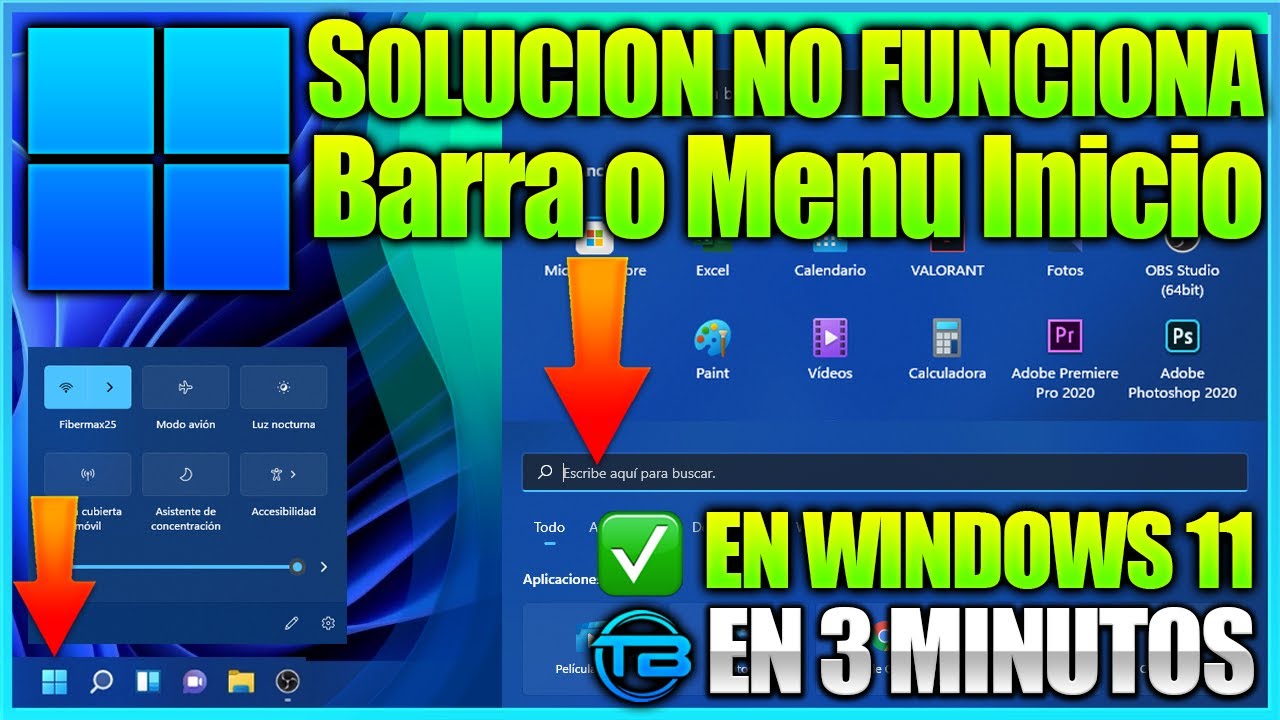
Error crítico: tu menú inicio no funciona Windows 11
Error crítico: tu menú inicio no funciona Windows 11 es un problema común que muchos usuarios experimentan al utilizar el sistema operativo de Microsoft. Este error se manifiesta cuando el menú inicio no responde o no se abre correctamente, afectando la experiencia del usuario y dificultando el acceso a diversas funciones y configuraciones del sistema.
¿Por qué ocurre el error crítico de menú inicio en Windows 11?
Existen diversas razones por las cuales el menú inicio en Windows 11 puede no estar funcionando correctamente. Algunas de las causas más comunes incluyen:
- Actualizaciones desinstaladas o fallidas.
- Archivos del sistema dañados.
- Problemas con aplicaciones de terceros.
- Configuraciones incorrectas del sistema.
Identificar la causa raíz del problema es esencial para poder aplicar la solución más adecuada. A continuación, se abordarán las soluciones específicas para cada uno de estos problemas.
Soluciones para el error crítico de menú inicio en Windows 11
Restablecer el menú inicio usando PowerShell
Una de las formas más efectivas de resolver el error crítico del menú inicio es restablecerlo a través de PowerShell. Sigue estos pasos:
- Haz clic derecho en el botón de inicio y selecciona ‘Terminal de Windows (Admin)’.
- Escribe el siguiente comando y presiona Enter: Get-AppxPackage -AllUsers | Foreach {Add-AppxPackage -DisableDevelopmentMode -Register “$($_.InstallLocation)AppXManifest.xml”}.
Esta acción restablecerá todas las aplicaciones predeterminadas de Windows 11 y puede solucionar el problema del menú inicio.
Ejecutar el Comprobador de Archivos de Sistema
El Comprobador de Archivos de Sistema (SFC) es una herramienta útil para verificar la integridad de los archivos del sistema. Para ejecutarlo, sigue estos pasos:
- Abre el símbolo del sistema como administrador.
- Escribe el comando sfc /scannow y presiona Enter.
Este proceso puede tardar varios minutos, pero es fundamental para detectar y reparar archivos dañados.
Desactivar aplicaciones de terceros
Las aplicaciones de terceros pueden interferir con el funcionamiento del menú inicio. Para verificar si una de ellas es la causa del problema, se recomienda iniciar Windows en Modo Seguro:
- Presiona Windows + R, escribe msconfig y presiona Enter.
- Ve a la pestaña ‘Servicios’ y marca ‘Ocultar todos los servicios de Microsoft’.
- Haz clic en ‘Desactivar todo’.
- Reinicia el sistema.
Si el problema no ocurre en Modo Seguro, es probable que una aplicación de terceros esté causando el conflicto.
Revisar actualizaciones de Windows
Las actualizaciones de Windows son cruciales para el funcionamiento óptimo del sistema. Para asegurar que tienes las actualizaciones más recientes:
- Accede a ‘Configuración’ desde otro método, como Ctrl + Alt + Supr.
- Navega a ‘Actualización y seguridad’ y selecciona ‘Buscar actualizaciones’.
Instalar actualizaciones pendientes puede resolver problemas conocidos, incluyendo el error en el menú inicio.
Crear un nuevo perfil de usuario
En algunos casos, el error crítico del menú inicio puede estar relacionado con un perfil de usuario dañado. Crear un nuevo perfil puede solucionar este problema:
- Dirígete a ‘Configuración’ > ‘Cuentas’ > ‘Familia y otros usuarios’.
- Haz clic en ‘Agregar a otra persona a este PC’ y sigue las instrucciones para crear una nueva cuenta.
Una vez que crees el nuevo perfil, inícialo y verifica si el menú inicio funciona correctamente.
Reabrir el explorador de Windows
Si el menú inicio sigue sin funcionar, intenta reiniciar el proceso del explorador de Windows:
- Presiona Ctrl + Shift + Esc para abrir el Administrador de tareas.
- Busca ‘Explorador de Windows’, haz clic derecho y selecciona ‘Reiniciar’.
Esto puede solucionar problemas temporales relacionados con la interfaz gráfica de usuario, incluido el menú inicio.
Contactar soporte técnico
Si después de todas estas soluciones el error persiste, es aconsejable contactar con el soporte técnico de Microsoft para recibir asistencia especializada. Proporcionar detalles precisos sobre las medidas que ya has tomado puede ayudar a agilizar la resolución del problema.
Utilizar la comunidad de Microsoft
Además, vale la pena buscar en la comunidad de Microsoft, donde otros usuarios pueden haber experimentado el mismo problema y compartido sus soluciones.
Visita la página de soporte oficial de Microsoft para más información:
Recursos adicionales
Para una comprensión más profunda sobre la solución de problemas en Windows 11, aquí hay algunos enlaces relevantes:
¿Qué es error crítico tu menú inicio no funciona Windows 11? Este error se refiere a una falla en el sistema operativo Windows 11 que impide que el menú de inicio funcione correctamente. Este problema puede afectar la experiencia del usuario y dificultar el acceso a aplicaciones y configuraciones esenciales. Conocer sus causas y soluciones es fundamental para restaurar la funcionalidad del sistema operativo.
Resolver este error no solo es crucial para el uso diario de tu computadora, sino que también puede prevenir otros problemas relacionados con el sistema operativo. Aquí exploraremos diversas estrategias y soluciones posibles para abordar este molesto inconveniente.
Existen múltiples factores que pueden contribuir a que el menú de inicio en Windows 11 no funcione correctamente. A continuación, examinamos las causas más comunes.
Una de las razones más comunes por las que el menú de inicio puede fallar es la falta de actualizaciones en tu sistema operativo. Windows 11 recibe actualizaciones periódicas que corrigen errores y mejoran la funcionalidad del sistema. Si no has actualizado tu equipo, esto podría estar generando conflictos.
Los archivos del sistema son esenciales para la estabilidad y el correcto funcionamiento de Windows. Si estos archivos están dañados, pueden provocar errores como el del menú inicio. Utilizar herramientas como DISM o SFC puede ayudar a reparar estos archivos.
Algunas aplicaciones pueden interferir con el funcionamiento normal del menú de inicio. Este conflicto puede surgir después de la instalación de un nuevo software o una actualización de alguna aplicación existente. Identificar y desactivar estas aplicaciones temporalmente puede resolver el problema.
Los perfiles de usuario corruptos pueden causar una serie de problemas en Windows 11, incluyendo fallos en el menú inicio. Crear un nuevo perfil y transferir tus datos puede ser una solución efectiva en estos casos.
Las configuraciones del sistema que no están correctamente ajustadas pueden afectar el rendimiento y la funcionalidad del menú de inicio. Asegúrate de que todos los servicios esenciales de Windows estén habilitados.
La presencia de malware en tu sistema puede interrumpir la funcionalidad normal de Windows 11, incluyendo el menú de inicio. Utilizar un anti-malware puede ayudar a identificar y eliminar estas amenazas.
Diagnosticar el motivo por el cual el menú inicio no funciona en Windows 11 es una tarea crucial antes de aplicar soluciones. Aquí detallamos algunos pasos que puedes seguir.
Dirígete a la configuración de Windows y busca la opción de actualizaciones. Asegúrate de que tu sistema esté completamente actualizado. Si hay actualizaciones pendientes, instálalas y reinicia el sistema.
Abre el símbolo del sistema como administrador y ejecuta los comandos sfc /scannow y dism /online /cleanup-image /restorehealth. Esto verificará y reparará archivos del sistema dañados que pueden estar afectando el menú inicio.
Arrancar tu sistema en modo seguro puede ayudarte a determinar si las aplicaciones de terceros están provocando el problema. En este modo, solo se cargan los controladores y servicios esenciales. Si el menú inicio funciona en modo seguro, probablemente hay un conflicto con una aplicación instalada.
Una vez que hayas entendido las causas y diagnosticado el problema, es hora de aplicar algunas soluciones efectivas.
Una de las soluciones más sencillas y rápidas es reiniciar el proceso del Explorador de Windows. Esto se puede hacer fácilmente a través del Administrador de tareas. Simplemente busca “Explorador de Windows”, selecciona y elige la opción de reiniciar.
Si sospechas que el problema se relaciona con un perfil de usuario corrupto, considera crear un nuevo usuario. Ve a la configuración de cuentas, añade un nuevo usuario, y una vez creado, inicia sesión en esa cuenta para comprobar si el problema persiste.
Si has instalado recientemente una aplicación, intenta desinstalarla para ver si esto resuelve el problema. Algunas aplicaciones, especialmente aquellas que agregan funcionalidades o modifican la interfaz de Windows, pueden causar conflictos.
Como último recurso, si ninguna de las anteriores soluciones ha funcionado, considera realizar un restablecimiento del sistema. Esto restaurará Windows 11 a sus configuraciones de fábrica, lo que puede resolver problemas persistentes. Asegúrate de respaldar tus datos importantes antes de proceder.
Una vez resuelto el problema del menú inicio no funciona en Windows 11, aquí hay algunos consejos para evitar que vuelva a ocurrir.
Es esencial mantener Windows 11 y todas tus aplicaciones actualizadas. Las actualizaciones no solo mejoran la funcionalidad, sino que también corrigen vulnerabilidades que podrían ser explotadas.
Utiliza herramientas como el Consejero de actualizaciones de Windows o programas de mantenimiento del sistema. Estas herramientas pueden ayudar a detectar y resolver problemas antes de que se conviertan en inconvenientes más serios.
Mantén un software antivirus actualizado y realiza análisis regulares. La protección proactiva es crucial para evitar que cualquier software malicioso afecte el funcionamiento de tu sistema.
Para profundizar en la resolución de problemas y obtener más información sobre el error crítico tu menú inicio no funciona Windows 11, considera consultar las siguientes fuentes:
Windows 11 ha introducido varios cambios en comparación con sus predecesores, incluyendo un nuevo diseño del menú inicio. Sin embargo, como cualquier sistema operativo, puede enfrentar desafíos técnicos que afectan su funcionalidad. La comprensión del entorno de Windows 11 y sus recientes innovaciones puede contribuir a una mejor experiencia de usuario y a la prevención de problemas.
Mantente informado sobre actualizaciones y nuevas características para sacar el máximo provecho de tu sistema. La comunidad en línea de Windows y foros de tecnología son excelentes recursos donde compartir experiencias y obtener asistencia técnica adicional.
El error crítico tu menú inicio no funciona Windows 11 es un problema común que afecta a muchos usuarios de esta versión del sistema operativo. Este inconveniente puede dificultar el acceso a aplicaciones y configuraciones importantes, afectando la productividad. A continuación, exploraremos cómo prevenir y solucionar este molesto error. El error crítico tu menú inicio no funciona Windows 11 se refiere a un fallo que impide que el menú de inicio del sistema operativo funcione adecuadamente. Este menú es crucial para el acceso a aplicaciones, configuraciones y funciones del sistema, por lo que su mal funcionamiento puede generar frustración y obstáculos en el día a día. Es esencial comprender las causas y soluciones para mitigar este problema. Identificar las causas del error crítico tu menú inicio no funciona Windows 11 puede ayudar a los usuarios a prevenirlo. Algunas de las razones más frecuentes son: Las actualizaciones de Windows son fundamentales para el funcionamiento óptimo de cualquier versión del sistema operativo. Sin embargo, a veces pueden causar el error crítico tu menú inicio no funciona Windows 11. Es recomendable asegurarse de que todas las actualizaciones se instalen correctamente. Puedes verificar el estado de las actualizaciones en Configuración > Actualización y seguridad > Windows Update. Diagnosticar el problema es el primer paso. Para realizarlo, puedes seguir estos pasos: Windows 11 incluye herramientas de solución de problemas que pueden ayudar a identificar el error crítico tu menú inicio no funciona Windows 11. Para acceder a estas herramientas, dirígete a Configuración > Actualización y seguridad > Solución de problemas. Esto puede proporcionarte información valiosa sobre la causa del inconveniente. El error crítico tu menú inicio no funciona Windows 11 a veces es causado por archivos del sistema dañados. Para solucionar esto, puedes utilizar el comando sfc /scannow en el símbolo del sistema: En algunos casos, restaurar el menú inicio a su estado original puede ser una solución efectiva. Utiliza el siguiente comando en la terminal de PowerShell: Este comando reinstalará las aplicaciones de Windows esenciales que pueden estar causando el error. Los servicios de Windows son componentes esenciales que permiten que las funciones del sistema operativo funcionen correctamente. Asegúrate de que los servicios necesarios estén habilitados. Presiona Windows + R, ingresa services.msc y verifica que los servicios de Windows Update y Shell Experience Host estén en ejecución. Si las soluciones anteriores no funcionan, considera la reinstalación de Windows 11. Deberías realizar una copia de seguridad de tus datos antes de este procedimiento. Utiliza la opción de Restablecer este PC en Configuración para reinstalar el sistema operativo. Existen aplicaciones de terceros que pueden reparar problemas del sistema y resolver el error crítico tu menú inicio no funciona Windows 11. Busca herramientas confiables y con buenas reseñas en línea que puedan ayudarte. Si no puedes resolver el problema por ti mismo, podría ser útil consultar con el soporte técnico de Microsoft o visitar un servicio técnico especializado en Windows 11. Ellos tienen los recursos y el conocimiento necesario para afrontar este tipo de problema. Realizar un mantenimiento regular del sistema operativo puede ayudar a evitar el error crítico tu menú inicio no funciona Windows 11. Asegúrate de actualizar tu software y realizar análisis de virus periódicamente. Además, limpia el disco y el registro del sistema para optimizar el rendimiento. Es común que aplicaciones de terceros puedan interferir en el funcionamiento del menú inicio. Mantén un control sobre el software que instalas y asegúrate de que sean de fuentes confiables. En ocasiones, la falta de conocimiento sobre cómo manejar adecuadamente el sistema operativo puede llevar a errores. Invertir tiempo en aprender sobre Windows 11 puede resultar en un uso más eficiente y menos propenso a problemas. El error crítico tu menú inicio no funciona Windows 11 es un inconveniente que puede surgir por diversas razones, desde actualizaciones incompletas hasta archivos del sistema dañados. Conocer las causas y diagnósticos puede ayudar a los usuarios a tomar medidas proactivas y resolver este problema de manera efectiva. Recuerda que el mantenimiento regular y la atención a los detalles son las mejores formas de prevenir problemas futuros. Con los pasos y soluciones adecuadas, podrás mantener tu Windows 11 funcionando sin problemas y evitar el frustrante error de menú inicio que, sin duda, puede afectar tu productividad y experiencia de usuario.
Error crítico: tu menú inicio no funciona Windows 11
Causas del error crítico: tu menú inicio no funciona Windows 11
1. Actualizaciones pendientes del sistema
2. Archivos de sistema dañados
3. Conflictos con aplicaciones de terceros
4. Problemas de perfiles de usuario
5. Configuraciones de inicio no adecuadas
6. Malware o virus
Cómo diagnosticar el problema del menú inicio en Windows 11
1. Verificar actualizaciones del sistema
2. Ejecutar un análisis de archivos corruptos
3. Iniciar en modo seguro
Soluciones para el error: menú inicio no funciona en Windows 11
1. Reiniciar el proceso del Explorador de Windows
2. Crear un nuevo usuario
3. Desinstalar aplicaciones conflictivas
4. Realizar un restablecimiento del sistema
Consejos para prevenir problemas futuros con el menú inicio
1. Mantener el sistema actualizado
2. Usar herramientas de diagnóstico
3. Proteger el sistema de malware
Recursos adicionales y enlaces útiles
Información adicional sobre Windows 11 y menús de inicio
Prevención del error crítico: tu menú inicio no funciona Windows 11
¿Qué es el error crítico tu menú inicio no funciona Windows 11?
Causas del error crítico en Windows 11
Actualizaciones de Windows y su relación con el menú inicio
Cómo diagnosticar problemas en el menú inicio
Uso de la herramienta de solución de problemas de Windows
Restaurar los archivos del sistema dañados
Restablecer el menú inicio a su estado predeterminado
Get-AppXPackage -AllUsers | Foreach {Add-AppxPackage -DisableDevelopmentMode -Register "$($_.InstallLocation)AppXManifest.xml"}Ajustar los servicios de Windows
Soluciones alternativas para un menú inicio que no funciona
Reinstalar Windows 11
Utilizar software de terceros
Consultar con Soporte Técnico
Prevención de futuros errores en el menú inicio
Mejorar el mantenimiento del sistema
Monitorizar el uso de software de terceros
Fomentar la educación en tecnología
Conclusiones sobre el error crítico en Windows 11
