
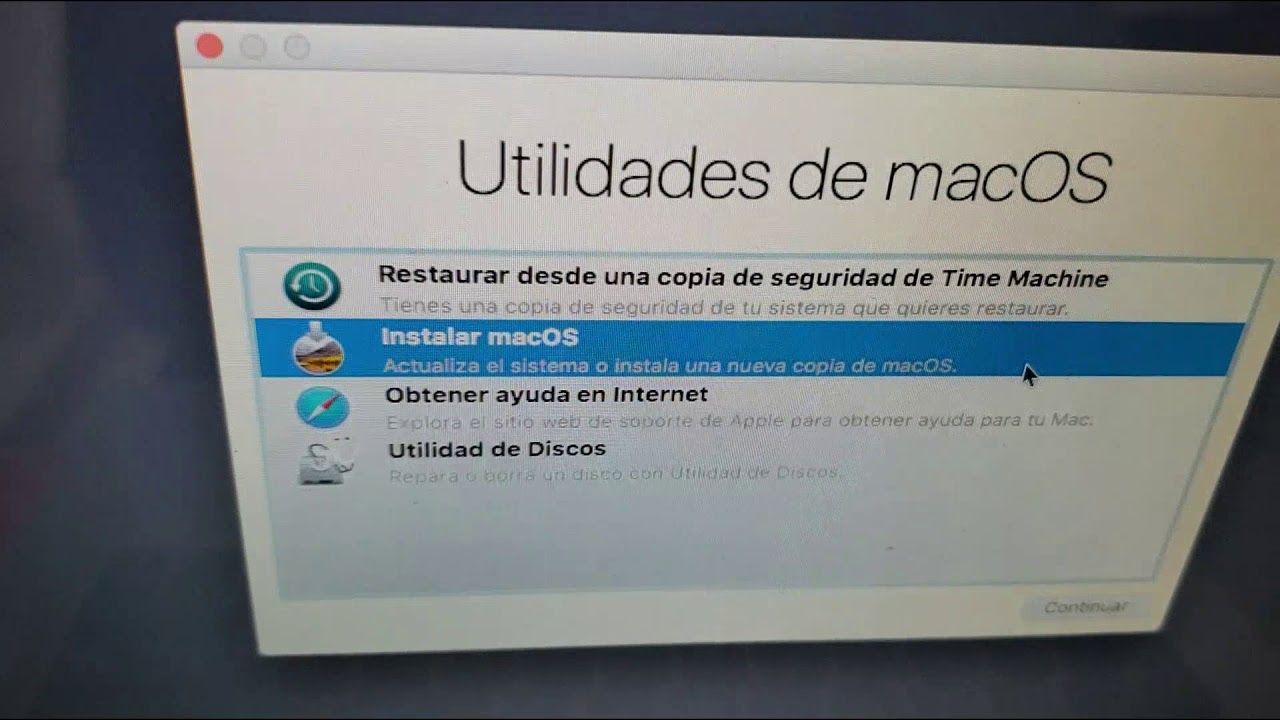
Esta copia de la aplicación instalar macOS Sierra está dañada
¿Alguna vez has intentado instalar macOS Sierra solo para encontrarte con el frustrante mensaje de “esta copia de la aplicación instalar macOS Sierra está dañada”? Este error puede ser más común de lo que piensas y, aunque es desconcertante, hay soluciones fáciles y prácticas que puedes seguir. En este artículo, vamos a profundizar en las razones detrás de este problema y cómo solucionarlo.
¿Qué significa que esta copia de la aplicación instalar macOS Sierra está dañada?
Cuando ves el mensaje “esta copia de la aplicación instalar macOS Sierra está dañada”, significa que hay un problema con el archivo de instalación de macOS Sierra que has descargado o estás intentando utilizar. Este error puede ser causado por varias razones, como descargas incompletas, problemas de compatibilidad, o incluso la corrupción del archivo. A continuación, exploraremos las causas comunes de este error.
1. Descarga incompleta o fallida
Una de las razones más comunes para este error es que la descarga de la aplicación fue interrumpida o fallida. Si tu conexión a Internet se corta mientras descargas macOS Sierra, el archivo resultante puede estar incompleto y, como resultado, dañarse. Es recomendable que verifiques el tamaño del archivo y compares con el tamaño oficial de la imagen de instalación que puedes encontrar en el sitio de Apple.
2. Problemas de compatibilidad
Algunos usuarios pueden intentar instalar una versión de macOS Sierra en hardware que no cumple con los requisitos mínimos del sistema. Asegúrate de que tu Mac sea compatible con macOS Sierra antes de proceder con la instalación.
3. Archivos corruptos
Incluso después de una descarga completa, los archivos pueden corromperse por diversas razones, como fallos en el disco duro o problemas en el sistema de archivos de tu Mac. A veces, los antivirus o sistemas de seguridad pueden interferir también, marcando el archivo como peligroso y dañándolo.
¿Cómo solucionar el error “esta copia de la aplicación instalar macOS Sierra está dañada”?
Ahora que sabemos qué causa el error, es el momento de aprender a solucionarlo. Aquí te ofrecemos diversas soluciones que puedes aplicar para resolver este inconveniente.
1. Volver a descargar macOS Sierra
La solución más sencilla y efectiva es volver a descargar la imagen de instalación de macOS Sierra. Asegúrate de hacerlo desde una fuente confiable, como la página oficial de Apple. Esto garantizará que la copia de la aplicación no esté dañada. Puedes buscar macOS Sierra en la Mac App Store.
2. Verificar la integridad del disco duro
Es posible que tu disco duro tenga problemas que están causando la corrupción de archivos. Puedes verificar el estado de tu disco duro utilizando la Utilidad de Discos en tu Mac. Simplemente sigue estos pasos:
- Abre la Utilidad de Discos desde Aplicaciones > Utilidades.
- Selecciona tu disco duro en la lista y haz clic en “Primeros Auxilios” para verificar y reparar cualquier problema.
3. Desactivar temporalmente el antivirus
Si tienes un software antivirus instalado, puede interferir con la descarga o instalación de la aplicación. Intenta desactivarlo temporalmente mientras descargas y ejecutas el instalador de macOS Sierra.
Errores comunes y cómo resolverlos
Aparte del mensaje sobre la copia dañada, al instalar macOS Sierra podrías encontrar otros errores. Vamos a revisar algunos de los más comunes y cómo solucionarlos.
1. Error de compatibilidad
Si tu hardware no soporta la nueva actualización, recibirás mensajes de error. Para resolver esto, asegúrate de que tu Mac cumpla con los requisitos mínimos del sistema para instalar macOS Sierra.
2. Espacio de almacenamiento insuficiente
Otro error común es la falta de espacio en el disco duro. Verifica cuánto espacio tienes disponible y asegúrate de que sea suficiente para la instalación. Si es necesario, elimina archivos innecesarios o mueve datos a un disco externo.
3. Error de conexión
Un error de instalación puede ser resultado de una conexión a Internet inestable. Siempre es recomendable utilizar conexiones por cable para descargas críticas o asegurarte de estar en una red Wi-Fi estable durante el proceso.
Alternativas a macOS Sierra
Si los problemas persisten y no puedes solucionar el error, podrías considerar instalar una versión más reciente de macOS que sea compatible con tu hardware. Cada nuevo sistema operativo incluye mejoras en funcionalidades y seguridad, lo cual puede hacer tus experiencias más fluidas.
1. macOS High Sierra
Alta Sierra introduce nuevas características y un rendimiento mejorado. Es compatible con muchos de los dispositivos que soportan Sierra y podría ser una buena opción si tienes problemas con la instalación de la versión anterior.
2. macOS Mojave
Si tu hardware lo permite, considera la instalación de Mojave, que incluye un modo oscuro, mejoras en la seguridad y nuevas funciones, aumentando la experiencia de usuario en Mac.
3. Recuperación de macOS
Si estás realmente atascado, puedes restaurar tu Mac a una versión anterior utilizando la recuperación de macOS. Reinicia tu Mac y mantén presionadas las teclas Command (⌘) + R al iniciar. Desde allí, puedes reinstalar el sistema operativo desde la partición de recuperación.
Experiencias de usuarios
Muchos usuarios comparten sus experiencias enfrentando el mismo problema de instalación. Algunos han encontrado que saber de otros errores comunes ha ayudado a crear una mejor estrategia para abordar la instalación de macOS. Aquí compartimos algunos comentarios:
1. “No sabía que mi disco duro estaba mal. Verificar con Utilidad de Discos me salvó.”
Este comentario resalta la importancia de revisar el estado de hardware antes de malas impresiones de software.
2. “Desactivar mi antivirus hizo maravillas. No me había dado cuenta de que estaba interfiriendo tanto.”
Cuando se encuentra con mensajes de error, muchas veces el software de terceros puede tener un impacto significativo en el rendimiento general.
3. “Pasé a High Sierra y fue una buena decisión. Menos problemas y más funciones.”
Actualizar a una versión más reciente ha ayudado a muchos usuarios a evitar una serie de problemas técnicos.
Consejos adicionales para una instalación exitosa
A la hora de instalar un nuevo sistema operativo, hay ciertos consejos prácticos que pueden facilitarte el proceso y ayudarte a evitar errores como “esta copia de la aplicación instalar macOS Sierra está dañada”. Aquí tienes algunas recomendaciones:
1. Asegúrate de estar en un ambiente controlado
’ relatedtext=’You may also be interested in:’]
Realiza la instalación en un lugar donde no haya interrupciones, como cortes de luz o fallos en la red. Un entorno estable te garantiza que el proceso no se vea interrumpido.
2. Mantén todo tu software actualizado
Asegúrate de que tanto tu hardware como tu software estén actualizados antes de proceder con una nueva instalación. Esto minimiza la posibilidad de conflictos.
3. Realiza una copia de seguridad
Antes de comenzar, pero asegúrate de tener una copia de seguridad de tus archivos y documentos importantes. Usa Time Machine o una herramienta de respaldo de tu elección para proteger tus datos.
Recursos adicionales y enlaces útiles
A continuación, algunos recursos valiosos que puedes consultar si necesitas más información sobre la instalación de macOS en tu dispositivo. Estos enlaces ofrecen guías detalladas y documentación oficial.
- Documentación de Apple sobre macOS Sierra
- Información sobre Apple ID y soporte
- G guía de MacWorld para reinstalar macOS Sierra
- Página de Wikipedia sobre macOS
- Página oficial de macOS por Apple
Problemas comunes y sus soluciones
¿Por qué aparece el mensaje “esta copia de la aplicación instalar macOS Sierra está dañada”?
Si eres un usuario de Mac, probablemente en algún momento te hayas encontrado con el mensaje: “esta copia de la aplicación instalar macOS Sierra está dañada”. Esto puede causar frustración, especialmente si estás intentando actualizar o reinstalar tu sistema operativo. Pero, ¿qué significa realmente este mensaje y por qué sucede? En este artículo, exploraremos las causas y soluciones prácticas para que puedas volver a disfrutar de tu Mac sin inconvenientes.
Causas del mensaje “esta copia de la aplicación instalar macOS Sierra está dañada”
1. Archivos corruptos durante la descarga
Una de las causas más comunes de este error es que los archivos de instalación se han descargado de forma incompleta o están corruptos. Esto puede ocurrir debido a una interrupción en la conexión a Internet o un fallo en el servidor de Apple. Asegúrate de tener una conexión estable y vuelve a descargar el instalador de macOS Sierra desde la App Store oficial para evitar problemas.
2. Software de seguridad que interfiere
En algunos casos, el software antivirus o de seguridad puede interferir con la descarga e instalación de macOS. Algunas configuraciones pueden marcar los archivos como sospechosos y provocan que no se puedan ejecutar. Desactivar temporalmente tu antivirus puede ayudarte a determinar si esa es la causa del problema.
3. Disco duro lleno o dañando archivos
Si tu disco duro está casi lleno, esto puede provocar que el proceso de instalación falle. Asegúrate de tener suficiente espacio libre y considera ejecutar la utilidad de primeros auxilios en Disk Utility para verificar el estado de tu disco. Esto te ayudará a identificar cualquier daño posible en los archivos del sistema.
4. Versiones incompatibles del sistema operativo
También es posible que intentes instalar una versión de macOS que no sea compatible con tu hardware. Verifica que tu Mac cumple con los requisitos mínimos para instalar macOS Sierra, ya que si no, puedes encontrarte con errores durante la instalación.
5. Certificados de seguridad no válidos
Los instaladores de macOS a menudo vienen con certificados de seguridad que aseguran su autenticidad. Si hay un problema con estos certificados, es probable que veas el mensaje de que la copia de la aplicación está dañada. En este caso, la descarga desde la App Store puede resolver el problema.
Cómo solucionar el problema de “esta copia de la aplicación instalar macOS Sierra está dañada”
1. Re-descarga el instalador de macOS Sierra
Lo más sencillo y efectivo que puedes hacer es volver a descargar el instalador. Asegúrate de hacerlo desde una fuente confiable, como la App Store de Apple, para evitar archivos corruptos. Asegúrate de buscar “macOS Sierra” y haz clic en “Obtener”.
2. Desactivación temporal del antivirus
Si tienes algún programa de seguridad instalado, prueba a desactivarlo temporalmente antes de intentar instalar nuevamente. Recuerda volver a activarlo una vez finalizada la instalación.
3. Verifica el espacio en disco
Asegúrate de tener al menos un 20% de espacio libre en tu disco duro antes de proceder con la instalación. Puedes verificar esto abriendo el menú “Acerca de este Mac” y luego haciendo clic en “Almacenamiento”.
4. Usa la utilidad de discos
Accede a la Utilidad de Discos y selecciona tu disco duro. Ejecuta “Primeros Auxilios” para verificar si hay errores y repararlos. Esto puede ayudar a que tu sistema reconozca correctamente los archivos de instalación.
5. Intenta con un ejecutable alternativo
Si todos los anteriores pasos no funcionan, considera buscar un ejecutable alternativo del instalador. Asegúrate de que sea de una fuente confiable y verifica la autenticidad del archivo.
Consejos adicionales para evitar problemas futuros
1. Mantén tu sistema operativo actualizado
Es fundamental mantener tu sistema operativo siempre actualizado para evitar incompatibilidades y errores. Verifica regularmente las actualizaciones disponibles y aplícalas.
2. Realiza copias de seguridad frecuentes
Realiza copias de seguridad utilizando Time Machine o un sistema alternativo. Esto garantiza que puedas recuperar tus datos en caso de que algo salga mal durante una instalación.
3. Utiliza conexiones fiables
Siempre que vayas a descargar software o actualizaciones de sistema, asegúrate de utilizar una conexión a Internet estable. Evita usar conexiones públicas o inestables, ya que pueden afectar la integridad de los archivos descargados.
4. Asesoría profesional
Si después de todos los intentos el problema persiste, considera acudir a un centro de servicio autorizado de Apple. Ellos pueden ofrecerte asesoría y soluciones específicas para tu problema.
Preguntas frecuentes sobre la instalación de macOS Sierra
1. ¿Puedo instalar macOS Sierra en un equipo más antiguo?
Depende del hardware de tu computadora. Revisa los requisitos del sistema antes de intentar la instalación. Asegúrate de que tu Mac sea compatible con esta versión específica.
2. ¿Qué debo hacer si el instalador sigue sin funcionar?
Intenta reinstalar desde cero o busca asistencia en foros de usuarios de macOS, donde otros usuarios han pasado por problemas similares y pueden ofrecerte soluciones.
3. ¿Cómo puedo comprobar si tengo un instalador dañado?
Uno de los signos más claros es el mensaje de error que estás recibiendo. También puedes verificar los archivos de instalación en “Aplicaciones” y buscar cualquier indicativo de que están incompletos o corruptos.
4. ¿Es seguro descargar el instalador de macOS Sierra desde sitios no oficiales?
No se recomienda. Siempre es mejor descargar software del sitio web oficial de Apple o la App Store para evitar problemas de seguridad.
5. ¿Puedo cambiar a una versión anterior de macOS después de la instalación?
Sí, puedes hacerlo, pero requiere que tengas una copia de seguridad de tu sistema anterior. La restauración a una versión anterior de macOS es posible, pero asegúrate de seguir las instrucciones de Apple al respecto.
Recursos adicionales y enlaces útiles
Para más información y guías sobre la instalación de macOS Sierra, considera visitar las siguientes fuentes:
- Soporte de macOS – Apple
- Cómo instalar macOS Sierra – MacRumors
- Actualizar a macOS – Apple
- Resolver problemas de instalación de macOS – Apple
- Cómo hacer copias de seguridad con Time Machine – CNET
Alternativas y recomendaciones
Solución a la Copia de la Aplicación Instalar macOS Sierra Está Dañada
¿Te ha aparecido el mensaje “esta copia de la aplicación instalar macOS Sierra está dañada”? No te preocupes, no estás solo en esto. Muchos usuarios de Mac han enfrentado este problema al intentar actualizar o instalar el sistema operativo. A continuación, exploraremos las causas de este problema y cómo solucionarlo de manera efectiva.
¿Qué Significa que la Copia de la Aplicación Esté Dañada?
Cuando ves el mensaje de que la copia de la aplicación instalar macOS Sierra está dañada, significa que el instalador de macOS Sierra no puede ejecutarse correctamente. Esto puede ser frustrante, especialmente si estás listo para actualizar tu método operativo o resolver un problema en tu Mac.
Causas Comunes del Problema
Las razones por las cuales la instalación falla pueden incluir:
- Descarga Incompleta: Si la descarga del instalador fue interrumpida, este puede corromperse.
- Problemas de Compatibilidad: El sistema puede no ser compatible con la versión que intentas instalar.
- Caché Dañado: Las configuraciones o cachés dañados en tu sistema pueden generar conflictos.
¿Cómo Arreglar el Problema?
A continuación, te proporcionaremos una serie de pasos que puedes seguir para solucionar el problema de la copia de la aplicación instalar macOS Sierra está dañada.
1. Verifica tu Conexión a Internet
Asegúrate de que tu conexión a Internet sea estable. Una interrupción puede causar problemas en la descarga del instalador. Si tienes problemas, intenta restablecer tu router o cambiar a otra red.
2. Re-descarga el Instalador
La solución más sencilla y efectiva es eliminar la copia dañada de la aplicación y descargarla nuevamente desde la página oficial de Apple. Asegúrate de que la descarga se complete completamente.
3. Comprobar la Integridad del Instalador
Utiliza el Terminal para verificar la integridad del instalador. Abre el Terminal (en Aplicaciones > Utilidades) y ejecuta el siguiente comando:
spctl -a -vv "/ruta/al/instalador"
Reemplaza “/ruta/al/instalador” con el camino real del archivo que descargaste. Este comando te indicará si hay algún problema con el instalador.
4. Restablecer la Caché de la Aplicación
Podría ayudar el restablecimiento de la caché de las aplicaciones. Usa OnyX o CleanMyMac para limpiar cachés y archivos temporales.
Alternativas en Caso de Persistir el Problema
Si después de seguir los pasos anteriores el problema persiste, considera las siguientes alternativas:
1. Actualiza a una Versión más Nueva de macOS
Si tu hardware lo permite, considera actualizar a una versión más reciente de macOS. Esto no solo corregirá el problema, sino que también te permitirá acceder a mejoras de seguridad y funcionalidad.
2. Uso de USB para la Instalación
Si sigues experimentando problemas, podrías intentar crear un instalador de macOS Sierra en una unidad USB. Para esto, necesitarás una memoria USB de al menos 16GB. Aquí tienes los pasos:
- Conecta la unidad USB a tu Mac.
- Abre el Terminal y utiliza el siguiente comando:
- Reemplaza podría “NOMBRE_USB” con el nombre de tu unidad USB.
sudo /Applications/Install macOS Sierra.app/Contents/Resources/createinstallmedia --volume /Volumes/NOMBRE_USB --applicationpath /Applications/Install macOS Sierra.app --nointeraction
Esto creará un instalador en tu USB que puedes usar para instalar macOS Sierra sin problemas de copia dañada.
Cómo Prevenir Problemas Futuros
Una vez que hayas solucionado el problema, aquí te dejamos algunos consejos para prevenir que vuelva a ocurrir:
Mantén tu Sistema Actualizado
Asegúrate de que tu sistema operativo y aplicaciones estén siempre actualizados. Las actualizaciones no solo corrigen errores, sino que también mejoran la estabilidad.
Realiza Copias de Seguridad Regularmente
Utiliza Time Machine o un servicio en la nube para respaldar tus datos periódicamente. Esto te permitirá restaurar tu sistema fácilmente en caso de un problema severo.
Descarga Aplicaciones Solo de Fuentes Confiables
Utiliza siempre la App Store o sitios web oficiales para descargar las aplicaciones. Esto evitará que descargues software corrupto que podría causar problemas en tu sistema.
Preguntas Frecuentes sobre la Instalación de macOS Sierra
¿Puedo instalar macOS Sierra en una Mac más antigua?
depends on Mac model. Check Apple’s website for compatibility.
¿Qué hacer si el instalador sigue mostrando el mensaje de dañado?
Intenta eliminar la aplicación y volver a descargarla desde la fuente oficial, como te hemos mencionado anteriormente.
¿Es seguro usar un instalador de macOS en un USB?
Yes, si creas el instalador desde una fuente confiable, es una alternativa segura y efectiva para la instalación.
