
Cómo fusionar celdas google sheets de manera efectiva
Fusionar celdas en Google Sheets es una técnica que permite combinar dos o más celdas en una sola, facilitando la presentación de datos y mejorando la legibilidad de tus hojas de cálculo. Esto es especialmente útil en informes y resúmenes donde se requiere destacar información clave.
¿Qué es fusionar celdas google sheets?
Fusionar celdas google sheets se refiere al proceso de combinar varias celdas en una hoja de cálculo de Google en una celda única. Al realizar esto, puedes simplificar la visualización de datos y mejorar la apariencia de tu documento. Este procedimiento ayuda a organizar la información de manera más clara, ya que se pueden utilizar para títulos, encabezados, y resaltar segmentos específicos de tu documento.
Beneficios de fusionar celdas google sheets
La fusión de celdas en Google Sheets tiene múltiples ventajas:
- Mejor presentación: Al combinar celdas, creas un diseño más limpio y profesional.
- Organización eficiente: Permite agrupar información relacionada, haciéndola más fácil de leer.
- Utilización en gráficos: Las celdas fusionadas pueden destacar visualmente en gráficos y tablas.
- Identificación rápida: Mejora la rapidez con la que se puede identificar información clave al agrupar datos.
Cómo fusionar celdas en Google Sheets
El proceso de fusionar celdas en Google Sheets es bastante sencillo. Aquí te presentamos los pasos:
Paso 1: Selección de celdas
Primero, selecciona las celdas que deseas fusionar. Puedes hacer esto haciendo clic y arrastrando a través de las celdas. Por ejemplo, si deseas fusionar las celdas A1, B1 y C1, simplemente haz clic en la celda A1, mantén presionado y arrastra hasta C1.
Paso 2: Acceso al menú de formato
Una vez que hayas seleccionado las celdas, dirígete a la barra de menú. Haz clic en “Formato” y luego selecciona “Fusión de celdas”. Aparecerán diferentes opciones para elegir.
Paso 3: Selección del tipo de fusión
En el menú de fusión de celdas, verás varias opciones:
- Fusionar todas: Combina todas las celdas seleccionadas en una sola.
- Fusionar horizontalmente: Combina las celdas seleccionadas en una fila.
- Fusionar verticalmente: Combina las celdas seleccionadas en una columna.
Selecciona la que mejor se adapte a tus necesidades.
Ejemplos prácticos de fusión de celdas google sheets
Para entender mejor cómo fusionar celdas en Google Sheets, consideremos algunos escenarios prácticos donde esta función es especialmente útil.
Uso en encabezados de tabla
En una hoja de cálculo que presenta datos de ventas mensuales, puedes fusionar la celda A1 para crear un título general que abarque varias columnas. Esto no solo hace que el encabezado resalte, sino que también indica que todos los datos a continuación están relacionados con ese título.
Crear secciones en una hoja de cálculo
Si tienes una hoja de cálculo extensa con varias secciones, puedes usar la fusión de celdas para crear divisiones claras. Por ejemplo, si tienes una sección de “Resumen” en la que deseas fusionar las celdas de la primera fila, esto te permitirá presentar la información de manera más estructurada.
Consideraciones al fusionar celdas google sheets
Existen algunas consideraciones que debes tener en cuenta al fusionar celdas en Google Sheets:
Impacto en filtrados y ordenamientos
Cuando fusionas celdas, puedes tener problemas al intentar filtrar o clasificar datos. Por esta razón, es importante mantener la fusión de celdas al mínimo en tablas que necesiten estas funciones. La fusión puede interrumpir la integridad de los datos y afectar su análisis.
Desafíos en colaboraciones
Si trabajas en un entorno colaborativo, la fusión de celdas puede complicar la comprensión de la hoja de cálculo para otros usuarios. Asegúrate de comunicarse con tu equipo sobre cómo se estructura la hoja de cálculo y asegúrate de que todos sean conscientes de las celdas fusionadas.
Cómo revertir la fusión de celdas google sheets
Si decides que no necesitas más las celdas fusionadas, revertir este proceso es igualmente sencillo.
Restaurar celdas individuales
Para deshacer la fusión, selecciona la celda fusionada, ve al menú “Formato”, selecciona “Fusión de celdas” y elige “No fusionar”. Esto restaurará las celdas a su estado original.
Consejos de uso eficaz
- Utiliza la fusión de celdas con moderación para que no interfiera con el análisis de datos.
- Combine esto con otras herramientas de formato, como el color de fondo o el tipo de letra, para un mayor impacto visual.
- Ten en cuenta que la macros y scripts de Google Apps pueden verse afectados por las celdas fusionadas.
Alternativas a fusionar celdas en Google Sheets
Si bien fusionar celdas en Google Sheets es útil, hay alternativas que pueden ofrecer una solución similar sin algunos de los inconvenientes mencionados anteriormente.
Uso de bordes
En lugar de fusionar celdas, puedes usar bordes para separar visualmente la información dentro de las celdas. Esto mantiene la estructura de datos intacta mientras ofrece claridad visual.
Insertar líneas de texto
Otra opción es insertar líneas de texto en diferentes celdas en lugar de fusionarlas. Al aplicar el salto de línea en una celda, puedes imitar la apariencia de celdas fusionadas sin perder la capacidad de filtrar y ordenar.
Recursos adicionales y enlaces para fusionar celdas google sheets
Para aprender más sobre la fusión de celdas en Google Sheets y otras funcionalidades, puedes visitar:
- Soporte de Google Docs sobre la fusión de celdas
- Wikipedia sobre Google Sheets
- Pasos para fusionar celdas google sheets
Pasos para fusionar celdas Google Sheets
Fusionar celdas Google Sheets es un procedimiento que permite combinar varias celdas en una sola, creando un espacio más amplio para el texto o mejorando la presentación de tus datos. Esta técnica es esencial para organizar información y facilitar la visualización de datos en hojas de cálculo.
1. Abre tu archivo de Google Sheets
Para comenzar a fusionar celdas Google Sheets, primero debes abrir el archivo en el que deseas trabajar. Desde tu navegador, accede a Google Sheets e inicia sesión en tu cuenta. Una vez dentro, elige el documento que quieras editar.
2. Selecciona las celdas que deseas fusionar
Seleccionar celdas es un paso clave en este proceso. Haz clic y arrastra el mouse para marcar las celdas que quieres combinar. Es importante asegurarte de que estás eligiendo celdas adyacentes; de lo contrario, el proceso de fusión no se llevará a cabo correctamente.
3. Localiza el botón de fusión
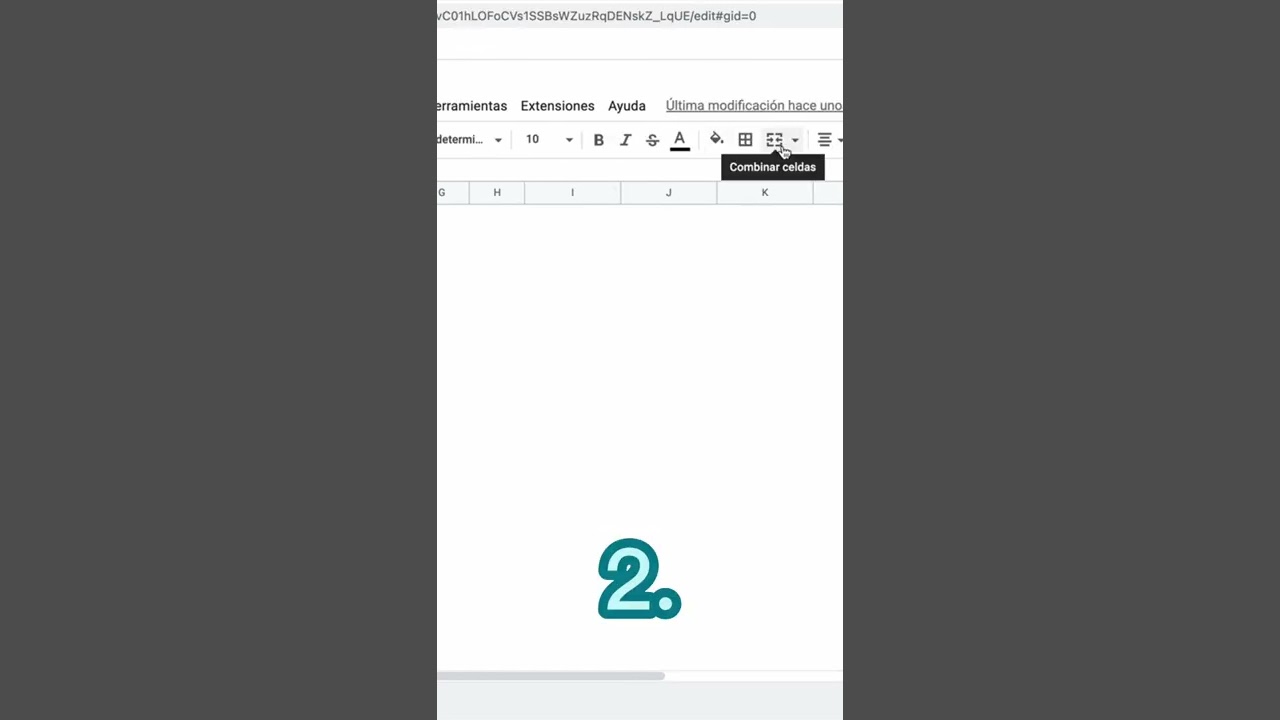
Una vez seleccionadas las celdas, ubica en la barra de herramientas el icono de fusión de celdas. Este icono generalmente tiene la forma de dos celdas combinándose en una sola. Si no ves el icono en la barra, puedes acceder a la función desde el menú “Formato”.
4. Elige el tipo de fusión deseado
Google Sheets ofrece varias opciones para fusionar celdas: fusionar todas las celdas seleccionadas, fusionar horizontalmente o fusionar verticalmente. Escoge la opción que mejor se adapte a tus necesidades. Por ejemplo, si estás creando un encabezado que cubre varias columnas, usa “Fusionar horizontalmente”.
5. Presiona el botón de fusión
Después de seleccionar el tipo de fusión deseado, simplemente haz clic en el botón de fusión. Verás que las celdas seleccionadas se combinan y el contenido existente se mantiene en la celda fusionada resultante. Es fundamental comprender que solo el dato de la celda superior izquierda se conservará en caso de que existan diferentes datos en las celdas seleccionadas.
6. Ajusta el formato si es necesario
Una vez que hayas fusionado celdas Google Sheets, puedes necesitar ajustar el formato de la celda resultante. Esto incluye cambiar el tamaño de la fuente, el color del texto o el fondo para que la información presentable sea clara y profesional.
7. Deshacer la fusión de celdas
Si deseas revertir el proceso, puedes fácilmente deshacer la fusión. Simplemente selecciona la celda fusionada, regresa al menú “Formato” y elige “Deshacer fusión de celdas”. Esto restaurará las celdas a su estado original.
Beneficios de fusionar celdas Google Sheets
La fusión de celdas no solo mejora la estética de tus hojas de cálculo, sino que también tiene múltiples ventajas en el manejo de datos. Aquí exploraremos algunos de esos beneficios.
1. Mejora la organización de la información
Al fusionar celdas Google Sheets, puedes agrupar información relevante en un mismo lugar. Esto facilita la lectura y comprensión de datos complejos, permitiendo que otros colaboradores vean claramente la estructura de la información.
2. Creación de encabezados claros
Una de las aplicaciones más comunes al fusionar celdas es la creación de encabezados o títulos que abarcan varias columnas. De este modo, puedes categorizar información y darle un contexto más claro a los datos que presentas.
3. Mejor presentación visual
La estética en una hoja de cálculo puede influir mucho en la percepción de la información. Fusionar celdas contribuye a una presentación más limpia y profesional, haciéndola más atractiva para quien la revisa.
4. Facilita el trabajo colaborativo
Cuando trabajas en equipo, tener una hoja de cálculo clara y bien estructurada es crucial. Fusionar celdas Google Sheets ayuda a que todos los miembros del equipo comprendan rápidamente la información, reduciendo la posibilidad de confusiones.
5. Flexibilidad en la presentación de datos
La fusión de celdas no solo permite la organización, sino que también ofrece flexibilidad. Por ejemplo, puedes inmediatamente adaptar la presentación de tu hoja de cálculo a diferentes propósitos o audiencias, al fusionar celdas estratégicamente.
Aspectos a considerar al fusionar celdas Google Sheets
Antes de realizar la fusión de celdas, existen algunos factores que deberías tener en cuenta para evitar inconvenientes y asegurar que el proceso sea efectivo.
1. Pérdida de datos
Uno de los principales riesgos al fusionar celdas es la posibilidad de perder datos. Si elegiste celdas con diferentes contenidos, solo se mantendrá el dato de la celda superior izquierda. Asegúrate de que este sea el contenido que deseas conservar o realiza una copia de seguridad de tus datos antes de proceder.
2. Limitaciones en el uso de funciones
Las celdas fusionadas pueden presentar algunas limitaciones al utilizar funciones y fórmulas en Google Sheets. Por ejemplo, los rangos de celdas pueden no incluir las celdas fusionadas como lo harían normalmente. Esto puede afectar el resultado de ciertos cálculos si no se tiene cuidado.
3. Dificultades en la clasificación y filtrado de datos
Una vez fusionadas las celdas, la clasificación y el filtrado en las hojas de cálculo puede complicarse. Si planeas usar estas funciones, es recomendable separar la información en diferentes celdas en lugar de fusionarlas.
4. Accesibilidad
Ten en cuenta que las celdas fusionadas pueden afectar la accesibilidad de tu hoja para personas con discapacidades que utilizan lectores de pantalla. Asegúrate de mantener la claridad y el contexto de la información, incluso al fusionar celdas.
Trucos útiles para fusionar celdas Google Sheets
Para facilitar el proceso y maximizar los beneficios al fusionar celdas Google Sheets, aquí hay algunos trucos que podrías considerar implementar.
1. Uso de atajos de teclado
Para aumentar la eficiencia, Google Sheets permite algunos atajos de teclado. Por ejemplo, puedes presionar Ctrl + Alt + M (en Windows) o Cmd + Option + M (en Mac) después de seleccionar las celdas para fusionarlas rápidamente sin necesidad de usar el mouse.
2. Funciones de copia y pegado
Si tienes datos repartidos en varias celdas, considera copiarlos antes de la fusión. Puedes usar la función de pegado especial para manejar el copiado de forma más eficaz, asegurando que los datos se mantengan organizados incluso después de la fusión.
3. Prueba diferentes estilos de formato
Experimentar con diferentes estilos de formato puede ayudar a que tu hoja de cálculo sea más legible y atractiva. Incorpora diferentes colores de fondo y bordes en las céldas fusionadas para resaltar información importante.
4. Utiliza la opción de “deshacer”
Recuerda que si algo sale mal al fusionar celdas, siempre puedes deshacer el cambio inmediatamente, presionando Ctrl + Z o mediante el menú de edición para volver al estado anterior.
Ejemplos prácticos de fusión de celdas Google Sheets
Veamos algunos ejemplos concretos para entender mejor cómo y cuándo aplicar la técnica de fusión de celdas en Google Sheets.
1. Crear un encabezado de informe
Imagina que estás creando un informe que debe incluir varias secciones. Puedes fusionar las celdas en la parte superior para crear un encabezado atractivo que indique el título del informe y su propósito, ayudando a que los lectores comprendan rápidamente de qué se trata el documento.
2. Subcategorías en tablas
Cuando creas una tabla de datos, podrías fusionar celdas en la parte superior para indicar categorías generales de datos, luego utilizar celdas individuales para sus datos específicos. Esto ofrece una visualización clara y ordenada.
3. Planificación de proyectos
Si trabajas en un proyecto a largo plazo, podrías usar la fusión de celdas en tu hoja para resaltar hitos importantes o secciones críticas, haciendo que esos elementos sean más visibles para ti y tu equipo.
4. Resúmenes y notas
Si necesitas hacer un resumen de datos o notas en un espacio específico de tu hoja de cálculo, fusionar celdas es útil para maximizar el espacio y asegurar que tu mensaje sea claro y conciso.
Prácticas recomendadas al fusionar celdas Google Sheets
Para asegurarte de que estás utilizando la técnica de fusión de celdas de la mejor manera, considera aplicar estas mejores prácticas.
1. No abuses de la fusión de celdas
Aunque es tentador fusionar celdas para dar un aspecto ordenado a toda la hoja, es recomendable hacerlo con moderación. Demasiadas celdas fusionadas pueden causar confusiones y dificultar la manipulación de datos.
2. Mantén un diseño limpio y simple
Asegúrate de que tu hoja, aunque tenga celdas fusionadas, mantenga un diseño limpio y simple. La sobrecarga visual puede complicar la comprensión de la información.
3. Verifica la compatibilidad con dispositivos
Al compartir tu documento con otros, verifica que esté optimizado para ser visualizado tanto en computadoras de escritorio como en dispositivos móviles. Las celdas fusionadas pueden verse diferentes en cada dispositivo.
4. Actualiza regularmente
Recuerda que al modificar o actualizar tus datos, puedes necesitar re-evaluar las celdas fusionadas. Asegúrate de que la información se mantenga relevante y clara en todo momento.
Enlaces útiles sobre fusionar celdas Google Sheets
Como parte de tu formación en el uso de Google Sheets, puede ser útil visitar algunos de estos enlaces para obtener más información:
- Soporte de Google sobre fusión y división de celdas
- Wikipedia: Google Sheets
- Cómo fusionar celdas en Google Sheets – Lifewire
- Guía completa para fusionar celdas – How to Geek
Beneficios de fusionar celdas en google sheets
Fusionar celdas Google Sheets: Todo lo que necesitas saber
Fusionar celdas Google Sheets es una funcionalidad que te permite combinar dos o más celdas en una sola, facilitando así la organización y presentación de datos en tus hojas de cálculo. Esta técnica es particularmente útil para mejorar el diseño y la claridad de tus informes y trabajos.
¿Qué significa fusionar celdas Google Sheets?
La fusión de celdas en Google Sheets consiste en unir varias celdas contiguas en una sola celda más grande. Esto es especialmente útil para el diseño de tablas e informes, donde se necesita que algunos encabezados abarquen varias columnas o filas. Al fusionar celdas, puedes crear un formato más limpio y organizado, lo que permite que la información se presente de manera más clara ante los usuarios, así como facilitar la lectura y comprensión de los datos.
Ventajas de fusionar celdas
La fusión de celdas en Google Sheets ofrece varias ventajas:
- Mejora la estética: Proporciona un diseño más atractivo y profesional.
- Organización: Permite agrupar información relacionada, haciendo más fácil la lectura.
- Claridad: Ayuda a distinguir secciones importantes dentro de un conjunto de datos.
¿Cómo realizar la fusión de celdas Google Sheets?
La fusión de celdas en Google Sheets es un proceso simple que se puede realizar en pocos pasos. A continuación, se explica cómo hacerlo:
Paso a paso para fusionar celdas
- Selecciona las celdas: Elige las celdas que deseas fusionar.
- Accede a la herramienta de fusión: Dirígete a la barra de herramientas y busca el botón de “Fusionar celdas”.
- Realiza la fusión: Haz clic en el botón. Puedes elegir entre diferentes opciones de fusión, como “Fusionar todo” o “Fusionar horizontalmente”.
Tipos de fusión de celdas
Existen varios métodos para fusionar celdas en Google Sheets:
- Fusionar horizontalmente: Unir celdas en una fila.
- Fusionar verticalmente: Unir celdas en una columna.
- Fusionar todo: Combina todas las celdas seleccionadas en una sola.
Usos comunes de la fusión de celdas en Google Sheets
La fusión de celdas tiene diversas aplicaciones en el mundo de los negocios y la educación:
En la gestión de proyectos
Cuando se visualizan cronogramas de proyectos, la fusión de celdas permite crear bloques de tiempo visualmente más atractivos, lo que ayuda a identificar las etapas de un proyecto de manera más clara.
En informes financieros
Fusionar celdas en tablas de reportes financieros ayuda a agrupar información relacionada, haciendo que los datos sean más comprensibles. Esto es útil, por ejemplo, al presentar resúmenes de ingresos y gastos.
Para crear formularios
Al diseñar formularios en Google Sheets, la fusión de celdas permite áreas específicas para encabezados y secciones. Esto mejora la experiencia del usuario al llenar formularios.
Consideraciones al fusionar celdas Google Sheets
Aunque la fusión de celdas es una técnica valiosa, es importante tener en cuenta algunos aspectos antes de aplicarla:
Impacto en funciones de cálculo
La fusión de celdas puede interferir con ciertas funciones y fórmulas en Google Sheets. Es recomendable asegurarse de que las celdas que se están fusionando no estén siendo utilizadas en cálculos previos.
Limitaciones de la fusión de celdas
En Google Sheets, no se pueden fusionar celdas que no están alineadas o que no comparten un rango contiguo. Esto podría limitar un poco la personalización de tus hojas de cálculo.
Deshacer la fusión de celdas
Si necesitas deshacer un proceso de fusión, simplemente selecciona la celda fusionada y utiliza el botón “Deshacer fusión” en el menú. Esto restaurará las celdas a su estado original.
Errores comunes al fusionar celdas en Google Sheets
Algunos errores son comunes al utilizar la fusión de celdas, entre ellos se encuentran:
Olvidar el contenido de una celda
Al fusionar celdas, solo se conservará el contenido de la celda situada en la parte superior izquierda. Asegúrate de copiar la información que desees conservar antes de realizar la fusión.
Uso excesivo de la fusión
Puede parecer tentador fusionar muchas celdas, pero el uso exagerado puede llevar a una visualización caótica. Utiliza la fusión de celdas con moderación para mantener la claridad en tus documentos.
Interrumpir la funcionalidad de filtros
Cuando se fusionan celdas que se utilizan en un filtro, puede interferir en la forma en que se organizan los datos. Revisa siempre si los filtros están activos antes de fusionar celdas.
Mejores prácticas para fusionar celdas Google Sheets
Para aprovechar al máximo la fusión de celdas, considera las siguientes mejores prácticas:
Planificación del diseño
Antes de comenzar a fusionar celdas, establece un plan claro para cómo deseas que se vea tu hoja de cálculo. Esto te ayudará a evitar errores y asegurar que la información se presente de manera efectiva.
Mantenimiento de la simplicidad
Opta por mantener tus tablas simples y limpias. Evita fusionar celdas innecesariamente, ya que esto puede dificultar la comprensión de los datos.
Utilización de colores y bordes
Además de fusionar celdas, considera el uso de colores y bordes para distinguir diferentes secciones dentro de tu hoja de cálculo. Esto enriquecerá la presentación visual.
Conclusiones sobre la fusión de celdas Google Sheets
La fusión de celdas es una herramienta poderosa en Google Sheets que mejora la presentación de datos y permite una mejor organización de los mismos. A través de este artículo, hemos cubierto los métodos, usos, beneficios y errores comunes relativos a la implementación de esta técnica. Integrar la fusión de celdas en tu flujo de trabajo puede transformarse en un gran aliado para la creación de documentos más claros y profesionales.
Para obtener más información sobre cómo sacarle el máximo provecho a Google Sheets, consulta las guías de Google Support sobre la manipulación de celdas.
Errores comunes al fusionar celdas google sheets
Cómo fusionar celdas en Google Sheets: Todo lo que necesitas saber
Fusionar celdas en Google Sheets es una función que permite combinar dos o más celdas en una sola. Esta técnica es esencial para la organización de datos en hojas de cálculo y ayuda a mejorar la presentación visual de la información. Al fusionar celdas, puedes crear encabezados, resaltar secciones y simplificar el diseño general de tu documento.
¿Qué es fusionar celdas en Google Sheets?
Fusionar celdas en Google Sheets implica combinar múltiples celdas en una sola, permitiendo que el contenido en ellas ocupe un espacio más amplio. Este proceso es comúnmente utilizado para crear encabezados de tablas o agrupar datos relacionados. La función de fusión no sólo mejora la estética de tu hoja, sino que también facilita la comprensión de la información presentada.
¿Por qué es importante fusionar celdas?
La importancia de fusionar celdas en Google Sheets radica en su capacidad para simplificar la presentación de datos. Al agrupar información relacionada, puedes dirigir la atención del lector hacia puntos clave y evitar confusiones. Además, la fusión de celdas permite una mejor organización y claridad en la presentación de datos complejos.
Actualizar la apariencia de tu documento mediante el uso de la fusión de celdas también puede hacer que tu trabajo sea más profesional. Un diseño limpio y organizado refleja un mayor esfuerzo y consideración hacia tus lectores y colegas.
Cómo fusionar celdas en Google Sheets
El proceso para fusionar celdas en Google Sheets es bastante sencillo y puede hacerse en pocos pasos. A continuación, te guiaré a través del proceso.
Paso a paso para fusionar celdas
1. Abre tu hoja de cálculo en Google Sheets.
2. Selecciona las celdas que quieres fusionar. Asegúrate de que estén adyacentes.
3. Dirígete a la barra de herramientas y haz clic en el icono de “Fusionar celdas”, que parece un rectángulo dividido.
4. Aparecerá un menú desplegable donde puedes elegir fusionar todas, fusionar verticalmente o horizontalmente. Selecciona la opción que prefieras.
5. ¡Listo! Tus celdas ahora están fusionadas.
Opciones de fusión
Cuando decides fusionar celdas en Google Sheets, tienes varias opciones:
- Fusionar todas las celdas: Combina todas las celdas seleccionadas en una sola.
- Fusionar horizontalmente: Solo combina las celdas seleccionadas en filas.
- Fusionar verticalmente: Solo combina las celdas seleccionadas en columnas.
Errores comunes al fusionar celdas en Google Sheets
Existen algunos errores comunes que los usuarios pueden cometer al fusionar celdas en Google Sheets. Conocer estos errores puede ayudarte a evitarlos.
1. No tener en cuenta el contenido
Un error común es fusionar celdas que contienen datos diferentes. Esto puede llevar a la pérdida de información. Cuando decides combinar celdas, asegúrate de que el contenido sea complementario.
2. No saber deshacer la fusión
Los usuarios a menudo se olvidan de que pueden deshacer una fusión. Si has fusionado celdas por error, puedes seleccionarlas y volver a hacer clic en “Fusionar celdas” para revertir el proceso.
3. Ignorar la alineación del texto
Después de fusionar celdas, es posible que necesites ajustar la alineación del texto. A menudo, el contenido puede no estar centrado automáticamente, lo que altera la presentación del documento.
Aplicaciones prácticas de fusionar celdas en Google Sheets
Existen múltiples formas en las que la fusión de celdas puede mejorar la funcionalidad de tus hojas de cálculo en Google Sheets.
Mejorar la estética de informes
Cuando prepares informes, usar fusionar celdas en Google Sheets para crear títulos y secciones puede hacer que el documento sea más atractivo y fácil de seguir. Ciertos encabezados pueden resaltar la importancia de cada sección, optimizando así la comprensión del contenido por parte del lector.
Organización de datos
La fusión de celdas también se utiliza en la organización de datos. Al fusionar celdas relacionadas, podrás agrupar información que debe ser vista como un todo, facilitando la lectura y el análisis posterior.
Facilitar la presentación de datos
En presentaciones, las hojas de cálculo se utilizan a menudo para visualizar datos. La fusión de celdas permite hacer gráficos y tablas más claros, destacando información relevante que de otro modo podría perderse entre un mar de datos.
Alternativas a fusionar celdas en Google Sheets
A veces, la fusión de celdas no es la mejor opción, y existen alternativas que pueden servirte para lograr el mismo objetivo.
Usar formatos de celda
En lugar de fusionar celdas, considerar el uso de funciones de formato puede ayudarte a mantener la integridad de tus datos. Aplicar diferentes colores o estilos puede ser suficiente para comunicar la información sin perder contenido.
Inserción de celdas vacías
En algunas ocasiones, insertar celdas vacías puede ser preferible a fusionar. Esto ayuda a mantener datos separados mientras se crean espacios visuales.
Usar funciones de texto
Google Sheets ofrece una variedad de funciones que te permiten manejar datos sin necesidad de fusionar celdas. Explorar comandos como “CONCATENAR” o “UNIR” puede permitirte organizar información en un formato legible sin necesidad de combinar celdas.
FAQ sobre fusionar celdas en Google Sheets
¿Qué pasa si fusiono celdas con diferentes tipos de datos?
Al fusionar celdas en Google Sheets, solo se mantendrá el contenido de la celda superior izquierda, mientras que los demás datos serán eliminados. Por lo tanto, asegúrate de que las celdas que vayas a fusionar contengan información relevante y complementaria.
¿Se pueden fusionar celdas en Google Sheets desde un dispositivo móvil?
Sí, puedes fusionar celdas en Google Sheets desde un dispositivo móvil. Simplemente selecciona las celdas que deseas fusionar, y busca la opción de fusión en el menú de formato.
¿Es posible deshacer la fusión de celdas?
Por supuesto. Si cambias de opinión después de fusionar celdas, sólo selecciona las celdas fusionadas y vuelve a hacer clic en la opción de “Fusionar celdas” para deshacer el proceso.
Enlaces relevantes para profundizar en fusionar celdas en Google Sheets
Cualquier herramienta de productividad tiene su propio conjunto de recursos. A continuación se presentan algunos enlaces útiles donde puedes encontrar más información sobre fusionar celdas en Google Sheets:
- Google Sheets
- Soporte de Google sobre fusionar celdas
- ¿Cómo fusionar celdas en Google Sheets? – WikiHow
