
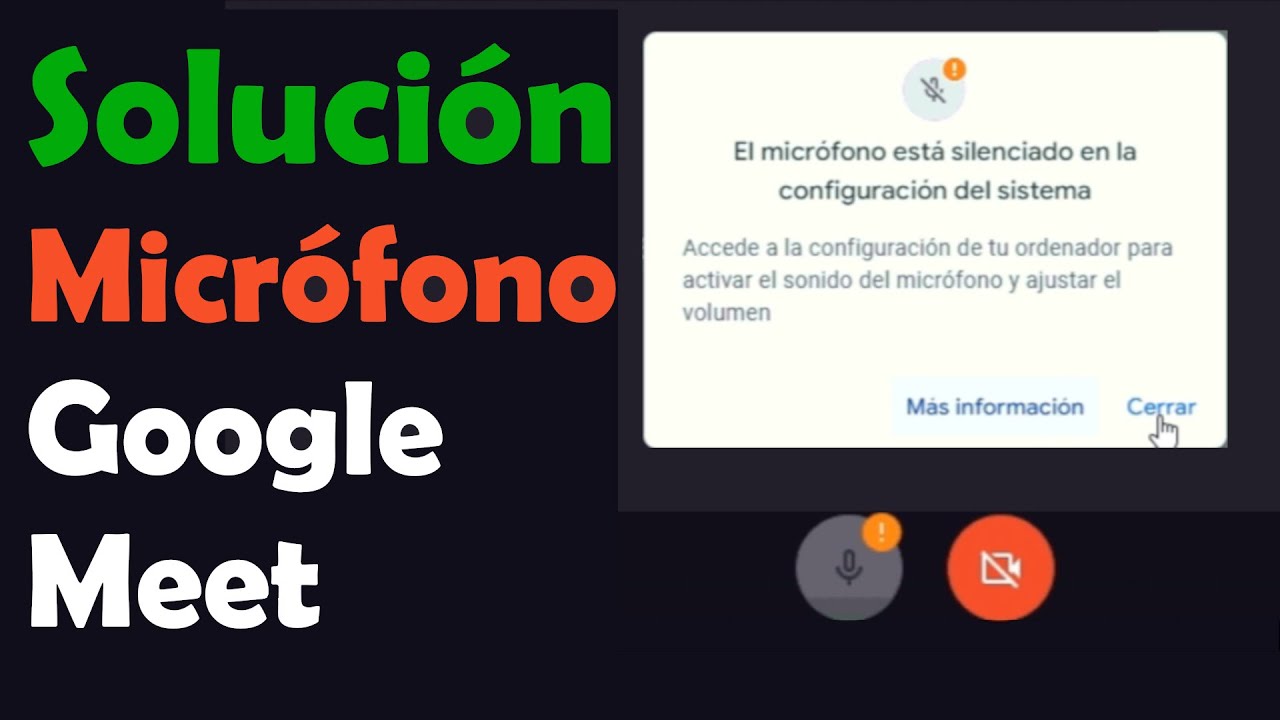
google meet no funciona microfono: Soluciones y Consejos
Google Meet es una plataforma de videoconferencias ampliamente utilizada en entornos laborales y educativos. Sin embargo, muchos usuarios enfrentan un problema común: google meet no funciona microfono. Este inconveniente puede ser frustrante, especialmente cuando se necesita comunicarse efectivamente. A continuación, exploraremos las causas y soluciones para que tu micrófono funcione correctamente en Google Meet.
¿Qué hacer cuando google meet no funciona microfono?
Cuando te encuentras con que google meet no funciona microfono, lo primero que debes hacer es realizar una verificación básica. Asegúrate de que tu micrófono esté habilitado y funcionando en otras aplicaciones. Esta simple comprobación puede ahorrarte tiempo y esfuerzo al abordar problemas más complejos.
Verifica las configuraciones de tu dispositivo
Tu dispositivo puede tener configuraciones específicas que afectan el funcionamiento del micrófono en Google Meet. Asegúrate de seguir estos pasos:
- Accede a la configuración de sonido de tu dispositivo.
- Confirma que el micrófono esté seleccionado como el dispositivo de entrada.
- Realiza una prueba de sonido para verificar que el micrófono funcione bien.
Si tu micrófono está inactivo, es posible que debas habilitarlo manualmente. Para esto, verifica cualquier configuración de exclusión de aplicaciones que pueda estar bloqueando su acceso.
Ajustes de Google Meet
En Google Meet, asegúrate de que el micrófono esté habilitado durante la llamada. Esto se hace mediante el ícono del micrófono en la parte inferior de la pantalla. Si el ícono está tachado, simplemente haz clic en él para habilitar el micrófono.
Posibles causas de que google meet no funciona microfono
Hay varias razones por las que puedas experimentar problemas con el micrófono en Google Meet. A continuación, exploramos algunos de los problemas más comunes.
Problemas de hardware
La causa más evidente de que google meet no funciona microfono puede ser un problema de hardware. Asegúrate de que el micrófono no esté dañado o desconectado. Si utilizas auriculares o un micrófono externo, verifica que estén bien conectados y funcionando correctamente en otras aplicaciones.
Permisos de las aplicaciones
Si has actualizado tu sistema operativo recientemente, es posible que los permisos para acceder al micrófono hayan cambiado. Dirígete a la configuración de privacidad de tu dispositivo y asegúrate de que Google Meet tenga acceso al micrófono.
Cómo probar el micrófono antes de una videoconferencia
Probar tu micrófono antes de iniciar una reunión en Google Meet es esencial, especialmente si planeas participar activamente. Esto no solo te ayuda a evitar problemas, sino que también asegura que tu audio sea claro durante la llamada.
Uso de herramientas de prueba
Existen numerosas herramientas en línea donde puedes probar tu micrófono de forma gratuita. Estas plataformas te permiten grabar tu voz y reproducirla para comprobar la calidad del sonido. Simplemente busca “prueba de micrófono” en tu navegador y elige la herramienta que prefieras.
Utilizar la función de prueba en Google Meet
Google Meet también ofrece una función de prueba de micrófono. Accede a la reunión y busca la opción de “prueba de sonido”. Esto te permitirá ajustar el volumen y comprobar si el micrófono capta tu voz adecuadamente.
Configuración avanzada para solucionar problemas en google meet no funciona microfono
Cuando los problemas de audio persisten, es hora de realizar configuraciones más avanzadas. Existen varios métodos que pueden ayudar a resolver el problema de google meet no funciona microfono.
Actualizar controladores de audio
Es imprescindible que los controladores de audio de tu dispositivo estén actualizados. Si están desactualizados, pueden causar problemas de compatibilidad con Google Meet. Visita el sitio web del fabricante de tu dispositivo para descargar e instalar las actualizaciones necesarias.
Reinstalar Google Meet
Si después de verificar todo lo mencionado anteriormente el micrófono sigue sin funcionar, considera desinstalar y volver a instalar Google Meet. Esto no solo implica reinstalar la aplicación, sino también asegurar que no haya restos de configuraciones anteriores que puedan estar afectando el rendimiento.
Configuraciones de red y su impacto en google meet no funciona microfono
El rendimiento del micrófono en Google Meet también puede estar afectado por las condiciones de tu red. A continuación, discutiremos cómo las configuraciones de red pueden influir en la calidad del sonido durante las videoconferencias.
Conexión a Internet inestable
Si tu conexión a Internet no es estable, esto puede resultar en una mala calidad de audio. Verifica tu conexión y asegúrate de tener un buen ancho de banda. Siempre es recomendable usar una conexión por cable si es posible, ya que esto ofrece mayor estabilidad en comparación con el Wi-Fi.
Configuraciones del router
Algunas configuraciones en el router también pueden interferir con el rendimiento de Google Meet. Asegúrate de que el router esté actualizado y configura Quality of Service (QoS) para priorizar el tráfico de videoconferencias.
Consejos adicionales para optimizar el uso de google meet
Además de los ajustes mencionados anteriormente, aquí hay algunos consejos adicionales que pueden mejorar tu experiencia en Google Meet:
Usar un auricular con micrófono integrado
Los auriculares con micrófono integrado suelen ofrecer mejor calidad de audio y reducen el eco durante las llamadas. Esto puede ayudar a que tu voz se escuche más clara y profesional.
Reducción de ruido interoperativa
Google Meet incluye funciones de reducción de ruido que pueden ser activadas en la configuración. Esta función ayuda a minimizar el ruido de fondo, lo que permite que el audio de tu voz se escuche más claramente.
Enlaces útiles y ayuda adicional
Si los problemas persisten, considera visitar los siguientes recursos de ayuda:
- Centro de ayuda de Google Meet (Dofollow)
- Wikipedia sobre Google Meet
- Problemas de audio en Google Chrome (Dofollow)
- Descarga de Google Chrome
¿Qué hacer si google meet no funciona microfono en dispositivos móviles?
El uso de Google Meet en dispositivos móviles puede presentar desafíos únicos. A continuación, exploramos cómo optimizar la experiencia en teléfonos y tabletas.
Configuraciones específicas de dispositivos móviles
Los dispositivos móviles suelen tener configuraciones diferentes para el audio. Accede a la configuración de tu dispositivo y verifica que Google Meet tenga permiso para utilizar el micrófono. Esta verificación es crucial para asegurar que funcione correctamente.
Uso de auriculares y problemas de conectividad
Al igual que en ordenadores, el uso de auriculares puede mejorar la calidad de sonido en dispositivos móviles. Si utilizas auriculares Bluetooth, asegúrate de que estén correctamente emparejados y que la batería esté cargada.
Feedback y soluciones comunitarias
La comunidad de usuarios de Google Meet puede ser una fuente valiosa de soluciones. Considera participar en foros y comunidades en línea donde otras personas comparten sus experiencias y soluciones a problemas similares.
Foros y páginas de soporte
Visitar foros como Reddit y páginas de soporte técnico pueden brindarte información adicional sobre problemas específicos y sus soluciones. Puedes encontrar usuarios que han enfrentado problemas similares y han encontrado soluciones prácticas.
Problemas comunes que causan el fallo en el micrófono
Google Meet no funciona micrófono: Soluciones y Diagnóstico
Google Meet no funciona micrófono es un problema que muchos usuarios enfrentan al intentar comunicarse en reuniones virtuales. Esta situación puede ser frustrante, ya que afecta la calidad de las interacciones y la colaboración en línea. En este artículo, abordaremos las principales causas y soluciones para resolver este inconveniente de manera efectiva.
¿Por qué el micrófono no funciona en Google Meet?
Existen varias razones por las que el micrófono de Google Meet puede dejar de funcionar. Un problema con la configuración de audio, permisos de la aplicación o problemas con el dispositivo pueden ser los culpables. Es esencial identificar la causa correcta para aplicar la solución adecuada.
1. Permisos de acceso al micrófono
Uno de los primeros puntos a verificar es si Google Meet tiene los permisos adecuados para acceder al micrófono de su dispositivo. En muchos casos, los usuarios pueden haber denegado por error este acceso. Esto se puede solucionar siguiendo los pasos adecuados en la configuración del navegador o la aplicación.
Para usuarios de Google Chrome, dirígete a Configuración > Privacidad y seguridad > Configuración del sitio > Micrófono. Asegúrate de que Google Meet tenga acceso permitido.
2. Configuración de audio en Google Meet
Asegúrate de que la configuración de audio dentro de Google Meet esté correctamente ajustada. En la sección de ajustes, verifica que el micrófono seleccionado sea el correcto y que el volumen esté activado. Elige el dispositivo adecuado de la lista y haz una prueba hablando para confirmar que el audio funcione.
3. Problemas con el hardware del micrófono
Si después de ajustar los permisos y configuraciones no hay mejora, es posible que el problema radique en el hardware del micrófono. La conexión del micrófono debe ser estable, y deberías probar con otro dispositivo de audio si es posible. Asegúrate de que no haya ningún daño físico en el micrófono o en los cables.
Soluciones prácticas para problemas de micrófono en Google Meet
1. Realiza una prueba de micrófono
Antes de unirte a una reunión, es recomendable realizar una prueba de micrófono. Esto se puede hacer desde la misma plataforma de Google Meet. Asegúrate de que el micrófono está funcionando correctamente y verifica que tu voz se escuche con claridad. Si encuentras problemas en esta fase, aplica las soluciones mencionadas anteriormente.
2. Reiniciar el dispositivo
En muchas ocasiones, un simple reinicio del dispositivo puede solucionar problemas técnicos. Al reiniciar, asegúrate de cerrar todas las aplicaciones y ventanas que estés utilizando. Esto puede ayudar a restablecer las configuraciones de audio y resolver cualquier conflicto que haya surgido.
3. Actualiza el navegador y la aplicación
Es crucial que estés utilizando la versión más reciente de tu navegador o la aplicación de Google Meet. Las actualizaciones a menudo incluyen correcciones de errores que pueden afectar el rendimiento del micrófono. Visita la tienda de aplicaciones de tu dispositivo o revisa la actualización de su navegador para descargar la última versión.
4. Desactivar extensiones del navegador
Las extensiones del navegador pueden interferir con el funcionamiento de Google Meet. Desactiva cualquier extensión que pueda estar afectando la capacidad de la aplicación para acceder al micrófono. Intenta iniciar Google Meet en modo incógnito, que desactiva las extensiones, y verifica si el micrófono funciona correctamente en ese entorno.
Errores comunes que los usuarios encuentran
1. Mensajes de error de audio
A veces, Google Meet puede mostrar mensajes de error relacionados con el audio. Estos pueden indicar que el micrófono está desconectado o no está habilitado. Asegúrate de seguir las indicaciones del mensaje para corregir los problemas pertinentes. Verifica los ajustes de audio y asegúrate de que todo esté correctamente configurado antes de unirte a una sesión.
2. Eco o ruido de fondo
El eco y el ruido de fondo también son problemas comunes que afectan la calidad de las reuniones. Puedes tratar de minimizar estos problemas utilizando auriculares o un micrófono externo. Esto no solo mejora la claridad de tu voz, sino que también reduce el ruido ambiental que puede ser captado por el micrófono.
3. La calidad de la conexión a Internet
Una conexión a Internet pobre puede afectar drásticamente la calidad del audio en Google Meet. Asegúrate de tener una conexión estable y rápida antes de unirte a una reunión. Si es posible, utiliza una conexión por cable en lugar de Wi-Fi para mejorar la estabilidad de tu conexión y reducir la posibilidad de cortes de audio.
Recomendaciones para un uso óptimo de Google Meet
1. Mantén un entorno silencioso
Antes de unirte a una reunión, asegúrate de que tu entorno sea lo más silencioso posible. Esto ayudará a minimizar el ruido de fondo y permitirá que tus compañeros de trabajo te escuchen con claridad. Si es necesario, usa auriculares con cancelación de ruido para mejorar la calidad de la comunicación.
2. Familiarízate con las funciones de Google Meet
Google Meet ofrece una serie de herramientas y funciones que pueden mejorar la experiencia de uso. Familiarízate con las opciones de configuración de audio y video para poder utilizarlas de manera efectiva durante las reuniones. Esto incluye la opción de silenciarte y activar o desactivar el video según sea necesario.
3. Configura tu equipo de audio adecuado
Considera invertir en un buen micrófono y auriculares para asegurarte de que tu calidad de audio sea óptima. Los micrófonos incorporados en las computadoras portátiles pueden no ofrecer la mejor calidad, por lo que, si realizas reuniones con frecuencia, un micrófono externo puede ser una buena inversión.
4. Usa herramientas de diagnóstico
Si continúas teniendo problemas con el micrófono, puedes utilizar herramientas de diagnóstico de audio que a menudo vienen integradas en sistemas operativos. Estas herramientas pueden ayudar a detectar y corregir errores en el micrófono o la configuración de sonido en general.
Recursos adicionales para resolver problemas de Google Meet
1. Documentación oficial de Google
La documentación y el soporte técnico de Google son excelentes recursos para resolver problemas con Google Meet. Puedes visitar su página de soporte para encontrar guías y FAQ que abordan problemas comunes. También puedes reportar tu problema directamente a través de esta plataforma.
2. Foros y comunidades en línea
Explorar foros y comunidades en línea puede ofrecer solución a problemas poco comunes. Puedes buscar en plataformas como Reddit o en los foros de soporte de Google, donde los usuarios a menudo comparten sus experiencias y soluciones.
3. Tutoriales en video
Plataformas como YouTube tienen una gran cantidad de tutoriales que pueden guiarte paso a paso en la solución de problemas de audio en Google Meet. Estos videos pueden ser especialmente útiles si prefieres instrucciones visuales sobre guías escritas.
Otros errores relacionados con Google Meet
1. Video que no se muestra
Además del micrófono, muchos usuarios también enfrentan problemas con el video que no se muestra. Similar a los problemas de audio, asegúrate de tener los permisos adecuados y de que la cámara esté funcionando correctamente. Revisa la configuración de video en Google Meet para asegurarte de que esté activada.
2. Desconexiones intermitentes
Las desconexiones durante las llamas pueden ser causadas por diversos factores, como problemas de red o configuraciones del usuario. Mantén tu aplicación actualizada y asegúrate de que tu conexión a Internet sea lo suficientemente fuerte para soportar video y audio en tiempo real.
3. Cierre abrupto de la aplicación
Si Google Meet se cierra inesperadamente, verifica si hay actualizaciones pendientes. Un cierre abrupto puede deberse a errores de compatibilidad en la aplicación. Reiniciar la aplicación o el dispositivo también puede ayudar a solucionar este problema.
Protegiendo tu privacidad en Google Meet
1. Comparte audio con precaución
Cuando compartas tu pantalla o audio durante una reunión, asegúrate de que no estás exponiendo información sensible o privada. Verifica qué información se está compartiendo antes de hacerlo, ya que otra persona podría tener acceso a dichos detalles.
2. Ajustes de seguridad
Google Meet ofrece opciones para ajustar la configuración de seguridad en cada reunión. Puedes restringir quién puede unirse y asegurarte de que únicamente los participantes deseados tengan acceso a la llamada. Esto puede ser especialmente útil en reuniones con información confidencial.
3. Salir de la reunión de manera segura
Siempre que termines una reunión, asegúrate de salir correctamente y no dejar la sesión abierta en caso de que otra persona intente acceder a ella. Esto garantiza que tu información y conversaciones permanezcan en privado.
Enlaces útiles y recursos adicionales
Si continúas teniendo problemas o necesitas más información sobre Google Meet no funciona micrófono, aquí hay algunos enlaces que pueden ayudarte:
- Soporte de Google Meet
- Cómo solucionar problemas de audio en Google Meet
- Guía completa para principiantes de Google Meet
Recuerda que, aunque estos pasos pueden resolver muchos de los problemas relacionados con el micrófono en Google Meet, siempre es importante mantener tu dispositivo y las aplicaciones actualizadas para garantizar un rendimiento óptimo.
