
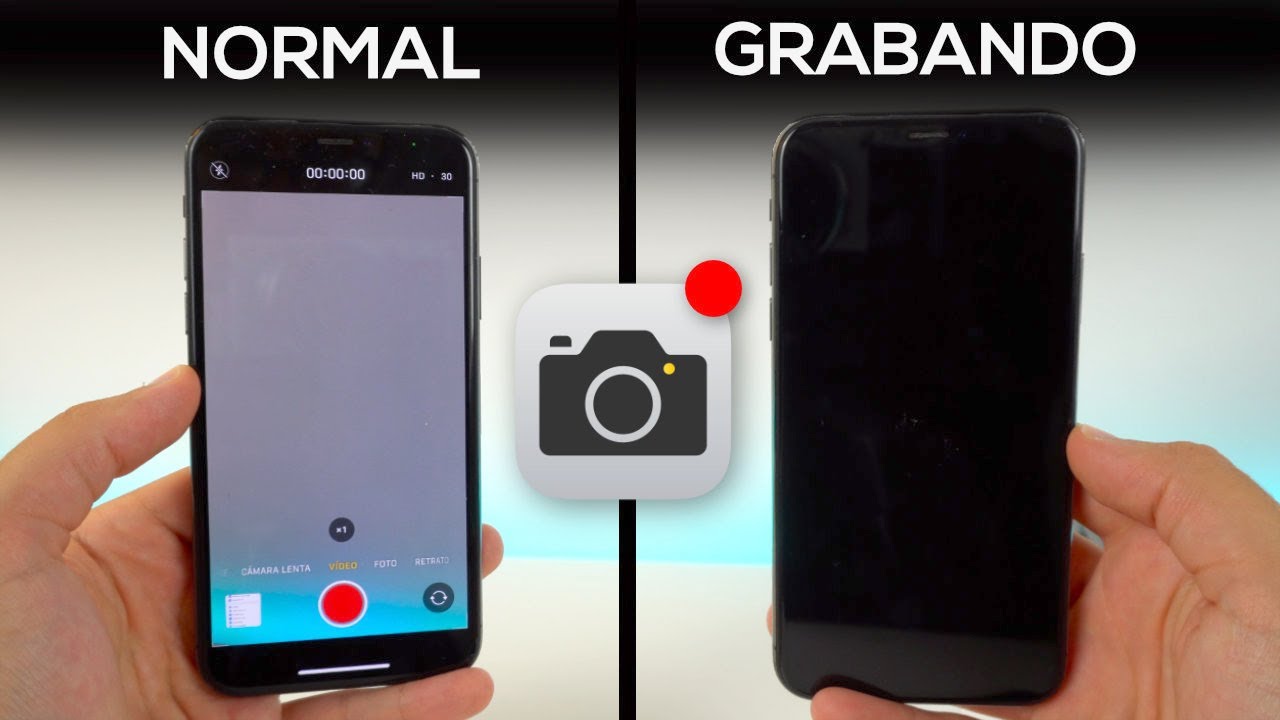
Grabar iPhone pantalla apagada: opciones y métodos
Grabar iPhone pantalla apagada: guía completa
¿Te has preguntado alguna vez cómo grabar iPhone pantalla apagada? 📱 Esta es una consulta común entre los usuarios que desean capturar contenido sin que la pantalla esté activa. A continuación, exploraremos la importancia de esta función y los métodos disponibles.
- Protección de la privacidad: Grabar la pantalla sin que esté visible puede ser útil para situaciones en las que no quieres que otros vean lo que estás grabando.
- Ahorro de batería: Grabar con pantalla apagada puede ayudar a optimizar el rendimiento de la batería del dispositivo.
- Uso en tutoriales: Ideal para crear tutoriales sin distracciones visuales para el espectador.
Explorando la funcionalidad de grabar iPhone siendo la pantalla apagada
La capacidad de grabar iPhone pantalla apagada puede ser fundamental para ciertos usuarios. No obstante, es esencial entender cómo funciona y qué limitaciones pueden existir.
¿Qué implica grabar la pantalla apagada?
Grabar la pantalla apagada implica capturar el audio o los eventos en tu dispositivo sin que se muestre la interfaz gráfica, lo cual podría ser ideal para grabar voicemails o notas de voz.
Uso de aplicaciones para grabar sin mostrar la pantalla
Existen aplicaciones que permiten realizar grabaciones en segundo plano, facilitando el proceso de grabar sin necesidad de tener la pantalla encendida. Algunas de estas aplicaciones permiten configuraciones personalizadas.
Limitaciones de grabar mientras la pantalla está apagada
Es importante tener en cuenta que ciertas funcionalidades pueden no estar disponibles. Por ejemplo, no podrás capturar gráficos o imágenes que aparezcan en pantalla.
Métodos para grabar iPhone pantalla apagada
Para aquellos que buscan realizar grabaciones de su iPhone sin que la pantalla permanezca activa, hay varios métodos viables. A continuación, exploraremos estas opciones en detalle.
1. Usar la grabación de pantalla incorporada
La función de grabación de pantalla en el iPhone se puede utilizar; sin embargo, es importante señalar que la pantalla debe estar activa para iniciar la grabación. Pero, luego de iniciada, la aplicación grabará en segundo plano si se usa correctamente.
2. Aplicaciones de terceros
Hay aplicaciones en la App Store que permiten grabar sonido sin mostrar la pantalla. Es fundamental revisar cada aplicación para verificar su funcionalidad y comentarios de los usuarios.
3. Configuración de accesibilidad
Configurar elementos de accesibilidad puede ayudar en el proceso de grabación, permitiendo uso de comandos de voz o accesos rápidos que simplifican la grabación.
Consejos prácticos para mejorar la experiencia de grabar iPhone pantalla apagada
Optimizar tu experiencia al grabar iPhone pantalla apagada puede marcar la diferencia entre una grabación satisfactoria y una frustrante. Aquí hay algunos consejos esenciales a considerar.
1. Asegúrate de contar con suficiente almacenamiento
Antes de iniciar cualquier grabación, verifica que tu dispositivo tenga suficiente espacio de almacenamiento. Las grabaciones de audio pueden consumir bastante espacio, y no querrás quedarte sin espacio durante una grabación importante.
2. Verifica la calidad de audio
Cuando grabes con la pantalla apagada, la calidad de audio es crucial. Asegúrate de estar en un ambiente silencioso para maximizar la claridad de la grabación.
3. Usa un soporte adecuado
Si es posible, utiliza un soporte para tu iPhone mientras graba. Esto te permitirá mantener el dispositivo en una posición adecuada, evitando que se mueva.
¿Existen aplicaciones recomendadas para grabar iPhone pantalla apagada?
Existen varias aplicaciones en el mercado que pueden ayudarte a grabar iPhone pantalla apagada de manera eficiente. Aquí te mencionamos algunas de las más populares y mejor valoradas.
1. Voice Memos
La aplicación de notas de voz ya integrada en el iPhone es una opción sencilla y eficiente para grabar audio sin necesidad de tener la pantalla encendida. Solo debes presionar el botón de grabar y listo.
2. Audacity (en PC/Mac)
Si prefieres grabar y luego gestionar ese audio en un ordenador, Audacity es una herramienta poderosa para editar y mejorar tus grabaciones.
3. GarageBand
GarageBand es otra opción excelente para aquellos que buscan crear contenido musical. Tiene capacidad para grabar audio y personalizar sonidos según desees.
Resolviendo problemas comunes al grabar iPhone pantalla apagada
Grabar la pantalla de tu iPhone puede venir con sus retos. Aquí analizamos algunos de los problemas más comunes que los usuarios enfrentan al intentar grabar iPhone pantalla apagada y cómo resolverlos.
Problema 1: La grabación no se guarda
Este es un problema frustrante que puede ocurrir. Asegúrate de que tu dispositivo tenga suficiente espacio y revisa si la grabación se está guardando en la ubicación correcta.
Problema 2: Sesiones de audio de mala calidad
Si tus grabaciones suenan distorsionadas, verifica que no haya objetos obstruyendo el micrófono, o intenta grabar en un ambiente más silencioso.
Problema 3: Aplicaciones que no responden
Si una aplicación se cierra inesperadamente, intenta reiniciar la aplicación o el dispositivo. Asegúrate de que todas las actualizaciones del software estén instaladas. Aquí tienes algunos enlaces útiles:
Grabar iPhone Pantalla Apagada: Todo lo que Necesitas Saber
¿Te has preguntado cómo grabar iPhone pantalla apagada? Este proceso puede ser crucial para capturar momentos importantes sin necesidad de estar siempre visualizando tu dispositivo. Aquí te mostramos las razones por las que podría ser útil:
- Registrar tutoriales o demostraciones sin interferencias.
- Documentar procesos para enseñanzas futuras.
- Grabar contenido en aplicaciones de edición o desarrollo.
Métodos recomendados para grabar la pantalla del iPhone
Existen diversas formas de capturar tu pantalla en iPhone, aunque grabar la pantalla mientras está apagada puede que no sea posible en un sentido técnico, es importante conocer las opciones que la plataforma ofrece. Aquí te explicamos las más efectivas:
Uso de la función nativa de grabación de pantalla
iOS ofrece una herramienta integrada para grabar la pantalla de tu iPhone, una excelente opción para crear contenido sin aplicaciones de terceros. Para activarla, primero necesitas habilitar la opción en Centro de Control:
- Ve a Configuración.
- Selecciona Centro de Control.
- Activa Grabar pantalla tocando el ícono más.
Ahora, solo desliza hacia abajo desde la esquina superior derecha de la pantalla y toca el ícono de grabación. La grabación comenzará tras una cuenta regresiva de tres segundos, permitiéndote realizar las acciones necesarias. Sin embargo, recuerda que la pantalla debe estar encendida para que esta herramienta funcione correctamente.
Aplicaciones de terceros para grabación de pantalla
Si la opción nativa no se ajusta a tus necesidades, hay aplicaciones que permiten grabar la pantalla del iPhone de manera más personalizada. A menudo ofrecen más características, como edición en tiempo real o la posibilidad de incluir audio. Algunas de las más populares son:
- DU Recorder: Ideal para streamings y grabaciones más largas.
- TechSmith Capture: Perfecta para tutoriales con anotaciones.
- Record it!: Simple y fácil de usar, con edición básica incluida.
Grabar pantalla sin luces y optimizar duración de la batería
Cuando intentas grabar iphone pantalla apagada, lo que realmente buscas es minimizar el uso de energía mientras capturas contenido. Aunque la grabación de pantalla no es posible con la pantalla apagada, puedes optimizar el rendimiento de tu batería al grabar. Aquí hay algunos consejos clave:
Reducción de la luminosidad
Disminuir el brillo de la pantalla puede ser muy útil. Esto mantiene tu dispositivo menos caliente y más eficiente energéticamente. Puedes hacerlo yendo a:
- Configuración.
- Pantalla y brillo.
- Reducir el brillo al nivel mínimo necesario.
Desactivar notificaciones y conexiones innecesarias
Es recomendable deshabilitar notificaciones y conexiones como Wi-Fi y Bluetooth mientras grabas. Esto evitará que tu iPhone consuma batería de manera innecesaria. Para desactivarlas, simplemente desliza hacia arriba desde la parte inferior y toca los íconos correspondientes.
¿Por qué grabar la pantalla de tu iPhone es esencial?
La función de grabación de pantalla es una herramienta útil para múltiples situaciones. Veamos algunas de las razones más relevantes:
Educación y tutoriales
Grabar la pantalla resulta invaluable para la educación. Puedes crear tutoriales donde muestres cómo usar una aplicación o realizar un procedimiento específico. Esto no solo es útil para ti, sino también para otros que puedan aprender de tu experiencia.
Documentación de errores y problemas técnicos
Si tienes problemas técnicos con una aplicación, grabar la pantalla te permite documentar el error visualmente. Esto será útil cuando contactes soporte técnico, ya que podrás proporcionarles información precisa para resolver tu problema.
Errores comunes al grabar la pantalla y cómo evitarlos
Algunos usuarios enfrentan problemas comunes al utilizar la función de grabación de la pantalla. A continuación, te mencionamos los más frecuentes y cómo resolverlos:
Problemas de audio
Al grabar, es importante tener en cuenta que el audio no se graba automáticamente. Debes activar la opción “Micrófono” en el menú de grabación. Mantén el micrófono encendido si deseas incluir comentarios o narraciones.
Interrupciones en la grabación
Las notificaciones pueden interrumpir una grabación. En este sentido, recomendamos poner tu iPhone en modo “No Molestar” para evitar interrupciones durante la grabación.
Alternativas a la grabación de pantalla en iPhones
Si bien grabar la pantalla es útil, existen otras alternativas que podrían ser más relevantes dependiendo de lo que necesites. Aquí exploramos algunas de ellas:
Capturas de pantalla estáticas
Si solo necesitas mostrar lo que está en tu pantalla en un momento específico, hacer capturas de pantalla podría ser una opción más rápida y eficiente. Simplemente presiona el botón lateral y el botón de aumentar volumen simultáneamente.
Uso de vídeo en streaming
En ocasiones, grabar una pantalla puede ser innecesario si el contenido que deseas mostrar ya está disponible en línea. Muchas plataformas de streaming ofrecen herramientas integradas para compartir en directo, que también puedes utilizar como alternativa a la grabación.
FAQs sobre grabar iPhone pantalla apagada
¿Se puede grabar la pantalla del iPhone mientras está apagada?
No, no es posible grabar la pantalla del iPhone si está apagada. La grabación de pantalla requiere que el dispositivo esté activo y la pantalla encendida.
¿Qué pasos debo seguir para grabar pantalla y mantener el audio?
Para grabar la pantalla del iPhone con audio, activa el micrófono desde el menú de grabación antes de empezar. Esto te permitirá narrar lo que aparece en pantalla durante la grabación.
Enlaces de interés
Para obtener más información sobre cómo grabar iPhone pantalla apagada y mejorar tu experiencia con la tecnología, visita las siguientes fuentes:
- Wikipedia – iPhone
- Soporte de Apple – Grabar la pantalla del iPhone
- Macworld – Cómo grabar la pantalla en tu iPhone o iPad
Consideraciones sobre la grabación de pantalla
Grabar iPhone Pantalla Apagada: Todo Lo Que Necesitas Saber
¿Alguna vez has querido registrar la pantalla de tu iPhone aunque esté apagada? 🎥 Este artículo te guiará a través de diversos métodos, herramientas y consejos sobre grabar iPhone pantalla apagada de una manera efectiva y accesible.
- Conoce por qué puede ser útil grabar la pantalla de tu dispositivo.
- Aprende las limitaciones y desafíos de grabar pantalla apagada.
- Explora métodos innovadores que puedes considerar.
- Descubre aplicaciones que te ayudarán en el proceso.
- Obtén tips para administrar el almacenamiento y batería eficientemente.
¿Por Qué Es Importante Grabar la Pantalla de Tu iPhone?
Grabar la pantalla de tu iPhone puede resultar útil por varias razones. Puedes documentar tutoriales, registrar gameplay o simplemente capturar momentos importantes. Sin embargo, grabar cuando el dispositivo está apagado añade un nivel de dificultad que se debe considerar.
Documentación de Tutoriales
Grabar la pantalla permite crear contenido educativo. Por ejemplo, si enseñas a otros sobre el uso de aplicaciones específicas, tener un video puede ser mucho más efectivo que solo describir el proceso.
Registro de Juego
Para los amantes de los videojuegos, grabar momentos épicos mientras juegas puede ser fundamental. Muchos jugadores quieren compartir sus experiencias en plataformas como YouTube, y conocer cómo grabar en diferentes condiciones es esencial.
Captura de Momentos Especiales
A veces, la vida nos brinda oportunidades únicas. Grabar en esos instantes, incluso cuando el iPhone parece apagado, puede ayudarte a preservar recuerdos que de otra manera no podrías compartir.
Limitaciones de Grabar la Pantalla de un iPhone Apagado
Aunque avanzar en la grabación de pantalla es posible, hay limitaciones inherentes al grabar con el dispositivo apagado. Analizaremos estos obstáculos y cómo superarlos.
Consumo de Batería
Un iPhone apagado no podrá realizar acciones, y la grabación consumirá energía. Es indispensable comprender cómo se afectan funciones críticas al intentar implementar grabación en un estado apagado.
Calidad del Video
Incluso si logras grabar mientras tu iPhone está apagado, la calidad del video podría no ser la deseada. La tecnología de grabación requiere que el dispositivo esté operativo para asegurar los mejores resultados.
Requisitos de Software
Para grabar contenido, tu iPhone necesitará un sistema operativo que admita funciones de grabación. Cada actualización de iOS puede cambiar las capacidades disponibles para grabar pantalla.
Métodos para Grabar iPhone Pantalla Apagada
Exploraremos diversos métodos y aplicaciones que pueden ayudar a grabar la pantalla de tu iPhone, incluso bajo condiciones no ideales, como cuando está apagado.
Uso de Grabadoras Externas
Una de las soluciones más efectivas es utilizar grabadoras externas. Estas herramientas pueden conectarse a tu dispositivo y captar la imagen y el audio.
Software Especializado
Algunas aplicaciones ofrecen la posibilidad de grabar bajo circunstancias particulares. Investigar qué programas se alinean con tus necesidades específicas es fundamental. Algunos hasta permiten grabación remota.
Otras Soluciones Creativas
Existen métodos innovadores que podrían hacer posible la grabación. Utilizar un segundo dispositivo para capturar la pantalla mientras tu iPhone esté apagado es otro enfoque que vale la pena considerar.
Aplicaciones Recomendadas para Grabar Pantalla
Varias aplicaciones están disponibles para ayudarte a grabar la pantalla de tu iPhone. Aquí te presento algunas que ofrecen versatilidad y facilidad de uso.
QuickTime Player
La aplicación QuickTime Player permite grabar la pantalla de un iPhone con precisión. Conéctalo a tu computadora y sigue los pasos indicados para realizar grabaciones de alta calidad.
Screen Recorder Pro
Esta es una de las aplicaciones más populares para grabar pantallas. Ofrece una interfaz simple y funciones diversificadas para personalizar tu experiencia de grabación.
TechSmith Capture
TechSmith ofrece una aplicación que no solo graba pantallas, sino que también integra métodos de edición. Esto puede ser útil si planeas crear contenido más elaborado.
Consejos para Administrar el Almacenamiento y Batería
La gestión eficiente del almacenamiento y la batería es crucial cuando estás intentando grabar contenido. Aquí hay algunos consejos prácticos.
Optimización del Almacenamiento
Antes de realizar grabaciones, asegúrate de liberar espacio en tu dispositivo. Puedes eliminar archivos no deseados o transferir contenido a otros dispositivos o plataformas de almacenamiento en la nube.
Configura Opciones de Batería
Antes de comenzar una grabación importante, verifica la salud de tu batería. Asegúrate de que esté en buenas condiciones para evitar que se apague durante el proceso.
Almacenamiento en la Nube
Utiliza servicios de almacenamiento en la nube para realizar backups automáticos, esto te permitirá liberar espacio en tu dispositivo y mantener tus grabaciones seguras.
Preguntas Frecuentes
¿Es posible grabar la pantalla de un iPhone apagado?
No es posible grabar la pantalla de un iPhone completamente apagado. Sin embargo, se pueden utilizar métodos alternativos que involucren dispositivos externos o programas específicos.
¿Qué aplicaciones son las mejores para grabar pantalla en un iPhone?
Mejores opciones incluyen QuickTime Player, Screen Recorder Pro y TechSmith Capture, cada uno con características únicas. Investiga cuál se ajusta mejor a tus necesidades antes de decidir qué usar.
¿Cómo optimizar la batería durante la grabación?
Para optimizar la batería, asegúrate de cerrar aplicaciones innecesarias, utilizar el modo de bajo consumo y realizar grabaciones en momentos en que la batería esté completamente cargada.
