
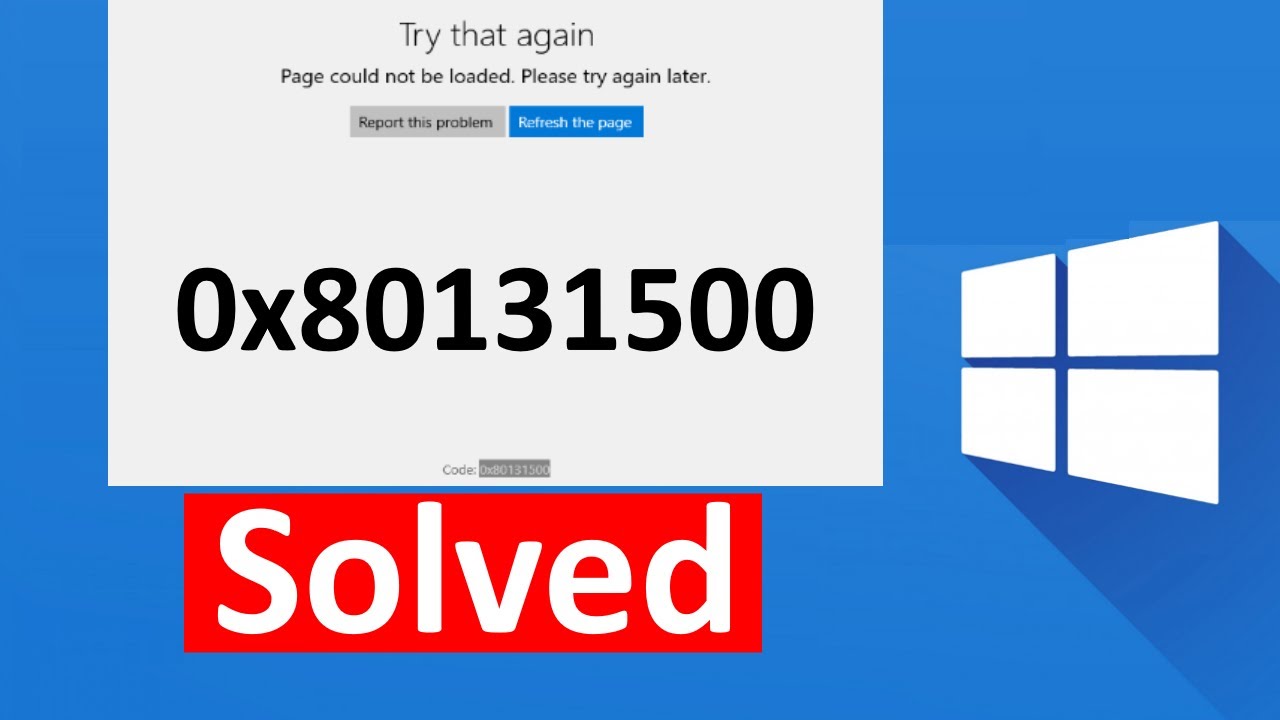
Microsoft Store 0x80131500: Causas y Soluciones
💻 Microsoft Store 0x80131500: Causas y Soluciones
¿Alguna vez has intentado descargar una aplicación y te has encontrado con el molesto error 0x80131500 en Microsoft Store? No te preocupes, es más común de lo que piensas. Este error puede surgir por diversas razones, desde una conexión a Internet inestable hasta problemas de configuración en tu sistema operativo. En este artículo, vamos a desglosar sus causas y, lo más importante, ofrecerte soluciones efectivas para que vuelvas a disfrutar de la Microsoft Store sin interrupciones.
¿Qué es el error 0x80131500?
El código de error 0x80131500 se presenta en Microsoft Store cuando hay un problema que impide la descarga o actualización de aplicaciones. En términos simples, indica que algo no está funcionando como debería y, muchas veces, puede ser rectificado con algunos pasos sencillos. Pero, ¿qué causa este problema? Aquí te lo contamos.
Causas comunes del error 0x80131500
Antes de buscar soluciones, es esencial entender las posibles causas del error 0x80131500:
- Problemas de conexión: La falta de conexión a Internet o una red inestable pueden desencadenar errores en la tienda.
- Configuraciones de actualización: A veces, las configuraciones de Windows Update pueden interferir con la Microsoft Store.
- Problemas de caché: Archivos temporales corruptos o la caché de la tienda pueden generar conflictos.
- Servicios desactivados: Si ciertos servicios de Windows están desactivados, es posible que la tienda no funcione correctamente.
Soluciones para el error 0x80131500
Ahora que ya conoces las causas, es momento de explorar las soluciones que pueden ayudarte a resolver este problema de manera efectiva.
1. Verifica tu conexión a Internet
Un primer paso sencillo pero fundamental es asegurarte de que tu conexión a Internet esté funcionando correctamente. Intenta abrir otras páginas web o aplicaciones que requieran conexión. Si hay problemas aquí, es mejor solucionarlos primero.
2. Reinicia la Microsoft Store
A veces, un simple reinicio puede solucionar muchos problemas. Sigue estos pasos:
- Cierra Microsoft Store.
- Abre el Administrador de tareas y busca cualquier proceso de la tienda que esté activo.
- Finaliza esos procesos y vuelve a abrir la Microsoft Store.
3. Restablece la Microsoft Store
Si después del reinicio el error persiste, puedes intentar restablecer la tienda. Aquí te explico cómo hacerlo:
- Presiona Windows + R para abrir el comando Ejecutar.
- Escribe wsreset.exe y presiona Enter.
4. Ejecuta el solucionador de problemas de Windows
Windows cuenta con herramientas integradas para identificar y resolver problemas. Ve a Configuración > Actualización y seguridad > Solucionar problemas y selecciona Solucionadores adicionales. Desde ahí, elige el que se relacione con la tienda.
5. Verifica los servicios de Windows
Es crucial asegurarte de que ciertos servicios estén en funcionamiento:
- Servicio de transferencia inteligente en segundo plano (BITS)
- Catálogo de aplicaciones de Microsoft
Asegúrate de que ambos servicios estén habilitados y configurados para iniciar automáticamente.
Prevención de futuros errores en Microsoft Store
Una vez que hayas solucionado el error 0x80131500, aquí algunos consejos prácticos para prevenir problemas similares en el futuro:
- Mantén tu sistema operativo actualizado.
- Realiza un mantenimiento regular, como limpiar la caché y los archivos temporales.
- Verifica tu conexión a Internet de forma periódica.
Estos pasos no solo mejorarán la funcionalidad de tu Microsoft Store, sino que también optimizarán el rendimiento general de tu PC.
Recursos adicionales
Para más información sobre Microsoft Store y sus errores, puedes consultar las siguientes fuentes:
- Soporte oficial de Microsoft
- Microsoft Store en Wikipedia
- Tutorial en TenForums
- Guía en Guiding Tech
Ahora que ya conoces las causas y soluciones para el error 0x80131500, estás mejor preparado para disfrutar de Microsoft Store sin contratiempos. Siéntete libre de dejar cualquier duda o comentario si necesitas más ayuda. ¡Buena suerte!
