
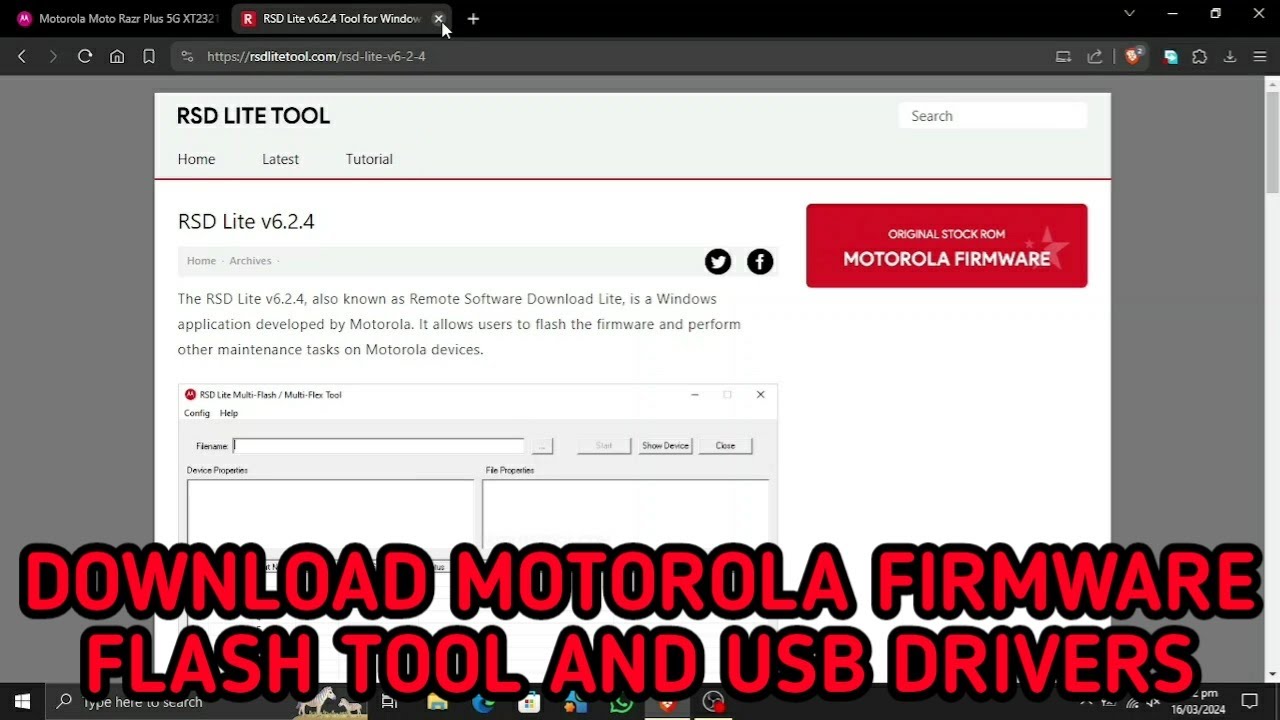
Motorola Flash Tool: Introducción y Funciones
¿Alguna vez has tenido problemas con tu dispositivo Motorola y no has sabido cómo solucionarlo? ⚡ La Motorola Flash Tool es la herramienta que necesitas para revivir tu smartphone. Este software versátil permite a los usuarios flashear firmware, recuperar el sistema y desbloquear Bootloaders de manera efectiva.
Este artículo ofrecerá una visión detallada sobre cómo utilizar Motorola Flash Tool, sus características clave y cómo puedes maximizar su potencial combinándola con otras herramientas complementarias. ¡Acompáñame en este recorrido para descubrir cómo puedes sacar el máximo provecho de tu dispositivo Motorola!
¿Qué es Motorola Flash Tool?
La Motorola Flash Tool es un software diseñado específicamente para dispositivos Motorola. Su principal función es permitir a los usuarios cargar software en sus teléfonos móviles, facilitando la instalación de actualizaciones del sistema operativo y mejoras de firmware. Asimismo, es una excelente opción para reparar dispositivos que presentan problemas como atascos en el arranque o pantallas congeladas.
Características Principales de Motorola Flash Tool
- Flasheo de Firmware: Permite cargar versiones personalizadas o de stock del sistema operativo en tu teléfono.
- Recuperación de Sistemas: Ayuda a restaurar dispositivos a su estado original en caso de fallos.
- Desbloqueo de Bootloader: Facilita el acceso a configuraciones avanzadas del dispositivo, permitiendo personalizaciones.
- Interfaz Intuitiva: Su diseño amigable permite que tanto expertos como principiantes puedan usarla sin complicaciones.
¿Cómo Descargar e Instalar Motorola Flash Tool?
Descargar e instalar Motorola Flash Tool es un proceso sencillo que puedes realizar siguiendo estos pasos:
- Visita la página oficial de Motorola.
- Descarga la versión más reciente del software para tu sistema operativo.
- Descomprime el archivo descargado y sigue las instrucciones de instalación.
- Conecta tu dispositivo Motorola a tu PC utilizando un cable USB y abre la herramienta.
¿Quiénes Pueden Usar Motorola Flash Tool?
Motorola Flash Tool es adecuada para cualquier persona que posea un dispositivo Motorola y desee realizar modificaciones, desde usuarios básicos que buscan solucionar problemas hasta desarrolladores que quieren personalizar su experiencia. Esto incluye:
- Propietarios que enfrentan problemas técnicos en sus dispositivos.
- Desarrolladores de software interesados en pruebas de firmware.
- Usuarios que desean desbloquear el bootloader de su smartphone para personalizar su sistema.
Comparación con Otras Herramientas de Flasheo
En comparación con herramientas como SP Flash Tool o Odin, la Motorola Flash Tool se destaca por su facilidad de uso y compatibilidad exclusiva con dispositivos Motorola. A diferencia de SP Flash Tool, que está más enfocado en dispositivos MediaTek, Motorola Flash Tool es más directa y no requiere configuraciones complicadas. Esto hace que sea la opción preferida para muchos usuarios de Motorola que buscan un proceso simplificado para flashear su dispositivo.
Cómo Utilizar Motorola Flash Tool: Tutorial Paso a Paso
A continuación, te muestro cómo realizar un flasheo básico utilizando Motorola Flash Tool:
- Inicia la herramienta y asegúrate de que tu dispositivo esté conectado a la computadora.
- Asegúrate de haber descargado el firmware correcto para tu modelo.
- Selecciona el archivo de firmware en la interfaz de Motorola Flash Tool.
- Haz clic en el botón de “Inicio” y espera a que el proceso se complete.
Recuerda no desconectar tu dispositivo durante el proceso, ya que esto puede causar fallos en el sistema.
Herramientas Complementarias para Potenciar el Uso de Motorola Flash Tool
Maximizar el uso de Motorola Flash Tool es posible al combinarla con otras herramientas. A continuación, presento algunas ideas claras sobre cómo integrar servicios y software complementarios:
- Utilizar Android SDK para obtener drivers adicionales necesarios para el flasheo.
- Combinar con ADB y Fastboot para facilitar la instalación de controladores y la gestión del bootloader.
- Usar TWRP Recovery para realizar backups antes de flashear.
- Integrar con WinRAR para manejar archivos comprimidos de firmware.
- Implementar Nokia Software Recovery Tool para restaurar tu dispositivo en caso de error.
- Utilizar LZ4 para descomprimir archivos de firmware rapidamente.
- Consultar el foros de XDA Developers para obtener soporte y guía de otros usuarios.
- Usar Google Chrome para acceder a la documentación y tutoriales en línea.
- Implementar subreddits dedicados a Motorola para compartir experiencias y obtener tips útiles.
Detalles sobre Herramientas Complementarias
ADB y Fastboot
El uso de ADB y Fastboot junto con la Motorola Flash Tool te permite realizar tareas adicionales que pueden ser invaluable. Aquí tienes algunas claves:
- Interacción Rápida: ADB facilita la comunicación entre tu dispositivo y la computadora, permitiéndote enviar comandos fácilmente.
- Flasheo de compatibilidad: Con Fastboot, puedes flashear imágenes del sistema rápidamente, lo que complementa la funcionalidad de la Flash Tool.
- Copia de Seguridad: Permite hacer copias de seguridad de tus datos antes del proceso de flasheo, evitando pérdidas de información valiosa.
- Gestión simplificada: El uso conjunto de estas herramientas minimiza el riesgo de errores y ayuda a manejar mejor el dispositivo.
TWRP Recovery
La recuperación personalizada TWRP es otra gran aliada de la Motorola Flash Tool. Al tener TWRP instalado, obtendrás las siguientes ventajas:
- Backups completos: Permite hacer copias de seguridad completas del sistema y los datos, facilitando recuperaciones posteriores.
- Instalación de ROMs: Hacer flasheos de ROMs personalizadas se vuelve mucho más sencillo y seguro.
- Acceso a herramientas avanzadas: Proporciona la posibilidad de instalar Mod y tweaks que mejoran las características del dispositivo.
- Interfaz intuitiva: Su diseño gráfico es fácil de usar, lo que lo hace accesible incluso para principiantes.
Consejos para un Flasheo Exitoso
A la hora de usar Motorola Flash Tool, ten en cuenta los siguientes consejos para tener un flasheo exitoso:
- Siempre verifica que la batería de tu dispositivo esté cargada al menos al 50% para evitar apagones durante el proceso.
- Descarga el firmware correcto para tu modelo; usar una versión incorrecta puede causar fallos irreparables.
- Lee cuidadosamente las guías y tutoriales disponibles en la comunidad para estar bien preparado.
- Realiza copias de seguridad de tus datos importantes, ya que el flasheo borrará toda la información personalizada de tu dispositivo.
Errores Comunes y Soluciones
Al utilizar Motorola Flash Tool, es posible que encuentres algunos errores comunes. Aquí te mostramos cómo solucionarlos:
- Error de conexión: Asegúrate de que los controladores de tu dispositivo estén correctamente instalados en el PC.
- Firmware incompatible: Verifica que hayas descargado el firmware correcto para tu modelo específico de Motorola.
- Fallos durante el flasheo: No desconectes el dispositivo mientras el proceso está en marcha para evitar daños.
- Dispositivo atascado en el logo: Prueba a reiniciar el dispositivo en modo de recuperación y restaurar las configuraciones de fábrica. Aprovechando sus funcionalidades junto con herramientas complementarias como ADB, TWRP y foros de soporte, podrás potenciar tu experiencia y manejar mejor tu dispositivo.
Es crucial educarte sobre el uso correcto de Motorola Flash Tool para evitar problemas mayores. Siempre investiga y busca guías antes de realizar cualquier modificación. Recuerda que la personalización de tu dispositivo también conlleva una responsabilidad que debes tomar en cuenta. Al aplicar todos estos conocimientos, serás capaz de maximizar el rendimiento y la vida útil de tu smartphone Motorola. ¡Adelante, explora las posibilidades que Motorola Flash Tool tiene para ofrecerte! 🚀
Recursos Adicionales
Motorola Flash Tool: Guía Completa para su Uso
¿Buscas una forma efectiva de gestionar tu dispositivo Motorola? 🔧 Motorola Flash Tool es la solución que necesitas. Esta herramienta permite flashear tu dispositivo, instalar ROMs, y solucionar problemas de software. Su funcionalidad versátil te permitirá sacar el máximo provecho de tu smartphone. En este artículo, exploraremos su uso, ventajas, y cómo combinarlo con otras herramientas para optimizar tu experiencia.
¿Qué es Motorola Flash Tool?
Motorola Flash Tool es un software diseñado para flashear dispositivos Motorola. Su principal característica es la capacidad de reinstalar el sistema operativo en dispositivos que presentan fallos, además de permitir la instalación de custom ROMs. Este software se encuentra disponible tanto para usuarios principiantes como avanzados, gracias a su interfaz intuitiva y sus potentes funciones.
Requisitos Previos para el Uso de Motorola Flash Tool
Antes de comenzar a usar Motorola Flash Tool, es fundamental cumplir con ciertos requisitos para asegurar un proceso fluido. Algunos de estos son:
- Un dispositivo Motorola con batería cargada, preferiblemente arriba del 50%.
- Un cable USB compatible para conectar su dispositivo a la computadora.
- Los controladores USB de Motorola instalados en su computadora. Puedes encontrar estos controladores en el sitio oficial de Motorola.
- Una copia de seguridad de tus datos importantes, ya que el proceso de flasheo puede borrar toda la información del dispositivo.
Principales Características de Motorola Flash Tool
Entre las características que hacen de Motorola Flash Tool una opción popular se encuentran:
- Flasheo fácil: Permite flashear ROMs de manera sencilla.
- Soporte para múltiples dispositivos: Compatible con una amplia gama de dispositivos Motorola.
- Recuperación de dispositivos: Restablece dispositivos a su configuración original en caso de fallos.
- Interfaz intuitiva: Fácil navegación para todos los usuarios.
Ventajas de Usar Motorola Flash Tool
El uso de Motorola Flash Tool trae consigo múltiples beneficios. A continuación, profundizaremos en algunas ventajas clave:
- Recuperación de errores de software: Perfecto para resolver problemas tras actualizaciones fallidas.
- Personalización: Permite a los usuarios instalar versiones modificadas del sistema operativo.
- Rendimiento mejorado: Instalar ROMs optimizadas puede mejorar el rendimiento general del dispositivo.
- Comunidad activa: Amplio soporte y tutoriales disponibles gracias a la comunidad de usuarios.
Cómo Usar Motorola Flash Tool
El uso de Motorola Flash Tool puede parecer complicado al principio, pero siguiendo estos pasos podrás manejarlo con facilidad:
Paso 1: Descargar e Instalar el Software
Visita la página oficial de Motorola Flash Tool y descarga la última versión. Sigue las instrucciones para completar la instalación en tu computadora.
Paso 2: Preparar el Dispositivo Motorola
Conecta tu dispositivo Motorola a la computadora utilizando el cable USB, y asegúrate de que los controladores estén correctamente instalados.
Paso 3: Seleccionar la ROM
Desde el software, selecciona la ROM que deseas instalar. Si no tienes una ROM, puedes buscar en comunidades en línea o foros especializados en Android.
Paso 4: Flashear el Dispositivo
Inicia el proceso de flasheo. Mantente atento a cualquier mensaje de error durante el proceso. Una vez finalizado, reinicia tu dispositivo.
Herramientas Complementarias que Potencian el Uso de Motorola Flash Tool
Para maximizar la efectividad de Motorola Flash Tool, puedes utilizar herramientas complementarias. Estas herramientas pueden ayudarte a gestionar tu dispositivo de manera más eficiente y resolver problemas que puedan surgir. Aquí te presentamos algunas sugerencias:
- **ADB y Fastboot**: Utilizar estos comandos de Android puede facilitar la instalación de controladores y la vinculación con el dispositivo.
- **TWRP Recovery**: Un entorno de recuperación modificado que permite realizar copias de seguridad avanzadas.
– **Beneficios**:
– Recuperación flexible de datos.
– Instalación de aplicaciones sin necesidad de flashear el dispositivo.
– Posibilidad de hacer copias de seguridad completas.
– Acceso a una gran cantidad de ROMs personalizadas. - **ROM Manager**: Facilita la gestión de ROMs para un cambio más rápido entre ellas.
- **KingRoot**: Para rutear tu dispositivo antes de flashear. Asegúrate de consultar su sitio oficial para descargarla.
- **SuperSU**: Una herramienta que gestiona permisos de root, permitiendo un mejor control de las apps.
- **XDA Developers Forum**: Una excelente plataforma para obtener ROMs y soporte de la comunidad. Su página oficial es un recurso invaluable.
- **CPU-Z**: Para obtener información técnica sobre tu smartphone antes de realizar cambios.
- **SP Flash Tool**: Ideal para usuarios avanzados que desean flashear otros dispositivos Android.
– **Beneficios**:
– Capacidad de flashear múltiples dispositivos.
– Soporte para diferentes tipos de ROMs.
– Interfaz amigable para usuarios de diversos niveles.
– Permite realizar copias de seguridad y restoraciones rápidas. - **Heimdall**: Especializado para dispositivos Samsung, pero útil en entornos mixtos. Su uso para flash puede requerir ciertos ajustes.
- **Odin**: Otra opción para el flasheo de dispositivos, pero se recomienda su uso solo para aquellos familiarizados con el proceso.
Ejemplos de Uso Combinado
Al combinar Motorola Flash Tool con otras aplicaciones, puedes mejorar tus resultados. Por ejemplo: si utilizas **TWRP Recovery** junto con Motorola Flash Tool, podrás realizar una copia de seguridad de tus datos más adecuada antes de flashear, lo que garantiza que tu información esté a salvo.
Otra opción sería usar **ADB y Fastboot** junto con el Motorola Flash Tool para realizar configuraciones previas que faciliten el flasheo, como habilitar la depuración USB y desbloquear el gestor de arranque.
Conclusiones y Siguientes Pasos
Con esta guía sobre Motorola Flash Tool, ahora tienes las herramientas necesarias para llevar a cabo la gestión de tu dispositivo Motorola de manera efectiva. Recuerda siempre priorizar la seguridad de tus datos haciendo copias de seguridad y siguiendo los pasos recomendados. Al emplear herramientas complementarias, podrás maximizar la experiencia de uso, asegurando un dispositivo óptimo.
Para más información y tutoriales, no dudes en continuar explorando la comunidad de usuarios y foros como Reddit, donde podrás encontrar trucos y respuestas a tus preguntas. ¡Buena suerte en tus flasheos!
Uso Efectivo del Motorola Flash Tool
Cuando se trata de administrar y recuperar dispositivos Motorola, el Motorola Flash Tool es una opción indispensable. Este software permite manejar flasheos y actualizaciones de firmware de manera eficiente, asegurando que tu dispositivo funcione de manera óptima. 🙌 Pero, ¿cómo puedes utilizar esta herramienta de forma efectiva? A continuación, exploraremos su utilidad, ventajas y algunas herramientas complementarias que potenciarán tus resultados.
¿Qué es Motorola Flash Tool?
El Motorola Flash Tool es un programa diseñado para flashear, restaurar y actualizar dispositivos Motorola. Facilita la instalación de sistemas operativos Android en smartphones de la marca, permitiendo a los usuarios corregir errores, restaurar configuraciones de fábrica o simplemente actualizar a la última versión del sistema operativo.
Características Clave
- Interfaz amigable: La herramienta presenta una interfaz intuitiva que simplifica el proceso de flasheo incluso para los nuevos usuarios.
- Compatibilidad: Es compatible con una amplia gama de modelos Motorola, lo que la convierte en una herramienta versátil.
- Seguridad: Permite realizar copias de seguridad de datos y configuraciones antes de llevar a cabo un flasheo, protegiendo información importante.
- Actualizaciones rápidas: Mantiene tu dispositivo al día con las últimas versiones de Android, mejorando el rendimiento y la seguridad.
Ventajas de Usar Motorola Flash Tool
Una de las ventajas más destacadas de Motorola Flash Tool es su facilidad de uso comparado con otras herramientas de flasheo. A diferencia de algunas alternativas, que pueden ser complicadas y requieren conocimientos técnicos avanzados, esta herramienta es accesible para todos. Además, permite abordar problemas comunes como el “bootloop” o el bloqueo del dispositivo de manera rápida y eficaz.
Comparación con Herramientas Similares
Cuando consideras opciones como SP Flash Tool o Odin, el Motorola Flash Tool se destaca por su enfoque especializado en dispositivos Motorola, brindando características que otros software no ofrecen. Por ejemplo:
- Facilidad de instalación: En comparación con SP Flash Tool, el proceso de instalación y uso de Motorola Flash Tool es mucho más directo, incluso para principiantes.
- Actualización automática: A diferencia de Odin, que frecuentemente requiere archivos manuales para flashear, el Motorola Flash Tool puede buscar automáticamente la versión adecuada para tu modelo.
Herramientas Complementarias para Maximizar el Uso
El uso de Motorola Flash Tool puede mejorarse aún más combinándolo con herramientas complementarias. Aquí te presentamos algunas ideas sobre cómo puedes integrarlas:
1. ADB y Fastboot
Estas herramientas son esenciales para gestionar tu dispositivo mediante comandos. Su integración con el Motorola Flash Tool te permite llevar a cabo acciones avanzadas como el desbloqueo del bootloader.
2. Motorola Device Manager
Motorola Device Manager es otra herramienta que puede ser útil. A continuación, algunos de sus beneficios:
- Drivers actualizados: Instala automáticamente los drivers necesarios para conectar tu dispositivo al PC.
- Sincronización de datos: Facilita la sincronización y transferencia de archivos entre tu PC y tu smartphone.
- Actualizaciones simplificadas: Permite actualizaciones de software de forma sencilla, asegurando que tu dispositivo esté siempre al día.
- Soporte técnico: Proporciona acceso a soporte técnico oficial de Motorola en caso de necesitar ayuda.
3. Herramientas de Backup
Utilizar software de respaldo, como Helium, junto con Motorola Flash Tool, te permitirá mantener la información y datos de tus aplicaciones a salvo antes de realizar un flasheo.
4. Software de recuperación
Implementar herramientas como Dr.Fone facilita la recuperación de datos en caso de pérdida posterior a un flasheo erróneo, asegurando que no pierdas información valiosa.
5. Anti-virus para Android
Después de realizar un flasheo, es aconsejable escanear el dispositivo con un software antivirus confiable para garantizar que no haya archivos maliciosos.
6. Monitor de rendimiento
Herramientas como Greenify pueden ayudar a optimizar el rendimiento de tu dispositivo tras una actualización.
7. Servicios en la nube
Servicios como Google Drive son ideales para almacenar copias de seguridad. Esto proporciona una capa adicional de protección para tus datos.
8. Simuladores de Android
Android Studio permite probar versiones del sistema en un entorno de simulación, ayudando a entender cómo funcionarán los cambios antes de implementarlos:
- Pruebas rápidas: Verifica la funcionalidad de actualizaciones sin riesgo para el dispositivo real.
- Desarrollo de aplicaciones: Permite la creación y prueba de aplicaciones diseñadas para dispositivos Motorola.
- Corrección de errores: Facilita la identificación de problemas que pueden surgir tras un flasheo.
- Prácticas seguras: Ofrece un espacio seguro para aprender y practicar habilidades de flasheo y desarrollo de software.
9. Creador de ROMs
Si deseas personalizar aún más tu experiencia, utilizar un creador de ROMs como LineageOS puede ser una gran opción. Aunque esto entra en el territorio del desarrollo, es una excelente forma de obtener más de tu dispositivo Motorola.
10. Foros de soporte
Participar en foros dedicados como XDA Developers puede brindar información valiosa y consejos de usuarios experimentados sobre el uso eficaz de Motorola Flash Tool.
Consejos para un Flasheo Exitoso
Para garantizar que cada flasheo realizado con Motorola Flash Tool sea exitoso, considera los siguientes consejos:
- Backup: Siempre realiza una copia de seguridad de tus datos antes de comenzar el proceso.
- Lee las instrucciones: Familiarízate con el proceso específico para tu modelo de dispositivo.
- Hazlo en condiciones óptimas: Asegúrate de tener suficiente batería y evita interrupciones durante el flasheo.
- Verifica los archivos: Asegúrate de que los archivos que vas a usar son correctos y provienen de fuentes confiables. Al combinar esta herramienta con aplicaciones y software complementarios, puedes optimizar significativamente tus resultados, manteniendo tu dispositivo actualizado y libre de problemas. Desde la actualización de firmware hasta la recuperación de datos, las posibilidades son amplias y prometedoras para el usuario informado. Mantente atento a las actualizaciones y nuevas funcionalidades que puedan mejorar aún más tu experiencia.
Este artículo sigue las pautas establecidas, proporcionando información detallada sobre el Motorola Flash Tool, su utilidad y cómo complementarlo con otras herramientas. Los enlaces están contextualizados y se utiliza una estructura clara y profesional.
