
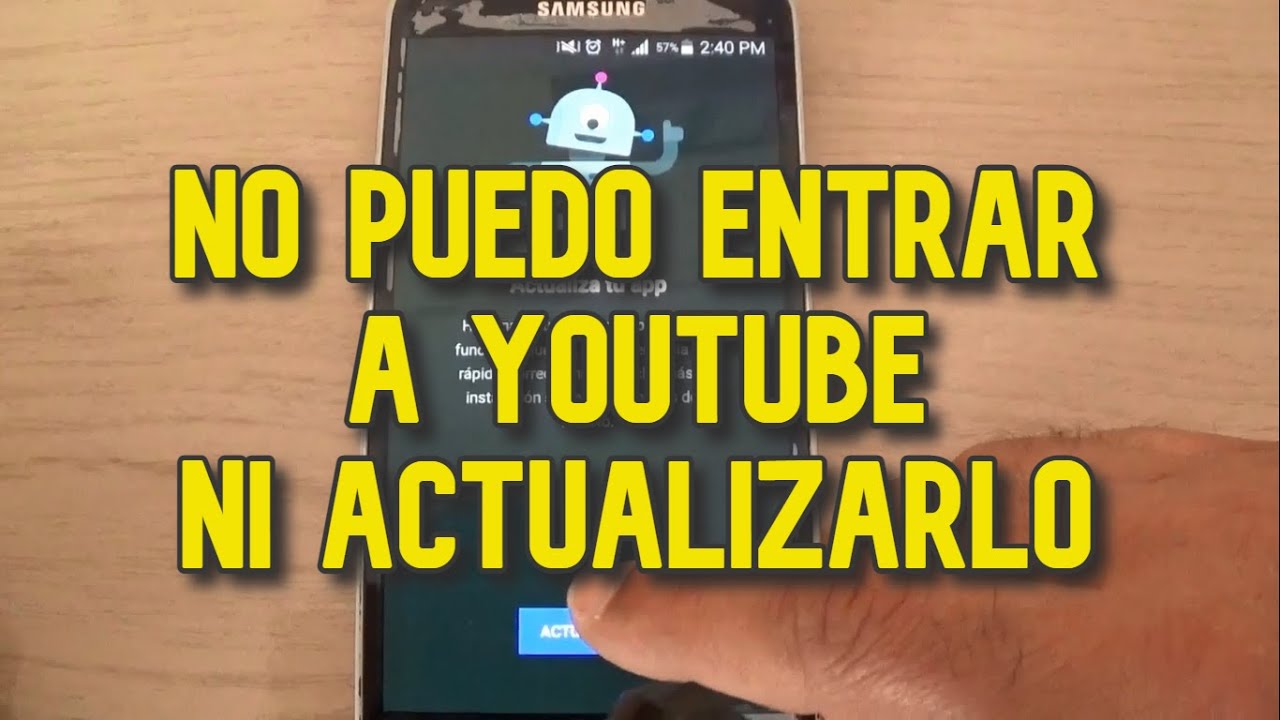
¿Por qué no puedo actualizar YouTube en Android?
¿Qué es no puedo actualizar YouTube en Android?
No puedo actualizar YouTube en Android es un término utilizado por los usuarios que enfrentan dificultades al intentar instalar la última versión de la aplicación de YouTube en sus dispositivos Android. Este problema puede surgir debido a diversos factores, como incompatibilidades del sistema operativo, falta de espacio de almacenamiento o errores en la Google Play Store. Resolver este inconveniente es clave para acceder a funciones nuevas y mejorar la experiencia de uso.
Razones comunes por las que no puedo actualizar YouTube en Android
1. Falta de espacio de almacenamiento
Uno de los motivos más frecuentes de no poder actualizar YouTube en Android es la falta de espacio de almacenamiento. A menudo, los dispositivos tienen poco espacio disponible, lo cual impide la descarga de nuevas aplicaciones o actualizaciones. Verifica el almacenamiento disponible en tu dispositivo y elimina archivos o aplicaciones innecesarias.
2. Problemas de conexión a internet
La conexión a internet es esencial para realizar actualizaciones. Si tienes una conexión lenta o inestable, esto puede impedir que la actualización de YouTube se complete. Prueba reiniciando tu router o conectándote a una red Wi-Fi diferente para mejorar la descarga de la actualización.
3. Incompatibilidad con el sistema operativo
Algunas actualizaciones de YouTube requieren versiones específicas de Android. Si tu dispositivo está en una versión muy antigua del sistema, podrías ver un mensaje que indique que la actualización no está disponible. Considera actualizar tu versión de Android para resolver este problema.
4. Google Play Store desactualizada
La aplicación de Google Play Store también necesita estar actualizada para poder descargar nuevas versiones de YouTube. Verifica si hay actualizaciones disponibles para la Google Play Store y asegúrate de que se estén instalando correctamente.
5. Problemas con la cuenta de Google
A veces, el problema puede ser causado por tu cuenta de Google. Asegúrate de que estás utilizando una cuenta válida y que no haya restricciones. Desconectar y volver a conectar tu cuenta puede ayudar a resolver problemas de sincronización que impiden la actualización de YouTube.
6. Caché y datos corruptos
El almacenamiento de caché puede ser un factor que bloquee la actualización de YouTube. Limpiar la caché de la app de Google Play Store y la de YouTube puede resolver el problema. Esta acción no eliminará tus datos personales, pero puede solucionar conflictos en la aplicación.
Cómo resolver el problema de la actualización de YouTube en Android
1. Comprobar el almacenamiento disponible
Ve a Ajustes > Almacenamiento en tu dispositivo Android para verificar cuánto espacio tienes disponible. Si el espacio es escaso, considera eliminar algunos archivos o aplicaciones que ya no necesites. También puedes mover fotos y videos a la nube o a un almacenamiento externo.
2. Reiniciar la conexión a internet
Asegúrate de tener una conexión a internet estable. Reiniciar tu router puede ayudar. También prueba desactivando y volviendo a activar el Wi-Fi en tu dispositivo, o cambia a datos móviles si es posible.
3. Actualizar el sistema operativo de Android
Accede a Ajustes > Acerca del teléfono > Actualizaciones del sistema. Si hay actualizaciones disponibles, descárgalas e instálalas. Mantener el sistema operativo actualizado es importante no solo para funciones compatibles con las aplicaciones, sino también para la seguridad.
4. Actualizar Google Play Store
Ve a la Google Play Store, toca las tres líneas en la parte superior izquierda y selecciona Mis aplicaciones y juegos. Si ves que Play Store necesita actualización, instálala. Asegúrate de reiniciar tu dispositivo después para aplicar las actualizaciones.
5. Revisar cuenta de Google
Desconecta y vuelve a conectar tu cuenta de Google. Esto puede resolver problemas relacionados con la sincronización. Dirígete a Ajustes > Usuarios y cuentas > selecciona tu cuenta de Google y toca en Eliminar cuenta. Luego, vuelve a agregar tu cuenta de Google.
6. Limpiar el caché de aplicaciones
Para limpiar el caché de la Google Play Store, dirígete a Ajustes > Aplicaciones > Google Play Store. Toca en Almacenamiento y luego en Limpiar caché. Repite este proceso con la aplicación de YouTube. Esto puede ayudar a eliminar datos corruptos que bloquean la actualización.
Cuándo contactar con el soporte técnico
1. Problemas persistentes tras seguir las soluciones
Si has seguido todas las soluciones mencionadas y aún no puedes actualizar YouTube en Android, puede ser momento de contactar al soporte de Google. Ellos tienen acceso a herramientas y recursos que pueden ayudarte más allá de las soluciones generales.
2. Fallas en el sistema operativo
Si tu dispositivo presenta otros problemas relacionados con el sistema operativo, como bloqueos o errores programáticos, puede ser un indicativo de que necesitas asistencia técnica. Un soporte técnico oficial puede diagnosticar errores de hardware o software.
3. Actualizaciones de seguridad críticas
También es importante estar al tanto de actualizaciones críticas. Algunas aplicaciones, incluida YouTube, pueden incluir parches de seguridad que solucionarían vulnerabilidades. Mantener tu dispositivo seguro es fundamental.
4. Problemas con otros usuarios
Revisa foros y comunidades en línea para saber si otros usuarios están enfrentando problemas similares. Esto puede proporcionarte información adicional sobre si se trata de un problema general de búsqueda o un problema específico de tu dispositivo.
Enlaces útiles para resolver problemas en YouTube
Para obtener más información sobre problemas y soluciones con YouTube, puedes visitar los siguientes enlaces:
Consejos para mantener YouTube actualizado en el futuro
1. Habilitar actualizaciones automáticas
Para evitar problemas en el futuro, considera habilitar las actualizaciones automáticas en la Google Play Store. Ve a Ajustes > Google Play Store > Actualizar aplicaciones automáticamente y selecciona la opción que prefieras. Esto garantizará que tu aplicación de YouTube siempre esté al día.
2. Comprobar periódicamente el almacenamiento
Realiza revisiones periódicas del almacenamiento de tu dispositivo. Puedes hacerlo una vez al mes para asegurarte de que siempre haya suficiente espacio libre. Usa herramientas de análisis de almacenamiento que pueden ayudarte a identificar archivos grandes o innecesarios.
3. Mantener la conexión de internet estable
Si tu conexión a internet tiende a ser inestable, considera mejorar tu plan de datos o cambiar de proveedor de servicios. Una conexión robusta es clave para experiencias móviles satisfactorias.
4. Mantenerse informado sobre actualizaciones
Suscríbete a boletines o sigue las cuentas oficiales de YouTube y Google en redes sociales para estar al tanto de las actualizaciones y novedades que podrían afectar tu experiencia de usuario.
Reflexión final sobre la actualización de YouTube en Android
Actualizar aplicaciones como YouTube es fundamental para disfrutar de la mejor experiencia posible y acceder a nuevas funciones. Al comprender los problemas comunes y las soluciones disponibles, podrás resolver cualquier inconveniente relacionado con la actualización de la app en tu dispositivo Android de forma rápida y efectiva.
No puedo actualizar YouTube en Android: Soluciones efectivas
No puedo actualizar YouTube en Android es una inquietud común entre los usuarios que se enfrentan a problemas al intentar actualizar la aplicación de YouTube en sus dispositivos Android. Esta situación puede ser frustrante y evitar que disfrutes del contenido más reciente disponible en la plataforma. A continuación, exploraremos las razones detrás de este problema y cómo solucionarlo.
Razones comunes para no poder actualizar YouTube en Android
1. Conexión a Internet inestable
Una conexión a Internet inestable puede impedir que YouTube se actualice correctamente. Si tu red Wi-Fi es débil o si estás utilizando datos móviles sin señal adecuada, es probable que la actualización no se complete. Comprueba tu conexión y asegúrate de que sea sólida.
2. Espacio de almacenamiento insuficiente
Los dispositivos Android requieren un espacio de almacenamiento adecuado para instalar nuevas actualizaciones. Si tu dispositivo está casi lleno, la actualización de YouTube puede fallar. Revisa la memoria disponible y considera eliminar aplicaciones o archivos innecesarios.
3. Versión obsoleta del sistema operativo
Un sistema operativo obsoleto puede ser una razón por la cual no puedes actualizar YouTube. Asegúrate de que tu dispositivo tenga la última versión de Android instalada. Actualizar el sistema operativo a menudo mejora la compatibilidad con las aplicaciones.
4. Problemas en Google Play Store
Si Google Play Store tiene errores o está desactualizado, esto puede afectar la actualización de aplicaciones. Verifica que la Play Store esté funcionando correctamente y que no haya actualizaciones pendientes para esta aplicación.
5. Configuración de restricciones
A veces, la configuración de restricciones en tu dispositivo puede evitar la instalación de actualizaciones. Asegúrate de que no hayan restricciones activas que limiten el uso de datos o la instalación de aplicaciones.
6. Incompatibilidad de la aplicación
Las nuevas versiones de YouTube pueden no ser compatibles con versiones más viejas de dispositivos o sistemas operativos Android. Asegúrate de que tu dispositivo cumpla con los requisitos mínimos para la actualización de YouTube.
Pasos para solucionar el problema de actualización
1. Verifica la conexión a Internet
Comienza por comprobar que tu conexión a Internet sea estable. Puedes hacerlo probando la carga de otras aplicaciones o páginas web. Si no puedes acceder a Internet, intenta reiniciar tu módem o router.
2. Libera espacio de almacenamiento
Dirígete a la configuración de tu dispositivo y revisa el almacenamiento disponible. Si es bajo, considera eliminar aplicaciones o archivos que no necesites. Puedes revisar fotos y videos que puedes transferir a otro dispositivo o subir a la nube.
3. Actualiza el sistema operativo
Ve a la sección de actualizaciones del dispositivo en la configuración y verifica si hay actualizaciones disponibles para Android. Instala cualquier actualización pendiente, ya que esto podría resolver problemas de compatibilidad.
4. Actualiza Google Play Store
Accede a Google Play Store y verifica si hay actualizaciones disponibles para la aplicación. Si no puedes actualizarla, intenta desinstalar las actualizaciones de la Play Store desde la configuración y luego actualizarla nuevamente.
5. Ajustes de restricciones
Revisa la configuración de datos y restricciones en la aplicación para asegurarte de que no haya restricciones adicionales que impidan la actualización de YouTube. Ve a configuración > aplicaciones > YouTube y verifica los permisos y el uso de datos móviles.
6. Prueba a reiniciar el dispositivo
A veces, un simple reinicio puede resolver los problemas temporales que pueden estar causando que no puedas actualizar YouTube. Reinicia tu dispositivo y vuelve a intentar la actualización.
Alternativas si no puedes actualizar YouTube
1. Usar la versión web de YouTube
Si no puedes actualizar la aplicación, siempre puedes acceder a YouTube a través de un navegador web. La mayoría de las funciones están disponibles en la versión web y puedes seguir disfrutando de tus videos favoritos.
2. Descarga APK de la última versión
Otra alternativa es descargar la APK de YouTube desde sitios confiables que hospedan versiones anteriores de aplicaciones. Sin embargo, siempre ten precaución y asegúrate de que el sitio sea legítimo para evitar riesgos de seguridad.
3. Contacta al soporte técnico
Si los problemas persisten, considera contactar al soporte técnico de Google o al fabricante de tu dispositivo. Ellos pueden proporcionarte asistencia adicional y soluciones más específicas para tu caso.
Recomendaciones finales
Al abordar el problema de no poder actualizar YouTube en Android, es importante seguir un enfoque metódico. Comienza por verificar tu conexión a Internet, el espacio de almacenamiento y las configuraciones del dispositivo. También es beneficioso mantener tanto el sistema operativo como Google Play Store actualizados.
Enlaces útiles
Para obtener más información sobre problemas de actualización de YouTube o soluciones técnicas, puedes visitar las siguientes páginas:
Preguntas Frecuentes
¿Por qué no puedo actualizar YouTube en Android?
No poder actualizar YouTube en Android puede deberse a razones como conexión a Internet inestable, falta de espacio en el dispositivo o problemas con Google Play Store. Evaluar estos factores puede ayudarte a resolver el problema.
¿Cómo puedo saber si mi dispositivo es compatible con la última versión de YouTube?
Para verificar la compatibilidad, revisa los requisitos de la última versión de YouTube en la Google Play Store antes de intentar actualizar. Esto incluye la versión del sistema operativo Android y las especificaciones del dispositivo.
Consideraciones adicionales sobre YouTube y Android
No puedo actualizar YouTube en Android: Guía completa
No puedo actualizar YouTube en Android es un problema común que enfrentan muchos usuarios. Este inconveniente puede afectar la funcionalidad de la aplicación, impidiendo disfrutar de nuevas características o correcciones. En este artículo, exploraremos las causas, soluciones y consejos para resolver este problema.
Causas comunes de la imposibilidad de actualizar YouTube en Android
Conexión a Internet inadecuada
La mayoría de las veces, el problema de no puedo actualizar YouTube en Android se debe a una conexión a Internet deficiente. Asegúrate de estar conectado a una red Wi-Fi estable o de tener una buena señal de datos móviles. Una mala conexión puede interrumpir el proceso de actualización, provocando errores.
Almacenamiento insuficiente
La falta de espacio en el dispositivo puede ser otra razón para la imposibilidad de actualizar la aplicación de YouTube. Si tu dispositivo tiene poco almacenamiento disponible, la actualización no podrá completarse. Revisa el espacio disponible y elimina archivos innecesarios.
Versiones antiguas de Android
Algunas versiones antiguas de Android pueden no ser compatibles con la última versión de YouTube. Si tu dispositivo utiliza un sistema operativo desactualizado, es posible que no puedas realizar la actualización. Comprueba si tu dispositivo tiene la última versión de Android instalada.
Configuración de la Play Store
A veces, la configuración de la Google Play Store puede causar problemas de actualización. Asegúrate de que tu cuenta de Google esté sincronizada correctamente y que no haya restricciones en la descarga de aplicaciones. Es posible que necesites verificar la configuración de tu cuenta.
Interferencia de aplicaciones de terceros
Las aplicaciones de terceros pueden interferir en la actualización de YouTube. Programas de optimización de dispositivos o herramientas de limpieza pueden estar bloqueando el proceso. Intenta desactivar estas aplicaciones temporalmente para verificar si resuelve el problema.
Problemas temporales en el servidor de YouTube
En algunas ocasiones, los servidores de YouTube pueden enfrentar problemas técnicos que impiden las actualizaciones. Verifica si otros usuarios están reportando problemas similares. Si es así, es posible que debas esperar a que se resuelva el problema desde el lado de YouTube.
Soluciones para actualizar YouTube en Android
Forzar la detención de YouTube
Una solución sencilla es forzar la detención de la aplicación de YouTube. Ve a Configuración > Aplicaciones > YouTube, y selecciona la opción de Forzar detención. Luego intenta actualizar de nuevo desde la Play Store.
Limpiar caché y datos de la Play Store
Limpiar la memoria caché de la Play Store puede solucionar problemas de actualización. Ve a Configuración > Aplicaciones > Google Play Store y selecciona Limpiar caché y Limpiar datos. Esto reiniciará la tienda y podría permitir que la actualización de YouTube se complete.
Actualizar manualmente la aplicación de YouTube
Si todo lo demás falla, puedes intentar actualizar YouTube manualmente. Descarga el archivo APK más reciente desde un sitio de confianza. Asegúrate de habilitar la instalación de aplicaciones de fuentes desconocidas en la configuración de tu dispositivo antes de instalar el APK.
Revisar las restricciones de acceso a la Play Store
Asegúrate de que no haya restricciones en el acceso a la Google Play Store. Verifica si hay configuraciones de control parental o restricciones de contenido que puedan estar bloqueando las actualizaciones. Ajusta estas configuraciones si es necesario.
Reiniciar el dispositivo
A veces, una simple solución es reiniciar el dispositivo. Apagar y encender el teléfono puede resolver problemas temporales de software que están impidiendo la actualización de YouTube.
Prevención de problemas futuros al actualizar YouTube en Android
Mantener el sistema operativo actualizado
Es crucial mantener tu dispositivo Android actualizado. Asegúrate de instalar las actualizaciones del sistema operativo tan pronto como estén disponibles. Esto no solo mejora la seguridad, sino que también garantiza la compatibilidad con las últimas versiones de YouTube.
Gestionar el espacio de almacenamiento
Realiza limpiezas regulares en tu dispositivo para liberar espacio. Puedes eliminar aplicaciones no utilizadas, fotos, videos y archivos temporales. También considera utilizar servicios de almacenamiento en la nube para mantener tus archivos accesibles sin ocupar espacio en el dispositivo.
Usar una conexión Wi-Fi confiable
Siempre que sea posible, utiliza una conexión Wi-Fi confiable para actualizar tus aplicaciones. Esto no solo ahorra datos móviles, sino que también asegura que la actualización se realice sin interrupciones. Considera realizar las actualizaciones en casa o en lugares con Wi-Fi público seguro.
Activar las actualizaciones automáticas
Configura la Google Play Store para que actualice las aplicaciones automáticamente. Ve a Play Store > Configuración y selecciona la opción de Actualizar aplicaciones automáticamente. Esto asegurará que siempre tengas la última versión de YouTube sin tener que preocuparte por actualizaciones manuales.
Consultar el soporte de Google
Si continúas experimentando problemas, considera consultar el soporte de Google. Puedes visitar la página de soporte de YouTube para obtener más información y ayuda sobre problemas específicos relacionados con la aplicación.
Consejos adicionales sobre YouTube y Android
Usar versiones alternativas de YouTube
Si YouTube no se actualiza correctamente, puedes considerar usar versiones alternativas, como YouTube Go. Esta versión está diseñada para funcionar mejor en dispositivos con recursos limitados y conexiones de datos más lentas, ofreciendo una experiencia de usuario mejorada.
Considerar alternativas de visualización
Si la situación no mejora, también puedes explorar otras plataformas de video. Existen alternativas como Vimeo y Dailymotion, que pueden ofrecerte contenido similar. Aunque no reemplazarán completamente a YouTube, pueden ser útiles como complemento.
Mantener la seguridad de la cuenta de Google
Proteger tu cuenta de Google es vital para evitar problemas con la Play Store y otras aplicaciones. Considera habilitar la autenticación en dos pasos y, a menudo, revisa las configuraciones de seguridad para mantener tus datos seguros.
Conocer el ciclo de vida de las actualizaciones de aplicaciones
Las actualizaciones de las aplicaciones suelen llegar de manera escalonada. Esto significa que algunos usuarios recibirán la actualización antes que otros. Mantente informado sobre las versiones recientes para saber cuándo estarán disponibles para tu dispositivo.
Lea comentarios y reseñas
Antes de actualizar cualquier aplicación, incluidas las de YouTube, es útil leer comentarios y reseñas de otros usuarios. Esto te dará una idea de si la nueva versión está funcionando bien para otros y si hay algún problema conocido que debas tener en cuenta.
