
Ordenar Alfabéticamente en Word: Una Guía Completa
📝 Ordenar Alfabéticamente en Word: Una Guía Completa
¿Alguna vez te has encontrado con una larga lista de elementos en un documento de Word y has deseado que pudieras ordenarlos alfabéticamente con un solo clic? ¡Estás en el lugar correcto! En este artículo, daremos un paseo por las sencillas, pero poderosas, funciones de Microsoft Word para que puedas organizar tu información de manera efectiva.
¿Por qué es Importante Ordenar Alfabéticamente?
Ordenar elementos alfabéticamente no solo facilita la búsqueda de información, sino que también otorga un aire de profesionalismo a tus documentos. Imagina leer un reporte o una lista de contactos que son un desorden; sería frustrante, ¿verdad? Así que aprender a ordenar alfabéticamente en Word puede ahorrarte tiempo y esfuerzo en el futuro.
Tipos de Listas que Puedes Ordenar
Antes de sumergirnos en el proceso, es crucial entender qué tipo de listas puedes organizar. Puedes ordenar:
- Listas de nombres.
- Ítems en una lista de tareas.
- Párrafos en un documento.
- Datos en tablas.
Ordenando Listas en Word: Paso a Paso
Ahora, ¡vamos a la práctica! Para ordenar alfabéticamente en Word, sigue estos pasos sencillos:
Selecciona el Texto
Primero, selecciona el texto que deseas ordenar. Puede ser una lista sencilla o un grupo de palabras en párrafos. Usa el ratón o el teclado (Shift + flechas) para esto.
Accede a la Herramienta de Ordenación
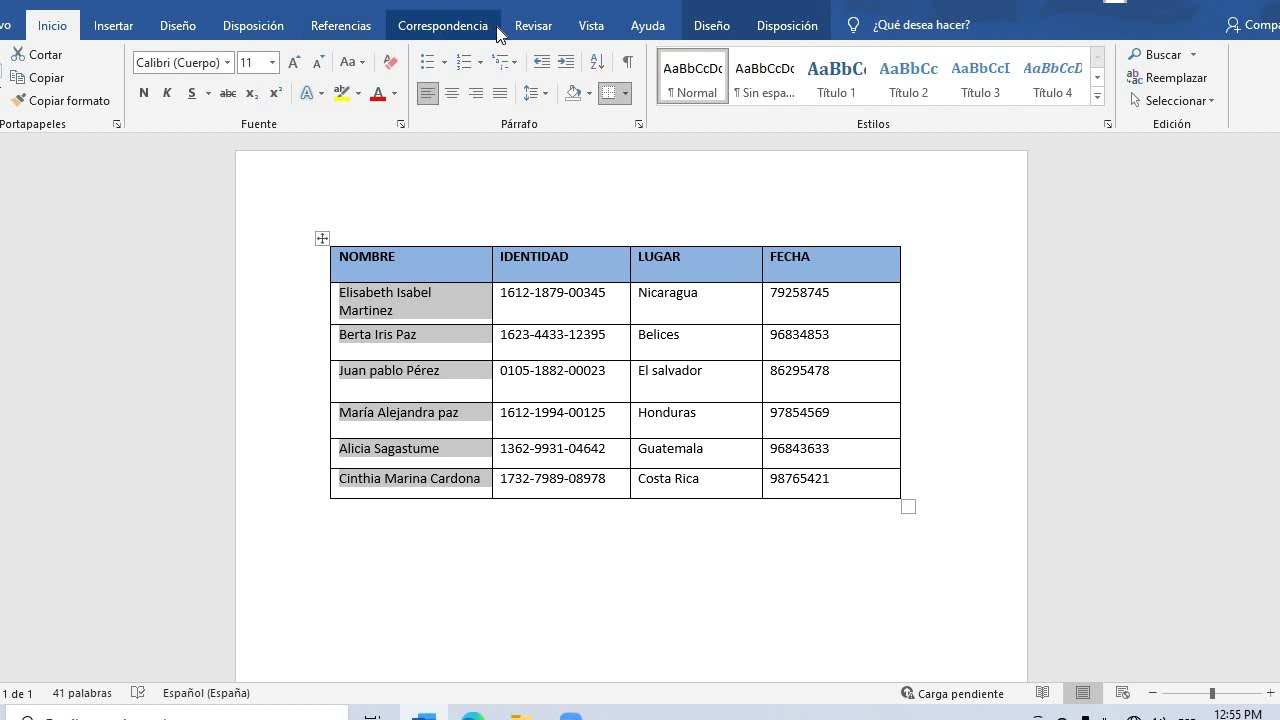
Ve a la pestaña Inicio en la cinta de opciones y busca el grupo Párrafo. Allí, encontrarás un icono con una letra “AZ” y una flecha. Haz clic en ese icono.
Configura tus Preferencias
Después de hacer clic, se abrirá el cuadro de diálogo Ordenar. Aquí puedes seleccionar cómo deseas ordenar tu lista: por texto, número u otros criterios. Asegúrate de elegir “Ordenar por” como Texto y elige de A a Z.
Da el Último Toque
Una vez configurado, haz clic en Aceptar y, en un instante, tus elementos estarán ordenados alfabéticamente. ¡Así de simple!
Consejos Adicionales para una Organización Eficiente
Como parte de mi experiencia, a menudo he notado que mantener un formato consistente puede facilitar aún más el proceso de ordenación. Aquí algunas recomendaciones:
- Usa listas con viñetas: Facilitan la selección y organización.
- Separa categorías: Si tienes diferentes tipos de información, utiliza espacios o encabezados.
- Revisa antes de ordenar: Asegúrate de que no haya errores tipográficos que puedan alterar el orden.
Soluciones Alternativas: ¿Qué Hacer si no Funciona?
Si, por alguna razón, la herramienta de Word no está funcionando como esperabas, aquí tienes algunas soluciones. Asegúrate que tu Word esté actualizado o intenta cerrar y reiniciar el programa. A veces, una simple solución técnica puede hacer maravillas.
Uso de Macros para Ordenar
Si trabajas frecuentemente con listas extensas, podrías considerar aprender sobre macros en Word. Estas ofrecen una forma automatizada de realizar tareas repetitivas, incluyendo la ordenación.
Recursos Externos para Profundizar
Si deseas saber más sobre el uso eficiente de Word, aquí te comparto algunos enlaces que pueden ser de ayuda:
Con un poco de práctica y estos consejos, ¡verás que organizar tus documentos alfabéticamente será pan comido! La próxima vez que necesites presentar una lista, te sentirás seguro de que está bien organizada y lista para impresionar a tus lectores.
🌟 Cómo Ordenar Alfabéticamente en Word: Una Guía Paso a Paso
¿Te has encontrado alguna vez con un documento extenso y desordenado en Word? A veces, organizar información puede parecer un reto, especialmente si tienes listas largas. La buena noticia es que ordenar alfabéticamente en Word es sencillo y puede ahorrarte mucho tiempo. En este artículo, te guiaré a través de los pasos necesarios para que puedas gestionar tu información de manera eficiente. ¡Vamos allá!
¿Por qué es Importante Ordenar Alfabéticamente en Word?
Ordenar tus listas y documentos no solo mejora la presentación, sino que también facilita la búsqueda de información. Al utilizar la función de ordenamiento alfabético, podrás acceder rápidamente a los datos que necesitas, lo que es especialmente útil para listas de contactos, bibliografías y más.
Pero, espera, eso no es todo… Además de la eficiencia, un documento bien organizado puede reflejar profesionalismo, algo fundamental si presentas trabajos o informes.
Pasos para Ordenar Alfabéticamente en Word
Ahora que sabes por qué es útil, vamos al grano. Aquí tienes cómo hacerlo:
1. Selecciona el Texto
Primero, selecciona la lista o el texto que deseas ordenar. Puedes hacerlo arrastrando el cursor sobre el texto o usando Ctrl + A para seleccionar todo.
2. Accede a la Función de Ordenar
Ve a la pestaña de Inicio en la barra de herramientas. Busca el ícono que parece una A encima de una Z con una flecha hacia abajo. ¡Ese es! Haz clic en él.
3. Elige el Tipo de Ordenación
Se abrirá un cuadro de diálogo. Selecciona ‘Ordenar por’ y elige ‘Párrafo’. Asegúrate de que ‘Texto’ esté seleccionado y luego elige si quieres ordenar de A a Z o de Z a A.
4. Confirma y Aplica
Haz clic en Aceptar y observa cómo tu texto se organiza al instante. ¡Así de fácil!
Consejos Adicionales para una Gestión Óptima
Además de ordenar alfabéticamente en Word, aquí tienes algunas tips que te serán útiles:
Utiliza Listas Numeradas o con Viñetas
Si trabajas frecuentemente con listas, considera usar viñetas o numeradas. Esto no solo ayuda a la presentación, sino que también facilita el ordenamiento.
Revisa tu Documentación
Asegúrate de que no haya errores tipográficos antes de ordenar. Un pequeño error puede afectar el orden final.
Guarda tu Trabajo Regularmente
No olvides guardar tus cambios. Mantén un hábito de guardado automático para evitar pérdidas inesperadas.
Errores Comunes al Ordenar Alfabéticamente
Aunque el proceso es sencillo, hay algunos errores que deberías evitar:
1. Ignorar Mayúsculas y Minúsculas
Word no distingue entre letras mayúsculas y minúsculas al ordenar. Esto puede resultar confuso si tienes elementos que comienzan con la misma letra.
2. No Incluir Espacios
Asegúrate de que no haya espacios extra antes de las palabras que deseas ordenar. Esto puede alterar el orden natural.
Recursos Útiles
Si deseas profundizar en el tema, aquí tienes algunos enlaces de interés:
- Wikipedia: Microsoft Word
- Soporte de Microsoft Word
- HowToGeek: Cómo ordenar una lista en Word
- Lifewire: Usando la función de ordenar en Word
- Word Excel Templates: Cómo ordenar una lista en Word
Ya lo tienes, una guía que te permite ordenar alfabéticamente en Word de manera efectiva. No olvides poner en práctica lo aprendido y mantener tus documentos organizados. ¡Hasta la próxima!
Cómo Ordenar Alfabéticamente en Word: Paso a Paso
¿Te Preguntaste Cómo Ordenar Alfabéticamente en Word? 📝
Si alguna vez te enfrentaste a una lista desordenada en Word y deseaste poder organizarla fácilmente, ¡estás en el lugar correcto! A veces, tener todo en orden alfabético no solo ofrece una mejor presentación, sino que también facilita la búsqueda de información específica. En este artículo, te contaré cómo ordenar alfabéticamente en Word de manera efectiva. ¡Vamos a ello!
Pasos Para Ordenar Alfabéticamente en Word
Ordenar alfabéticamente en Word es muy sencillo. Aquí tienes un paso a paso:
- Selecciona tu Texto: Abre tu documento en Word y selecciona la lista o el texto que quieras ordenar.
- Accede a la Función de Ordenar: Dirígete a la pestaña “Inicio” en la barra de herramientas, y busca el botón “Ordenar” (representado por una A/Z con una flecha hacia abajo).
- Configura el Ordenamiento: Aparecerá un cuadro de diálogo. Asegúrate de seleccionar “Texto” como tipo de ordenamiento. Puedes decidir si deseas un orden ascendente (A-Z) o descendente (Z-A).
- Aplica los Cambios: Una vez configurado, haz clic en “Aceptar” y ¡listo! Tu lista estará organizada alfabéticamente.
Consideraciones al Ordenar Listas
Es importante tener en cuenta algunos aspectos al ordenar alfabéticamente en Word:
- Formato de Texto: Si tu texto está en diferentes formatos (negritas, cursivas), Word podría no reconocer todas las entradas de igual manera.
- Espacios en Blanco: Asegúrate de no tener espacios adicionales delante de los elementos, ya que esto puede afectar el orden.
Problemas Comunes y Soluciones
En ocasiones, podrías encontrarte con algunos problemas. Por ejemplo, si Word no ordena algunos elementos como esperabas. Aquí unos consejos:
- Revisa posibles errores tipográficos que puedan alterar el orden.
- Asegúrate de que todos los elementos a ordenar estén en el mismo párrafo o sección.
Beneficios de Mantener Listas Ordenadas
Ordenar alfabéticamente no solo hace que tu documento se vea más profesional, sino que también mejora la usabilidad:
- Facilidad de Navegación: Es más fácil encontrar información rápidamente.
- Organización Profesional: Una presentación adecuada puede causar una mejor impresión en tus lectores.
Ejemplo Práctico
Pongamos un ejemplo: si estás trabajando en una lista de contactos. Imagina lo fácil que será para ti y tus lectores encontrar un nombre específico si está todo en orden alfabético. Es un pequeño cambio que puede hacer una gran diferencia.
Recursos Adicionales
Si deseas obtener más información, aquí tienes algunos enlaces útiles:
- Wikipedia: Microsoft Word
- Soporte de Microsoft Word
- ✨ ¿Cómo Ordenar Alfabéticamente en Word? Descúbrelo Fácilmente
¿Te has encontrado alguna vez con un documento de Word que necesita un poco de orden? ¡A todos nos ha pasado! Organizar información puede ser un desafío, especialmente cuando se trata de listas largas. No te preocupes, hoy te guiaré a través de los pasos para ordenar alfabéticamente en Word de manera sencilla y rápida.
¿Por Qué Es Importante Ordenar Alfabéticamente?
Ordenar información alfabéticamente no solo ayuda a mantener el orden visual en tus documentos, sino que también facilita la búsqueda de datos específicos. Imagina tener una lista de nombres o productos desorganizados. ¡Puede ser un verdadero caos! Por eso, saber cómo hacerlo correctamente es esencial para cualquier usuario de Word.
Pasos para Ordenar Alfabéticamente en Word
A continuación, te mostraré cómo llevar a cabo esta tarea en cuatro pasos sencillos:
1. Selecciona tu Texto
Primero, abre tu documento de Word. Luego, selecciona el texto que deseas ordenar. Puedes seleccionar toda una lista o solo un párrafo, ¡tú decides!
2. Accede al Menú de Herramientas
Después de seleccionar el texto, dirígete a la pestaña de “Inicio” en la cinta de opciones. Allí, hallarás el ícono de “Ordenar”, que parece una letra A seguida de una Z con una flecha hacia abajo.
3. Elige el Tipo de Ordenamiento
Al hacer clic en el ícono, se abrirá un cuadro de diálogo. Aquí podrás elegir si deseas ordenar de forma ascendente (A-Z) o descendente (Z-A). Selecciona la opción que prefieras y ¡listo!
4. Aplica los Cambios
Finalmente, haz clic en “Aceptar” para aplicar el orden. ¡Verás cómo todo queda organizado al instante!
Consejos y Trucos para Optimizar el Ordenamiento
Aunque ordenar alfabéticamente en Word es sencillo, aquí tienes algunos trucos para hacerlo aún más efectivo:
- Usa Tablas: Si trabajas con listas extensas, considera usar tablas. Esto te permitirá organizar mejor los datos.
- Revisa la Formato del Texto: Asegúrate de que no haya espacios adicionales antes de las palabras. Un simple espacio puede alterar el orden alfabético.
- Los Números al Inicio: Recuerda que los números tienen prioridad sobre las letras cuando ordenas. Así que, si tus filas contienen números y texto, estos aparecerán primero.
Errores Comunes al Ordenar
Es importante tener en cuenta algunos errores que podrían ocurrir al ordenar alfabéticamente en Word:
1. Ignorar los Espacios
Un espacio antes de una palabra puede hacer que se ordene incorrectamente. Revísalo siempre.
2. Usar Caracteres Especiales
Los caracteres como &, # o * pueden afectar el orden. Evita su uso innecesario en listas que deseas ordenar.
3. No Revisar el Formato
Asegúrate de que el formato del texto sea consistente. Por ejemplo, si has combinado mayúsculas y minúsculas, Word considerará el orden de forma diferente.
Recursos Adicionales
Para profundizar más en este tema, te recomiendo explorar los siguientes enlaces:
- Wikipedia: Microsoft Word
- Soporte de Microsoft: Ordenar texto en Word
- Microsoft 365: Word
- Compra Microsoft Word en Amazon
Espero que esta guía te ayude a manejar tus documentos de Word de una manera más organizada. Recuerda que un buen orden no solo hace lucir mejor tus documentos, sino que también mejora la productividad. ¡Feliz escritura!
