
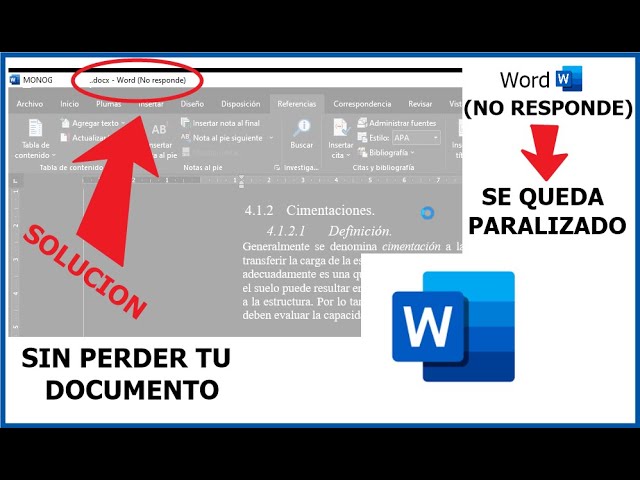
¿Por qué Word no responde?
La experiencia con Microsoft Word es algo común para muchos usuarios. ¿Alguna vez te has encontrado en medio de un trabajo importante y, de repente, la aplicación se congela? Este incidente puede ser frustrante y afectar tu productividad. En este artículo, exploraremos las razones detrás de este fenómeno, cómo solucionarlo y qué herramientas pueden ayudar a optimizar tu uso de Word. Pero eso no es todo: también discutiremos cómo mantener un flujo de trabajo eficiente en el futuro.
1. Problemas técnicos comunes en Word
Uno de los motivos más frecuentes por los que Word no responde se deben a problemas técnicos. Estos pueden provenir de diversos factores, como:
1.1. Conflictos de software
Los conflictos entre diferentes aplicaciones pueden causar que Word no funcione correctamente. A menudo, esto ocurre cuando tienes varias aplicaciones de Microsoft Office abiertas al mismo tiempo. Al cerrarlas, puedes liberar recursos y prevenir bloqueos.
1.2. Actualizaciones pendientes
Utilizar una versión desactualizada de Word puede ser un problema. Microsoft lanza actualizaciones regularmente que corrigen errores y mejoran la funcionalidad. Si tienes una versión antigua, puede que experimentes fallos. Asegúrate de actualizar tu programa visitando la sección de actualizaciones de Office.
1.3. Falta de memoria y recursos del sistema
La falta de recursos de hardware también puede ser responsable de que Word se congele. Si trabajas en un ordenador con poca RAM o un disco duro lleno, es probable que experimentes bloqueos. Considera cerrar programas innecesarios o, si es posible, incrementar la capacidad de hardware de tu dispositivo.
1.4. Archivos dañados
Si un archivo de Word se ha corrompido, puedes experimentar fallos al intentar abrirlo. Es recomendable utilizar la función de reparación de Word para intentar recuperar el documento sin perder información. Para esto, ve a la opción de “Abrir” en el menú, selecciona tu archivo y elige reparar.
2. Cómo solucionar el problema de Word no responde
Una vez identificados los problemas técnicos, es fundamental aplicar soluciones efectivas. A continuación, se detallan diversos métodos para restablecer Word y prevenir futuros inconvenientes.
2.1. Reinicia Word y tu computadora
A veces, un simple reinicio de la aplicación puede resolver el problema. Si Word no responde, ciérralo y vuelve a abrirlo. Si persiste el problema, reiniciar tu computadora puede ayudar a liberar recursos y resolver errores temporales.
2.2. Deshabilitar complementos
Los complementos pueden añadir funcionalidades a Word, pero también pueden causar incompatibilidades. Ve al menú de Opciones y selecciona Complementos para desactivar los que no utilices. Esto puede ayudar a mejorar el rendimiento general de Word.
2.3. Realizar una reparación de Office
Si el problema persiste, una reparación completa de Office es una buena opción. Dirígete al sitio oficial de Microsoft para conocer los pasos a seguir. Esta acción puede corregir cualquier daño subyacente que impida que Word funcione correctamente.
2.4. Crear un nuevo perfil de usuario
A veces, el problema puede estar relacionado con tu perfil de usuario. Crear un nuevo perfil en Windows puede ayudar a aislar el problema. Esto es particularmente útil si los errores de Word persisten después de realizar reparaciones.
3. Mejorando el flujo de trabajo con herramientas complementarias
Además de resolver los problemas técnicos, hay herramientas que pueden maximizar la eficiencia al usar Word. Aquí hay algunas ideas sobre cómo hacerlo:
3.1. Integra software de gestión de tareas
Utilizar aplicaciones como Trello o Asana puede ayudarte a organizar tus proyectos y tareas relacionadas con el uso de Word. Estas herramientas permiten una mejor planificación y seguimiento de los documentos que estás creando. Descubre cómo Trello puede optimizar tu flujo de trabajo visitando su sitio oficial.
3.2. Usa aplicaciones de escritura colaborativa
Considera utilizar herramientas como Google Docs que permiten la colaboración en tiempo real. Aunque Word es excelente para la creación de documentos, Google Docs proporciona un entorno flexible para trabajar en equipo. La posibilidad de editar simultáneamente hace que sea más sencillo compartir ideas y corregir documentos. Experimenta con Google Docs y descubre nuevas formas de colaborar.
3.3. Implementa soluciones de almacenamiento en la nube
Almacenar tus documentos en la nube, como en OneDrive o Dropbox, garantiza que nunca pierdas tu trabajo, incluso si Word no responde. Además, puedes acceder a tus archivos desde cualquier dispositivo. Visita OneDrive para aprender cómo puedes beneficiarte de sus características.
3.4. Emplea herramientas de edición de imágenes y gráficos
Si trabajas con imágenes dentro de tus documentos de Word, considera herramientas de software como Canva para crear gráficos atractivos. Una vez que edites tus imágenes, puedes insertarlas fácilmente en Word, aumentando la calidad visual de tus documentos. Aprende más sobre Canva en su página oficial.
3.5. Automatiza tu trabajo con macros
Crear macros en Word puede ayudarte a realizar tareas repetitivas de manera más eficiente. Con esta función, puedes grabar secuencias de comandos que se repiten en tus documentos, reduciendo el tiempo que dedicas a tareas simples. Para aprender a crear y utilizar macros, visita el centro de ayuda de Microsoft sobre macros en Word.
4. Prevenir la pérdida de datos al utilizar Word
La pérdida de datos es uno de los mayores temores al trabajar con Word. Para minimizar este riesgo, es crucial implementar ciertas estrategias:
4.1. Habilitar la auto-guardado
Activar la función de auto-guardado en Word garantiza que tu progreso se guarde regularmente. Asegúrate de tener habilitada esta opción para evitar pérdidas significativas de datos.
4.2. Realiza copias de seguridad periódicas
Además del auto-guardado, es recomendable hacer copias de seguridad de tus archivos en un dispositivo o en la nube, así nunca perderás información valiosa. Esta práctica simple puede ahorrarte muchos problemas en el futuro.
4.3. Utiliza el historial de versiones
Word permite acceder a versiones anteriores del documento. Si cometes un error, puedes restaurar una versión anterior sin necesidad de perder todo el trabajo. Este es un recurso sumamente útil para mantener la integridad de tus documentos.
5. Reflexiones finales sobre Word y su funcionamiento
Word es una herramienta poderosa, pero puede presentar problemas que inhiben su rendimiento. Al abordar los inconvenientes técnicos y aplicar estrategias para mejorar el flujo de trabajo, puedes maximizar su potencial. La combinación de Word con herramientas complementarias como Trello, OneDrive, y otras, no solo mejora la experiencia del usuario, sino que también aumenta tu productividad.
Pasos para solucionar el problema
¿Por qué Word no responde? Razones y soluciones
La experiencia de trabajar con Microsoft Word puede verse frustrantemente interrumpida cuando el software se cierra inesperadamente o deja de responder. Muchos usuarios se enfrentan a esta situación, lo que puede causar pánico, especialmente si no se han guardado los cambios en su documento. Pero, ¿por qué ocurre este problema? En este artículo, exploraremos las posibles causas de por qué Word no responde y ofreceremos soluciones efectivas para ayudarte a volver a un trabajo fluido y productivo.
Causas Comunes de que Word No Responda
Las razones por las cuales Word no responde pueden variar enormemente. A continuación, presentamos las causas más comunes que podrían estar interfiriendo con el rendimiento del programa:
1. Problemas de Instalación o Actualización
Una instalación incompleta o corrupta de Word puede ser la razón de los problemas de rendimiento. Asegúrate de que el programa esté completamente actualizado, ya que las actualizaciones a menudo se lanzan para solucionar errores previos.
Si notas que Word no responde tras una actualización, puede ser necesario repararlo. Ve a Panel de Control > Programas > Programas y características, selecciona Microsoft Office y haz clic en Modificar para repararlo.
2. Complementos Conflictivos
Los complementos o extensiones en Word pueden proporcionar funcionalidades adicionales, pero también pueden causar conflictos que resultan en el mal funcionamiento del programa. Si has instalado complementos recientes y Word empieza a ir más lento o a cerrarse, intenta desactivarlos temporalmente.
Para desconectar los complementos, ve a Archivo > Opciones > Complementos. Desactiva los no esenciales y verifica si esto resuelve el problema.
3. Archivos Corruptos
Un archivo de Word dañado puede ser una de las razones más frustrantes por las que Word no responde. Los archivos pueden corromperse por múltiples motivos, que van desde caídas del sistema hasta errores durante la escritura.
Para intentar recuperar un documento dañado, abre Word, selecciona Archivo > Abrir, elige el archivo problemático y selecciona Abrir y reparar.
4. Problemas de Recursos del Sistema
Word puede dejar de responder si el ordenador no cuenta con suficientes recursos. Esto puede suceder si hay muchas aplicaciones abiertas al mismo tiempo o si el sistema está bajo estrés por tareas intensivas.
Para mejorar el rendimiento, cierra aplicaciones innecesarias y asegúrate de que tu sistema operativo esté actualizado. Aquí es importante monitorear el rendimiento de la CPU y la memoria para detectar problemas potenciales.
5. Conflictos de Software
Ciertas aplicaciones pueden interferir con Word, especialmente aquellos programas que funcionan en segundo plano, como antivirus o programas de optimización de sistema. Si experimentas el problema justo después de instalar un nuevo software, considera desactivarlo temporalmente para ver si mejora la situación.
Soluciones Prácticas para Resolver Word No Responde
Ahora que hemos revisado las causas comunes de los problemas que hacen que Word no responda, aquí hay algunas soluciones prácticas que puedes aplicar:
1. Repara la Instalación de Office
Si el problema persiste, una reparación de la instalación de Office podría ser necesaria. Ve al Panel de Control, busca Programas y características y selecciona Microsoft Office. Concédele la opción de repararlo y espera a que el proceso se complete.
2. Desactivación de Complementos
Si sospechas que los complementos están causando conflictos, puedes desactivarlos. Regresa a Archivo > Opciones > Complementos y desactiva tanto los complementos activos como los inactivos que puedan causar problemas.
3. Verificación de Archivos
Intenta abrir Word en modo seguro para determinar si un archivo en específico está causando el problema. Para hacerlo, presiona la tecla Ctrl mientras inicias Word, lo que lo ejecutará en modo seguro y bloqueando complementos.
4. Optimiza el Rendimiento de tu Ordenador
Revisa el uso de recursos del sistema. Puede ser útil cerrar programas innecesarios o incrementar la RAM de tu computadora. A veces, un simple reinicio después de cerrar aplicaciones puede hacer maravillas.
5. Actualiza Word y Windows
Comprueba que tengas la última versión de Word y Windows. Las actualizaciones a menudo corrigen errores y mejoran el rendimiento general del software.
Usando Herramientas Complementarias Junto con Word
Word es una herramienta poderosa, pero combinarla con otros programas puede maximizar tu productividad. A continuación, exploramos algunas herramientas complementarias que pueden optimizar tu flujo de trabajo en conjunto con Word.
1. OneDrive para Almacenamiento en Nube
Utilizar OneDrive puede ser una solución efectiva para evitar perder documentos. Almacenar tus archivos en la nube no solo fomenta la seguridad, sino que también te permite acceder a tus documentos desde cualquier lugar. Esto significa que si Word no responde en tu ordenador, puedes acceder a una copia desde otro dispositivo con facilidad.
2. Grammarly para Corrección de Estilo
La integración de Grammarly en Word puede mejorar la calidad de tu escritura. Esta herramienta revisa gramática, puntuación y estilo, asegurando que tu documento esté bien redactado. Si Word no responde debido a problemas de edición, Grammarly puede ayudarte a detectar y corregir errores antes de finalizarlos.
3. Zotero para Manejo de Referencias
Si trabajas en documentos académicos, considera usar Zotero, una herramienta que facilita la recolección y gestión de referencias. Con su integración en Word, podrás automatizar la creación de bibliografías, haciendo que tus proyectos sean más eficientes.
4. Trello para la Organización de Proyectos
La organización es clave para la productividad. Usar Trello en conjunto con Word puede ayudarte a gestionar tus proyectos de forma más efectiva. Puedes planificar tareas y asignar plazos, lo que te permitirá mantenerte en camino mientras trabajas en documentos importantes.
5. PDF Converter para Exportar Documentos
Una vez que finalices tu documento en Word, podrías necesitar exportarlo como PDF. Utilizar una herramienta como Smallpdf te permitirá convertir tus documentos de manera sencilla, asegurando que mantengan su formato al ser compartidos.
Mejorando la Experiencia del Usuario en Word
La experiencia general de usuario en Word puede verse significativamente afectada por factores internos y externos. Comprender cómo cada aspecto puede impactar tu trabajo es crucial para evitar problemas de rendimiento. Aquí algunos consejos:
1. Segmentación de Audiencia
Adaptar tu contenido según la audiencia puede hacer que tu trabajo sea más eficaz. Si estás trabajando en un documento específico para un público determinado, asegúrate de que el tono y el enfoque sean apropiados. Word puede facilitar la personalización de estas experiencias.
2. Mantenimiento Regular
Para evitar problemas futuros, realiza un mantenimiento regular en tu computadora. Esto incluye la limpieza de archivos temporales, desfragmentación y la eliminación de software innecesario que puede ralentizar el rendimiento.
3. Capacitación Continua
Considera tomar cursos en línea o tutoriales sobre Word. Hay recursos abundantes que te ayudarán a entender características y funcionalidades que quizás no estás utilizando al máximo.
Enlaces Externos Relevantes
- Wikipedia: Microsoft Word
- Soporte de Microsoft: Reparar Office
- Microsoft 365: Word
- Grammarly: Mejora tu escritura
- Zotero: Manejo de Referencias
Con un enfoque en resolver adecuadamente por qué Word no responde, hemos cubierto diversas causas y soluciones, además de señalar herramientas complementarias que pueden enriquecer tu experiencia. Recuerda mantener tu software actualizado y organizado, y no dudes en explorar tutoriales para aprovechar todos los recursos que Word tiene para ofrecer. Sin importar cuántas veces enfrentes dificultades, siempre hay una solución que permitirá que tu trabajo fluya nuevamente.
Recursos adicionales para ayudar
¿Por qué Word no responde? Una mirada profunda a los problemas comunes
Imagina que estás trabajando en un documento importante en Microsoft Word, y de repente, la aplicación se congela. Este es un problema que muchos usuarios enfrentan y puede ser frustrante, especialmente si estás a punto de enviar un trabajo. En este artículo, analizaremos las razones más comunes por las que Word no responde, así como soluciones efectivas para restablecer la funcionalidad de esta herramienta.
Problemas de compatibilidad
Una de las razones más frecuentes por las que Word no responde es un problema de compatibilidad. Esto puede suceder cuando intentas abrir documentos creados en versiones más nuevas de Word con versiones más antiguas, o cuando utilizas complementos que no están optimizados para tu versión específica de la aplicación.
Consejo: Asegúrate de que tu Microsoft Word esté siempre actualizado para evitar problemas de compatibilidad. Las actualizaciones frecuentes incluyen correcciones que pueden mejorar el rendimiento y la estabilidad.
Archivos corruptos
Los documentos de Word pueden corromperse por diversas razones, como un cierre inesperado de la aplicación o un error en el disco duro. Cuando intentas abrir un archivo dañado, Word puede dejar de responder por completo. Si sospechas que un archivo está dañado, intenta abrirlo en modo seguro manteniendo presionada la tecla Ctrl mientras inicias Word.
Cómo recuperar archivos dañados
Para recuperar archivos corruptos, puedes utilizar la función de recuperación automática de Word. Al abrir Word, busca en “Documentos recientes” y selecciona “Recuperar documentos no guardados”. Además, podrías pensar en utilizar soluciones de terceros que se especializan en la recuperación de archivos. Un ejemplo es Recoverit, que puede ofrecer herramientas adicionales para recuperar archivos perdidos o dañados.
Conflictos con complementos
Los complementos pueden mejorar la funcionalidad de Word, pero también pueden causar conflictos. Si Word se cierra inesperadamente después de instalar un nuevo complemento, podría ser el responsable del problema. A menudo, los complementos de terceros no son completamente compatibles y pueden llevar a que Word no funcione correctamente.
Solución: Desactiva los complementos sospechosos. Ve a la pestaña “Archivo”, luego a “Opciones” y selecciona “Complementos”. Aquí puedes gestionar y desactivar lo que no necesites.
Herramientas complementarias para una mejor experiencia
Además de combatir problemas específicos, existen varias herramientas que pueden mejorar tu trabajo con Word. Por ejemplo, CCleaner es óptimo para mantener tu PC libre de archivos temporales que pueden interferir con el rendimiento de Word. Al mantener tu sistema optimizado, te aseguras de que Word funcione sin interrupciones.
Problemas de memoria y recursos del sistema
Otra razón común por la que Word no responde es la falta de recursos del sistema. Cuando utilices varios programas a la vez, pueden consumir la memoria RAM y el CPU, lo que puede hacer que Word se congele. Verifica el Administrador de tareas para identificar si hay aplicaciones que están utilizando demasiados recursos.
Optimización de recursos del sistema
Para mejorar el rendimiento, considera cerrar otras aplicaciones no esenciales mientras trabajas en Word. Esto liberará recursos y permitirá que Word funcione de manera más fluida. Además, puedes utilizar herramientas de rendimiento del sistema como Advanced SystemCare para optimizar recursos y mejorar la velocidad de tu PC.
Versión obsoleta de Word
Si has estado utilizando una versión de Word que ya no recibe actualizaciones, es posible que te enfrentes a problemas de estabilidad y rendimiento. Cada nueva versión de Word se lanza con mejoras significativas que pueden aumentar la cantidad de recursos que consume, pero también ayudan a evitar que la aplicación se congele o funcione mal.
Recomendación: Considera actualizar a la última versión de Microsoft Office, ya que incluye mejoras en rendimiento y correcciones de errores. Puedes explorar Office 365 para tener acceso a versiones siempre actualizadas.
Configuraciones incorrectas
Las configuraciones incorrectas dentro de Word también pueden ser responsables de que la aplicación no responda. Esto incluye configuraciones de idioma, configuraciones de formato y configuraciones predeterminadas que no adecuados para tu tipo de trabajo. Asegúrate de revisar tus opciones en “Archivo” > “Opciones” para personalizar Word a tus necesidades.
Mejorar la configuración de Word
Una de las configuraciones que puedes ajustar para mejorar la respuesta de Word es desactivar la opción de “Guardar Autorrevisión” si no es necesaria. Esto puede reducir la carga en el sistema. Solo asegúrate de guardar manualmente tu trabajo con frecuencia.
Infecciones de malware
El malware puede afectar no solo el rendimiento de Word, sino de todo tu sistema. Si Word se congela irregularmente, ejecutar un análisis completo con un programa antivirus puede ayudar a detectarlo. Herramientas como Kaspersky pueden ofrecerte una buena solución antivirus.
Cómo proteger tu PC
Instalar un software antivirus y mantenerlo actualizado es crucial. Además, considera el uso de un firewall para prevenir accesos no autorizados. Esto puede mantener tu sistema funcional y Word corriendo sin problemas. Con las estrategias correctas y el uso de herramientas complementarias, puedes optimizar tu flujo de trabajo y disfrutar de una experiencia más fluida en Word. Mantén tu aplicación actualizada, verifica la integridad de tus archivos y ajusta la configuración al sistema para evitar futuros contratiempos.
Adoptar hábitos preventivos y estar atento a las recomendaciones mencionadas garantizarán que trabajes sin interrupciones y que puedas concentrarte en lo que realmente importa: crear contenido de calidad sin distracciones. Por lo tanto, estar preparado y educado sobre estas posibles soluciones es clave para mejorar tu experiencia con Word y maximizar su uso.
