
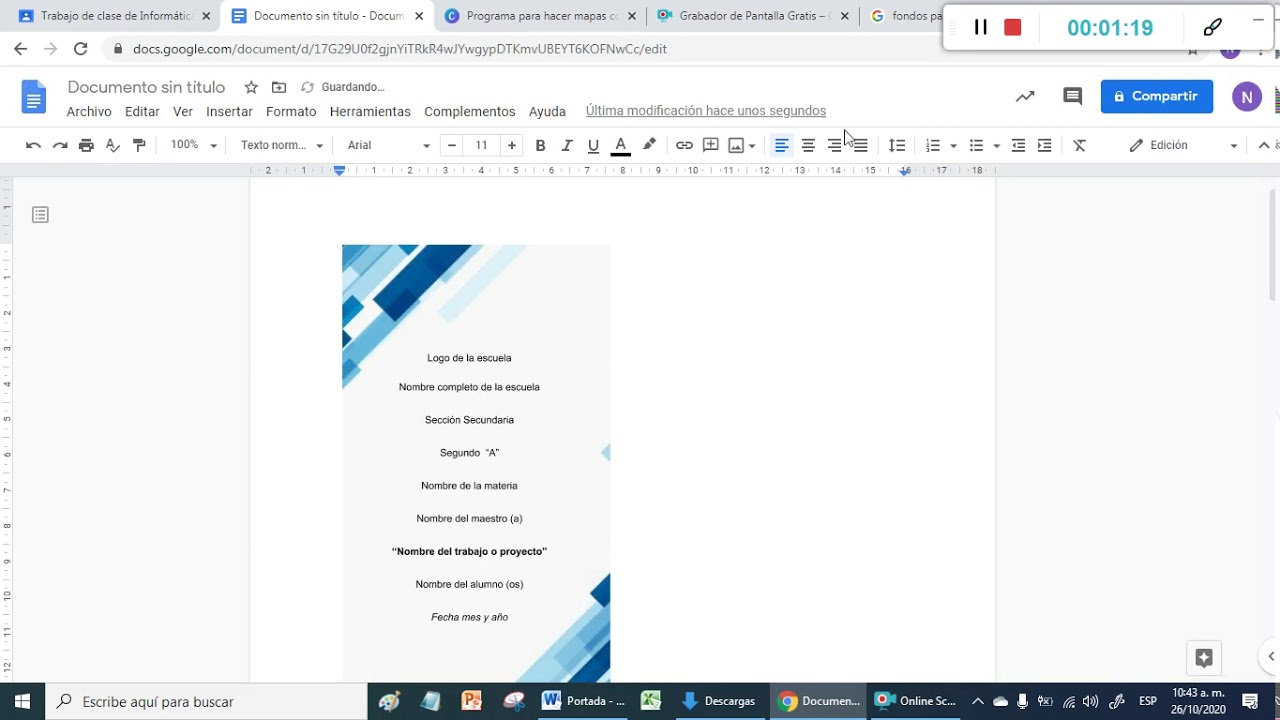
Portada Google Docs: Crea un Documento Atractivo y Profesional
¿Alguna vez has tenido que presentar un proyecto y sentiste que el diseño de tu documento no estaba a la altura? 😟 ¡No te preocupes más! La portada de Google Docs es la solución que estabas buscando para dar ese toque profesional a tus trabajos. En este artículo, exploraremos todo lo que necesitas saber para aprovechar al máximo las funcionalidades que ofrece esta herramienta. La presentación de tus ideas es crucial, y una portada impactante puede marcar la diferencia.
¿Qué es una Portada en Google Docs?
Una portada en Google Docs es una página de presentación que forma parte de tu documento. Se utiliza para dar la bienvenida al lector y resumir de manera visual la esencia del contenido. Tus lectores formarán una primera impresión solo con ver la portada, por lo que es fundamental que esta sea atractiva y adecuada a la temática de tu documento.
Cómo Crear una Portada Atractiva en Google Docs
Paso 1: Abre Google Docs y Crea un Nuevo Documento
Inicia sesión en tu cuenta de Google y dirígete a Google Docs. Selecciona “Nuevo Documento” para empezar a diseñar desde cero.
Paso 2: Selecciona una Plantilla
Google Docs ofrece una variedad de plantillas de portadas que puedes personalizar según tus necesidades. Escoger una plantilla adecuada te ahorrará tiempo y te permitirá enfocarte en el contenido.
Paso 3: Personaliza la Portada
- Cambia el título y subtítulos de acuerdo con tu tema.
- Añade imágenes relevantes o un logo, si aplica.
- Selecciona una paleta de colores que mantenga una buena armonía visual.
- Asegúrate de que toda la información sea clara y fácil de leer.
Paso 4: Revisa y Ajusta
Antes de compartir tu documento, es importante que revises la portada para asegurarte de que se vea profesional. Verifica ortografía y coherencia en el diseño.
Ventajas de Usar Portadas en Google Docs
Existen múltiples beneficios al integrar portadas en tus documentos de Google Docs. Aquí te mencionamos algunos:
- Professionalismo: Una portada bien diseñada otorga una primera impresión positiva.
- Organización: Facilita la navegación y comprensión del contenido del documento.
- Personalización: Puedes adaptar el diseño a la identidad visual de tu marca o proyecto.
- Accesibilidad: Google Docs permite que múltiples usuarios colaboren y editen tanto la portada como el contenido en tiempo real.
Comparación con Otras Herramientas de Documentación
Si bien hay muchas herramientas de edición de documentos, como Microsoft Word o Pages de Apple, Google Docs se destaca por su facilidad de uso y su enfoque en la colaboración. A diferencia de Microsoft Word, que a menudo requiere de software instalado y cuenta con capacidades más limitadas para el trabajo en equipo, Google Docs permite una interacción fluida y sin complicaciones desde cualquier dispositivo con conexión a Internet.
8 Ideas para Combinar Portada Google Docs con Otras Herramientas
Para maximizar el uso de la portada de Google Docs, aquí te dejamos algunas herramientas complementarias que pueden mejorar aún más tu experiencia:
- Canva: Utiliza Canva para diseñar elementos visuales atractivos que puedes añadir a tu portada. [Visita Canva para crear gráficos personalizados.]
- Lucidchart: Incorpora diagramas o flujos de trabajo que complementen tu contenido. [Explora Lucidchart para facilitar visualmente tus ideas.]
- Trello: Organiza tus ideas y tareas antes de crear el documento. [Usa Trello para planificar tu contenido y estructura.]
- Piktochart: Crea infografías que puedes incluir en el documento. [Accede a Piktochart para darle vida a tus datos.]
- Grammarly: Mejora la gramática y estilo de tu texto en Google Docs. [Descubre Grammarly para asegurar un contenido pulido.]
- Evernote: Recoge notas e ideas que puedes integrar en tu documento. [Visita Evernote para capturar tu inspiración.]
- Zapier: Automatiza tareas repetitivas entre Google Docs y otras aplicaciones. [Conoce Zapier para potenciar tu productividad.]
- GIMP: Edita imágenes antes de agregarlas a tu portada. [Accede a GIMP para un editor gratuito y potente.]
- Dropbox: Facilita el almacenamiento y compartir documentos. [Utiliza Dropbox para tus archivos en la nube.]
- Slack: Comparte tu documento y recibe retroalimentación inmediata. [Usa Slack para la comunicación efectiva con tu equipo.]
Lucidchart: Mejora la Visualización de Datos
Lucidchart es una herramienta excelente para crear diagramas y maquetas:
- Integración: Se integra fácilmente con Google Docs.
- Colaboración: Permite a varios usuarios trabajar en el mismo diagrama en tiempo real.
- Plantillas: Ofrece una variedad de plantillas de diagramas que facilitan el diseño.
- Exportación: Puedes exportar diagramas relevantes directamente a tu documento.
GIMP: Potencia la Edición de Imágenes
GIMP es una opción robusta y gratuita para la edición de imágenes:
- Funcionalidad: Ofrece herramientas avanzadas para editar y crear gráficos.
- Personalización: Permite ajustes finos de imágenes que puedes usar en tu portada.
- Compatible: Exporta directamente a formatos que son fáciles de integrar con Google Docs.
- Comunidad: Cuenta con una gran cantidad de tutoriales y soporte en línea.
Segmentación de Audiencia y Personalización de Documentos
Entender tu audiencia es esencial al usar portadas en Google Docs. Personalizar el contenido para diferentes segmentos mejorará la efectividad de tu comunicación:
- Estudiantes: Portadas informativas que resalten el tema central.
- Profesionales: Diseños que trasmitan seriedad y profesionalismo.
- Empresas: Adaptación a la identidad corporativa y temas relevantes.
Conclusiones y Recomendaciones Finales
Crear una portada en Google Docs no solo mejora la presentación de tus documentos, sino que también aumenta su efectividad en la comunicación de tus ideas. La integración de herramientas complementarias como Canva y Lucidchart puede potenciar aún más tu trabajo, haciéndolo más dinámico y atractivo. Recuerda que cada detalle cuenta, y una portada bien diseñada puede marcar la diferencia en la forma en que tus ideas son percibidas.
¡Así que no esperes más! Empieza a crear tus portadas personalizadas en Google Docs y sorprende a todos con tu creatividad.
Cómo Diseñar una Portada Efectiva en Google Docs
La portada en Google Docs no solo es la primera impresión que los lectores tienen de un documento, sino que también puede reflejar el contenido y la calidad del trabajo presentado. 🌟 Si estás buscando crear una portada que resalte y que cumpla con las expectativas, aquí te comparto algunos consejos que puedes aplicar.
Consejos para Crear una Portada Impactante
- Elige un Título Atractivo: Utiliza un título que capte la atención. Debe ser conciso, directo y representar fielmente el contenido del documento.
- Usa Fuentes Atractivas: Las fuentes deben ser legibles pero también pueden transmitir personalidad. Google Docs ofrece varias opciones que puedes explorar.
- Considera un Diseño Limpio: Evita la sobrecarga visual. Utiliza suficiente espacio en blanco para hacer que la portada sea más agradable a la vista.
- Incorpora Imágenes o Gráficos: Una imagen relevante puede atraer la atención. Asegúrate de que no distraiga del título principal.
Ejemplo de Portada en Google Docs
Imagina un documento académico que necesita una portada profesional. Puedes incluir el título en la parte superior, seguido por el nombre del autor y la fecha en letras más pequeñas. Por ejemplo:
Título del Documento
Nombre del Autor
Fecha
Características Clave de las Portadas en Google Docs
Al usar Google Docs para crear tu portada, disfrutarás de múltiples herramientas que hacen que el diseño sea sencillo y efectivo. Aquí te presento algunas características clave que deberías aprovechar:
- Integración con Google Drive: Guarda tu documento en la nube, facilitando el acceso desde cualquier dispositivo.
- Colaboración en Tiempo Real: Invita a otros usuarios a editar tu portada, permitiendo ajustes instantáneos.
- Plantillas Predefinidas: Google Docs ofrece diversas plantillas que puedes personalizar, ahorrándote tiempo y esfuerzo.
- Opciones de Formateo Avanzadas: Ajusta márgenes, sangrías, y formatos de texto para obtener una portada profesional.
Cómo Usar Complementos para Mejorar tu Portada
Además de las funciones nativas, puedes utilizar complementos para elevar la calidad de tu documento. Aquí te comparto algunas herramientas que potenciarán tu uso de portada Google Docs:
1. Canva
Al combinar Google Docs con Canva, puedes diseñar portadas más elaboradas y atractivas. Canva ofrece una variedad de diseños y estilos que puedes adaptar fácilmente a tus necesidades. Aquí algunos beneficios:
- Acceso a miles de imágenes y plantillas gratuitas.
- Herramientas de edición sencillas que permiten personalizar cada elemento.
- Posibilidad de exportar tu diseño directamente a Google Docs.
- Interfaz intuitiva que hace que el diseño sea accesible para todos.
2. Lucidpress
Además de Canva, Lucidpress es otra gran opción para diseñar portadas. Esta herramienta te ofrece características únicas que complementan Google Docs. A continuación, algunos de sus beneficios:
- Diseño de materiales visuales que cumplen con las pautas de marca.
- Interfaz fácil de usar que facilita la creación de documentos atractivos.
- Integración en la nube, asegurando que tu trabajo esté siempre a salvo.
- Funcionalidades colaborativas para trabajar en equipo.
3. Unsplash
Usar Unsplash para obtener imágenes gratuitas es una excelente idea. Las imágenes de alta resolución pueden hacer tu portada más atractiva y profesional. Aquí hay algunos puntos a favor:
- Acceso a una biblioteca inmensa de fotos gratuitas.
- Imágenes de calidad que pueden archivar toda la estética de tu documento.
- Posibilidad de buscar imágenes por palabra clave, facilitando encontrar lo que necesitas.
- Integración sencilla al descargar imágenes y cargarlas en Google Docs.
4. Grammarly
Si buscas optimizar el contenido de tu portada, Grammarly es perfecto. Te ayuda a mejorar la gramática y el estilo. Así, tus portadas no solo se verán bien, sino que también sonarán bien:
- Revisiones gramaticales y de estilo en tiempo real.
- Consejos de tono y claridad al escribir tu título.
- Verificación de plagio para asegurarte que tu contenido es original.
- Extensión que se integra perfectamente a Google Docs.
5. Google Fonts
La elección de un tipo de letra es crucial. Puedes explorar las fuentes de Google para encontrar la tipografía que mejor se adapte al estilo de tu trabajo:
- Amplia variedad de fuentes que reflejan diferentes estilos.
- Interfaz fácil de usar para previsualizar el texto.
- Opciones de personalización para ajustar el tamaño y el color.
- Integración sencilla en Google Docs, permitiendo cambiar la fuente en segundos.
6. Piktochart
Usar Piktochart para crear gráficos e infografías en tu documento puede ser muy efectivo. Aquí te dejamos algunos beneficios:
- Facilidad para crear gráficos informativos que acompañen tu contenido.
- Recursos visuales que mantienen el interés del lector.
- Opción de agregar datos relevantes en la portada para reflejar el contenido.
- Exportación directa de gráficos a Google Docs.
7. Google Keep
Registrar ideas o notas breves usando Google Keep te ayudará a crear una portada coherente y bien estructurada:
- Facilidad para capturar ideas sobre el título y subtítulos.
- Sincronización con otros dispositivos para tener tus notas disponibles en todo momento.
- Posibilidad de colaborar con otros usuarios y recibir comentarios.
- Opciones de colores y etiquetas que ayudan a organizar tus pensamientos.
8. SlidesCarnival
Si deseas incorporar un enfoque más dinámico en la presentación de tu trabajo, SlidesCarnival puede ofrecerte plantillas creativas que se pueden adaptar a Google Docs:
- Variedad de plantillas atractivas y listas para usar.
- Diseños que capturan la atención del público objetivo.
- Facilidad para personalizar las plantillas según el tema de tu documento.
- Integración sencilla en Google Docs para exportar el formato deseado.
Conclusiones Finales sobre Portada Google Docs
Una portada en Google Docs bien diseñada no solo mejora la apariencia de tus documentos, sino que puede elevar la percepción del contenido en su totalidad. Al combinar Google Docs con otras herramientas como Canva, Lucidpress o Unsplash, podrás desarrollar portadas más impactantes y profesionales. Recuerda que cada herramienta aporta características únicas que pueden complementar tu trabajo en Google Docs, haciéndolo más atractivo y efectivo.
Al implementar estos consejos y herramientas, estarás listo para crear portadas que no solo informan, sino que también deleitan a tus lectores. Así que, ¿qué esperas para darle una nueva vida a tus documentos? 🎉
Personalización y Herramientas en Google Docs
Portada Google Docs: Cómo Crear Una Presentación Atractiva 🎨
¿Alguna vez te has preguntado cómo crear una portada en Google Docs que destaque entre los demás? La portadas son una parte crucial de cualquier documento, ya que son lo primero que ve el lector y pueden influir en su percepción del contenido. En este artículo, te mostraremos cómo diseñar portadas llamativas y efectivas utilizando Google Docs, además de explorar herramientas complementarias que pueden potenciar tu experiencia.
¿Qué es una Portada en Google Docs?
Una portada en Google Docs es la primera página de un documento, que típicamente incluye el título, subtítulo, nombre del autor y otros detalles relevantes. Google Docs ofrece diversas plantillas prediseñadas que facilitan la creación de portadas atractivas sin necesidad de conocimientos previos de diseño.
Ventajas de Usar Portada Google Docs
Optar por utilizar la función de creación de portadas en Google Docs presenta múltiples beneficios:
- Fácil acceso: Como herramienta gratuita y basada en la nube, Google Docs permite crear y editar documentos desde cualquier lugar.
- Colaboración en tiempo real: Puedes compartir documentos con otros usuarios y trabajar en conjunto en la creación de contenido.
- Plantillas personalizables: Google Docs ofrece opciones que permiten personalizar portadas para adaptarse a diferentes estilos y propósitos.
- Interfaz intuitiva: Su diseño permite a usuarios de todos los niveles crear documentos sin complicaciones.
Cómo Crear una Portada en Google Docs
Crear una portada en Google Docs es un proceso sencillo. Aquí te explicamos los pasos básicos:
- Abre un nuevo documento en Google Docs.
- Accede a Plantillas y selecciona la opción de “Portada”.
- Personaliza los campos disponibles: añade el título, autor, fecha, etc.
- Aplica estilos y ajustes que se alineen con el tema de tu documento.
Recuerda que una portada bien elaborada puede aumentar la tasa de interés en tu documento, haciendo que los lectores lo abran y lean más.
Ejemplos de Diseño de Portadas Atractivas
La creatividad es clave a la hora de diseñar portadas. Aquí te mostramos ideas para inspirarte:
- Uso de imágenes: Incluir imágenes de fondo que se relacionen con el tema del documento.
- Tipografía creativa: Experimentar con diferentes tipos de letra para el título y el subtítulo.
- Colores y layouts: Utiliza combinaciones de colores que atraigan la vista y sean agradables.
- Elementos gráficos: Agregar líneas, formas o iconos que completen el diseño.
Herramientas Complementarias para Mejorar Portadas en Google Docs
Para maximizar el impacto visual de tu portada en Google Docs, puedes utilizar herramientas complementarias. A continuación, presentamos algunas ideas sobre cómo combinarlas:
1. Canva
Canva es una herramienta de diseño gráfico que permite crear portadas personalizadas. Puedes diseñar una portada atractiva en Canva y luego importarla a Google Docs.
2. Unsplash
Si buscas imágenes de alta calidad para tu portada, Unsplash ofrece una vasta colección. Selecciona imágenes que complementen tu tema y descárgalas para usarlas en Google Docs.
- Imágenes libres de derechos: Todas las fotos son gratuitas y sin problemas legales para usarlas.
- Variedad de categorías: Puedes encontrar imágenes para cualquier tipo de documento.
- Descargas sencillas: Solo unos clics para obtener la imagen que necesitas.
- Resolución alta: Asegura que tus portadas luzcan profesionales y atractivas.
3. Piktochart
Para crear gráficos y datos visuales, Piktochart es ideal. Sus infografías pueden complementar tu presentación dándole un toque profesional.
4. Google Slides
Utiliza Google Slides para crear presentaciones interactivas. Puedes diseñar la portada de tu presentación y luego usar contenido de Google Docs para enriquecerla.
5. Grammarly
La redacción efectiva es vital; Grammarly te ayudará a corregir errores en el contenido, asegurando que tu portada también refleje profesionalismo en la escritura.
6. Microsoft Office
En caso de necesitar características específicas de diseño, puedes optar por plantillas de Office y luego transferir el contenido a Google Docs.
7. Color Hunt
Para obtener esquemas de color visually pleasing, Color Hunt ofrece paletas de colores que puedes aplicar a tu diseño.
8. Lucidpress
Considera Lucidpress para crear documentos más complejos. Sus funcionalidades de diseño son excelentes para combinar con tus portadas de Google Docs.
- Plantillas profesionales: Accede a una amplia gama de opciones para diferentes tipos de documentos.
- Arrastrar y soltar: Simplifica el diseño a través de una interfaz amigable.
- Integración sencilla: Comparte tu diseño en Google Docs una vez que esté listo.
- Colaboración en equipo: Permite que varios usuarios trabajen juntos en un mismo diseño, mejorando la eficiencia. Asegúrate de incluir palabras clave relevantes en el título y descripción del documento. Esto ayudará a que tu documento sea más visible en búsquedas relacionadas.
Tips de Optimización:
- Utiliza keywords: Incluye términos relacionados con el contenido del documento.
- Título atractivo: Mantén un título que capte la atención y sea relevante.
- Descripción clara: Asegúrate de que la descripción sea concisa y describa el contenido del documento.
- Uso de enlaces: Agrega enlaces pertinentes dentro del documento para reforzar la autoridad del contenido. Con las herramientas complementarias mencionadas, puedes llevar tus portadas a un nivel superior y garantizar que capturen la atención. Recuerda, una buena portada es el primer paso para atraer a tu audiencia y mostrar la calidad de tu trabajo. ¡Empieza a diseñar la tuya y sorprende a todos! 🚀
